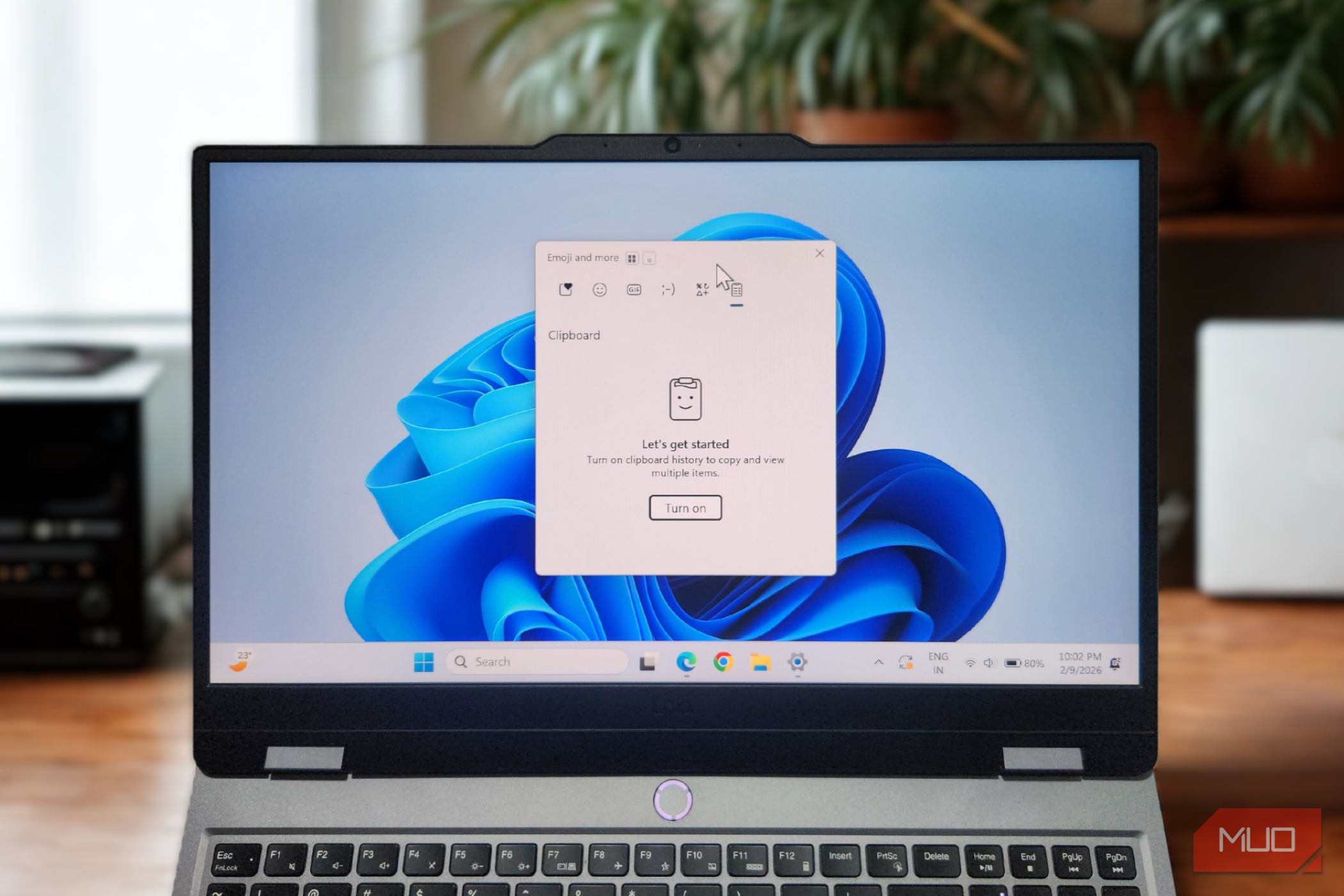
کپیکردن و چسباندن یکی از کارهای اساسی است که در رایانه انجام میدهیم، اما اکثر مردم این کار را بهروش سخت انجام میدهند، یعنی یک مورد را یکباره کپی و چسبانند. این کار کار را انجام میدهد، اما وقتی در حال تحقیق یا جمعآوری اطلاعات از چندین منبع هستید، پرش مداوم برای کپی یک چیز در هر بار میتواند بسیار سریع خستهکننده شود.
کپی کردن و چسباندن یکی از کارهای پایهای است که ما بر روی کامپیوتر انجام میدهیم، اما اکثر افراد این کار را به شیوهٔ دشوار انجام میدهند، یعنی بهصورت یکبهیک کپی و چسبانده شوند. این روش کار را انجام میدهد، اما وقتی در حال تحقیق یا جمعآوری اطلاعات از منابع متعدد هستید، پیدرپی بازگشت برای کپی کردن یک مورد در هر بار میتواند بسیار سریع خستهکننده شود.
نکتهٔ خوب این است که ویندوز ۱۱ ویژگیای به نام تاریخچه کلیپبورد دارد که این مشکل را حل میکند. این ویژگی تمام مواردی را که کپی میکنید بهخاطر میسپارد و به شما اجازه میدهد هر زمان که نیاز داشتید از آنها استفاده کنید.
چرا تاریخچه کلیپبورد اینقدر مفید است
قابلتوجهترین ویژگی کمارزششدهٔ ویندوز
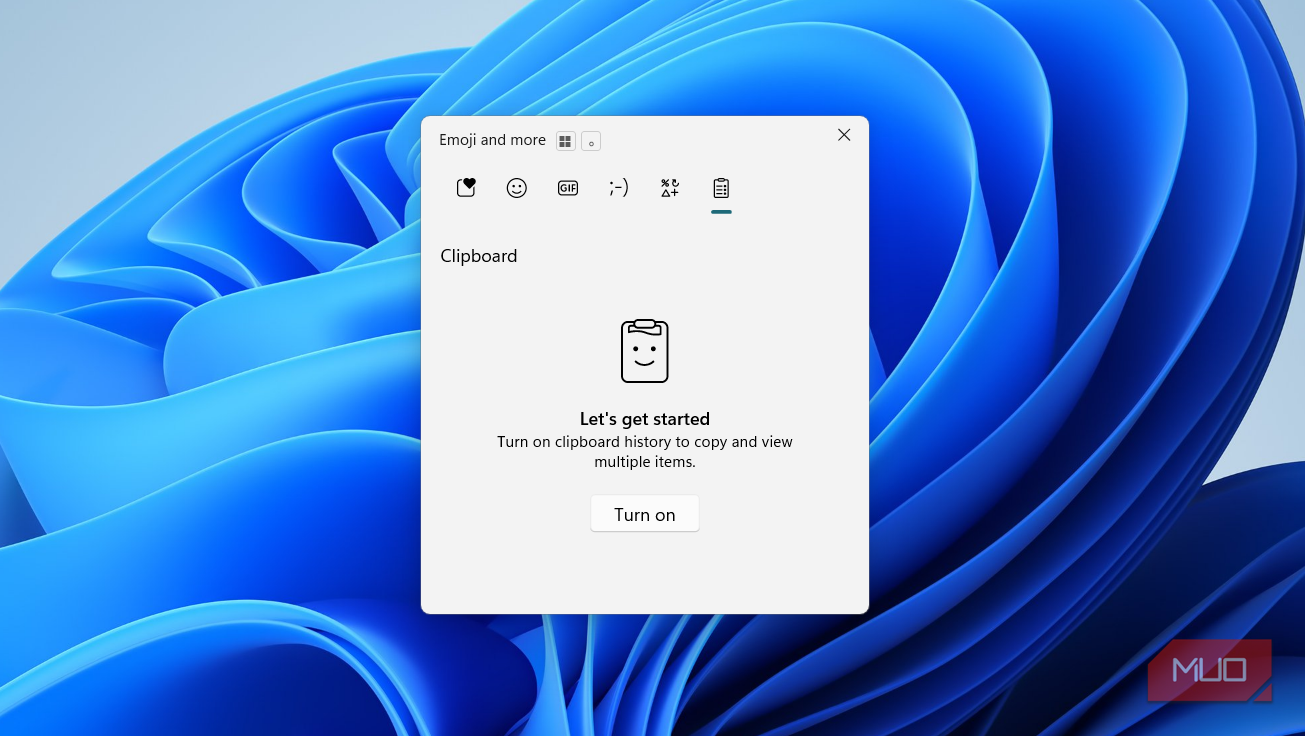
بهطور پیشفرض، ویندوز فقط آخرین موردی را که کپی کردهاید بهخاطر میسپارد. این میتواند زمانی که با چندین لینک یا قطعه متنی کار میکنید، مشکلساز باشد. در چنین مواردی، رفت و آمد مکرر میتواند سریعاً آزاردهنده شود.
تاریخچه کلیپبورد یک ویژگی ساده اما فوقالعاده مفید است که میتواند تا ۲۵ مورد از جدیدترین مواردی که کپی کردهاید، شامل متن، تصویر و اسکرینشات، را ذخیره کند. این به این معنی است که میتوانید یک لینک از مرورگر، یک پاراگراف از یک سند و یک اسکرینشات از برنامهای دیگر را کپی کنید و سپس تمام آنها را بهطور همزمان وقتی نیاز داشتید، بچسبانید.
ویژگی تاریخچه کلیپبورد بهصورت پیشفرض در ویندوز فعال نیست. برای استفاده از آن، کلیدهای Win + V را فشار دهید و گزینهٔ فعالسازی را خواهید دید. همچنین میتوانید به مسیر تنظیمات > سیستم > کلیپبورد رفته و آن را فعال کنید. وقتی فعال شد، همان شورتکات Win + V به شما امکان میدهد تمام مواردی که اخیراً کپی کردهاید را ببینید و هر موردی را با یک کلیک بچسبانید.
چسباندن بدون قالببندی، سابکردن موارد و پاکسازی تاریخچه
چسباندنهای تمیزتر و تکرار کمتر
به طور پیشفرض، وقتی متنی را به کلیپبورد کپی میکنید، ویندوز قالببندی اصلی را حفظ میکند. فونتها، رنگها، فاصلهها و غیره. این میتواند در برخی موارد مفید باشد، اما همیشه نیست. برای مثال، زمانی که میخواهید اطلاعاتی را از منابع متعدد جمعآوری کنید، چسباندن متن با قالببندی میتواند به سرعت سند شما را بههم بزند. برای اینگونه موارد، گزینهٔ «چسباندن بهصورت متن» در تاریخچه کلیپبورد وجود دارد که به شما اجازه میدهد متن کپی شده را بدون هیچ قالببندیای بچسبانید.
پس از عبور از محدودیت ۲۵ ورودی کلیپبورد ویندوز، برنامه شروع به حذف ورودیهای قدیمیتر برای جایگذاری ورودیهای جدید میکند. اما اگر موردی دارید که میخواهید نگه دارید، مثل ایمیل، آدرس منزل یا پاسخی که در کار استفاده میکنید، میتوانید آن موارد را به کلیپبورد ساب کنید. این کار آن موارد کپیشده را تا زمان حذف دستی از بالا نگه میدارد.
و وقتی کلیپبورد شما با مقدار زیادی مطالب تصادفی شلوغ میشود، پاکسازی آن به همان سادگی انجام میشود. برای حذف یک ورودی خاص، روی آیکون سهنقطه کنار آن کلیک کنید و سپس آیکون سطلزباله را بزنید. میتوانید همه موارد را بهطور همزمان با دکمهٔ «پاکسازی همه» حذف کنید. البته، این عمل موارد سابشده شما را تحت تأثیر قرار نمیدهد.
ما همه میدانیم که مرورگر فایل برای انتقال فایلها بسیار ضعیف است، پس چرا مایکروسافت این ابزار را از دید پنهان نگه میدارد؟
همگامسازی کلیپبورد میان دستگاهها
کلیپبورد شما، هرجا که کار میکنید
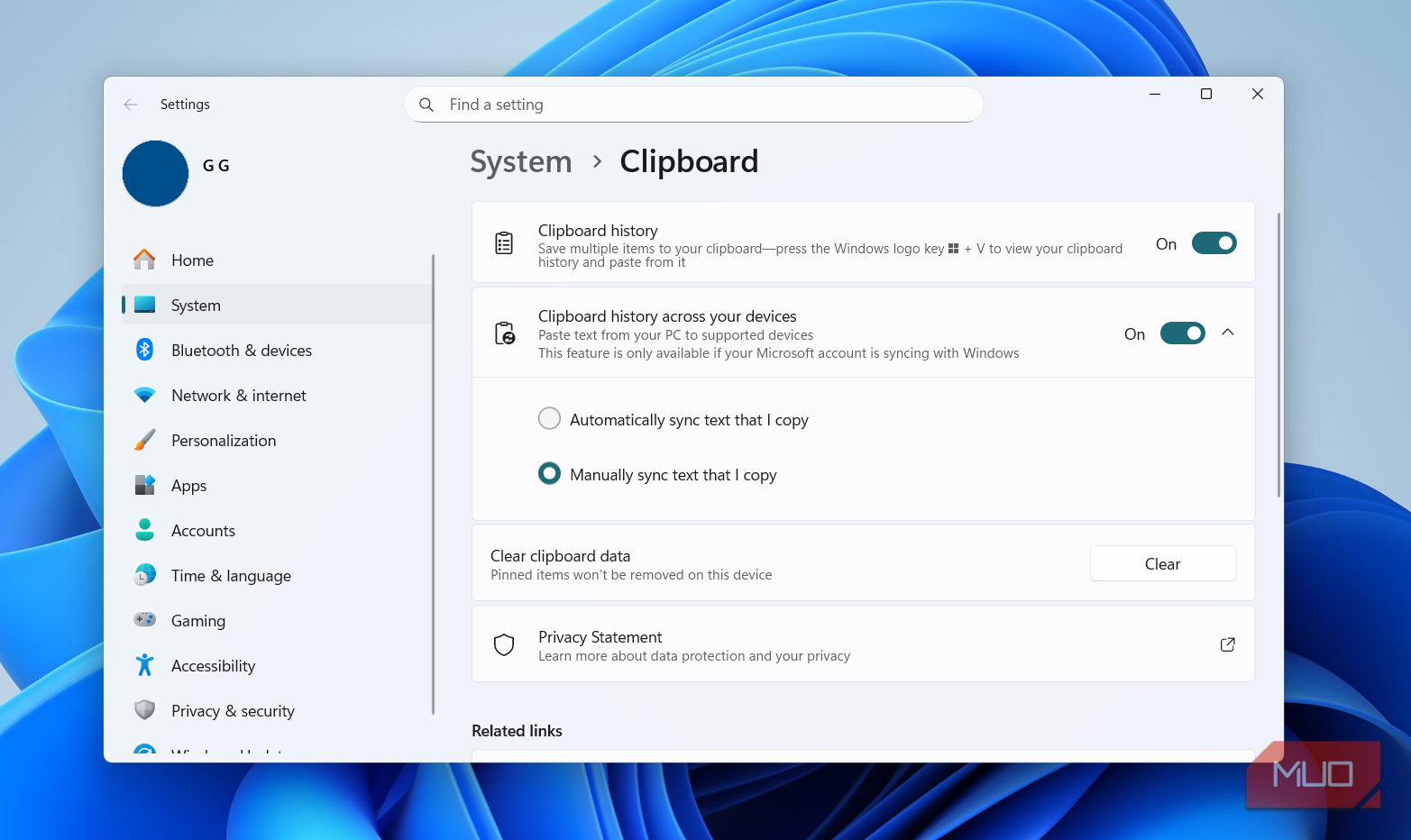
اگر بیش از یک رایانه استفاده میکنید، مثل لپتاپ و دسکتاپ، ویندوز به شما اجازه میدهد کلیپبورد خود را بین آنها بهاشتراک بگذارید. این به این معناست که میتوانید چیزی را در یک دستگاه کپی کنید و در دستگاه دیگر بچسبانید. تنها چیزی که نیاز دارید یک حساب مایکروسافت یکسان در هر دو رایانه باشد. سپس، با رفتن به تنظیمات > سیستم > کلیپبورد، همگامسازی کلیپبورد را فعال کنید و گزینهٔ «همگامسازی میان دستگاهها» را روشن کنید.
اینکه ویندوز به شما اجازه میدهد کنترل کنید چه مواردی همگام شوند، حتی راحتتر است. میتوانید تمام موارد را بهصورت خودکار همگام کنید یا فقط موارد خاصی را بهصورت دستی همگام کنید. اگر گزینهٔ دوم را انتخاب کنید، تا زمانی که به ویندوز بگویید، هیچ چیزی بهاشتراک گذاشته نمیشود. برای همگامسازی باید روی آیکون سهنقطه کنار مورد کلیک کنید و «همگامسازی» را انتخاب کنید.
شما حتی میتوانید کلیپبورد ویندوز خود را با یک گوشی اندروید همگام کنید. برای اینکار باید از کیبورد SwiftKey مایکروسافت استفاده کنید. اگر گوشی سامسونگ داشته باشید، برنامهٔ Phone Link به شما امکان میدهد کلیپبوردها را بدون توجه به اینکه از چه کیبوردی استفاده میکنید، همگام کنید.
کامل نیست، اما برای اکثر مردم کار میکند
با وجود تمام مفید بودناش، کلیپبورد ویندوز محدودیتهای واضحی دارد که هرچه بیشتر از آن استفاده کنید، بیشتر مشهود میشوند. بزرگترین محدودیت سقف ۲۵ مورد است. شاید بهنظر فراوان برسد، اما در واقع نیست. اگر تمام روز روی رایانه کار کنید و به موردی که چند ساعت پیش کپی کردهاید نیاز داشته باشید، احتمال زیادی دارد که دیگر در دسترس نباشد. حتی چیز آزاردهنداتر این است که ویندوز هر زمان که رایانه را خاموش یا ریستارت میکنید، کلیپبورد را بهصورت خودکار پاک میکند.
گزارش MUO: مشترک شوید و هرگز چیزی که مهم است را از دست ندهید
همچنین برخی مشکلات کیفیت زندگی وجود دارد. بهعنوان مثال، گزینهٔ جستجو وجود ندارد، بنابراین برای یافتن موارد قدیمی باید بهصورت دستی در لیست پیمایش کنید. و اگر قطعات طولانی متن را کپی کرده باشید، پنجرهٔ کوچک کلیپبورد نیز کمککننده نیست. نمیتوانید اندازهٔ آن را تغییر دهید، که پیشنمایش سریع قطعات طولانی را دشوار میکند.
با این حال، برای اکثر مردم این محدودیتها قابل کنترل هستند. بههر حال، تاریخچه کلیپبورد جایگزین یک برنامهٔ کامل یادداشتبرداری نیست. اما اگر نمیخواهید با این محدودیتها زندگی کنید، یک مدیر کلیپبورد اختصاصی مثل Ditto میتواند ارتقاای قوی باشد.