دستورات صوتی یک ویژگی هستند که اگر با آنها تعامل میکنید، احتمالاً در نقطهای انتظار دارید که خطایی رخ دهد. برای نرمافزار سخت است که بهطور کامل آنچه را میگویید درک کند و دقیقاً ترجمه کند. اگر خانه هوشمندی دارید، احتمالاً از دستورات صوتی با برخی از دستگاههای خود استفاده کردهاید. برای کسانی که سعی کردهاند دستگاه صوتی هوشمندشان دقیقاً آنها را بشنود، میدانید چقدر میتواند ناامیدکننده باشد وقتی که الکسا یا گوگل شما را درک نمیکنند.
دستورات صوتی یک ویژگی هستند که اگر با آنها تعامل میکنید، احتمالاً انتظار دارید که در یک زمان مشکلی پیش بیاید. برای نرمافزارها سخت است که بهطور کامل آنچه شما میگویید را دریافت کرده و دقیقاً ترجمه کنند. اگر خانه هوشمندی دارید، احتمالا از دستورات صوتی با برخی از دستگاههایتان استفاده کردهاید. برای کسانی که سعی کردهاند بلندگوی هوشمندشان دقیقاً آنها را بشنود، میدانند که چقدر ناامیدکننده است وقتی الکسا یا گوگل شما را نمیفهمد.
همینطور در مورد هر دستیار هوشمند برای تلفنها یا لپتاپها صادق است. اما اگر کاربر ویندوز ۱۱ باشید، میتوانید میکروفون داخلی خود را برای انجام کارهای بیشتر با رایانهتان استفاده کنید. اگرچه کامل نیست، دسترسی تبدیل گفتار به متن در ویندوز ۱۱ بهترین چیزی است که استفاده کردهام. ویژگیهای عالیای دارد و میتواند به شما کمک کند تا در لپتاپ خود بهصورت کارآمدتری حرکت کنید.
حتی اگر به آنها وابسته نیستید، بسیاری از ویژگیهای دسترسی ارزش بررسی دارند.
دسترسی صوتی میکروفون شما را ستاره میکند
از آن برای حرکت در دستگاه خود استفاده کنید
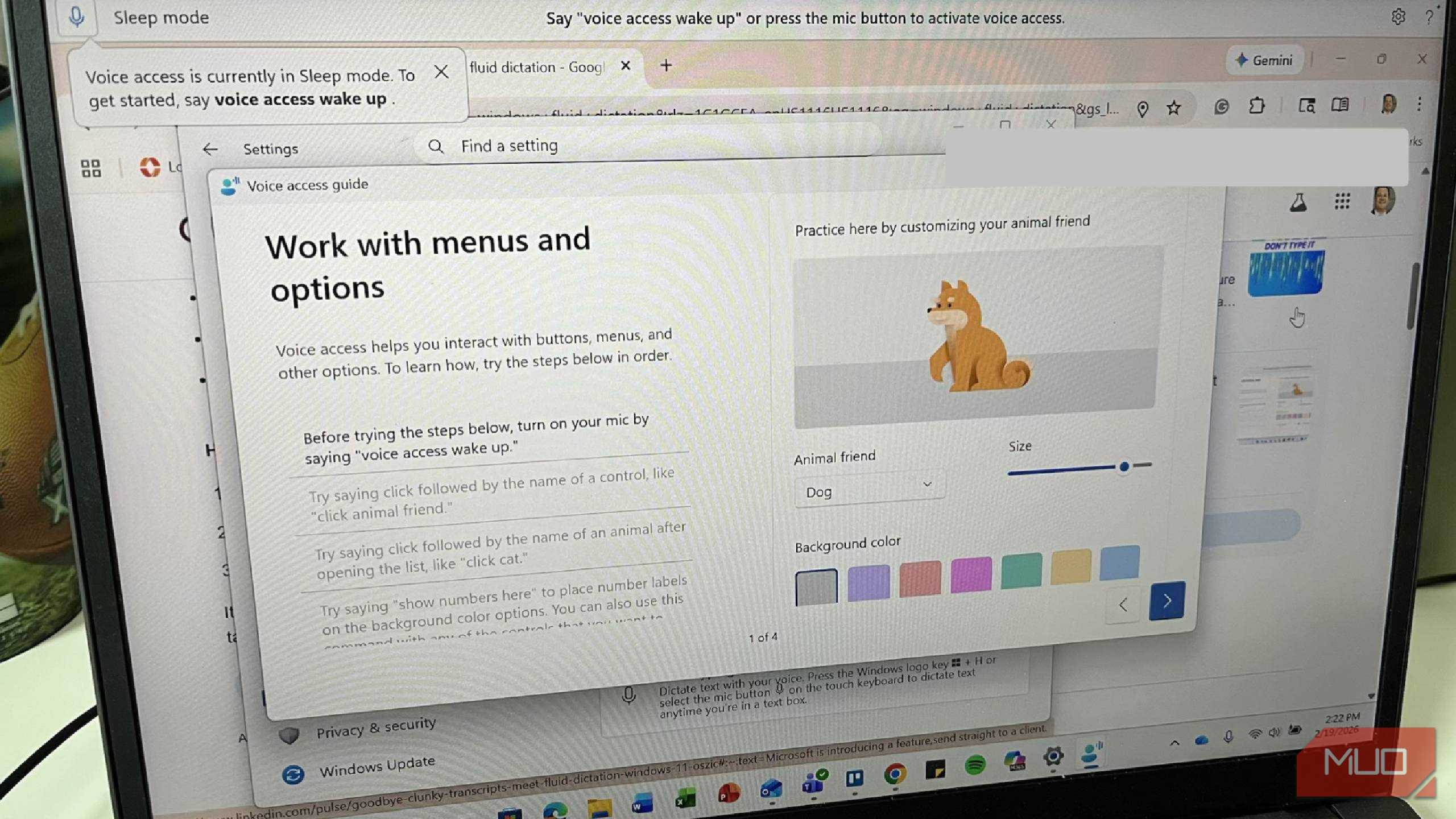
دسترسی صوتی و بنابراین تبدیل گفتار به متن بهصورت پیشفرض بر روی کامپیوتر ویندوز شما فعال نیست. شما باید آن را در تنظیمات فعال کنید؛ با جستجو در منوی تنظیمات و روشن کردن آن.
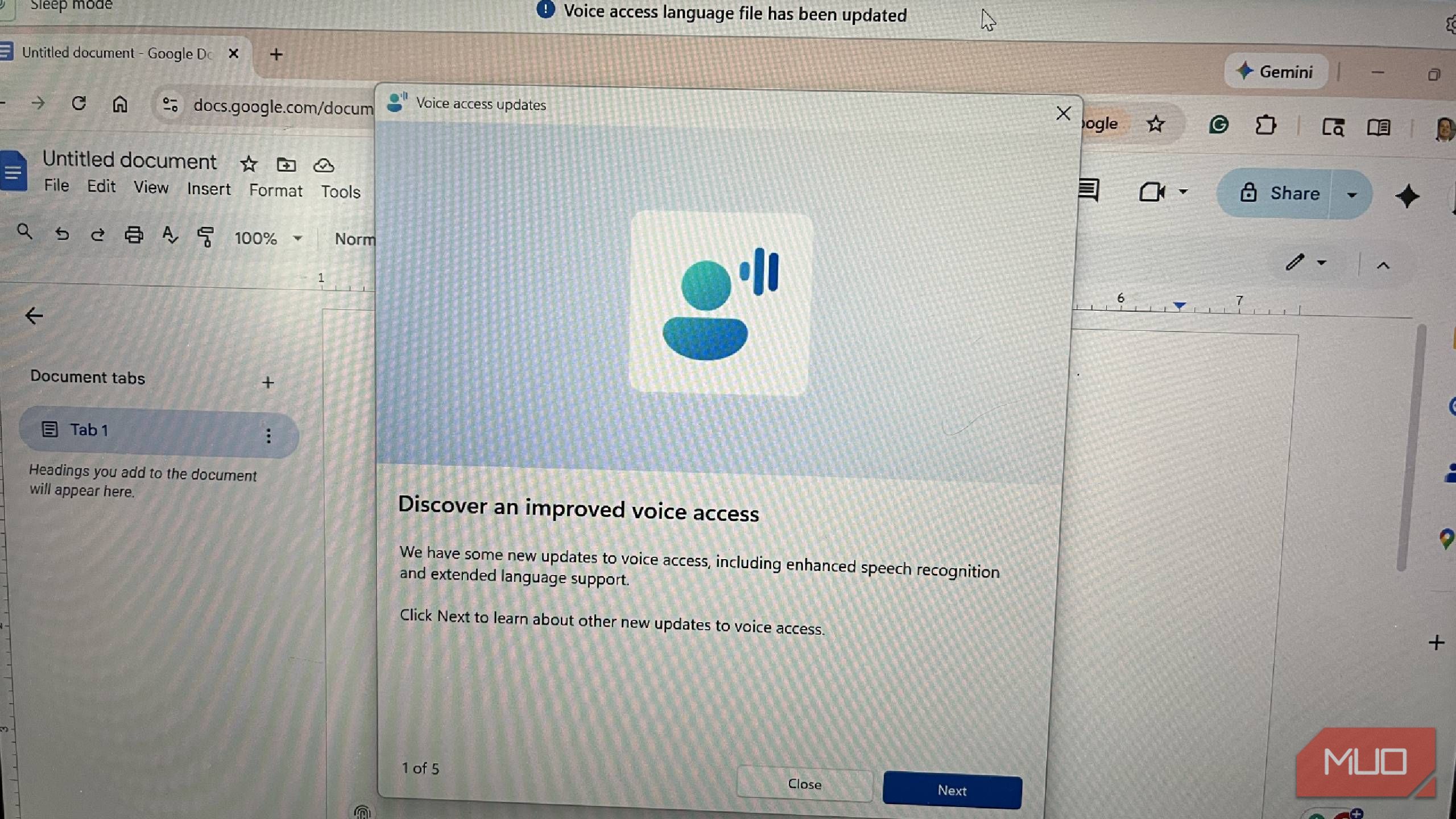
استفاده از دسترسی صوتی به این معناست که هر زمان که از آن استفاده میکنید، در بالای صفحهنمایش شما حضور دارد. اگر دسترسی صوتی فعال باشد، میتوانید میکروفون هر چیزی را که میخواهید بگیرد. ابتدا باید آن را بیدار کنید تا کار کند و میتوانید این کار را با گفتن «Voice access wake up» یا «Unmute» انجام دهید؛ این کار میکروفون را روشن میکند.
پس از فعالسازی، میکروفون میتواند شما را در لپتاپتان حرکت دهد. اگر به دلایلی موشوارهتان کار نکند یا تاچپد دچار مشکل شود، میتوانید از تبدیل گفتار به متن و دسترسی صوتی برای انجام کارهای زیادی استفاده کنید. حتی اگر لپتاپ ویندوز ۱۱ شما صفحهلمسی نباشد، این ویژگی مفید میتواند کامپیوتر را قابل استفاده نگه دارد.
برای افراد دارای ناتوانی حرکتی، دسترسی صوتی میتواند کامپیوتر را بهصورت کامل کنترل کند. این ویژگی نیازی به نرمافزار یا دستگاههای اضافی، بهویژه آنهایی که باید به اینترنت متصل شوند، ندارد. میتوان آن را در هر زمان استفاده کرد، به شرط آنکه فعال باشد. هر چه بیشتر صحبت کنید، ویندوز از نرمافزار هوش مصنوعی خود برای گوش دادن، تفسیر و اقدام بر اساس دستورات شما استفاده میکند.
ویژگیهای دسترسی صوتی شامل تبدیل گفتار به متن است
نرمافزار ویندوز ۱۱ بهسرعت و بهصورت کارآمد کار میکند
بارها از این ویژگی برای جابجایی در کامپیوترم استفاده کردهام. وقتی ایدههای یک داستان را یادداشت میکنم، میتوانم آنها را بهجای تایپ کردن، با گفتار اعلام کنم. این روش خوبی است برای فعال نگه داشتن ذهنام، بدون اینکه انگشتانم بهدلیل تایپ فشار بیاد.
بخش تبدیل گفتار به متن در دسترسی صوتی مورد علاقه من است. پس از نادیده گرفتن این ویژگی برای سالها، من به آن تکیه کردهام. این امکان را میدهد که با گفتن متن، ایمیل بنویسم، در اسناد نظر بدهم و در جستجوهای مرورگر تایپ کنم. بهعنوان نویسنده و ویراستار، بهطور مداوم در لپتاپام جابجا میشوم تا بنویسم، تحقیق کنم یا ویرایش کنم. دسترسی صوتی به من اجازه میدهد هر زمان که خواستم این کارها را بهصورت کارآمد انجام دهم.
برای افراد دارای ناتوانی حرکتی، دسترسی صوتی میتواند کامپیوتر را بهصورت کامل کنترل کند.
موشواره بیسیم من بارها خراب میشود چون فراموش میکنم آن را شارژ کنم. تاچپد یکی از لپتاپهایم بهخوبی کار نمیکند، بنابراین بهجای اعتماد به آن، از دسترسی صوتی برای انجام وظایف استفاده میکنم. میتوانید دستورات مانند “Show the grid” را بدهید تا یک شبکه ۳×۳ با اعداد ۱ تا ۹ روی صفحه نمایش پر شود. میتوانید با گفتن یک عدد خاص، نشانگر صفحه را به آن عدد حرکت دهید. “Left click 9” سپس نشانگر را به بخش پایین‑راست صفحه میبرد و کلیک میکند.
اگر از صفحه بخواهید “show numbers”، آن یک دسته از نقاط قابل کلیک را با شمارهگذاری روی صفحه نشان میدهد. بسته به آنچه روی صفحه دارید، تعداد کمی یا زیاد نشان میدهد. سپس میتوانید به اشارهگر بگویید به یکی از آن شمارهها حرکت کند تا کلیک کند و آن آیتم را برجسته کند.
بهعنوان مثال، اگر بخواهم از تبدیل گفتار به متن برای نظر دادن به بخش خاصی از یک سند استفاده کنم، ابتدا درخواست شبکه میکنم، سپس میگویم به ناحیه مشخصی حرکت کند، سپس آن را کلیک میکنم و از آن میخواهم متن را در همان ناحیه وارد کند. این روش همچنین برای کشیدن چیزی از یک شبکه به شبکه دیگر کار میکند.
از دسترسی صوتی برای باز کردن برنامهها استفاده کنید
تنها کاری که باید انجام دهید پرسیدن است
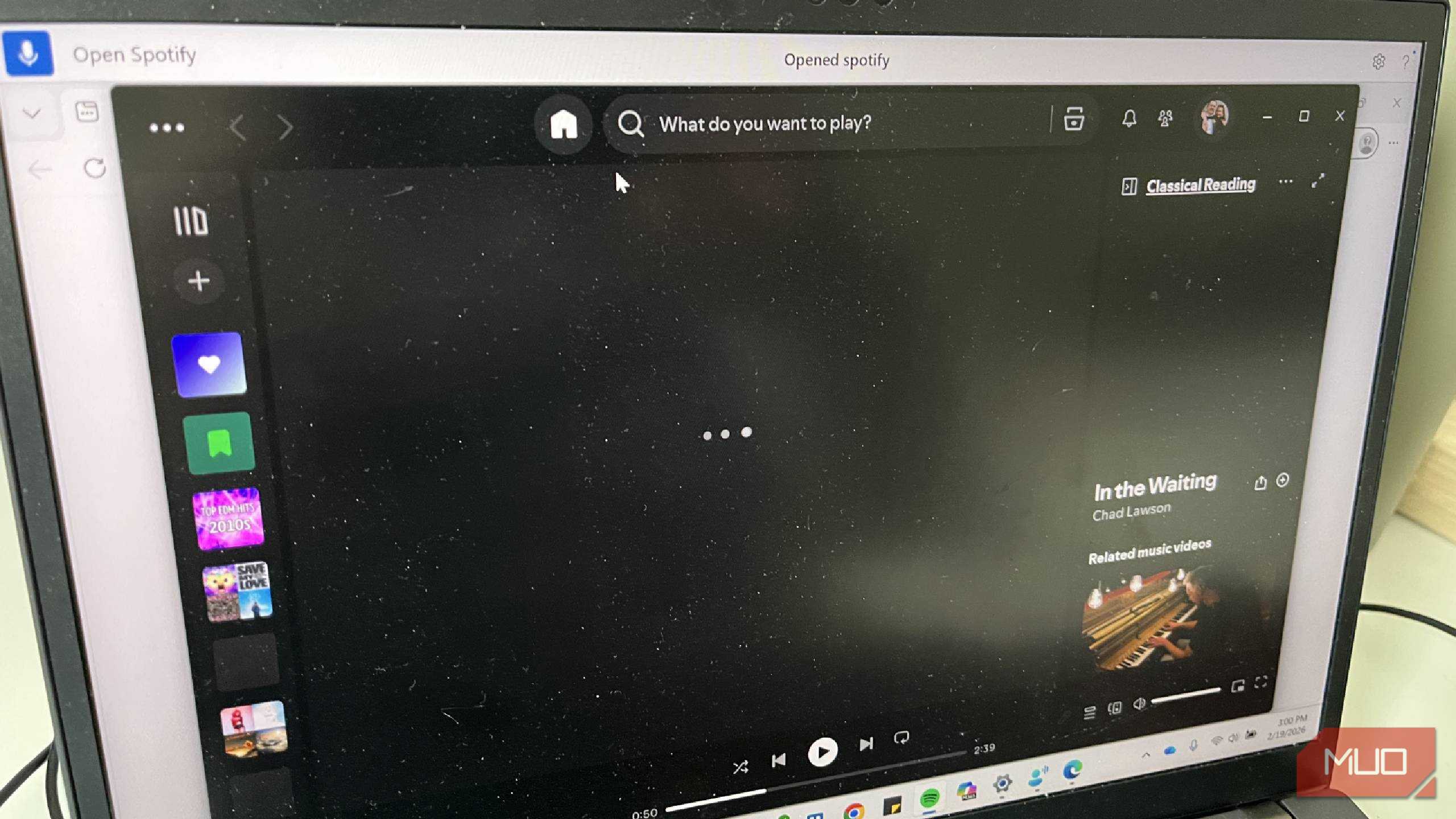
من عاشق استفاده از دسترسی صوتی برای باز کردن برنامهها هستم. گفتن اینکه هر برنامهای که روی رایانهتان دارید باز شود، بهصورت خودکار آن برنامه را اجرا میکند، سادهتر کردن استفاده از رایانه شما. اگر در میانه یک جلسه ویرایشی نیاز به تحریک موسیقی داشته باشم، میگویم “open Spotify” و سپس به نوار جستجو میروم و با گفتار نام یک هنرمند خاص را جستجو میکنم.
اگر نیاز به هجای اسم یک هنرمند یا گروه دارید، میتوانید این کار را انجام دهید تا بهتر فهمیده شود. پس از این کار میتوانید بهصورت واقعی بگویید آن را به واژهنامه اضافه کنید تا دیگر نیازی به هجای آن در آینده نباشد. این برای هر چیزی که به واژهنامه اضافه میکنید، صادق است.
اگر میخواهید میانبرهایی برای باز کردن برنامهها یا تقریباً هر کار دیگری روی رایانهتان ایجاد کنید، میتوانید این کار را با دسترسی صوتی انجام دهید. میتوانید بگویید “Open voice shortcuts” تا دسترسی صوتی شما را به منوی تنظیمات ببرد، که بهنظر میرسد مفیدترین منو در ویندوز باشد. وقتی روی Create new shortcut کلیک میکنید، میتوانید یک اتوماسیون اگر/آنگاه ایجاد کنید، مشابه آنچه میتوانید با دستگاههای خانه هوشمند انجام دهید. اگر یک درخواست خاص بگویید، رایانه آن کار را انجام میدهد. این روش حتی مفیدتر برای جابجایی در رایانهتان است.
دسترسی صوتی به شما اجازه میدهد بهصورت آزادانه در ویندوز پیسی خود حرکت کنید
فعالسازی دسترسی صوتی میتواند انعطافپذیری زیادی را هنگام جابجایی در رایانهتان فراهم کند. میتوانید رایانه ویندوزی خود را بدون دست و بدون نیاز به صفحه کلید استفاده کنید، چون دسترسی صوتی کارها را برای شما انجام میدهد. این راهنمایی برای استفاده کامل رایانهتان است. با تبدیل گفتار به متن میتوانید صدای خود را دیکته کنید و رایانه آن را درک کرده و بنویسد. ایجاد میانبرها به شما کمک میکند تا لپتاپتان را مطابق نیازهایتان سفارشی کنید.