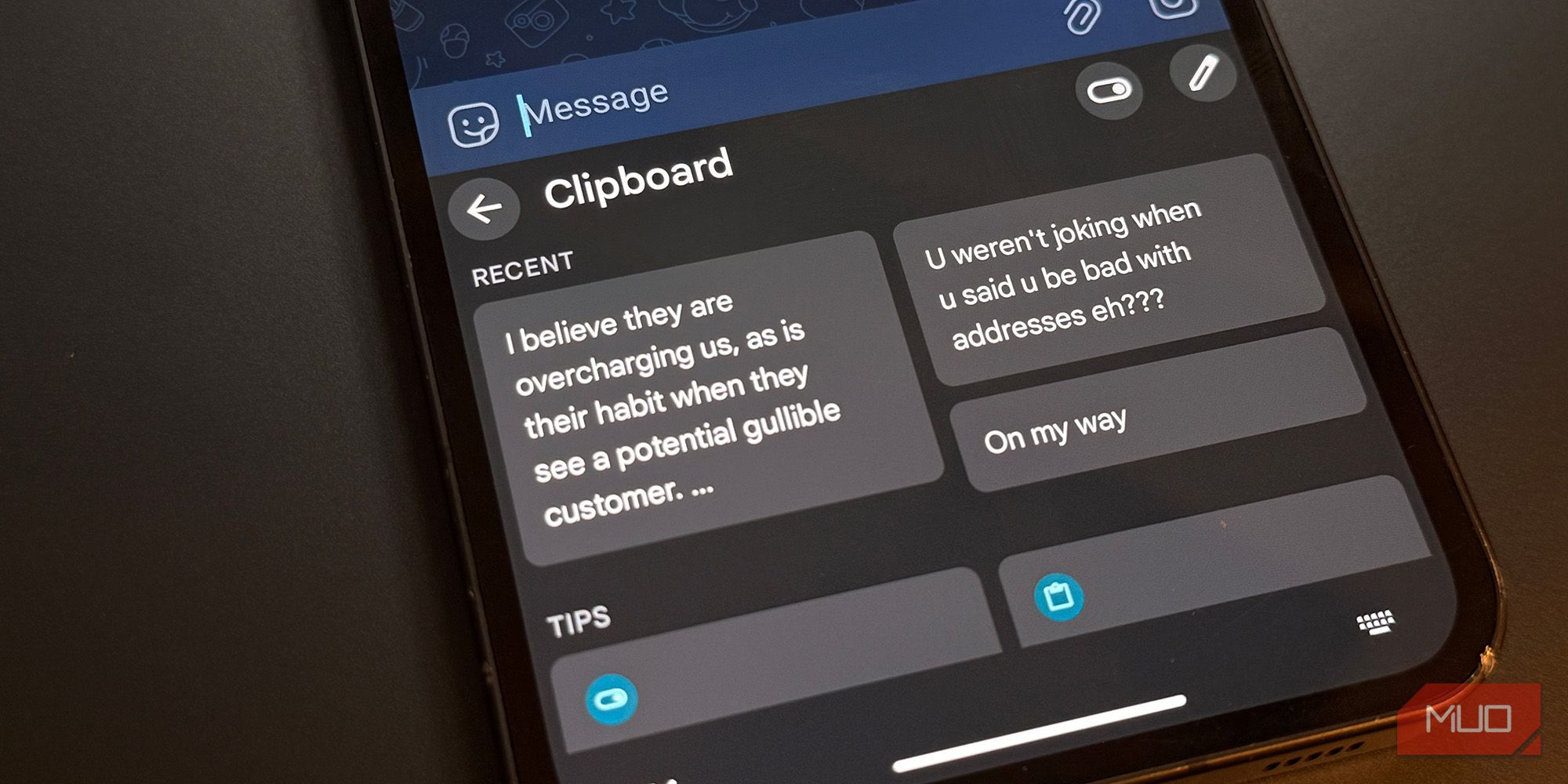
تو آن لحظه را میشناسی که در حال کپی کردن چیزی روی تلفنات هستی و به آن روی لپتاپات نیاز داری؟ ممکن است خودت را پیامگذاری یا ایمیل بفرستی یا در تاریخچه مرورگر خود جستجو کنی. اگر به تو بگویم که این کارها لازم نیست و راه بهتری وجود دارد؟
آیا آن لحظه را میدانید که چیزی را در تلفنتان کپی میکنید و به آن بر روی لپتاپتان نیاز دارید؟ ممکن است به ارسال پیام یا ایمیل به خودتان یا جستجو در تاریخچه مرورگر بپردازید. اگر بگویم این کار لازم نیست و راه بهتری وجود دارد چه میشود؟
کلیپبورد بیندستگاهی ممکن است شبیه یک کلمه فنی پر زرق و برق به نظر برسد، اما یکی از ویژگیهایی است که بهطور کامل نحوه کار شما در دستگاههای مختلف را تغییر میدهد. شما زمان را بدون ارتقاهای کلیپبورد از دست میدهید، و وقتی کلیپبوردهای بیندستگاهی را امتحان کنید، دیگر نمیتوانید برگردید.
کلیپبوردهای بیندستگاهی بهطور جنایی کمارزششدهاند
این ویژگی کوچک میتواند بهسکوت نحوه کار شما بر روی دستگاههای مختلف را تحول بخشد
در اصل، کلیپبوردهای بیندستگاهی دقیقاً همان کاری را انجام میدهند که نامشان نشان میدهد: آنچه را که در یک دستگاه کپی میکنید، هماهنگ میکنند تا بلافاصله برای چسباندن در دستگاه دیگر در دسترس باشد. آیا میخواهید لینکی را از رایانهٔ رومیزی خود کپی کنید و بر روی تلفنتان بچسبانید؟ بلافاصله انجام میشود. یک بلوک متن از مقالهای در تبلتتان گرفتید؟ آن منتظر در لپتاپتان است.
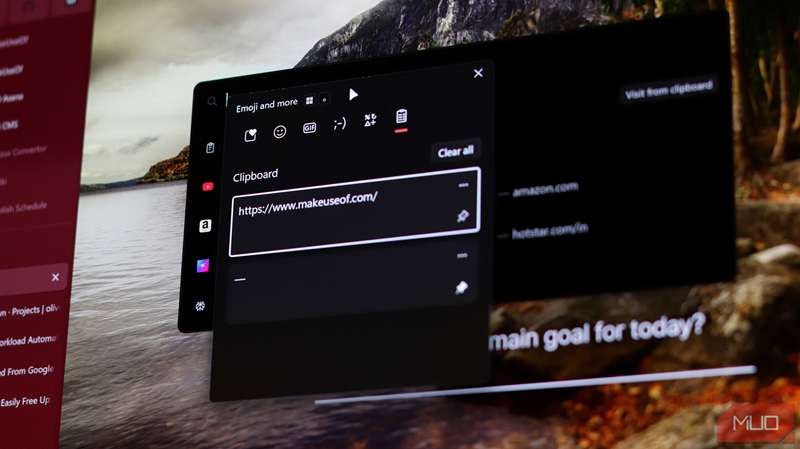
پس از راهاندازی، متوجه خواهید شد که همیشه به آن دست میزنید. جادوی واقعی در زمانی است که صرفهجویی میکند و اصطکاکی که حذف میکند. دیگر نیازی به دستکاری ایمیلهای پیشنویس، برنامههای پیامرسان یا یادداشتهای ابری برای انتقال یک قطعه متن یا تصویر بین دستگاهها نیست. این یک چیز کوچک است، اما وقتی در طول روز با چندین دستگاه سر و کار دارید، این اصطکاکهای کوچک به سرعت جمع میشوند. استفاده از کلیپبورد بیندستگاهی این مشکل را از بین میبرد.
ابزارهایی که این امکان را میدهند
دسترسی به آن راحتتر از آنچه فکر میکنید است
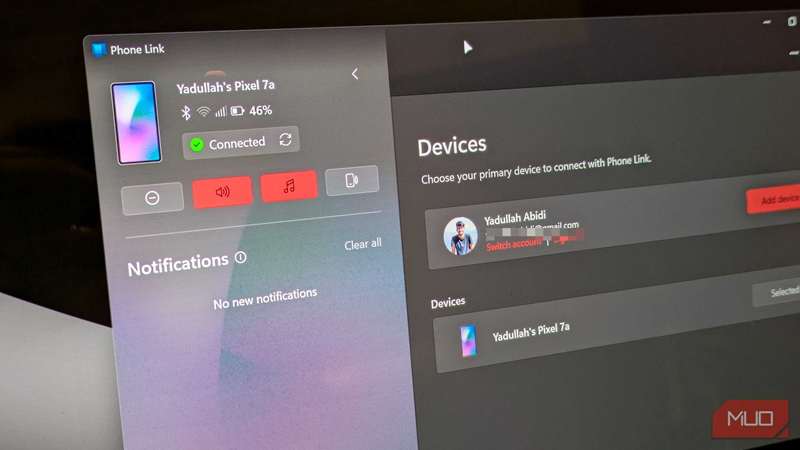
بسته به سیستمعاملها و دستگاههایی که استفاده میکنید، ابزارهای رایگان بسیاری وجود دارند که امکان همگامسازی کلیپبورد بیندستگاهی را فراهم میکنند. اگر در اکوسیستم مایکروسافت با یک رایانهٔ ویندوز و یک تلفن اندروید زندگی میکنید، Phone Link راهحل داخلی شماست. مایکروسافت بهتدریج ویژگیهای همگامسازی کلیپبورد را از طریق Phone Link عرضه کرده و وقتی که کار میکند، بیوقفه است. این ویژگی به شما اجازه میدهد متن را در رایانهٔ ویندوز خود کپی کنید و بلافاصله بر روی دستگاه اندروید متصل شده در دسترس باشد، با پشتیبانی از کیبوردهای محبوب اندروید مانند Gboard و Samsung Keyboard.
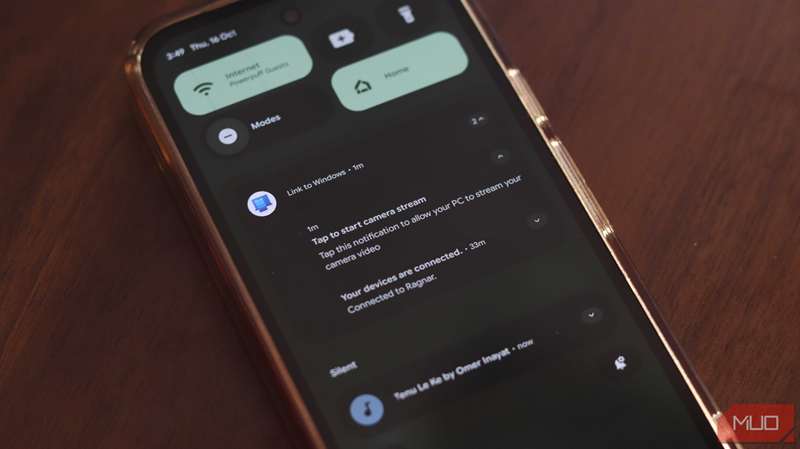
راهاندازی بسیار ساده است. شما Cross-device copy and paste را در Phone Link روی رایانهٔ ویندوز خود فعال میکنید، به برنامه در تلفنتان مجوزهای لازم را میدهید و آمادهاید. اگر قبلاً از Phone Link استفاده میکنید، این یکی از راحتترین راهها برای راهاندازی کلیپبورد بیندستگاهی بین دو دستگاه است. شما میتوانید با این کار بهرهوری بیشتری از کلیپبورد ویندوز بگیرید.
گاهی بهترین چیز هماکنون درست جلوی چشم شماست.
Phone Link به سمت یک ادغام بومیتر و در سطح سیستمعامل حرکت میکند به جای تکیه بر کیبوردهای شخص ثالث یا راهحلهای موقت. بهنظر میرسد مایکروسافت میفهمد همگامسازی کلیپبورد باید قابل اعتماد و بدون مزاحمت باشد و این همان جهتگیری آنهاست.
معایب؟ یا این ویژگی در برنامه Phone Link موجود است یا نیست. گاهی رفتار آن عجیب میشود. بهعنوان مثال، برنامه Phone Link در رایانهٔ من سوئیچ همگامسازی کلیپبورد ندارد، اما بهطریقی کلیپبورد رایانهٔ من را به تلفن همگام میکند. اما کلیپبورد تلفن برای رایانهٔ من قابل دسترسی نیست به دلیلی.
اگر به دنبال کلیپبوردهای بیندستگاهی قابلاعتمادتر هستید و مشکلی با نصب یک برنامهٔ رایگان و متنباز ندارید، CrossPaste گزینهٔ عالیای است. بهجای اینکه به یک اکوسیستم محدود باشید، CrossPaste بر روی ویندوز، macOS، لینوکس و اندروید کار میکند و اپلیکیشنهای iOS و iPadOS بهزودی خواهند آمد. چیزی را در یک دستگاه کپی کنید و بلافاصله در هر دستگاه دیگری که با CrossPaste تنظیم کردهاید ظاهر میشود.
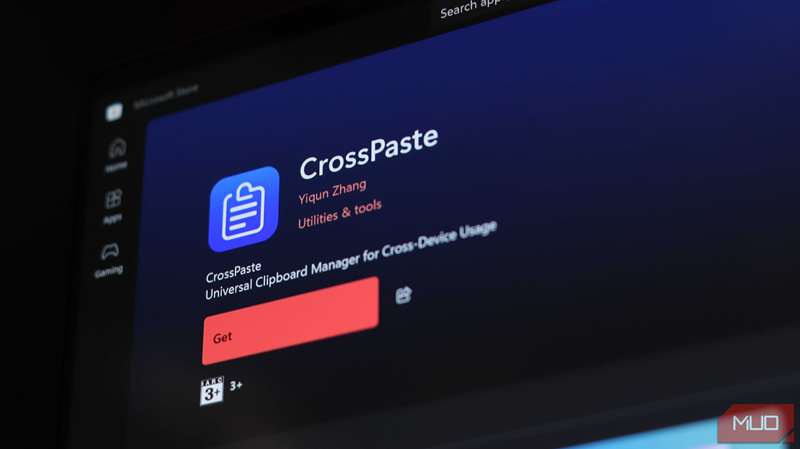
یکی از بزرگترین مزایای CrossPaste طراحی مبتنی بر حریمخصوصی است. این برنامه از رمزنگاری انتها به انتها برای محافظت از دادههای کلیپبورد شما استفاده میکند و همگامسازی کلیپبورد شما در شبکهٔ محلی شما باقی میماند. این بدان معناست که دادههای شما به ابر ارسال نمیشود و بر روی سرورهای شخص دیگری ذخیره نمیشود. برای هرکسی که به حریمخصوصی اهمیت میدهد، این یک مزیت قابلتوجه است.
این برنامه همچنین بیش از متن را پشتیبانی میکند. CrossPaste از تصاویر، رنگها، URLها، HTML، RTF و حتی فایلها پشتیبانی میکند. پس اگر از تلفن خود اسکرینشات یا یک فایل طراحی از مک کپی میکنید، همهٔ اینها همراه با قطعات متن شما همگام میشوند. همچنین ویژگیهای هوشمند مدیریت فضا در برنامه وجود دارد، به این معنی که نیازی به پاکسازی دستی تاریخچه کلیپبورد ندارید.
پس از عادت کردن به آن، کپیپیست معمولی بهنظر باستانی میآید
کلیپبوردهای بیندستگاهی عادتهایی میسازند که متوجه نمیشوید به آنها متکی هستید
کلیپبوردهای بیندستگاهی فقط یک ویژگی دلخواه نیستند. وقتی اصطکاک و بار ذهنی فکر «نیاز به انتقال اینکه به دستگاه دیگر است» از بین میرود، بهجزء حافظهٔ عضلانی شما میشود. دیگر به این فکر نمیکنید که چگونه اطلاعات را بین دستگاهها جابهجا کنید، زیرا این مکانیزم در پسزمینه حل میشود. شما کپی میکنید، به دستگاه دیگر میروید و الصاق میکنید. همین.
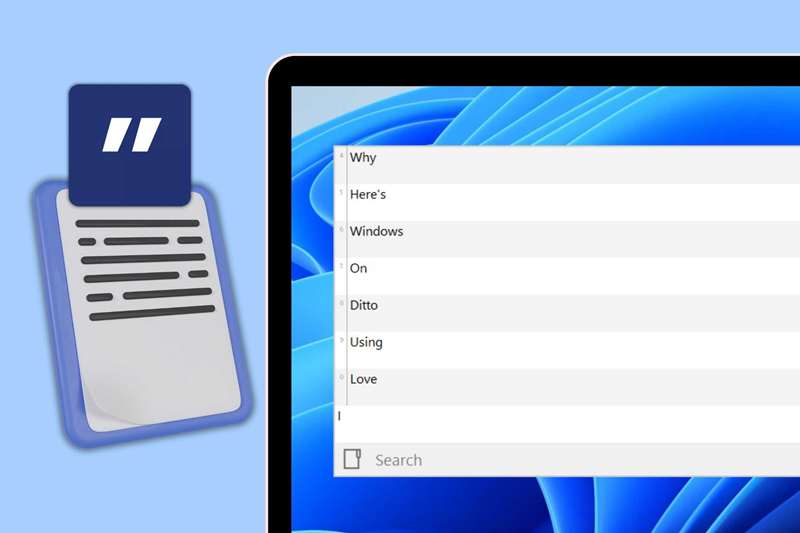
Ditto کارهای بیشتری انجام میدهد.
چه لینک ارسالی، قطعه کد، آدرس یا نقل قولی که میخواهید ذخیره کنید، فرآیند یکسان است. و این ثبات در سراسر دستگاهها واقعاً ارزشمند است. پلتفرمهای مختلف کارهای مشابه را بهطرق مختلف انجام میدهند، اما با ابزارهایی مانند CrossPaste یا Phone Link، این پیچیدگی ناپدید میشود. شما نیازی ندارید برای هر دستگاه یک جریان کاری جدید یاد بگیرید یا با محدودیتها مبارزه کنید. فقط در تمام اکوسیستم خود کار میکنید و این راحتی پس از تجربه سخت است که رها کنید.