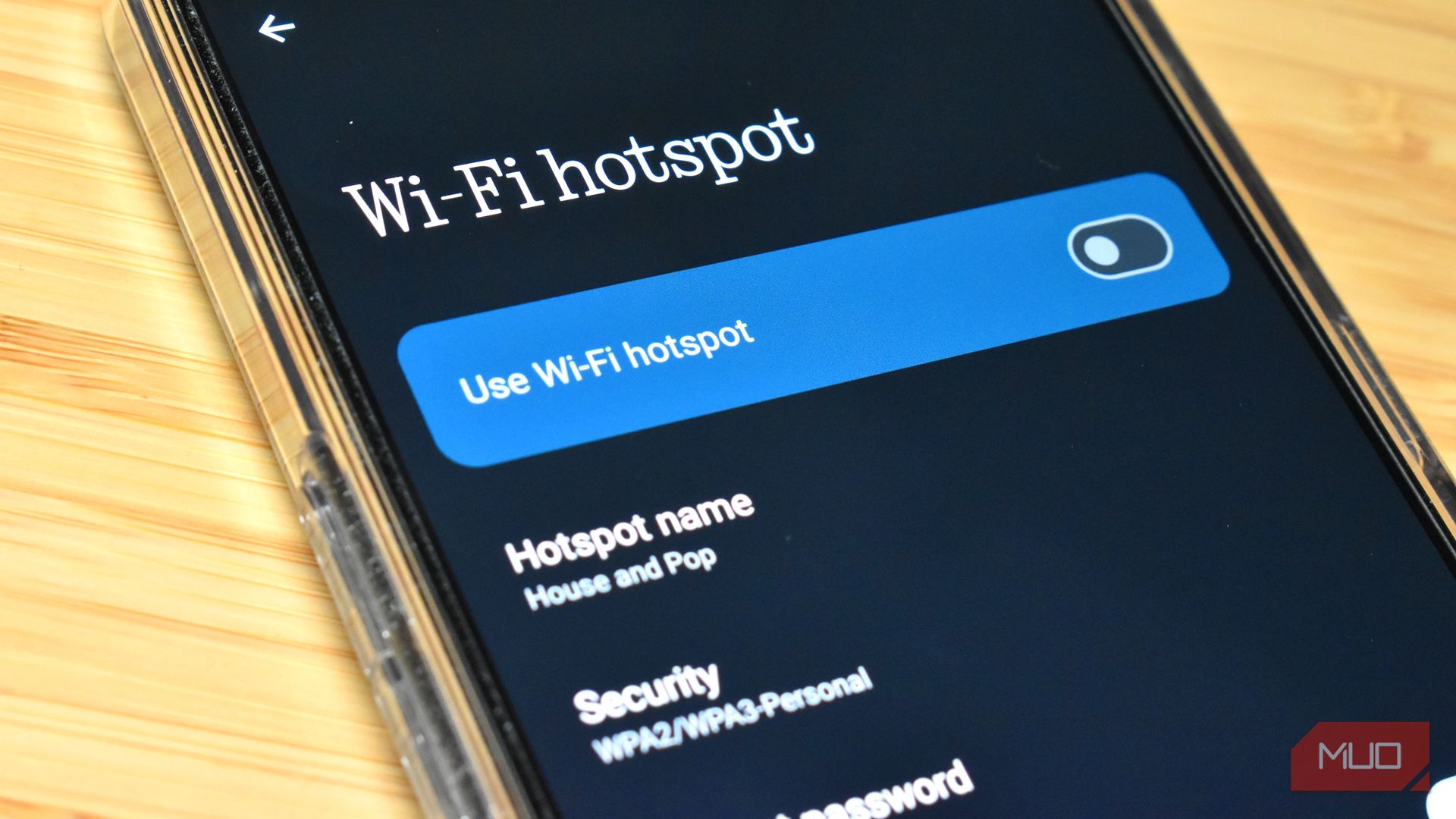
من خانه بزرگی ندارم، اما همیشه یک یا دو گوشهای وجود دارد که سیگنال کامل وای‑فای دریافت نمیکند. دفتر من خوشبختانه در سیگنال شگفتانگیز 5 GHz وای‑فای غوطهور است، اما این برای یکی از خوابخانهها صادق نیست.
من خانهٔ بزرگ ندارم، اما همیشه یک یا دو گوشه وجود دارد که سیگنال کامل وای‑فای دریافت نمیکنند. دفترم با لطف سیگنال شگفتانگیز 5 GHz وای‑فای پوشانده شده است، اما این برای یکی از خواباتاقها صادق نیست.
و چه تعجب! همان خواباتاق توسط دختر نوجوانی اشغال شده که بهطور مداوم جریان پایدار وای‑فای فوقالعاده سریع، مستقیم و بدون وقفه میطلبد. تماماً برای مرور امتحانات است، طبق اطلاعات قابل اعتماد من.
حالا، اگرچه به اینچنین سادهلوح نیستم که باور کنم، اما میفهمم چقدر ناامیدکننده است وقتی وای‑فای کار خود را نمیکند و «مواد مرور» شما همچنان با بافر یا لگ مواجه میشوند.
این موضوع باعث شد به فکر فرو بروم. آیا میتوانم از یکی از گوشیهای اندروید متعدد موجود در اطرافم برای ساختن یک تکرارکنندهٔ وای‑فای استفاده کنم؟ یا آیا هاتاسپات کمحجم وای‑فای قادر به عرضهٔ پهنای باند کافی برای مقابله با فشارهای برنامهٔ شلوغ مرور دخترانم نیست؟
That disused smartphone could expand your Wi-Fi network
Just enough to reach that cold, Wi-Fi-less corner
اکثر گوشیهای هوشمند مدرن میتوانند بهطور همزمان سیگنال وای‑فای را دریافت و پخش کنند. این همیشه چنین نبود؛ دستگاههای قدیمی برای ایجاد هاتاسپات وای‑فای مجبور بودند هرگونه عملیات ورودی وای‑فای را خاموش کنند. در عوض، این دستگاههای قدیمی معمولاً از اتصال سلولی ورودی مثل 4G استفاده میکردند که آداپتور شبکهٔ دستگاه میتوانست آن را به هاتاسپات محلی تبدیل کند.
مفهوم هاتاسپات وای‑فای دقیقاً یکسان است. تنها تفاوت این است که در این حالت، هاتاسپات وای‑فای گوشی هوشمند به عنوان یک نوع تکرارکنندهٔ وای‑فای در خانهٔ شما عمل میکند، نه اینکه هاتاسپات را در جای دیگری ایجاد کند.
خب، در واقع، این یک تکرارکنندهٔ وای‑فای نیست؛ هاتاسپات وای‑فای به یک شبکهٔ خودمختار تبدیل میشود که تنظیمات آن را در گوشی خود تنظیم میکنید. اما این کار سیگنال وای‑فای را به گوشههای خانه میرساند و این همان چیزی است که مهم است.
من قبلاً زمان زیادی را صرف نقشهبرداری سیگنال وای‑فای در خانهام کردهام، با سطوح مختلف موفقیت.
همانطور که انتظار میرود، از یک روتر واحد که وسط خانه قرار دارد، سیگنال وای‑فای برای رسیدن به انتهاها دچار مشکل میشود. من خانهٔ بزرگ ندارم؛ حدود ۱٬۴۰۰ فوت مربع، اما آن سیگنال وای‑فای نمیتواند بهطور کامل تمام فضاها را پوشش دهد. به همین دلیل، ترفند تکرارکنندهٔ هاتاسپات وای‑فای داخل خانه کاملاً ارزش امتحان کردن را داشت.
Setting up the in-house Wi-Fi hotspot repeater
There were some quirks to the setup
خب، خواننده گرامی، خوشحال خواهید شد که بدانید ترفند هاتاسپات وای‑فای داخل خانه کار کرد. دخترم میتوانست خوشحال بهصورت راحت در میز کار خود بنشیند در حالی که به هاتاسپات وای‑فای متصل بود، بهطوری که دستگاه بهراحتی در بالای پلکان، در لندینگ قرار گرفته بود.
اما من مجبور شدم تا تمام موارد را بهدرستی کار کنم، آزمایش کنم. این بهمعنی تنظیمات هاتاسپات گوشی، فاصله بین روتر، گوشی و لپتاپ و چند تنظیم دیگر بود که در ادامه توضیح خواهم داد.
Smartphone Wi-Fi hotspot settings
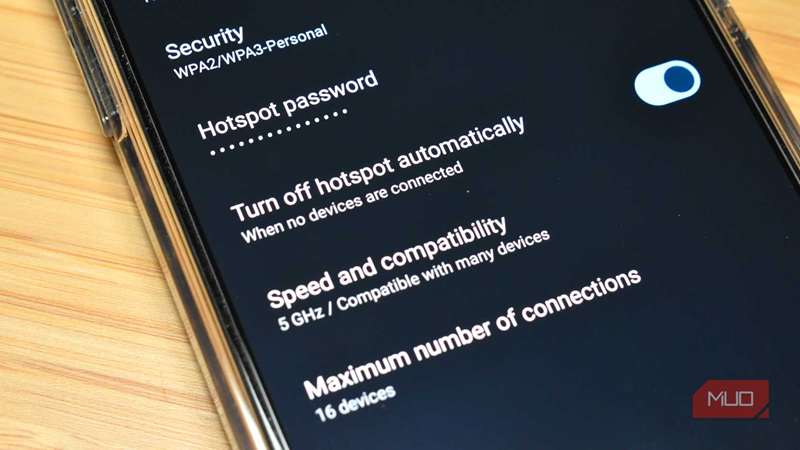
تنظیمات در گوشی هوشمند شما بسته به دستگاه متفاوت خواهد بود. اما بهطور کلی، میخواهید اطمینان حاصل کنید که چند تنظیم روشن هستند:
- ۲٫۴ GHz یا ۵ GHz وای‑فای: اکثر گوشیهای هوشمند مدرن میتوانند وای‑فای را در باند ۲٫۴ GHz یا ۵ GHz پخش کنند. باند ۲٫۴ GHz کمی slower است اما برد بیشتری دارد، در حالی که باند ۵ GHz سریعتر است اما محدودهٔ کمتر. در مورد من، باند ۵ GHz کوتاهتر اما قدرتمندتر گزینهٔ بهتری است.
- امنیت WPA2 یا WPA3‑Personal: اگر از لپتاپ مدرن (یا دستگاه دیگری) که از امنیت WPA3 پشتیبانی میکند استفاده میکنید، میتوانید حالت WPA3 Personal را در تنظیمات امنیت هاتاسپات روشن کنید. این الزامی نیست، اما میتواند شبکهٔ هاتاسپات شما را بهتر محافظت کند. ممکن است متوجه شوید که حالت ترکیبی WPA2/WPA3 بهترین عملکرد را دارد.
- اجبار حالت Wi‑Fi 6: این گزینه را فعال کنید تا دستگاه شما مجبور به استفاده از Wi‑Fi 6 شود، که معمولاً سریعترین استاندارد وای‑فای موجود برای اکثر دستگاهها است.
- حالت کممصرف/صرفهجویی در باتری: مطمئن شوید که از حالت صرفهجویی در باتری استفاده نمیکنید، زیرا این حالت بر عملکرد دستگاه، از جمله سرعت هاتاسپات، تاثیر میگذارد.
فراتر از اینها، تنظیمات هاتاسپات زیادی برای بهبود عملکرد وجود ندارد.
Check the Wi-Fi network on the target device
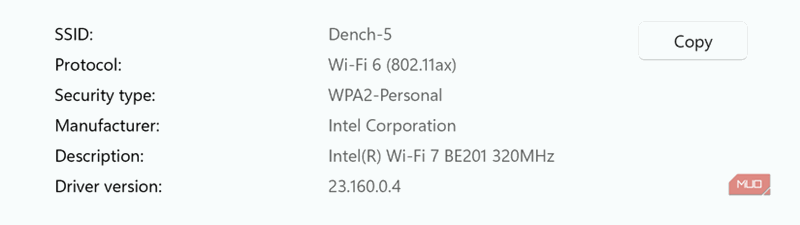
اکنون، چیزی که حتماً باید بررسی کنید این است که اتصال شما از چه استانداردی استفاده میکند. در ویندوز ۱۱، به تنظیمات > شبکه و اینترنت > وای‑فای بروید و سپس خواص شبکهٔ وای‑فای را انتخاب کنید.
کمی اسکرول کنید و پروتکل وای‑فای را بررسی کنید. ایدهآل این است که هاتاسپات شما از Wi‑Fi 6 استفاده کند، که اگرچه جدیدترین استاندارد نیست اما میتواند سرعت بالا و اتصال پایداری ارائه دهد.
اگر Wi‑Fi 6 را نمیبینید، ابتدا بررسی کنید آیا هاتاسپات دستگاه شما از این استاندارد پشتیبانی میکند یا نه. جستجوی سریع اینترنت معمولاً بهترین گزینه است. اکثر دستگاههای عرضهشده از سال ۲۰۱۹ بهبعد این استاندارد را پشتیبانی میکنند.
اگر اتصال Wi‑Fi 6 نمیبینید، چند راهحل وجود دارد که میتوانید امتحان کنید.
- Use the Wi‑Fi 6 only mode detailed in the previous section.
- In conjunction, toggle the Wi‑Fi security between the various modes and see if that makes a difference. Sometimes, switching to the combined WPA2/WPA3 mode will allow Wi‑Fi 6 to broadcast.
اگر همه چیز شکست خورد، دستگاهها را خاموش کنید و دوباره روشن کنید. یک ریست هرگز به کسی آسیب نمیرساند و میتواند به دستگاهها کمک کند تا نحوهٔ ارتباط صحیح خود را به یاد آوردند.
Experiment with distances
متغیر بعدی برای افزایش سرعت هاتاسپات وای‑فای، فاصله بین روتر و دستگاه هدف است. در این مورد، من فقط میخواستم وای‑فای را به یک لپتاپ پخش کنم، بنابراین میتوانستم مکان مناسب را دقیقاً انتخاب کنم.
مانند وای‑فای معمولی شما، باید اطراف دستگاه هاتاسپات را خالی نگه دارید.
Bonus: experiment with devices
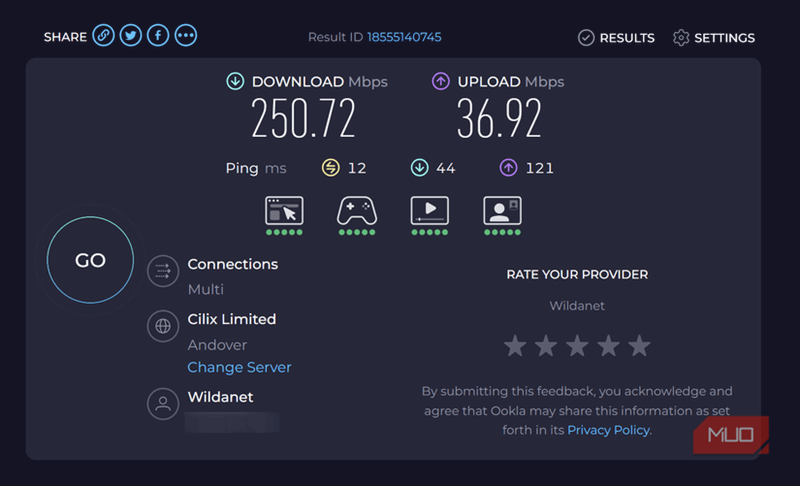
چند دستگاه مختلف دارم که میتوانند هاتاسپات وای‑فای بسازند، و اختلاف سرعت بین این دستگاهها قابل توجه بود.
در ابتدا، یک Nothing Phone 3 را امتحان کردم که در واقع سرعت مورد انتظارم را نرسید؛ حداکثر حدود ۶۰ مگابیت بر ثانیه بر روی اتصال ۵۰۰ مگابیت بر ثانیه من. این سرعت دقیقاً سوختپذیر نیست، اما بهطور عادلانه کافی برای برخی استریمهای پایه، مرور، کار و غیره است.
اما این کافی نبود. بنابراین، چند دستگاه دیگر را بیرون آوردم تا ببینم چه تفاوتی میتوان یافت. در یک Nothing Phone 3a سرعت به ۹۰ مگابیت/ثانیه افزایش یافت، سپس در Realme GT7 به ۱۲۰ مگابیت/ثانیه رسید.
سپس، برای سرگرمی، دوباره گوشی اصلی، Nothing Phone 3 را امتحان کردم و سرعت بیش از ۲۰۰ مگابیت/ثانیه دریافت کردم، پس با آن ادامه دادم.
Are all four corners of my house dripping with Wi-Fi?
بله، ترفند تکرارکنندهٔ هاتاسپات وای‑فای داخل خانه به این معناست که تمام نقاط خانه من اکنون سیگنال کافی وای‑فای دارند.
فقط به یاد داشته باشید که با تنظیمات و مکانیابی آزمایش کنید تا بهترین اتصال را پیدا کنید. اما در واقع، اگر صرفاً میخواهید هر اتصال ممکن را به یک نقطه سرد وای‑فای داشته باشید، نیازی به بهترین وضعیت ندارید؛ هر اتصال کافی است!