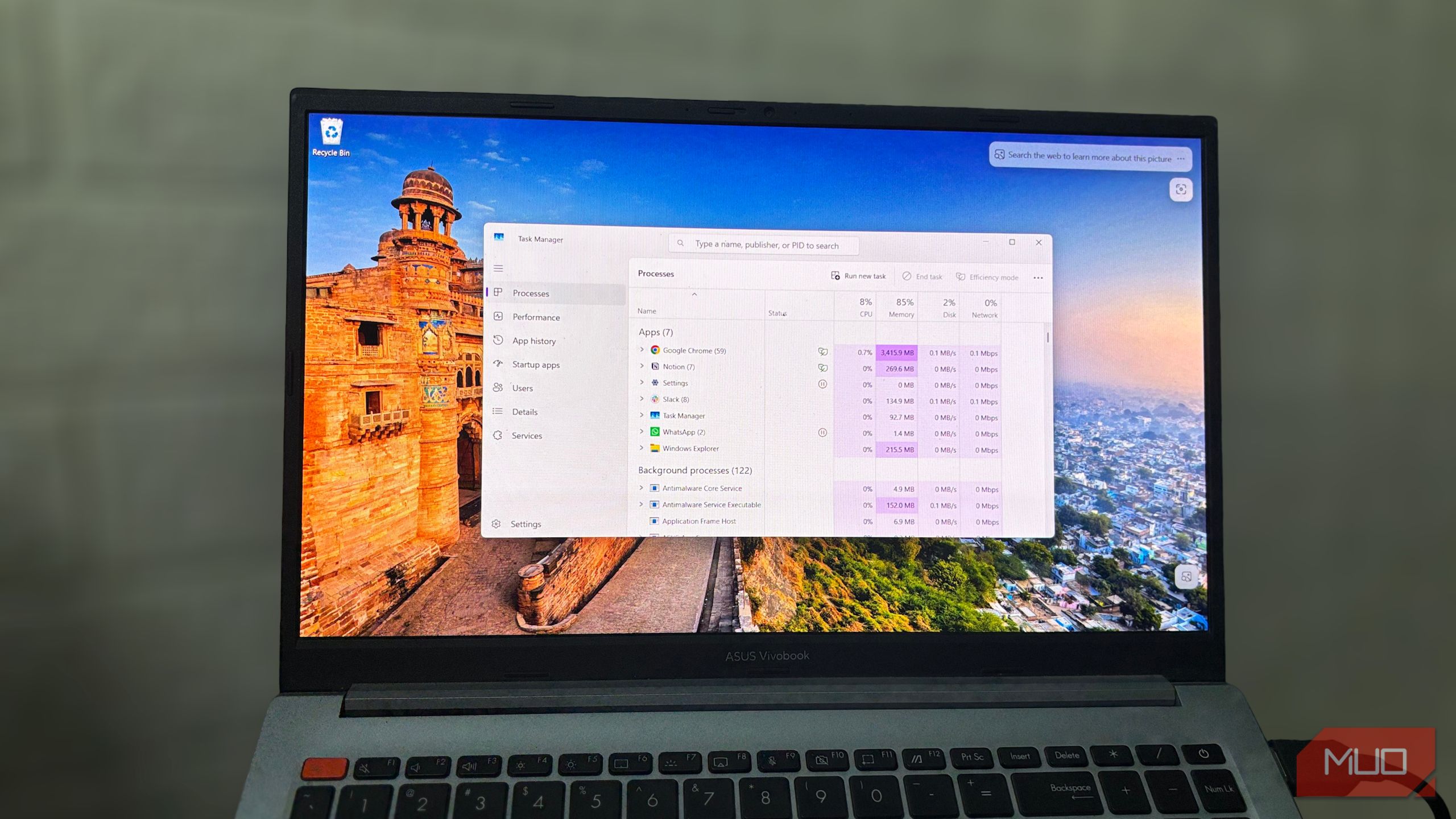
هر رایانهٔ کند نیازی به ارتقاء سختافزاری ندارد. گاهی سیستم در استفادهٔ معمولی به دلیل برنامههای استارت‑آپ غیرضروری، برنامههای قدیمی که در پسزمینه اجرا میشوند یا جلسات مرورگر ناکارآمد، دچار تاخیر میشود. وقتی این فرآیندها انباشته میشوند، عملکرد کاهش مییابد، حتی اگر سختافزار توانایی داشته باشد.
هر رایانهٔ کند نیاز به ارتقاء سختافزاری ندارد. گاهی، تاخیر سیستم در استفادهٔ عادی به دلیل برنامههای شروع غیرضروری، برنامههای قدیمی که در پسزمینه اجرا میشوند یا جلسات مرورگر ناکارآمد است. وقتی این پردازشها جمع میشوند، عملکرد کاهش مییابد، حتی اگر سختافزار توانایی داشته باشد.
ویندوز ابزارهای داخلی برای مدیریت فعالیتهای راهاندازی و بهینهسازی استفاده از حافظه دارد. و این ابزارها ارزش امتحان کردن قبل از ارتقاء را دارند.
غیرفعالسازی برنامههای شروع غیرضروری
متوقف کردن برنامههای ناخواسته از بارگذاری در هنگام راهاندازی
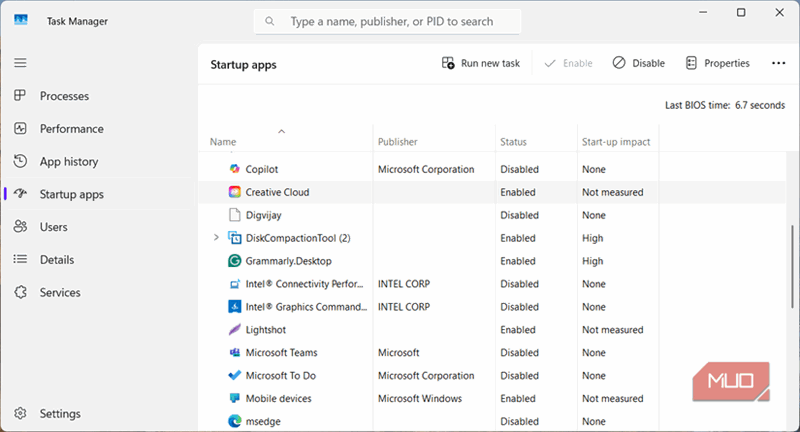
اولین موردی که ارزش بررسی دارد این است که هنگام شروع ویندوز چه چیزی بارگذاری میشود. بسیاری از برنامهها خود را به فهرست شروع اضافه میکنند و قبل از اینکه چیزی دیگر باز کنید در پسزمینه اجرا میشوند. ابزارهایی مثل OneDrive، Dropbox و Adobe Creative Cloud نمونههای رایج هستند. آنها حافظه را مصرف میکنند، سرویسهای کمکی را بارگذاری میکنند و سیستم را در هنگام بوت کند میسازند.
برای بازبینی این ورودیها در مدیر وظیفه:
- کلیدهای Ctrl + Shift + Esc را فشار دهید تا مدیر وظیفه باز شود.
- در پنل سمت چپ، برنامههای شروع را انتخاب کنید.
- در فهرست به دنبال مواردی بگردید که بلافاصله پس از راهاندازی به آنها نیازی ندارید.
- هر ورودی غیرضروری را انتخاب کنید و روی غیرفعالکردن کلیک کنید.
غیرفعالکردن یک مورد در اینجا برنامه را حذف نمیکند؛ فقط از راهاندازی خودکار آن جلوگیری میکند. با کاهش برنامههای بارگذاریشده در هنگام بوت، ویندوز حافظهٔ آزاد بیشتری دارد و وظایف پسزمینهٔ کمتری برای پردازش وجود دارد که میتواند پاسخگویی روزمره را بهبود بخشد.
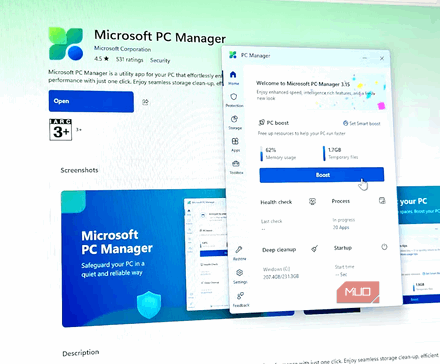
آزادسازی حافظهٔ حیاتی در ویندوز فقط چند لحظه زمان میبرد و رایانهٔ شما پس از اتمام کار احساس سرعت بیشتری خواهد کرد.
متوقف کردن برنامهها از اجرا در پسزمینه
مسدود کردن وظایف مخفی از استفاده از رم
دلیل رایجی دیگر برای کاهش سرعت، فعالیت پسزمینه است. چندین برنامه حتی پس از بسته شدن ادامه میدهند و سرویسهای کوچکی را در حافظه فعال نگه میدارند. این وظایف دادهها را بهروز میکنند، اطلاعات را همگامسازی میکنند یا برای هشدارها بررسی مینمایند. وقتی برنامههای زیادی به این شکل کار میکنند، سیستم برای استفادهٔ عادی تعداد فرآیندهای غیرضروری را نگه میدارد.
ویندوز به شما امکان میدهد که تصمیم بگیرید کدام برنامهها در پسزمینه فعال بمانند. میتوانید این مجوزها را با مراحل زیر تنظیم کنید:
- کلیدهای Win + I را فشار دهید تا تنظیمات باز شود.
- به برنامهها بروید و برنامههای نصبشده را باز کنید.
- به برنامهای که نیازی به اجرای آن در پسزمینه ندارید اسکرول کنید.
- سه نقطه را انتخاب کنید و گزینههای پیشرفته را انتخاب کنید.
- در بخش مجوزهای برنامه پسزمینه، گزینهٔ بهینهسازی مصرف انرژی یا هرگز را برگزینید.
کاهش فعالیت پسزمینه مصرف حافظه را پایین میآورد و ویندوز را با فرآیندهای کمتر برای مدیریت مواجه میکند که به حفظ عملکرد روان کمک میکند.
بستن برنامهها و برگههای مرورگر که استفاده نمیشوند
آزادسازی رم از پنجرههای فعال
برنامهها و برگههای مرورگر حتی زمانی که از آنها استفاده نمیکنید نیز حافظه مصرف میکنند. برخی برنامهها مقدار زیادی داده را در حافظه نگه میدارند و اکثر مرورگرهای مدرن برای هر برگه یک فرآیند جداگانه ایجاد میکنند. وقتی بیش از حد اینها باز بمانند، ویندوز حافظهٔ کمتری برای وظایف جدید دارد و میتواند در عملیات سادهای مانند جابجایی بین برنامهها یا بارگذاری صفحات کند شود.
برای بررسی اینکه کدام برنامهها بیشترین حافظه را مصرف میکنند:
- باز کردن مدیر وظیفه
- اطمینان حاصل کنید بخش فرآیندها انتخاب شده باشد.
- فهرست را بر اساس حافظه مرتب کنید تا برنامهها یا فرآیندهای مرورگر با بیشترین رم را بیابید.
- برنامههایی که نیاز ندارید را ببندید. اگر مرورگری در صدر فهرست باشد، به آن سوئیچ کنید و برگههایی که استفاده نمیکنید ببندید.
مرورگرها در طول جلسات طولانی تمایل دارند بیشترین حافظه را مصرف کنند. افزونهها فعالیت پسزمینهٔ اضافی ایجاد میکنند و مصرف را حتی بیشتر میسازند. بستن برگههای اضافی، حذف افزونههای بیاستفاده و راهاندازی مجدد مرورگر پس از ساعاتی استفاده میتواند حافظهای را آزاد کند که مرورگر هنوز در اختیار دارد.
تنظیم حافظهٔ مجازی (فایل صفحهبندی)
به ویندوز ظرفیت حافظهٔ اضافی میدهد
ویندوز از حافظهٔ مجازی بهعنوان فضای کاری اضافی وقتی رم شروع به پر شدن میکند، استفاده مینماید. بهجای بستن برنامهها، برخی از دادههای کمتر فعال را در درایو روی یک فایل صفحهبندی ذخیره میکند. این فضای اضافه به سیستم کمک میکند هنگام باز بودن چندین برنامه، پایدار بماند. اگر اندازهٔ فایل صفحهبندی خیلی کوچک باشد یا پیشتر بهصورت دستی تنظیم شده باشد، ویندوز ممکن است هنگام اجرای همزمان برنامههای متعدد با مشکل مواجه شود.
بیشتر سیستمها بهطور خودکار میتوانند فایل صفحهبندی را مدیریت کنند. وقتی اندازه بهصورت خودکار مدیریت میشود، ویندوز میتواند آن را هنگام کمبود حافظه گسترش دهد و برنامهها را در طول استفادهٔ سنگین پایدار نگه دارد. اگر هشدارهای کمبود حافظه یا گیر کردن برنامهها را مشاهده کردید، این تنظیم را بررسی کنید.
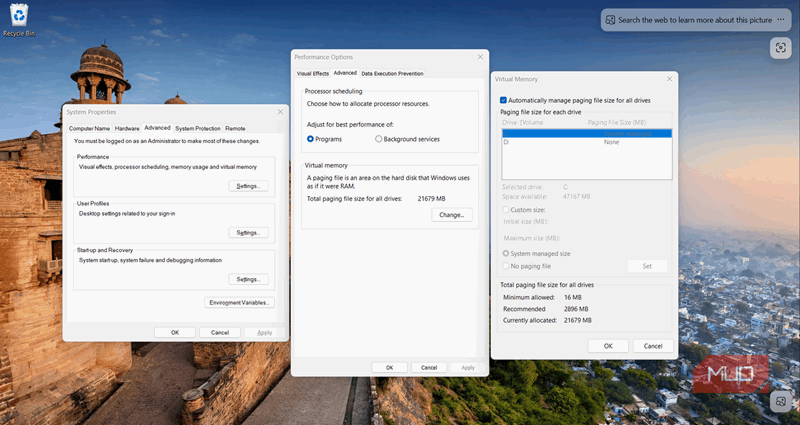
برای بررسی تنظیمات فایل صفحهبندی:
- کلیدهای Win + R را فشار دهید تا پنجرهٔ Run باز شود.
- عبارت SystemPropertiesAdvanced را در فیلد متن تایپ کنید و Enter بزنید.
- در پنجرهٔ ویژگیهای سیستم، زیر مجموعهٔ Performance، روی Settings کلیک کنید.
- تب Advanced را باز کنید.
- در بخش Virtual memory، روی Change کلیک کنید تا تنظیمات فایل صفحهبندی را ببینید.
در اکثر موارد گزینهٔ Automatically manage paging file size for all drives باید فعال باشد. اگر غیر فعال باشد و هر درایوی بهصورت سفارشی تنظیم شده باشد، برای جلوگیری از کاهش سرعت هنگام بار کاری سنگین، دوباره به حالت مدیریت خودکار برگردانید.
پیش از اینکه ارتقاء رم را در نظر بگیرید
این راهحلها معمولاً عوامل اصلی باعث کاهش سرعت را برطرف میکنند، اما میتوانید با حذف برنامههایی که دیگر استفاده نمیکنید، پایدارتر شوید. اغلب برای یک کار خاص برنامهای نصب میشود و پس از آن فراموش میشود. برخی برنامهها سپس سرویسهای پسزمینه را مدتها پس از عدم استفاده ادامه میدهند.
اگر سیستم هنوز رفتار متفاوتی نشان میدهد، اجرای یک اسکن سریع بدافزار میتواند فرآیندهای ناخواستهای که از منابع شما استفاده میکنند را حذف کند. پس از این بررسیها، تصویر واضحتری از این که آیا کامپیوتر شما واقعاً به رم بیشتر نیاز دارد یا اینکه کاهش سرعت ناشی از مسائلی بوده که راحتتر قابل رفع بودند، به دست میآید.