Wi‑Fi کند. عذابی برای زندگی همه؛ بهنظر میرسد آسان باشد تا تعمیر شود، همیشه منتظر بازگشت و آزار شماست.
وای‑فای کند. عذابی برای زندگی همه؛ بهظاهر ساده برای رفع، همیشه منتظر بازگشت و آزار شماست.
چیزی که همچنین موجب ناامیدی میشود این است که گاهی احساس میکنید راهحلهای امتحانیتان ریشهٔ مشکل را حل نمیکنند. بله، راهاندازی مجدد روتر گزینهٔ خوبی است، اما آیا مشکلات بنیادین در شبکه، مکان، ISP و غیره وجود دارد؟
قبل از اینکه با عصبانیت همه چیز را ریستارت کنید یا با پشتیبانی تماس بگیرید، چندین بررسی ساده وجود دارد که اکثر مشکلات وای‑فای کند را حل میکند. این بررسیها چند دقیقه زمان میبرد، نیازی به دانش فنی ندارند و به شما کمک میکنند سریعاً تشخیص دهید مشکل از شبکهٔ شماست، دستگاهتان یا خود اتصال اینترنتیتان.
راهاندازی مجدد روتر همیشه پیش از امتحان هر کار فنی دیگری یک پیشنهاد خوب است. راهاندازی مجدد روتر تعداد شگفتانگیزی از مشکلات را حل میکند و همیشه ارزش امتحان را دارد.
آیا به شبکهٔ وای‑فای درست وصل هستید؟
بهقدری ساده، بهقدری آسان که از چشم میخورد
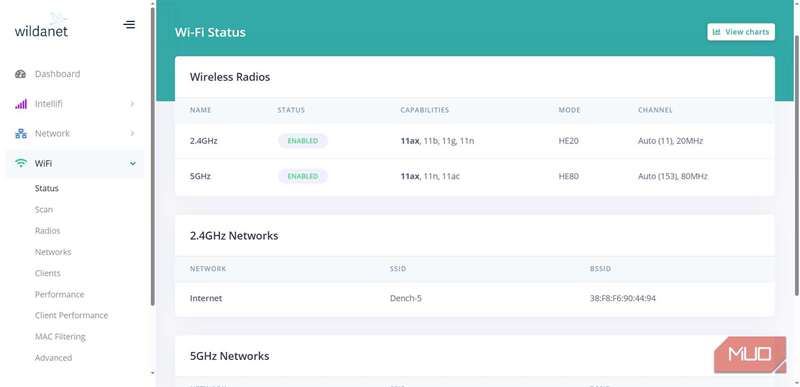
میدانم این حرف عجیبی است، اما آیا واقعاً از شبکهٔ وای‑فای صحیح استفاده میکنید؟
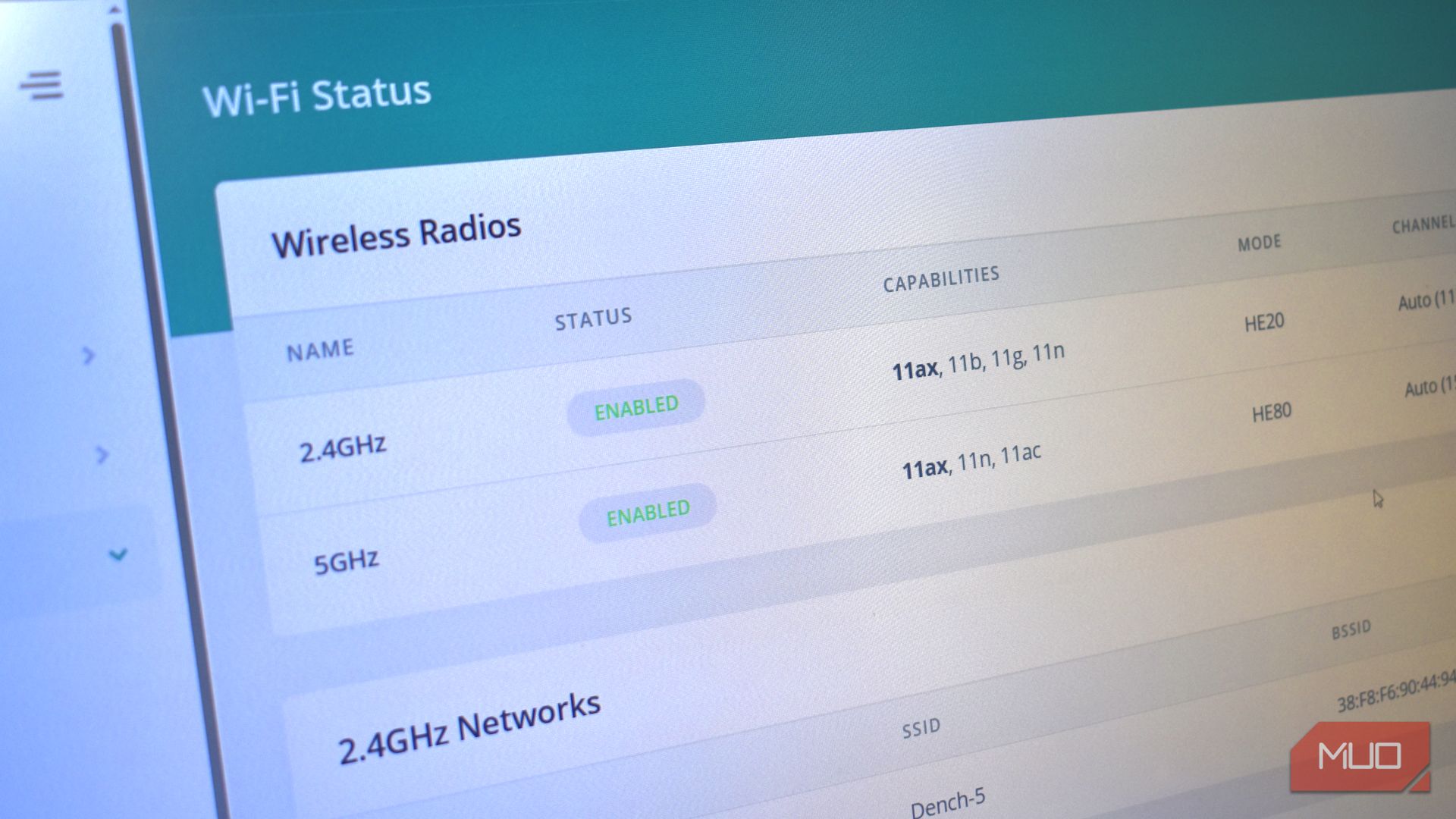
روتر شما احتمالاً دو باند دارد: ۲٫۴ GHz و ۵ GHz. و اگر روتر فوقالعاده مدرن دارید، شاید حتی به باند جدید ۶ GHz دسترسی داشته باشید. بسته به پیکربندی شبکه، دستگاه شما ممکن است بهصورت خودکار به باندی که کندتر از انتظار شماست وصل شود، بهویژه اگر پیکربندی ترکیبی داشته باشید.
بهعنوان مثال، ممکن است روتر شما تصمیم بگیرد که برای دستگاهتان بهتر است از باند کندتر ۲٫۴ GHz استفاده کند حتی اگر باند ۵ GHz موجود باشد. باند ۲٫۴ GHz دامنهٔ بیشتری دارد اما سرعت انتقال دادهها کمتر است که میتواند حس کندی را در دستگاه شما ایجاد کند، اگرچه از نظر فنی مشکلی در وای‑فای وجود ندارد.
چند راهحل برای این موضوع وجود دارد، اما نحوهٔ برخورد شما بهطور واقعی به دستگاههای شما وابسته است:
- برخی روترها اجازه میدهند به دو باند نامهای متفاوتی اختصاص دهید که به شما و دستگاههایتان کمک میکند آنها را تشخیص دهید. برخی دیگر اجازه میدهند ۲٫۴ GHz را غیرفعال کنید، اما من این کار را توصیه نمیکنم، زیرا برخی دستگاههای قدیمی نمیتوانند به باند ۵ GHz متصل شوند و ممکن است دستگاههای دیگر بهدرستی کار نکنند.
- اگر روتر شما امکان کنترل SSIDهای شبکه (نام وای‑فای) را دارد، میتوانید شبکهٔ ۲٫۴ GHz را در دستگاه خود فراموش کنید. سپس دستگاه شما بهصورت خودکار متصل نخواهد شد و حس کندی نخواهد داشت.
- در برخی سیستمعاملها، مانند ویندوز، میتوانید آداپتور وای‑فای خود را تنظیم کنید تا اتصالهای ۵ GHz را ترجیح دهد. این کار ۲٫۴ GHz را متوقف نمیکند، اما آداپتور را به سمت ۵ GHz سوق میدهد.
- به Device Manager > Network adapters بروید، سپس روی آداپتور شبکه خود کلیک راست کنید و Properties را انتخاب کنید.
- تب Advanced را باز کنید، سپس تا زمانی که گزینهٔ Preferred band یا Band selection را پیدا کنید، اسکرول کنید.
- حالا از منوی کشویی برای انتخاب گزینهٔ ۵ GHz استفاده کنید.
- به Device Manager > Network adapters بروید، سپس روی آداپتور شبکه خود کلیک راست کنید و Properties را انتخاب کنید.
- تب Advanced را باز کنید، سپس تا زمانی که گزینهٔ Preferred band یا Band selection را پیدا کنید، اسکرول کنید.
- حالا از منوی کشویی برای انتخاب گزینهٔ ۵ GHz استفاده کنید.
حتی شبکههایی که نام یکسان دارند میتوانند بسته به نقطه دسترسیای که به آن متصل هستید، رفتار بسیار متفاوتی داشته باشند. اگر وای‑فای شما کند است، بهصورت دستی قطع و دوباره وصل شوید و نام شبکه و قدرت سیگنال را دوبار بررسی کنید. این یک قدم بهتنهایی اغلب سرعت عادی را فوراً بازمیگرداند.
روتر شما چند ساله است؟
شاید هنوز از Wi‑Fi 5 استفاده میکنید
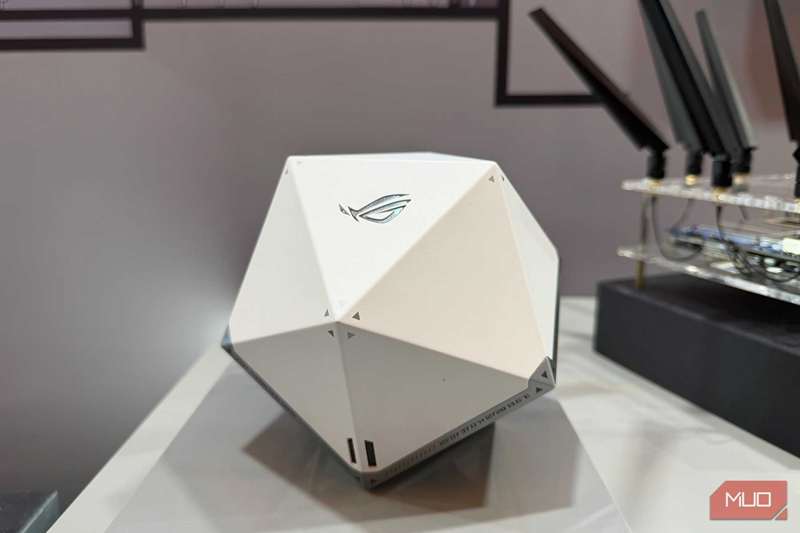
روتری که چند سالهتر از چند سال باشد میتواند سرعت شما را کاهش دهد — بسیار بیشتر از آنچه فکر میکنید، بهویژه در یک خانهٔ مدرن شلوغ که دستگاههای متعددی برای ترافیک رقابت میکنند.
دستگاههای مدرن برای استانداردهای جدید وای‑فای طراحی شدهاند و روترهای قدیمی بهسختی میتوانند چندین اتصال با پهنای باند بالا را بهصورت کارآمد مدیریت کنند. در این مرحله، Wi‑Fi 6E باید بهعنوان پایهٔ خرید جدید درنظر گرفته شود، نه یک ویژگی ممتاز.
Wi‑Fi 6E باند ۶ GHz را باز میکند که بهمراتب کمپر ازدحامتر از ۲٫۴ GHz و ۵ GHz است. این به معنای تأخیر کمتر، قطعوصلهٔ کمتر و سرعتهای بسیار ثابتتر، بهویژه در آپارتمانها یا محلههای متراکم است. حتی اگر همهٔ دستگاههای شما هنوز از ۶ GHz پشتیبانی نکنند، روتر 6E همچنان مدیریت ترافیک، زمانبندی و پایداری کلی شبکه را بهبود میبخشد. این یکی از معدود ارتقاهایی است که بهسرعت و قابلتوجهی عملکرد روزمرهٔ وای‑فای را ارتقا میدهد.
از تنوع استانداردهای وای‑فای موجود سردرگم شدهاید؟ این آنچه باید دربارهٔ Wi‑Fi 6، Wi‑Fi 6E و استانداردهای قدیمیتری که استفاده میشوند، بدانید.
دستگاه خود را بررسی کنید
گاهی تنظیمات دستگاه است که مشکل را ایجاد میکند
حال، چیزی که اغلب نادیده گرفته میشود تنظیمات دستگاه شماست. دو عامل اصلی در این حوزه وجود دارد و من نیز گاهی به هر دو افتادم.
- آیا از VPN استفاده میکنید؟ این مورد دائماً افراد را گرفتار میکند.
- آیا در حالت مصرف کم یا صرفهجویی در باتری هستید؟ دوباره، این یک روش دیگر برای کاهش سرعت دستگاهها بدون اینکه متوجه شوید است.
مسائل کوچکی که ممکن است به ذهن شما نرسد تا بررسی کنید، اما میتوانند تأثیر جدی بر سرعت وای‑فای شما داشته باشند.
روتر شما کجا قرار دارد؟
آیا میتوانید آن را به مکان بهتری منتقل کنید؟
وای‑فای بهخوبی از دیوارها عبور نمیکند؛ برخی مواد برای ایجاد تداخل بسیار بدتر از دیگران هستند. بتن، آجر، سنگگچ با سیمپوش فلزی و مواد مشابه، پخش سیگنال وای‑فای در سراسر خانه را دشوار میکنند و کل شبکه را بهنظر کند میسازند.
شاید باید بهدقت در مورد محل قرارگیری روتر فکر کنید. قرار دادن روتر در یک کابینت باعث بروز انواع مشکلات وای‑فای میشود زیرا دستگاهها و روتر برای ارتباط با هم سختی میکشند. مکان بهینهٔ روتر مرکزی، بدون مانع و ترجیحاً دور از دستگاههای دیگر مانند مایکروویو و تلفنهای بیسیم خانگی است که میتوانند باعث تداخل شوند.
حتی سیستمهای mesh Wi‑Fi برای مؤثر بودن به مکانگذاری مناسب نیاز دارند؛ نمیتوانید بهسادگی گرهها را هرجایی اضافه کنید و امیدوار باشید بهتر شود. بنابراین، پیش از اعمال هرگونه تغییر، مطمئن شوید که شبکهٔ وای‑فای خود را نقشهبرداری کنید تا نقاط مناسب و نواحی نیازمند بهبود را بیابید.
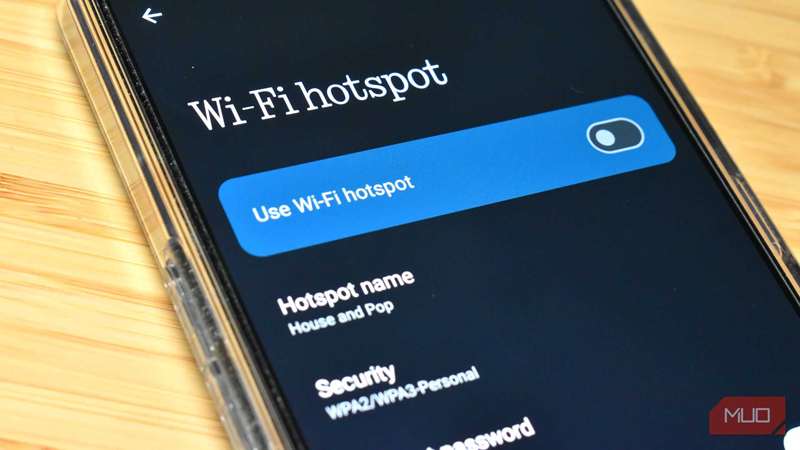
سیگنال وای‑فای خود را در خانه دورتر کنید.
آیا دستگاههای دیگر تمام پهنای باند شما را میدزدند؟
بررسی کنید چه اتفاقی در سراسر شبکهٔ خانگی شما میافتد
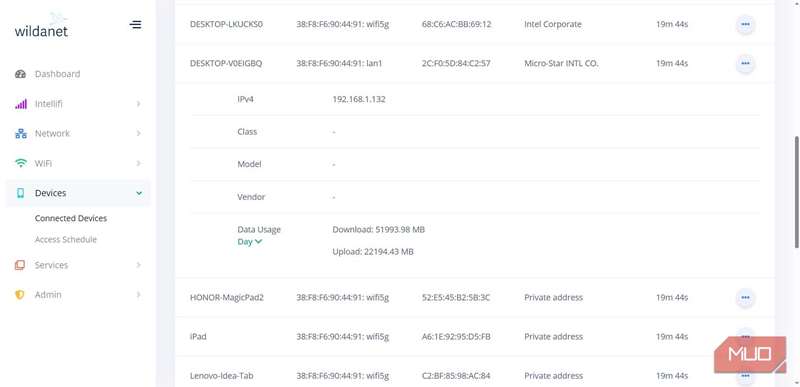
گاهی اتصال ضعیف وای‑فای شما ناشی از دستگاههایی نیست که استفاده میکنید؛ بلکه دستگاههایی که استفاده نمیکنید است که بقیهٔ پهنای باند را میدزدند و شبکه را به حالت کندی میکشاند.
گزارش MUO: مشترک شوید و هرگز چیزهای مهم را از دست ندهید
چند روش برای مشاهدهٔ علت کندی اینترنت وجود دارد که شامل برنامهها و نرمافزارهای شخص ثالث میشود. اما معمولاً روتر شما نمای کلی خوبی از همهٔ چیزهای موجود در شبکه دارد و باید دارای تنظیماتی مانند «نمای کلی شبکه» باشد که دستگاههای متصل، سرعتهای دانلود/آپلود فعلی، میزان دادهٔ بارگذاریشدهٔ اخیر و غیره را نشان میدهد.
همهٔ روترها متفاوتند، اما روتر من به من اجازه میدهد تا دستگاهها را یکییکی مرور کرده و حذف کنم، که از هدر رفتن پهنای باند جلوگیری کرده و امیدوارم اتصال را پایدار سازد. در این میان، احتمالاً به دنبال علل رایج مصرف ناخواستهٔ پهنای باند هستید: تلویزیونهای هوشمند، کنسولهای بازی، دوربینهای امنیتی، هابهای خانهٔ هوشمند و غیره میتوانند بیشتر از انتظار شما باند مصرف کنند.
آیا واقعاً فقط به وای‑فای سریعتر نیاز دارید؟
در میانهٔ سال ۲۰۲۵، من با مشکلات مکرر وای‑فای، ترافیک شبکهٔ کند و موارد دیگر مواجه شدم و هیچیک از آنها را نتوانستم حل کنم. سرانجام متوجه شدم که اشکالی اساسی در تنظیمات وجود ندارد. ما به عنوان خانوادهای پنج نفره بهتازگی ظرفیت اتصال را به حداکثر رسانده بودیم و روتر قدیمی نمیتوانست بیش از Wi‑Fi 5 پخش کند.
بنابراین، ارتقای اینترنت لازم بود. پس از نصب FTTP، همه چیز تغییر کرد و شبکهٔ خانگی ما از آن بهبعد خوب شد. بررسی طرح اینترنت فعلیتان همیشه ارزش دارد، بهویژه اگر چند سال از بهروزرسانی آخرین بار گذشته باشد!