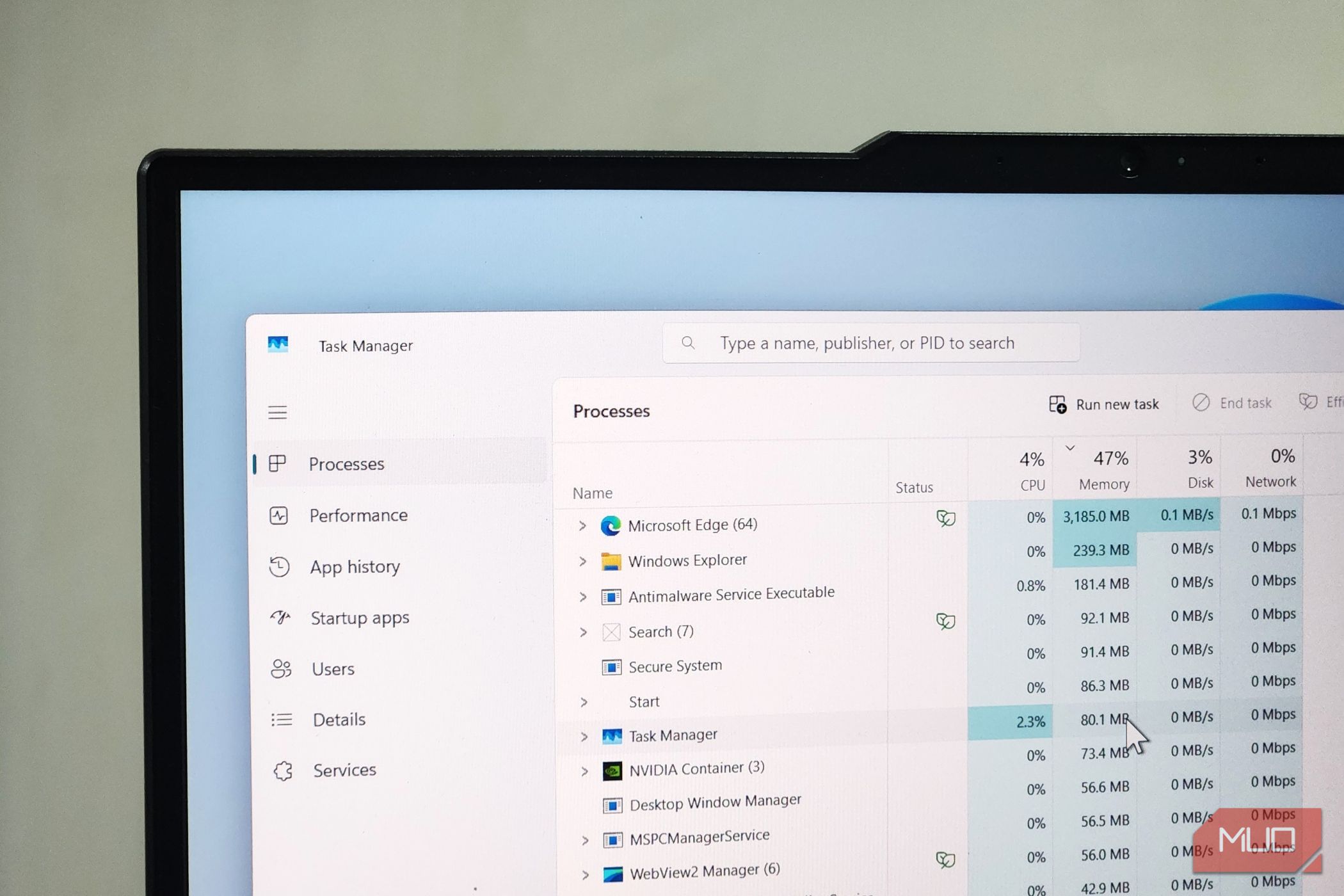
اگر مانند اکثر کاربران ویندوز هستید، احتمالاً فقط زمانی که مشکلی پیش میآید Task Manager را باز میکنید. شاید یک برنامه یخ بزند، یا فنهای رایانهتان ناگهان با صدای بلند بچرخند. اما Task Manager بیش از یک ابزار برای مواقع اضطراری است.
اگر مانند بیشتر کاربران ویندوز هستید، احتمالاً فقط وقتی مشکلی پیش میآید Task Manager را باز میکنید. شاید یک برنامه گیر کرده باشد یا فنهای رایانهتان ناگهان با صدای زیاد چرخیده باشند. اما Task Manager بیش از یک ابزار اضطراری است.
پر از ویژگیهای مفیدی است که میتوانند به شما در درک سیستمتان، پیگیری مشکلات، نظارت بر سلامت سختافزار و حتی تنظیم نحوه استفاده برنامهها از منابع کمک کنند. مهم نیست که رایانهتان را برای چه کاری استفاده میکنید. دانستن توانمندیهای واقعی Task Manager میتواند به شما کمک کند تا بیشترین بهره را از آن ببرید.
ستونهای بیشتری برای بینشهای عمیقتر اضافه کنید
نمای خود را فراتر از اصول اولیه گسترش دهید
بهطور پیشفرض، Task Manager در حال حاضر اطلاعات کلیدی مانند استفاده از CPU، حافظه، دیسک و شبکه برای فرآیندهای مختلف را نشان میدهد. اما این همه نیست. میتوانید روی سرستون کلیک راست کنید و برگههای بیشتری مانند GPU، Power usage، Publisher name، PID و دیگران اضافه کنید.
این برگههای اضافی میتوانند تصویر واضحی از کارکرد سیستم شما ارائه دهند. به عنوان مثال، اگر یکی از برنامهها بهطور عجیبی منابع GPU را مصرف کند یا برق زیادی بگیرد، میتوانید بلافاصله متوجه شوید. این در برگه Details نیز کار میکند. در آنجا میتوانید I/O reads، I/O writes و I/O other را فعال کنید تا ببینید برنامهها چقدر فعالیت دیسک تولید میکنند.
شناسایی یک فرآیند مشکوک یا یافتن پوشه نصب هر برنامه
مشکل را قبل از گسترش آن شناسایی کنید
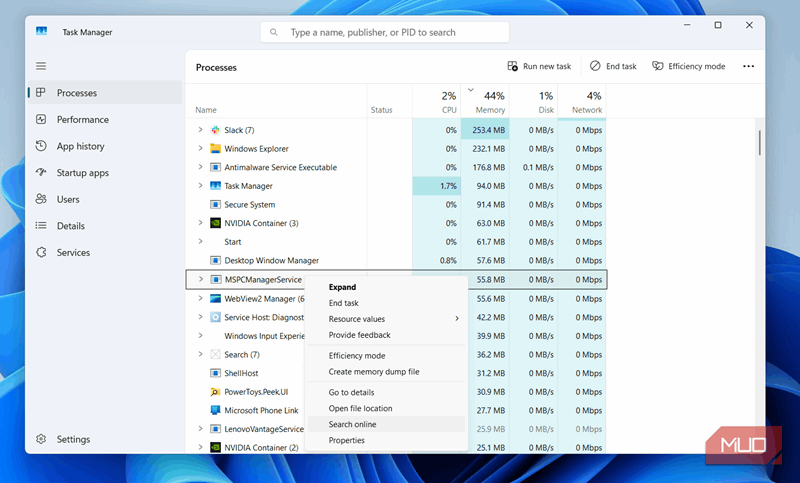
فراتر از برنامهها و نرمافزارها، Task Manager تمام انواع فرآیندهای سیستم و سرویسهای پسزمینه را نشان میدهد. معمولاً با نام آنها میتوان به سادگی تشخیص داد، اما برخی ممکن است شبیه رشتههای تصادفی از حروف باشند. وقتی نام به تنهایی سرنخی نمیدهد، میتوانید روی فرآیند کلیک راست کنید و Search online را انتخاب کنید. این گزینه اطلاعاتی درباره فرآیند در مرورگر شما باز میکند تا بتوانید تشخیص دهید که آیا معتبر است یا بدافزار.
یک گزینه مفید دیگر که در همان منو خواهید یافت Open file location است. این گزینه زمانی که میخواهید محل نصب یک برنامه روی رایانهتان را پیدا کنید بسیار مفید است. همچنین میتواند هنگام مواجهه با برنامهای که نمیشناسید و میخواهید نرمافزار حذفکنندهاش را پیدا کنید یا به عمق عملکرد آن در سیستمتان بپردازید، کارآمد باشد.
راهاندازی مجدد Windows Explorer برای رفع مشکلات موقت
همیشه نیازی به راهاندازی مجدد نیست
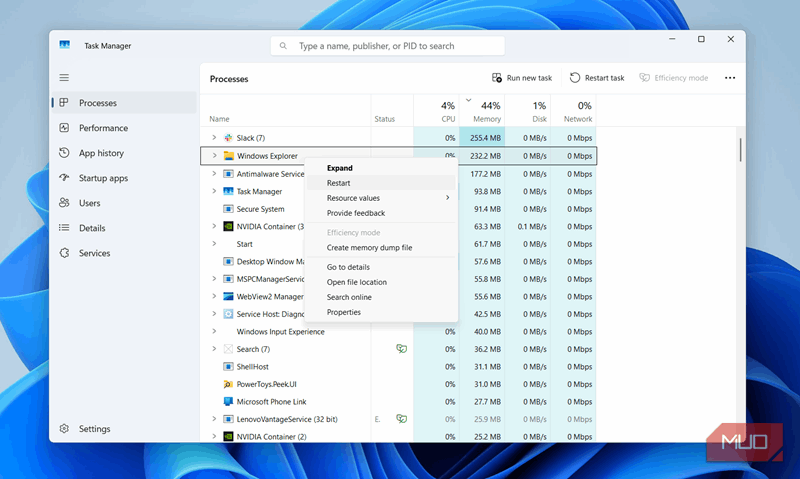
در حین استفاده از یک رایانه ویندوزی، ممکن است با اشکالات عجیبی مانند یخزدگی دسکتاپ، ناپدید شدن نوار وظیفه یا گیر کردن File Explorer در حالت بارگذاری مواجه شوید. در این لحظات واکنش معمول، راهاندازی مجدد کل رایانه است و امید بهبهبود، اما همیشه ضروری نیست.
Windows Explorer فرآیندی است که دسکتاپ، نوار وظیفه و File Explorer را مدیریت میکند. وقتی هر یک از اینها رفتار نامعمولی نشان دهند، میتوانید از Task Manager برای راهاندازی مجدد فرآیند Windows Explorer استفاده کنید و همه چیز را به وضعیت عادی برگردانید. کافی است روی فرآیند Windows Explorer در Task Manager کلیک راست کنید و Restart را انتخاب کنید.
تنظیم اولویتها برای برنامهها
افزایش عملکرد در جایی که مهم است
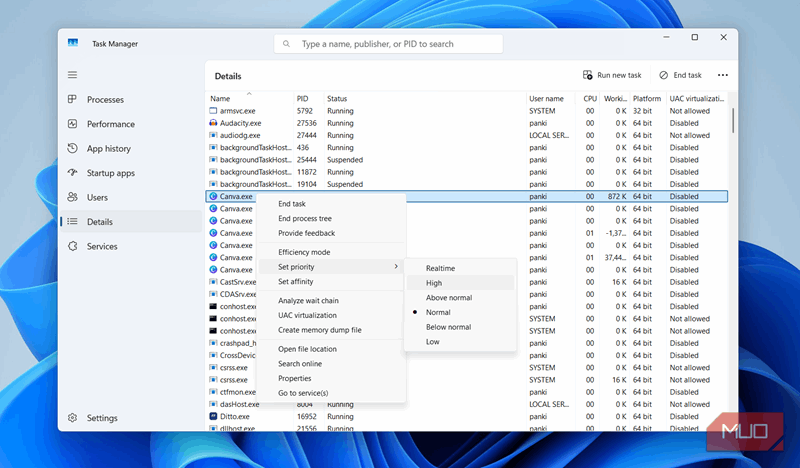
گاهی اوقات یک برنامه خاص به مقدار بیشتری از توان رایانهتان نسبت به بقیه نیاز دارد. شاید از یک ویرایشگر ویدئویی استفاده میکنید که به تمام عملکرد ممکن نیاز دارد، یا شاید میخواهید یک بازی بهصورت روان اجرا شود در حالی که برنامههای پسزمینه به حاشیه میروند. در چنین شرایطی میتوانید از Task Manager برای درخواست از ویندوز استفاده کنید تا منابع بیشتری به آن برنامه یا بازی اختصاص دهد. این موضوع بهخصوص در رایانههایی که منابع CPU و RAM محدودی دارند، مفید است.
در Task Manager به برگه Details بروید، روی فرآیند موردنظر کلیک راست کنید و به Set priority مراجعه کنید. در اینجا گزینههای مختلفی از Low تا Realtime مشاهده خواهید کرد. انتخاب یک اولویت بالاتر به ویندوز میگوید تا پردازش بیشتری را به آن برنامه اختصاص دهد، در حالی که کاهش اولویت، دقیقاً برعکس عمل میکند.
بررسی دمای GPU و سرعت بوت
پیگیری آمارهای حیاتی
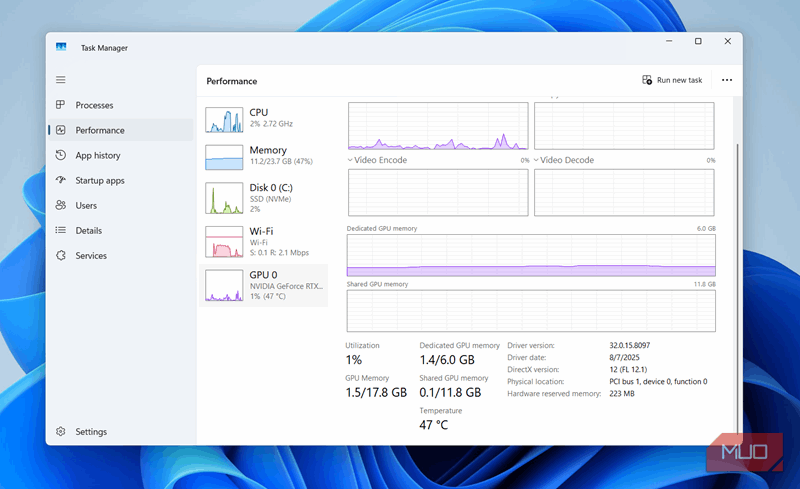
اگر از رایانهتان برای بازی، کارهای خلاقانه یا هر کار گرافیکی دیگری استفاده میکنید، مراقبت از دمای GPU عادت خوبی است. نکته مثبت این است که نیازی به برنامه شخص ثالث ندارید. در برگه Performance میتوانید GPU را انتخاب کنید تا دمای فعلی کارت گرافیکتان را بررسی کنید. این کار تشخیص هر گونه مشکل داغ شدن را آسان میکند.
Task Manager همچنین «Last BIOS time» را در برگه Startup apps نشان میدهد. این عدد اساساً مدت زمانی است که سیستم برای راهاندازی سختافزار پیش از بارگذاری ویندوز صرف کرده است. اگر این زمان بیشتر از حد معمول باشد، میتواند نشانهای از دستگاهی با بارگذاری آهسته یا تنظیمات BIOS باشد که نیاز به توجهتان دارد.
تغییر به طرح کلاسیک یا ثابت نگه داشتن Task Manager در بالای صفحه
طرحی که برای شما کارآمد است را انتخاب کنید
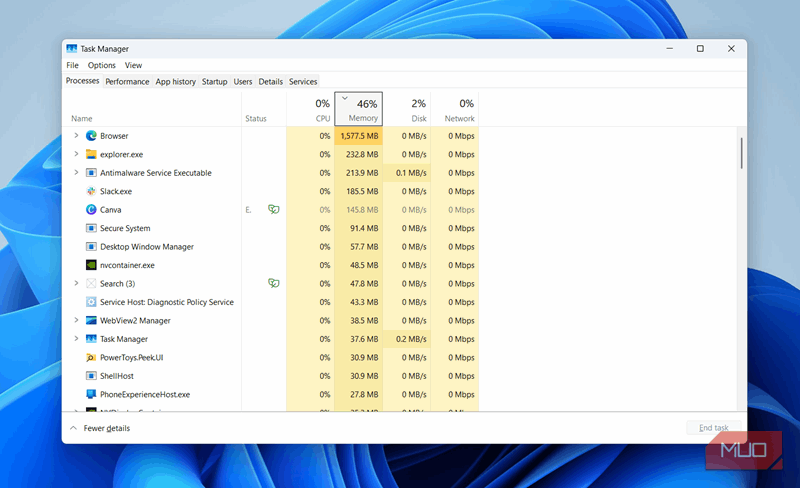
طرح Task Manager مدرن است اما اگر مانند من ظاهر قدیم را ترجیح میدهید، میتوانید بدون هیچ تنظیمات پیچیدهای آن را بازگردانید. کلیدهای Win + R را فشار دهید تا کادر Run باز شود، «taskmgr -d» را تایپ کنید و Enter را بزنید. طبیعتاً این نسخه هیچ افکت شفافیتی یا حالت تاریک ندارد، بنابراین ممکن است کمی بهسبک قدیمی احساس شود.
در نهایت، اگر میخواهید Task Manager را برای نظارت بر مصرف در حین کار خود زیر نظر داشته باشید، میتوانید آن را همیشه در بالای صفحه نمایش دهید. به تنظیمات Task Manager → General → Window management بروید و گزینه Always on top را فعال کنید.
Task Manager ممکن است مانند یکی از ابزارهای خستهکننده به نظر برسد، اما وقتی بدانید که واقعاً چه کاری میتواند انجام دهد، تبدیل به ابزار مورد علاقهتان خواهد شد. هرچه بیشتر آن را بررسی کنید، اعتماد بیشتری به مدیریت رایانهتان پیدا خواهید کرد.