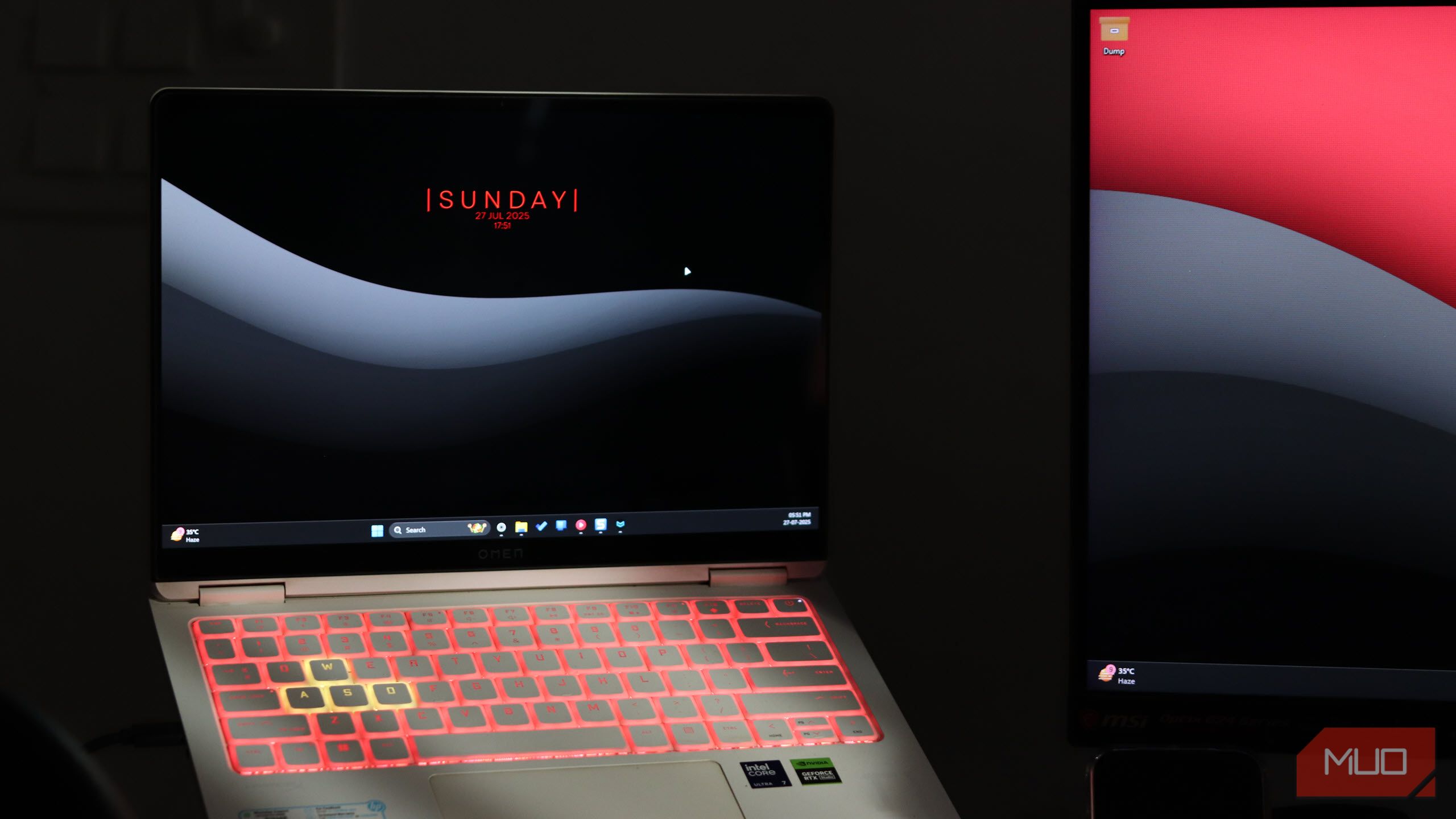
ویندوز با مقدار زیادی از نرمافزارهای پیشنصب شده مزاحم همراه میآید. اینها «بلاوتویر» نامیده میشوند و بهعنوان مشکلی اساسی شناخته میشوند، بهطوریکه حذف بلاوتویر از ویندوز ۱۱ یکی از اولین کارهایی است که افراد پس از یک نصب تازه ویندوز انجام میدهند.
ویندوز به همراه مقدار زیادی نرمافزار غیرضروری پیشنصبشده از همان ابتدا میآید. این بهنام بلاوتویر (bloatware) شناخته میشود و بهحدی مشکل بزرگ شده است که حذف بلاوتویر از ویندوز ۱۱ یکی از اولین کارهایی است که افراد پس از نصب تازه ویندوز انجام میدهند.
اما در بین انبوهی از نرمافزارهای بیفایده که کامپیوتر شما را کند میکنند و باعث مصرف غیرضروری منابع میشوند، برخی برنامههای واقعاً مفید وجود دارند. بعضی از این ابزارها بهطور واقعاً قدرتمند هستند و حتی میتوانند جایگزینهای پولی را بهطور کامل جایگزین کنند.
7 امنیت ویندوز
نرمافزار آنتیویروس پیشفرض شما بهتر از آنچه فکر میکنید است
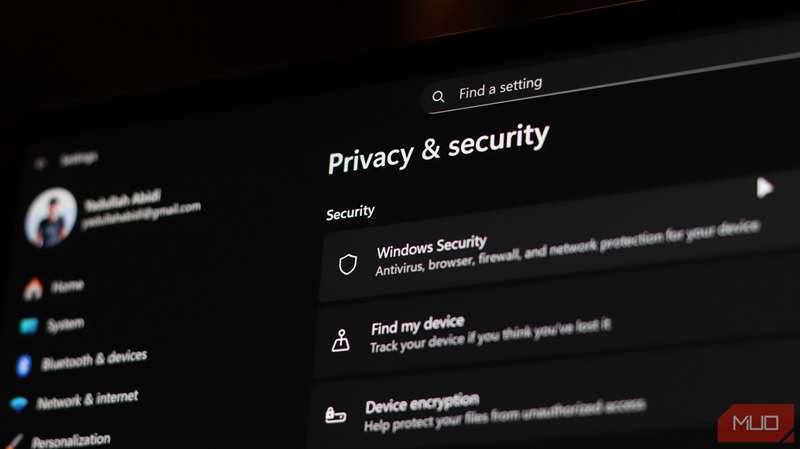
امنیت ویندوز از سوی افرادی که به گذشته چسبیدهاند، انتقادات زیادی دریافت میکند. پیش از این ضعیف بود و نمیتوانست شما را از همه خطرات محافظت کند، اما برای کاربر متوسط، کافی است. این سرویس هزینهای ندارد، بهصورت پیشفرض در ویندوز فعال است و بهطور شگفتانگیزی تمام منابع سیستم شما را مصرف نمیکند.
همچنین اسکنکردن بهصورت زمان واقعی را دریافت میکنید که بهصورت خودکار بدافزارها را شناسایی میکند. میتوانید اسکنهای سفارشی برای پوشههای خاص زمانبندی کنید یا هر زمان که بخواهید اسکنهای جامع سیستم را اجرا کنید. علاوه بر این، حفاظت در برابر باجافزار، مدیریت فایروال، بازرسی Wi‑Fi و کنترلهای خانوادگی را نیز بهدست میآورید—همه اینها در یک بسته منظم با رابط کاربری نسبتاً بصری گردآوری شدهاند.
6 تاریخچه کلیپبورد
کپی و پیست بهصورت فوقالعاده تقویت شد
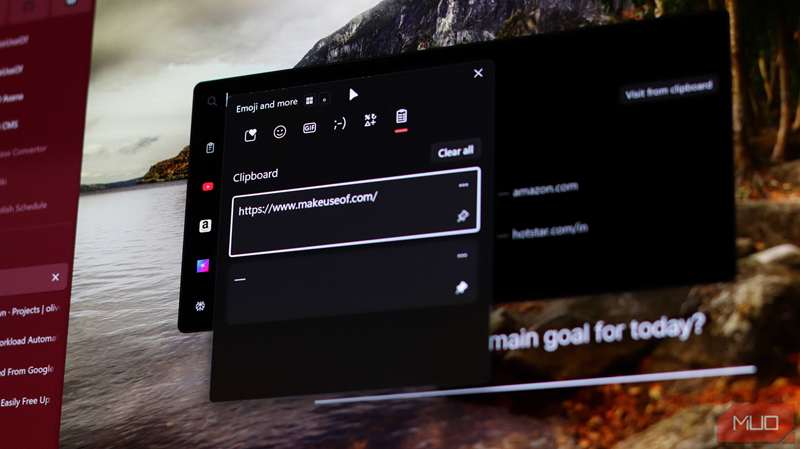
این ویژگی بهطور جدی کمتر از حد انتظار ارزیابی میشود. استفاده از آن بسیار ساده است و بهمحض اینکه به آن عادت کنید، کپی‑پیست، یکی از سادهترین عملیاتهای رایانه، بهطرز شگفتانگیزی آسان میشود. تنها کافی است کلید ترکیبی Windows Key + V را فشار دهید تا ۲۵ مورد آخر که کپی کردهاید، شامل متن، تصویر، HTML، پیوندهای فایل و موارد دیگر را ببینید.
بهعنوان مثال، اگر یک لینک را کپی کنید و سپس متن، و متوجه شوید که به لینک دوباره نیاز دارید، نیازی به کپی مجدد ندارید. کافی است تاریخچه کلیپبورد خود را باز کنید و لینک همانجا حاضر است. همچنین میتوانید موارد پرکاربرد مانند کد یا قطعات متن را پین کنید تا بهصورت دائمی، حتی پس از راهاندازی مجدد سیستم، در دسترس بمانند. مایکروسافت همچنین امکان همگامسازی تاریخچه کلیپبورد با دستگاهها از طریق حساب مایکروسافت را فراهم میکند.
5 ابزار اسکرینشات
تصاویر صفحهنمایش بهسادهترین شکل—بدون نیاز به برنامههای شخص ثالث
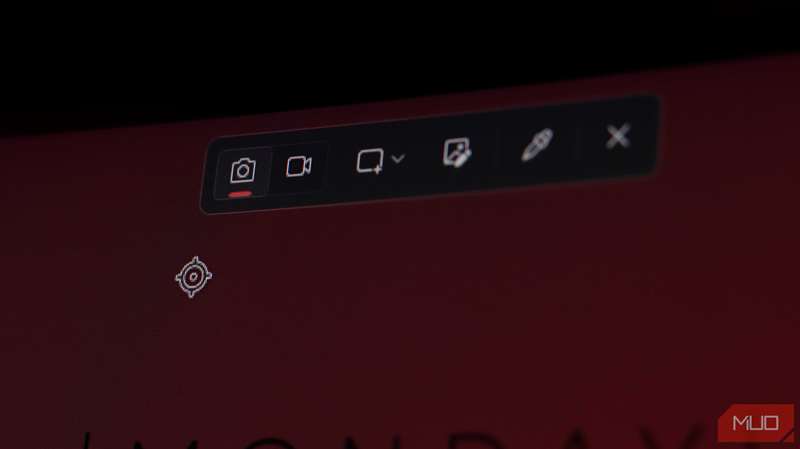
ابزار Snipping از یک برنامه اسکرینشات پایه به یک ابزار نسبتاً قدرتمند تبدیل شده است. همچنین دارای ویژگی OCR (تشخیص کاراکتر نوری) است که متن را از تصاویر استخراج میکند.
با یک ترکیب کلید ساده (Control + Shift + C) قابل دسترسی است و به شما امکان میدهد اسکرینشاتها و ضبطهای سریع صفحه را در اندازهها و نسبتهای مختلف تهیه کنید. علاوه بر این، یک انتخابگر رنگ درون ابزار وجود دارد که میتوانید کد رنگ را از هر تصویری روی صفحه خود دریافت کنید.
میتوانید قبل از کپی شدن نهایی به کلیپبورد، تصاویر را ویرایش کنید، بخشها را برجسته کنید، اشکال و نمادها رسم کنید و کارهای بیشتری انجام دهید. این باعث میشود بهاشتراکگذاری اسکرینشات تجربه به مراتب بهتری نسبت به استفاده تنها از کلید Print Screen داشته باشد. و مگر اینکه نیاز خاصی داشته باشید، این ابزار کافی برای ضبط و ویرایش اسکرینشاتهاست.
4 زمانبند وظایف
یک جواهر مخفی اتوماسیون درون ویندوز
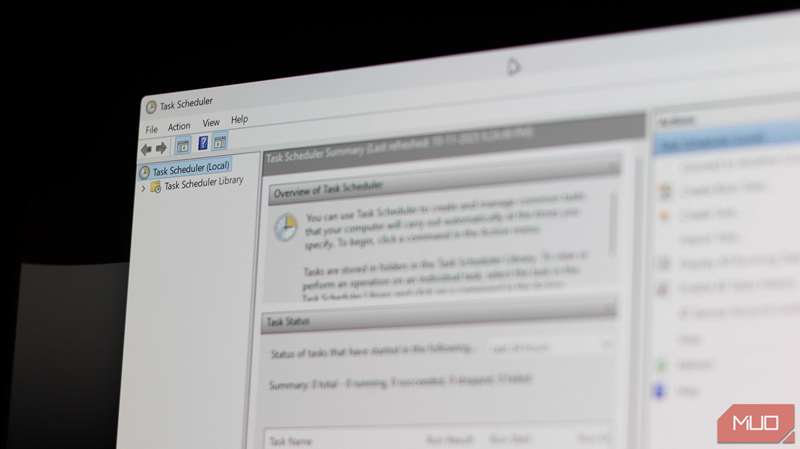
زمانبند وظایف یک ابزار دیگر ویندوزی است که کمتر استفاده میشود، اما پس از یادگیری نحوه استفاده، میتواند کارهای بسیاری انجام دهد. همانطور که از نامش پیداست، این ابزار به شما امکان میدهد وظایف تکراری را بر اساس زمان یا رویدادهای سیستم خودکار کنید.
پشتیبانگیری هفتگی برنامهریزی کنید، برنامههای خاص را در زمانهای معین اجرا کنید، اسکریپتهای پاکسازی را هر آخر هفته اجرا کنید، یا بهطور تقریبی هر عملی را در زمانبندی پیشفرض اجرا کنید—زمانبند وظایف برای شما آماده است. رابط کاربری کمی فنی است، در مقایسه با گزینههای دیگری مانند RunMyJobs توسط Redwood یا Task تا سپیدهدم، اما این ابزار در خود ویندوز تعبیه شده و میتواند پس از عادت به کار، ابزار بسیار مفیدی باشد.
3 مایکروسافت اج
آج جدید همان کپی کروم نیست که به یاد دارید

بله، ویندوز با Edge بهطور جدی به شما فشار میآورد، اما دلیل خوبی دارد. وقتی مایکروسافت تصمیم گرفت Edge را به Chromium انتقال دهد، من یک بار دیگر آن را امتحان کردم. از آن زمان، این مرورگر بهعنوان مرورگر اصلی و اکنون مرورگر پشتیبان من در جستجوی طولانی برای یافتن مرورگر بینظیر ویندوز باقی مانده است.
تقریباً هر ویژگیای که نیاز دارید، پشتیبانی افزونهای که کروم دارد، را دارد و بهمراتب منابع سیستم و مصرف باتری شما را کمتر میکند. این یکی از بهترین مرورگرهایی است که گوگل کروم نیستند، و در همان لحظهای که آمادهاید بر روی ویندوز در دسترس است. علاوه بر این، اگر قبلاً در اکوسیستم Microsoft 365 باشید، ادغام بدون درز است و از جابجایی بین برنامهها جلوگیری میکند.
2 نوار بازی ایکسباکس
بیش از صرفاً برای گیمرها—این لایه تمام کارها را انجام میدهد
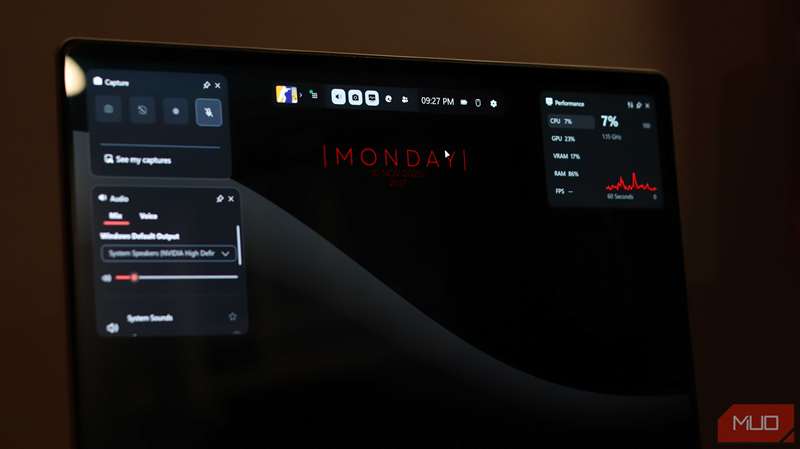
بله، نام Xbox را دارد، اما این یک افزونگی گیمینگ نیست، حداقل اگر سختافزاری کافی برای پشتیبانی داشته باشید. نوار بازی Xbox یکی از بهترین ابزارهای ضبط صفحهنمایش داخلی در هر سیستمعاملی است. طراحی شاید بهسوی گیمرها متمایل باشد، اما من نیز بهطور مکرر از این ابزار برای ضبط ویدیوهای سریع از صفحهنمایش و برنامههای دیگر در حین کار استفاده میکنم.
راههای بسیار زیادی برای سفارشیسازی نوار بازی Xbox در ویندوز وجود دارد، بهطوری که میتوانید ظاهر و ویژگیها را به سلیقه خود تنظیم کنید. تنها نکته این است که برای اجرای مناسب و جلوگیری از مصرف تمام حافظه، به سیستمی کمی قدرتمندتر نسبت به کاربر متوسط نیاز دارد.
1 OneDrive
ابزار ابری که بهصورت بیصدا PC شما را پشتیبانگیری میکند

تنها دلیلی که OneDrive را بهعنوان بدافزار کامل نمیبینم این است که اگر به ذخیرهسازی ابری علاقه دارید، ابزار مفیدی است. بله، گوگل درایو و دیگر ارائهدهندگان ذخیرهسازی ابری برنامههایی دارند که میتوانید دانلود کنید و عملکردی مشابه OneDrive ارائه دهند، اما یکپارچگی OneDrive با ویندوز بهمراتب بهتر است.
اگر کاربر ویندوز هستید، Microsoft 365 ارزش بهتری نسبت به Google One ارائه میدهد. این یکی از دلایلی است که من از Google Drive به Microsoft OneDrive برای نیازهای ذخیرهسازی ابری PC خود منتقل شدم. استفاده از آن با رایانهها راحتتر است و ویژگیهای مفیدی مانند Files On-Demand دارد که در آن فایلها در File Explorer ظاهر میشوند اما فضای ذخیرهسازی محلی را اشغال نمیکنند. بههرحال ۵ گیگابایت فضای رایگان دریافت میکنید که برای پشتیبانگیری از فایلها و اسناد ضروری به اندازه کافی است، مگر اینکه بخواهید برنامههای نصبشده، عکسها، ویدیوها یا هر رسانه دیگری را انبار کنید.
بله، ویندوز میتواند پر از افزونگی باشد. با این حال، دفعه بعد که نصب تازه ویندوز خود را تمیز میکنید، برخی برنامهها وجود دارند که میتوانید نصب نشوند. همه چیزهایی که بهصورت پیشنصبشده با ویندوز میآید، بدافزار کامل نیست—برخی از آنها میتوانند بسیار مفید باشند و حتی ممکن است نیاز به جایگزینهای شخص ثالث را از بین ببرند.