برنامه های تشخیصی هیجان انگیز ترین برنامه های رایانه شما نیستند ، اما مهم است که در ابزار رایانه شخصی خود نگه دارید. این که آیا شما نیاز به تشخیص یک کامپیوتر آهسته دارید ، می خواهید مطمئن شوید که تمام توان سخت افزار خود را بدست می آورید ، یا دقیقاً مانند دانستن اینکه در داخل رایانه چه می گذرد ، باید مجموعه ای از تشخیص را مفید نگه دارید.
برنامه های تشخیصی هیجان انگیز ترین برنامه های رایانه شما نیستند ، اما مهم است که در ابزار رایانه شخصی خود نگه دارید. این که آیا شما نیاز به تشخیص یک کامپیوتر آهسته دارید ، می خواهید مطمئن شوید که تمام توان سخت افزار خود را بدست می آورید ، یا دقیقاً مانند دانستن اینکه در داخل رایانه چه می گذرد ، باید مجموعه ای از تشخیص را مفید نگه دارید.
برخی از ابزارها مروری بر همه چیز در رایانه شخصی شما ارائه می دهند ، در حالی که برخی دیگر روی یک منطقه تمرکز می کنند. نگه داشتن ترکیبی از آنها گزینه های مختلفی را برای هر موقعیتی به شما می دهد.
هویفو
یک مرور کلی
Hwinfo به طور چشمگیری به نکته ای که در ابتدا آن را بسیار زیاد خواهید یافت ، تفصیل دارد. این یک ابزار حرفه ای است که توسط NASA استفاده می شود (همانطور که سایت ادعا می کند) ، و آن را به یک ابزار تشخیصی همه جانبه عالی برای نگه داشتن زبانه ها در سیستم شما تبدیل می کند.
نمای خلاصه مکان خوبی برای شروع است. در آنجا ، جزئیات کلیدی در مورد CPU ، مادربرد ، GPU و سایر مؤلفه های خود را مشاهده خواهید کرد. در این نمای سریع ، می توانید داده های ساعت را مشاهده کنید ، تأیید کنید که چه مقدار حافظه و بیشتر دارید.
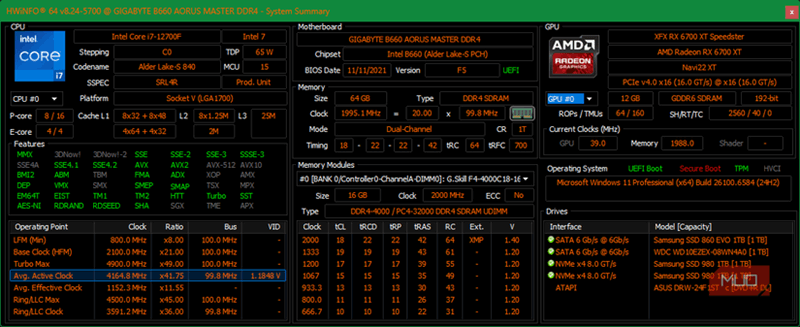
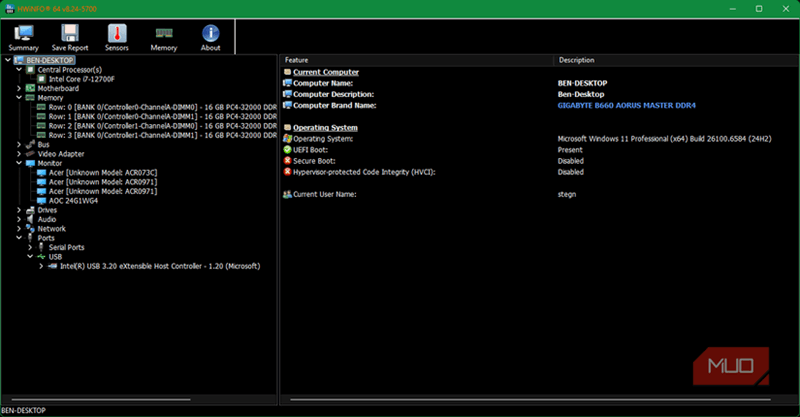
اگر این خلاصه کافی نباشد ، وقت آن است که وارد صفحه اصلی برنامه شوید. این نمای دارای زبانه هایی است که هر جنبه ای از سخت افزار رایانه شخصی شما را تجزیه می کند. شما می توانید بررسی کنید که آیا CPU شما شامل ده ها ویژگی مختلف ، چه اسلات مادربرد شما ، نسخه BIOS و آخرین به روزرسانی شما ، سرعت و اندازه حافظه ، ویژگی های مانیتور پشتیبانی شده و موارد دیگر است.
این مفید است که شما باید مطمئن شوید که رایانه شما همه چیز را به درستی تشخیص می دهد ، تصمیم می گیرید که زمان آن رسیده است که سخت افزار خود را ارتقا دهید ، یا عیب یابی دارید و باید جزئیات دقیق آنچه را که نصب کرده اید بدانید. همچنین یک دکمه گزارش ذخیره برای نگه داشتن این جزئیات یا به اشتراک گذاری با دیگران وجود دارد.
سنسورها و گزینه ها
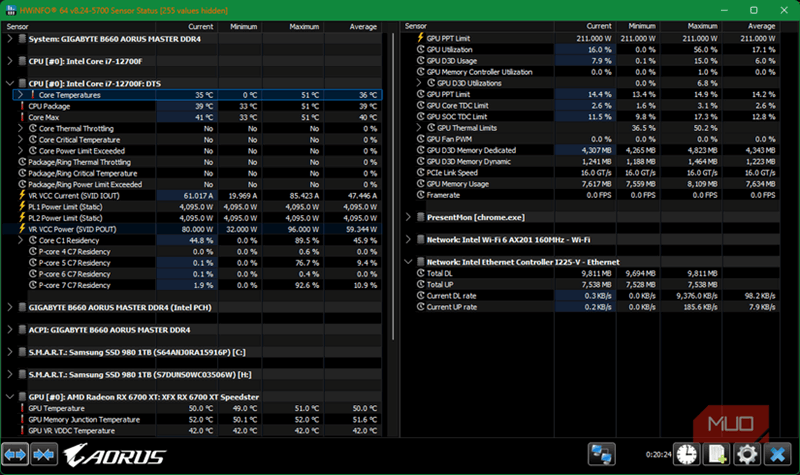
قسمت مورد علاقه من در مورد Hwinfo ، برگه سنسورها است ، زیرا دمای عملیاتی رایانه من آماری است که من به آن علاقه مندم.
این پانل به صدها مقدار از جمله حافظه مجازی ، مصرف CPU ، دمای سیستم و فعالیت شبکه دسترسی می دهد. پنجره به شما امکان می دهد سنسورهایی را که به آنها اهمیتی نمی دهید مخفی کنید ، یا آن را در چندین ستون گسترش دهید تا اطلاعات بیشتری کسب کنید. سعی کنید در حالی که بازی می کنید یا کارهای شدید دیگری را انجام می دهید ، آن را باز نگه دارید تا ببینید که چگونه گرمای رایانه شخصی (و سایر معیارها) پاسخ می دهد.
منوی تنظیمات در صفحه سنسورها ، که همچنین منوی تنظیمات اصلی را برای کل برنامه نگه می دارد ، کنترل هایی را برای همه چیز در مورد ابزار فراهم می کند. آهسته شروع کنید – اینجا خیلی زیاد است. نگاهی به برگه نماد سینی بیندازید ، جایی که می توانید نماد برنامه را در پایین سمت راست صفحه خود به مقدار مورد نظر خود تغییر دهید (من ترجیح می دهم دمای متوسط CPU خود را نشان دهد).
Crystaldiskinfo
سلامت درایو ذخیره سازی خود را بررسی کنید
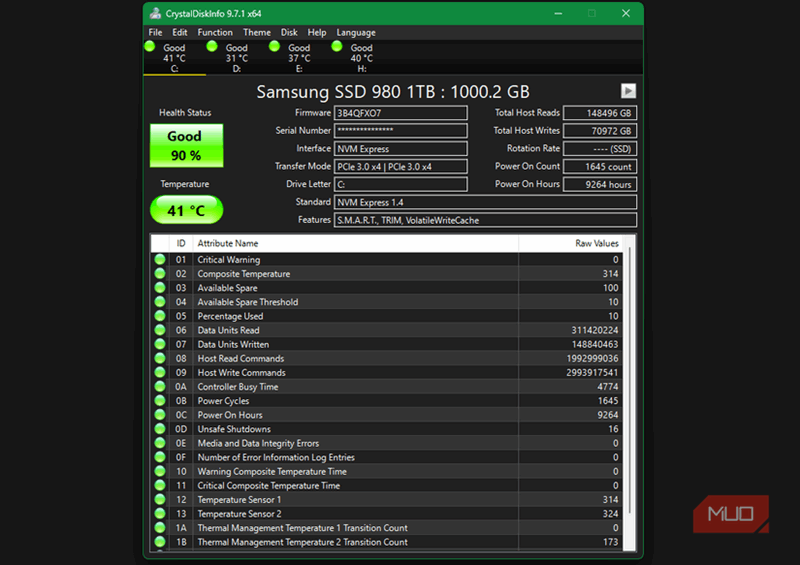
با حرکت از یک برنامه فراگیر به برنامه ای که در یک منطقه خاص متمرکز است ، ما در مرحله بعد CrystaldiskInfo قرار داریم که انواع اطلاعات را در ذخیره سازی رایانه شما نشان می دهد.
برای هر درایو در رایانه شخصی خود ، آماری مانند شماره سریال ، نامه درایو ویندوز ، نوع اتصال و ویژگی ها را مشاهده خواهید کرد. دیدن مقدار کل داده های خوانده شده و نوشته شده به دیسک مفید است ، به علاوه جالب است که ببینید چند بار درایو روشن و روشن شده است.
دو شاخص اصلی وضعیت سلامت و درجه حرارت در بالا است. سلامت با استفاده از داده های هوشمند (خود نظارت ، تجزیه و تحلیل و گزارش) محاسبه می شود. همانطور که SSD شما داده ها را می نویسد ، با گذشت زمان تخریب می شود (عوامل دیگری مانند گرما نیز بر این امر تأثیر می گذارد). این درصد یک مرور کلی خوب را ارائه می دهد ، اگرچه می توانید داده های SSD خود را برای وضوح بیشتر تجزیه و تحلیل کنید.
برای داده های بیشتر ، در لیست زیر آمار کلیدی قرار دهید. برای تغییر این مسئله از فرم hexadecimal پیش فرض خود (که به این ترتیب نیست که ما به طور معمول اعداد را می خوانیم) ، به عملکرد> ویژگی پیشرفته> مقادیر خام بروید و 10 [DEC] را انتخاب کنید. این آنها را به مقادیر اعشاری طبیعی تغییر می دهد. خاموشی های ناامن یک آمار جالب برای بررسی است.
تولید کننده دیسک شما ممکن است ابزاری مشابه برای بررسی سلامت درایو ارائه دهد ، اما Crystaldiskinfo ارزش آن را دارد زیرا همه چیز را در یک مکان نشان می دهد.
حتماً نسخه استاندارد را بارگیری کنید ، زیرا برنامه چندین نسخه با مضامین عجیب و غریب دختران را ارائه می دهد.
memtest86+
برای مشکلات حافظه اسکن کنید
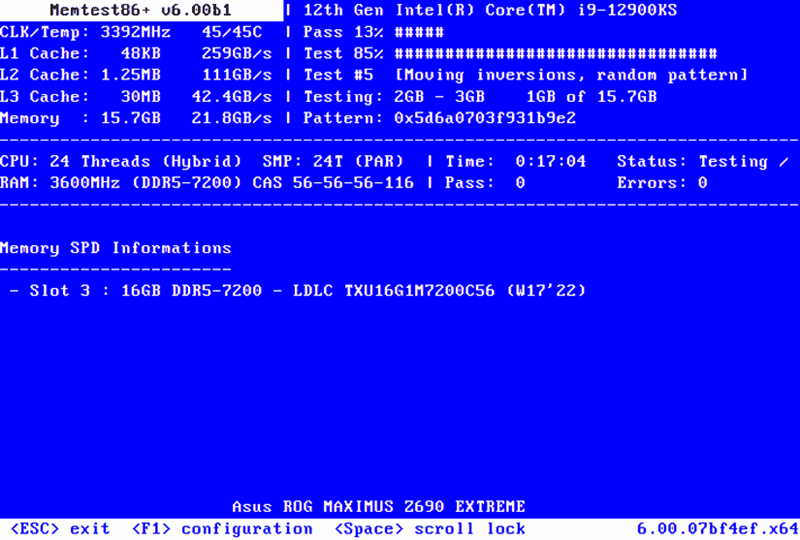
مشکلات RAM می تواند یک درد بزرگ باشد ، بنابراین شما باید وقتی به مشکلات حافظه مشکوک هستید ، این ابزار را مفید داشته باشید. این یک چکر قابل اعتماد تر و جامع تر از تشخیص حافظه داخلی ویندوز است.
به دلیل نحوه عملکرد RAM ، این ابزار نمی تواند به درستی اجرا شود در حالی که در ویندوز هستید. در عوض ، شما باید آن را از یک درایو USB بوت کنید. بارگیری در وب سایت شما را از طریق مراحل انجام این کار طی می کند. سپس ، رایانه شخصی خود را راه اندازی مجدد کرده و از درایو قابل جابجایی بوت کنید تا تست شروع شود.
این ابزار جدا از Memtest86 است که برای باز کردن همه ویژگی ها به یک نسخه پولی نیاز دارد.
درختان کردن
پوشه های بزرگ را تمیز کنید
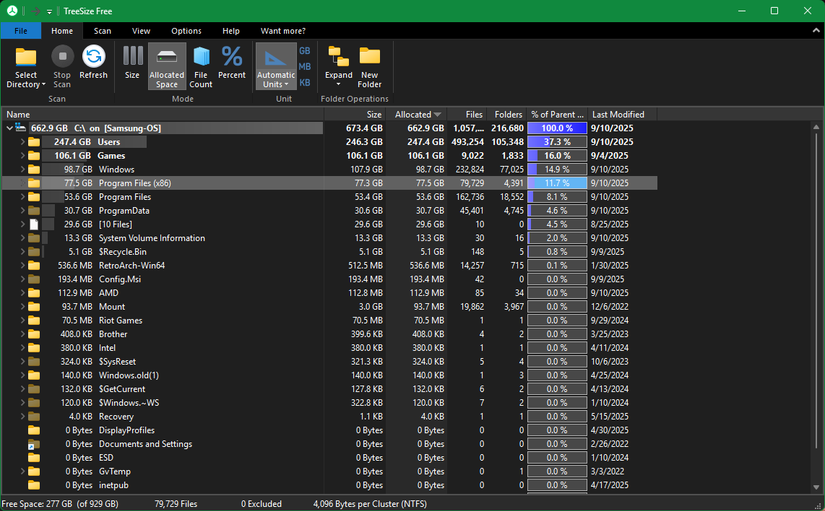
در حالی که بررسی ذخیره دیسک همیشه تشخیصی محسوب نمی شود ، من این ابزار را در همان خطوط مفید می دانم. هنگامی که فضای کم را در حال اجرا هستید ، از Treesize استفاده کنید تا به راحتی آنچه را که بیشترین مصرف را می گیرد ، تجسم کنید ، سپس میوه های کم آویز را مقابله کنید.
این که آیا این یک بازی عظیم است که شما فراموش کرده اید که نصب کرده اید ، پرونده های موقت در حال گرفتن فضا ، بارگیری از کاربر دیگر یا هر چیز دیگری ، Teesize آن را در چند ثانیه مشاهده می کند تا بتوانید روی آن اقدام کنید. نیازی به جستجو در پوشه ها به صورت دستی نیست تا آنچه را که خیلی بزرگ است انتخاب کنید.
ابزارهای داخلی را فراموش نکنید
این ابزارهای عالی به شما کمک می کند تا در مورد آنچه در رایانه خود اتفاق می افتد ، اطلاعات بیشتری کسب کنید و به شما در گرفتن مشکلات و روندهای نقطه ای کمک می کند. در حالی که برنامه های شخص ثالث به طور کلی از آنچه ویندوز ارائه می دهد قدرتمندتر هستند ، شما نباید ابزارهای داخلی را تخفیف دهید.
بسیاری از بهترین برنامه های تشخیصی ویندوز آنهایی هستند که با پلتفرم حمل می شوند ، مانند مانیتور عملکرد ، مدیریت دیسک و مانیتور منابع. استفاده از اینها برای آشنایی با آنچه طبیعی است باعث می شود وقتی مشکلی پیش آمد ، مشاهده را آسان تر کنید.