اگر در فکر فروش لپتاپ قدیمی خود هستید، احتمالاً چند احتیاط را برای محافظت از دادهها و حریم خصوصیتان پیش از رها کردن دستگاه قدیمیتان اتخاذ میکنید. شما از دادههای خود پشتیبان میگیرید، حسابهای متصل را حذف میکنید، دستگاه را به تنظیمات کارخانه بازمیگردانید، و شاید حتی سیستمعامل را دوباره نصب کنید تا هرگونه ردپای اطلاعات شخصی را حذف کنید.
اگر در فکر فروش لپتاپ قدیمیتان هستید، احتمالاً چند اقدام احتیاطی برای محافظت از دادهها و حریم خصوصیتان قبل از رها کردن دستگاه قدیمیتان انجام میدهید. دادههای خود را پشتیبانگیری میکنید، حسابهای متصل را حذف میکنید، به حالت کارخانهای دستگاه را بازنشانی میکنید و شاید حتی سیستمعامل را دوباره نصب کنید تا هرگونه رد اطلاعات شخصی حذف شود.
با این حال، صرفاً فرمت کردن دیسک یا حذف دادههای شما آنها را به طور دائم از دستگاهتان حذف نمیکند. کامپیوتر فقط فضا را به عنوان در دسترس برای دادههای جدید علامتگذاری میکند. بنابراین، مگر اینکه دادههای خود را بازنویسی کنید، هر کسی که دستگاه را در اختیار داشته باشد میتواند با کمی تلاش و استفاده از ابزارهای مناسب بازیابی داده، برخی یا تمام آنها را بازیابی کند. من اخیراً فایلهایی را که فکر میکردم برای همیشه از دست رفتهاند، با استفاده از یک برنامهٔ رایگان بازیابی بازیافت کردم و این تجربه باعث شد به حذف دائمی دادهها جدی نگاه کنم.
خبر خوب این است که میتوانید از مجموعهای از ابزارها برای پاکسازی دائمی دادهها از دستگاههای ذخیرهساز خود، چه HDD و چه SSD، استفاده کنید تا بازگرداندن آنها تقریباً غیرممکن شود. بنابراین، اگر قصد فروش لپتاپ خود را دارید، ابتدا این کار را انجام دهید.
حافظههای HDD راحتتر قابل پاکسازی هستند
ابزارهای بازنویسی به طور قابل اطمینانی بر روی درایوهای مکانیکی کار میکنند
هارد دیسکها دادهها را به صورت مغناطیسی بر روی صفحههای چرخان ذخیره میکنند و هر فایل تقریباً مستقیماً به یک مکان فیزیکی روی دیسک نگاشت میشود. هنگامی که فایلی را حذف میکنید، سیستمعامل فقط مرجع آن را حذف میکند، اما الگوی مغناطیسی روی صفحه تا زمانی که دادهٔ جدیدی آن را بازنویسی کند، باقی میماند. به همین دلیل ابزارهای بازیابی میتوانند فایلهایی را که ماهها پیش حذف کردهاید، بازگردانند.
عکسالعمل دیگر این است که پاکسازی دائمی دادهها بر روی یک HDD بسیار آسانتر از SSD است. چون سکتورهای منطقی به طور نزدیک به مکانهای فیزیکی نگاشت میشوند، بازنویسی آنها با دادههای تصادفی عملاً هر چیزی را که بوده است، از بین میبرد. یک یا دو عبور کافی است تا بازیابی را عملاً غیرممکن کند بر روی هر هارد دیسک مدرن.
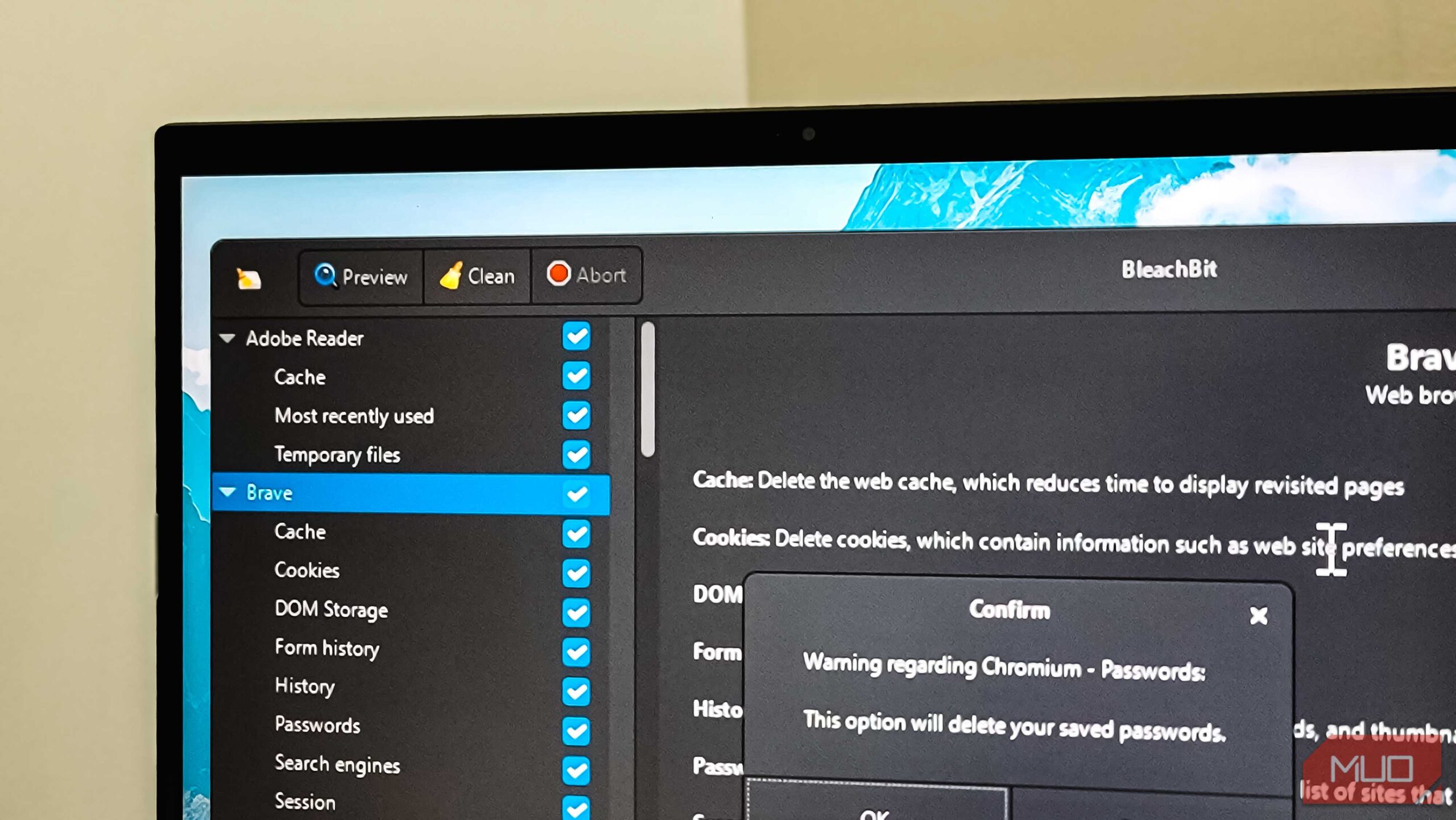
اگر میخواهید قبل از فروش لپتاپتان فایلهای حساس خاصی را از بین ببرید، BleachBit گزینهٔ مناسبی است. این برنامه میتواند فایلهای منفرد، پوشههای کامل، یا تمام فضای خالی درایو شما که دادههای حذفشدهٔ قبلی هنوز در آن باقی ماندهاند، بازنویسی کند. حتی با منوی کلیک‑راست ویندوز اکسپلورر یکپارچه شده است، بنابراین میتوانید بدون باز کردن برنامه فایلها را از بین ببرید.
برای پاککردن یک هارد دیسک کامل، ShredOS گزینهٔ جامعتری است. این ابزار قابل بوت از طریق یک درایو USB است و هر سکتور دیسک را با دادههای تصادفی بازنویسی میکند. شما از USB بوت میکنید، درایو را انتخاب میکنید، تعداد عبورهای بازنویسی را تعیین میکنید و اجازه میدهید اجرا شود. پس از اتمام، درایو تمیز و آمادهٔ مالک بعدی میشود. برای بیشتر افراد که لپتاپ میفروشند، یک عبور با ShredOS کافی است.
BleachBit یک ابزار نرمافزاری است که میتوانید برای پاکسازی فضای دیسک، حذف کوکیها و کش، پاککردن تاریخچهٔ اینترنت، از بین بردن فایلها و پاکسازی فضای آزاد دیسک بدون نیاز به نصب استفاده کنید.
از ابزارهای اختصاصی اختصاصی تولیدکنندگان برای SSDها استفاده کنید
ابزارهای بازنویسی به همان شکل بر روی حافظهٔ فلش کار نمیکنند
SSDها به طرز بسیار متفاوتی نسبت به هارد دیسکهای مکانیکی کار میکنند. به جای صفحههای مغناطیسی، از سلولهای NAND Flash استفاده میکنند که توسط یک کنترلر مدیریت میشود و عملیات تعادلساز پوش (wear‑levelling)، جمعآوری زباله (garbage collection) و تخصیص بیش از حد (over‑provisioning) را انجام میدهد. سکتورهای منطقی که در ویندوز میبینید، یک به یک به سلولهای فیزیکی درایو نگاشت نمیشوند. بنابراین وقتی ابزاری مانند ShredOS سعی میکند دادههای تصادفی را روی درایو بنویسد، ممکن است به تمام سلولهای فیزیکی که دادههای قبلی شما را نگه داشتهاند، دست نرساند. کنترلر تصمیم میگیرد دادهها کجا ذخیره شوند و برخی سلولها ممکن است دست نخورده باقی بمانند.
ممکن است فکر کنید نابودی فیزیکی گزینهٔ نهایی است، اما حتی آن هم تضمین نمیکند اگر به درستی انجام نشود. موردی مستند شده وجود دارد که یک کارگر IT سعی کرد SSDهای شرکتی را با سوراخ کردن یک سوراخ در هر کیس درایو نابود کند. مشکل آن بود که بسیاری از SSDها بردهای چاپی (PCB) کوتاهی دارند، بنابراین مته فقط از لایهٔ فلزی عبور کرد اما تراشههای NAND و کنترلر را کاملاً نادیده گرفت. درایوها کاملاً عملیاتی باقی ماندند، دادهها سالم بودند و حتی یکی از آنها در بازار دست دوم به فروش رسید.
رویکرد بهتر برای SSDها استفاده از ابزار پاکسازی امن تولیدکننده است. این ابزارها یک فرمان سطح firmware را مستقیماً به کنترلر SSD میفرستند که تمام نواحی دادهای، از جمله بلوکهای پنهان و بازنقشهشده را بازنشانی میکند؛ ابزارهای بازنویسی نمیتوانند به این نواحی دسترسی پیدا کنند. در درایوهای خودرمزنگار، این فرمان با حذف کلید رمزنگاری داخلی، دادههای موجود را در چند ثانیه غیرقابل خواندن میکند.
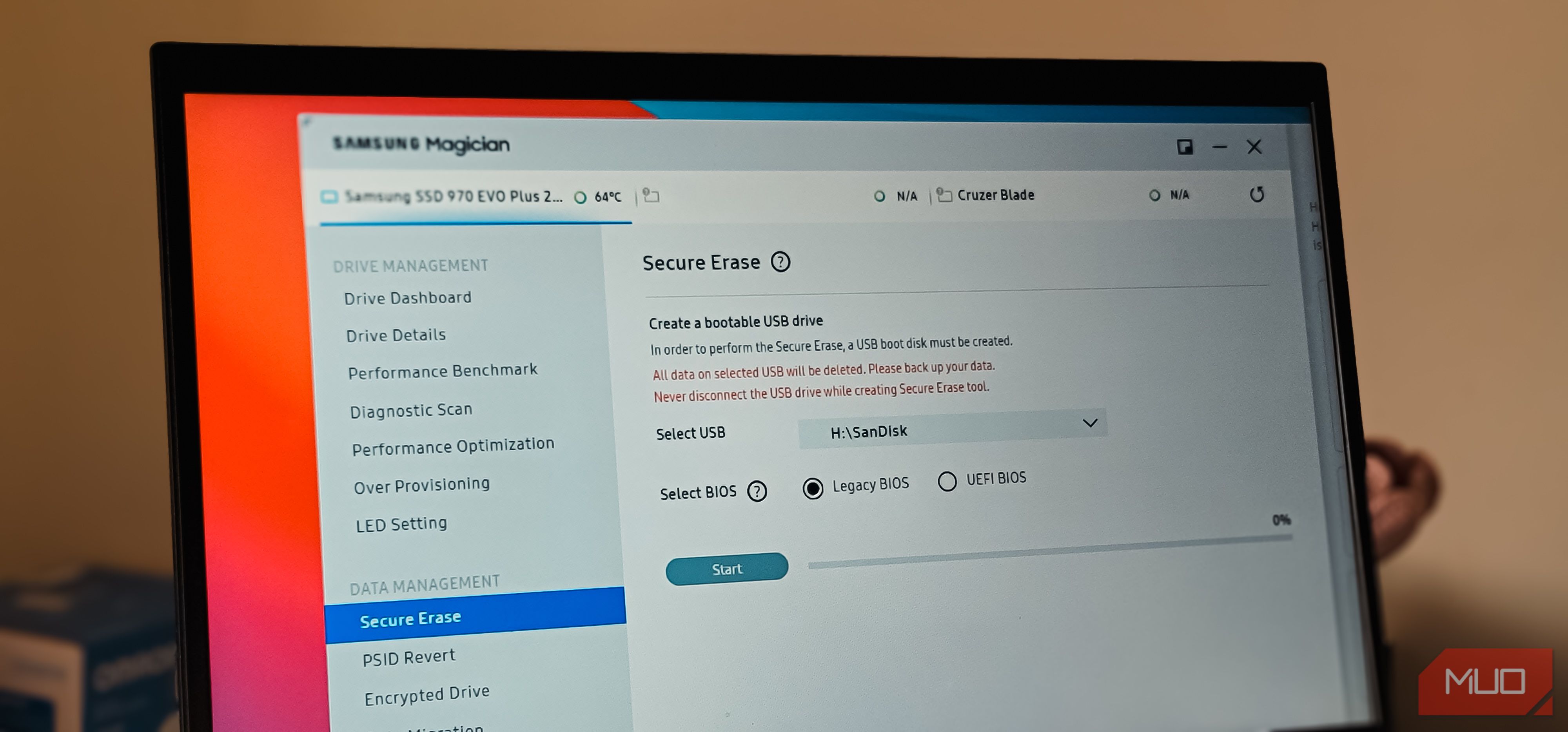
برای درایوهای Samsung، Samsung Magician شامل گزینهٔ Secure Erase است. چون شما نمیتوانید درایویی را که هماکنون از آن بوت شدهاید پاکسازی کنید، Magician یک USB کوچک قابل بوت ایجاد میکند. شما از آن بوت میکنید، SSD Samsung خود را انتخاب میکنید، تأیید میکنید و عملیات معمولاً در چند ثانیه تا چند دقیقه به پایان میرسد. پس از آن درایو خالی و آمادهٔ استفاده مجدد میشود.
سایر تولیدکنندگان بزرگ SSD نیز ابزارهای مشابهی ارائه میدهند. WD Dashboard برای درایوهای Western Digital و SanDisk، Crucial Storage Executive برای SSDهای Crucial، Kingston SSD Manager برای درایوهای Kingston و SeaTools برای SSDهای مصرفی Seagate. اگر تولیدکننده SSD شما ابزار اختصاصی ارائه ندهد، تنظیمات BIOS یا UEFI لپتاپ شما نیز ممکن است گزینهٔ پاکسازی امن داشته باشد.
Samsung Magician نرمافزار رسمی مدیریت SSD سامسونگ است که وضعیت سلامت درایو را نظارت میکند، firmware را بهروزرسانی میکند، عملکرد را بنچمارک میگیرد، امکان over‑provisioning را فعال میکند و تنظیمات را بهینه میسازد تا سرعت، قابلیت اطمینان و عملکرد کلی ذخیرهسازی را در رایانههای ویندوزی حفظ کند.
آیا دادههای شما هنوز قابل بازیابی هستند؟
پس از پاککردن صحیح، بازیابی به شدت ناممکن است
اگر از ShredOS بر روی یک هارد دیسک یا ابزار پاکسازی امن تولیدکننده بر روی یک SSD استفاده کرده باشید، دادههای شما در هر سناریوی واقعی عملاً از بین رفتهاند. ابزارهای بازیابی استاندارد مانند Recuva یا Disk Drill چیزی پیدا نمیکنند. حتی روش forensic chip‑off که در آن شخص تراشههای NAND را جدا کرده و دادههای خام استخراج میکند، به ندرت بر روی درایوهای خودرمزنگار مدرن موفق میشود و هزینهٔ آن به راحتی هزار دلار میرسد.
با این حال، هیچ پاکسازی نرمافزاری ۱۰۰٪ مطلق در نظر گرفته نمیشود. اگر فرمان firmware شکست بخورد یا به درستی تکمیل نشود، باقیماندهای ممکن است بماند. برای اکثر افراد که لپتاپ میفروشند، پاکسازی موفق یک ابزار امن کافی است. اما اگر با دادههای حساسی مثل سوابق مالی یا اسناد تجاری سر و کار دارید، میتوانید لایهای امنیتی بیشتر اضافه کنید.
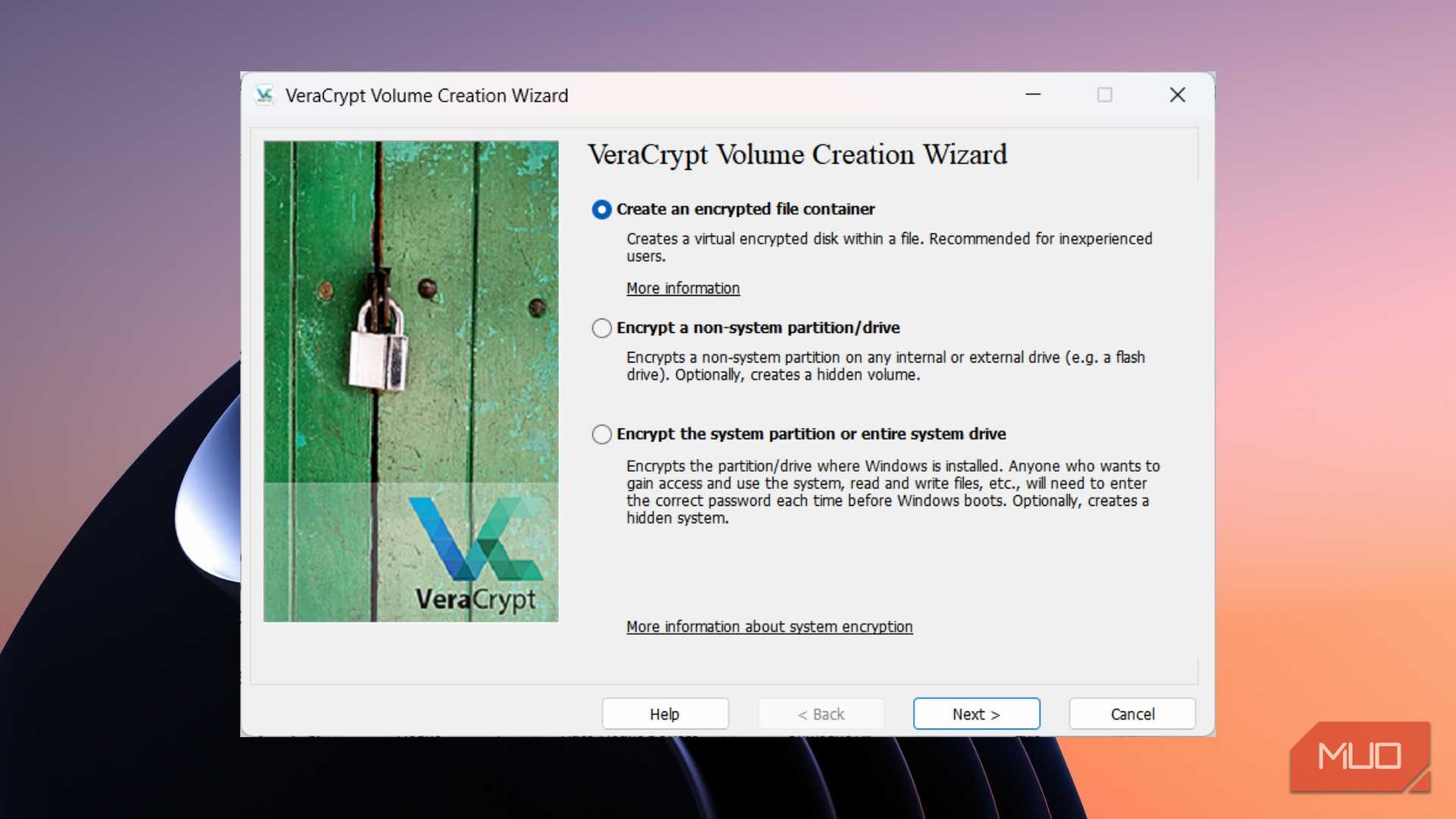
میتوانید این کار را با فعالسازی رمزنگاری تمام دیسک با BitLocker یا VeraCrypt قبل از پاکسازی درایو انجام دهید. به این ترتیب، حتی اگر تکههای دادهای پس از پاکسازی باقی بمانند، بدون کلید حذفشده، به صورت متن بیمعنی رمزنگاری شده باقی میمانند. برای افراد کاملاً پارانوئید، نابودی فیزیکی تنها تضمین قطعی است، اما برای فروش معمولی یک لپتاپ، رمزنگاری به همراه پاکسازی امن سطح امنیتی کافی و معقولی را فراهم میکند.
راه درست برای حذف دائمی دادههای شما از لپتاپ
اکثر افراد قبل از فروش لپتاپ، یک بازنشانی کارخانهای انجام میدهند که یک شروع خوب است. اما یک بازنشانی کارخانهای یا نصب تمیز ویندوز فقط مراجع را پاک میکند و فایلهای واقعی هنوز در جای خود باقی میمانند تا با ابزارهای بازیابی استخراج شوند.
گام اضافی پاککردن صحیح درایو تنها چند دقیقه طول میکشد، نه ساعتها. اگر لپتاپ شما HDD دارد، از USB حاوی ShredOS بوت کنید و اجازه دهید اجرا شود. اگر SSD دارد، ابزار تولیدکننده را دانلود کرده و پاکسازی امن را اجرا کنید. این کار کمی زمان میگیرد اما مطمئن میشود عکسها، اسناد، رمزعبورها و تمام اطلاعاتی که در طول سالها ذخیره کردهاید، به مالک بعدی منتقل نشوند.