
همانطور که تقریباً تمام کاربران ویندوزی که میشناسم، برای سالها به همان روتین تایپ کردن، کلیک کردن روی دکمهها، پر کردن فرمها و جابجا شدن بین برنامهها تکیه کردهام تا کارهای پایهای را انجام دهم. من چندین ابزار اتوماسیون بدون کد را استفاده کردهام، اما هر بار که میخواستم چیزی را مستقیماً روی دسکتاپ خودکار کنم، به مانعی برخورد میکردم.
همانند تقریباً تمام کاربران ویندوزی که میشناسم، سالها به همان روال نوشتن، کلیک کردن دکمهها، پر کردن فرمها و جابجا شدن بین برنامهها برای انجام کارهای پایه متکی بودهام. من از چندین ابزار خودکارسازی بدون کد استفاده کردهام، اما هر بار وقتی لازم بود کاری را روی دسکتاپ خودکار کنم، به مانعی برخورد کردم.
با این حال، خودکارسازی ویندوز من وقتی AutoIt را کشف کردم تغییر کرد. این ابزار از رویکردی شبیه اسکریپت استفاده میکند که شبیه برنامهنویسی به نظر میرسد اما حس میدهد که فقط به کامپیوتر دستورهای ساده میدهد. من در حال یادگیری کدنویسی نبودم؛ من در حال خودکارسازی مراحلی بودم که قبلاً بهصورت دستی انجام میدادم. حالا من کارهای ضروریام را در ویندوز بهراحتی خودکار میکنم.
اولین خودکارسازی که همه چیز را تغییر داد
یک اسکریپت 5 خطی AutoIt بهسرعت جایگزین یک کاری شد که روزانه بیش از 20 بار انجام میدادم
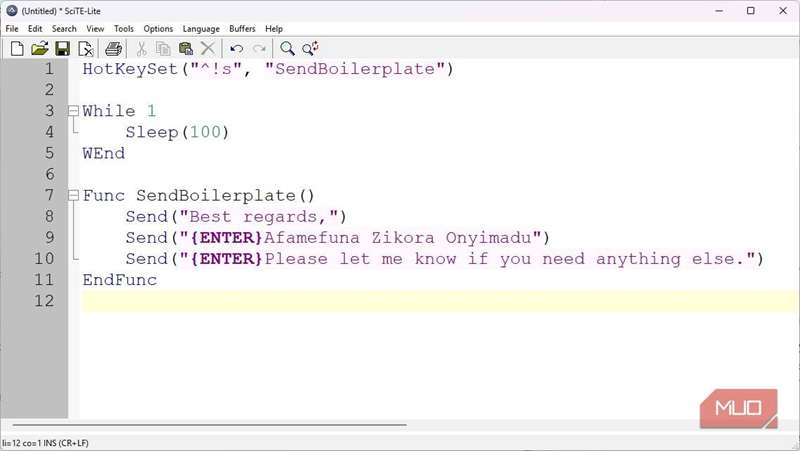
یکی از اولین AutoIt اسکریپتهای که تا به حال استفاده کردهام به من کمک کرد یک مرحله را از جریان کارم حذف کنم. من روزانه زمان قابل توجهی را صرف نوشتن امضای انتهایی، نام خودم و یک اعلان کوتاه GDPR میکردم. اگرچه این کار سخت نبود، اما تکرار خستهکنندهای بود. هرگز به خودکارسازی آن فکر نکردم زیرا ابزاری وجود نداشت که این کار را بهطور تمیز در تمام برنامههایی که استفاده میکنم، انجام دهد.
عملکرد HotKeySet در AutoIt همه چیز را تغییر داد. من یک اسکریپت AutoIt را از مستندات آن کپی کردم، متن داخل نقلقولها را جایگزین کردم و ذخیره کردم. اکنون فشار دادن Ctrl + Alt + S تمام قالب پیشنویس من را بهصورت کامل تایپ میکند و در همهجا کار میکند: در Outlook، Word، Chrome و Notepad. این خودکارسازی نیازی به کدنویسی نداشت—فقط دستورهای ساده. امروز این اسکریپت دقیق را که استفاده میکنم، میآورم:
HotKeySet("^!s", "SendBoilerplate")

While 1

Sleep(100) WEnd

Func SendBoilerplate()

Send("Best regards,")

Send("{ENTER}Afamefuna Zikora Onyimadu")

Send("{ENTER}Please let me know if you need anything else.")

EndFunc
اینگونه اسکریپت کار میکند:
- HotKeySet(“^!s”, “SendBoilerplate”): این به این معنی است که وقتی Ctrl + Alt + S را فشار میدهم، تابعی به نام SendBoilerplate اجرا میشود.
- While 1 / Sleep(100): این به AutoIt اجازه میدهد اسکریپت را در پسزمینه فعال نگه دارد و فقط منتظر کلید ترکیبی باشد.
- Func SendBoilerplate(): این بخش تابع را اجرا میکند.
- Send(“Best regards,”): AutoIt این کلمات را در هر برنامهای که در حال استفاده از آن هستم، تایپ میکند.
- {ENTER}: این کلید Enter را شبیهسازی میکند. در تمام برنامههای ویندوز کار میکند.
من کمتر از سی ثانیه صرف کردم و خودکارسازی کاملی را بهدست آوردم که بهطور کامل یک میکروکار تکراری را بر عهده گرفت.
AutoIt عناصر واقعی UI را هدف میگیرد
چرا AutoIt در جایی که ضبطکنندههای صفحه شکست میخورند موفق است—و ابزاری که این امکان را میدهد
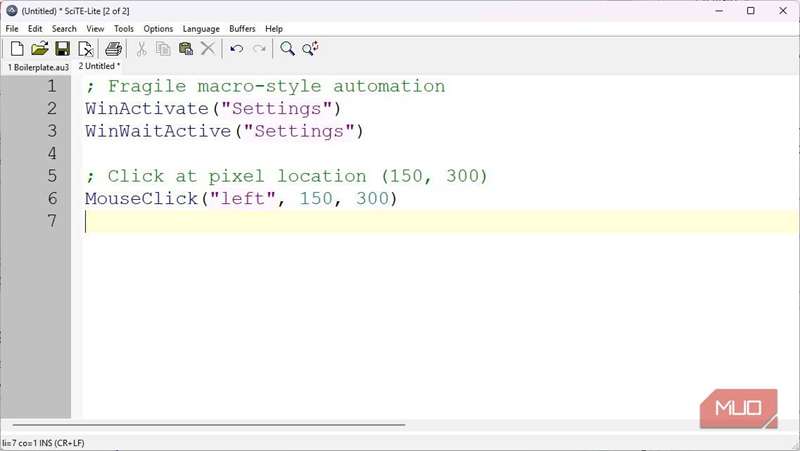
من خودکارسازی با ابزارهای ماکرو پایه که فقط کلیکها را دوباره پخش میکردند، امتحان کردهام. اینها جالب بودند اما وقتی یک پنجره در مانیتورهای من جابجا یا مقیاس متفاوتی پیدا کرد، شروع به شکست کردند. و وقتی نمیدانید چرا چیزها شکست میخورند، ناراحتکننده است. AutoIt این مشکل را ندارد زیرا به مختصات صفحه وابسته نیست. از شناسههای کنترل عناصر UI برای هدفگیری دکمهها، جعبههای متن و آیتمهای منو استفاده میکند.
لحظه واقعی «آها!» از ابزار اطلاعات پنجره AutoIt به دست آمد. آن را باز کردم و روی دکمهای که خودکارسازیاش سخت بود، اشاره کردم. نام کنترل، کلاس و دستگیره را به من نشان داد. بدون توجه به مکان دکمه، به جای کلیک «پیکسل در X=150 Y=300»، میتوانستم به AutoIt بگویم «دکمه OK این پنجره را کلیک کن»، و آن اجرا شد.
من تازه مشکل ناپایدار خودکارسازی را که برای تمام کاربران پیشرفته ویندوز رایج بود، حل کرده بودم. پس از استفاده از ControlClick، ControlSend و WinActivate هیچگاه اسکریپتی خراب نداشتم. شما سطح مناسبی از خودکارسازی با استفاده از Workspaces در PowerToys به دست میآورید، اما نه به سطح AutoIt.
خودکارسازی یک جریان کاری کامل
پروژه واقعی که AutoIt برایم ساعتها ذخیره کرد
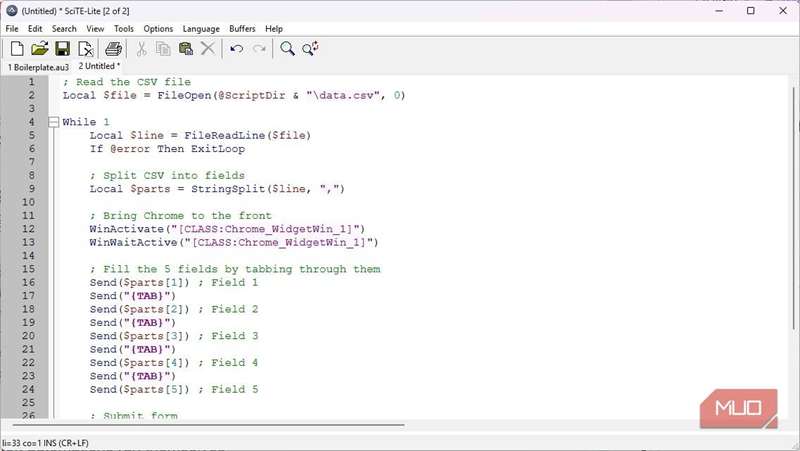
من مزایای واقعی را زمانی دیدم که یک جریان کاری ورود داده کامل را با AutoIt خودکار کردم. این کار شامل استخراج اطلاعات از یک فایل CSV و وارد کردن آن به پنج فیلد اجباری در یک CRM مبتنی بر وب بود. من معمولاً حدود 15 دقیقه برای تکمیل 10 ورودی صرف میکنم و انجام 50 ورودی بسیار استرسزا بود.
من قبلاً از این جریان کاری میترسیدم، اما AutoIt آن را بهطور شگفتانگیزی قابل مدیریت کرد. ابتدا یک حلقه کوچک نوشتم تا هر خط از فایل را بخواند. WinActivate به من کمک کرد تا Chrome را بهفاصله بیاورم، و Send بین فیلدهای فرم جابجا شد. نهایتاً از یک ControlClick ساده برای فشار دادن دکمه ارسال استفاده کردم. این اسکریپت بدون نقص کار کرد؛ ورودیها یکی پس از دیگری عبور کردند و مرورگر بدون هیچ تردیدی همه چیز را پردازش کرد.
اجازه دادن به خودکارسازیهای AutoIt برای اجرا بهصورت خودکار
زمانبندی، کامپایل و اجرای خودکارسازیهای شما بدون هیچ کلیکی
پس از ساخت چندین اسکریپت، هدف من این بود که از اجرای دستی آنها جلوگیری کنم و AutoIt نیز این را حل کرد. این امکان را میدهد که هر اسکریپت را به یک فایل اجرایی مستقل ویندوزی تبدیل کنید با استفاده از ابزار Aut2Exe که با AutoIt میآید. کافی است فایل .au3 خود را انتخاب کنم، یک فایل خروجی تعیین کنم و روی Convert کلیک کنم. یک .exe تمیز دریافت میکنم که میتوانم بر روی هر ماشین ویندوزی اجرا کنم، حتی بدون نصب AutoIt.
خودکارسازیها شروع به احساس میشدند که برنامههای کوچکی برای جریان کاری من هستند. برخی از این اجراییهای کوچک را در پوشه Startup قرار دادم تا هر زمان که کامپیوتر را روشن میکنم اجرا شوند. برخی دیگر را با Windows Task Scheduler زمانبندی کردم تا با تنظیمات خاص اجرا شوند.
گزارش MUO
گزارش MUO
با اشتراکگذاری، شما موافقت میکنید که خبرنامه و ایمیلهای بازاریابی را دریافت کنید، و شرایط استفاده و سیاست حریم خصوصی Valnet را بپذیرید. میتوانید هر زمان از اشتراکگذاری خارج شوید.
لحظهای که متوجه شدم ویندوز میتواند کارها را بدون نظارت اجرا، راهاندازی یا تکمیل کند، بهرهوریام را افزایش داد.
جایی که AutoIt واقعاً برنده است: حذف ترس از «کدنویسی»
خودکارسازی باید درباره آموزش به کامپیوتر باشد تا گامهای سادهای را که بهخوبی میدانید انجام دهد، نه یادگیری کدنویسی. دستورات سادهزبان انگلیسی AutoIt این هدف را با تبدیل وظایف پیچیده به دستورهای ساده تحقق میبخشد. این ترسی را که بسیاری از کاربران ویندوز هنگام مواجهه با اسکریپتها تجربه میکنند، از بین میبرد.
یادگیری بهصورت طبیعی بود. من با یک موفقیت کوچک شروع کردم که به دیگری منجر شد، تا اینکه نصف روتینم را بدون زحمت خودکارسازی کردم. این یک نوع متفاوت از خودکارسازی نسبت به ابزارهای منبع باز مانند n8n ارائه میدهد، اما همچنان بسیار قدرتمند و پاداشدهنده است.

AutoIt ابزاری است که به شما اجازه میدهد با سبک اسکریپتی تقریباً شبیه به انسان، وظایف را در برنامههای مختلف یک کامپیوتر ویندوزی خودکار کنید.