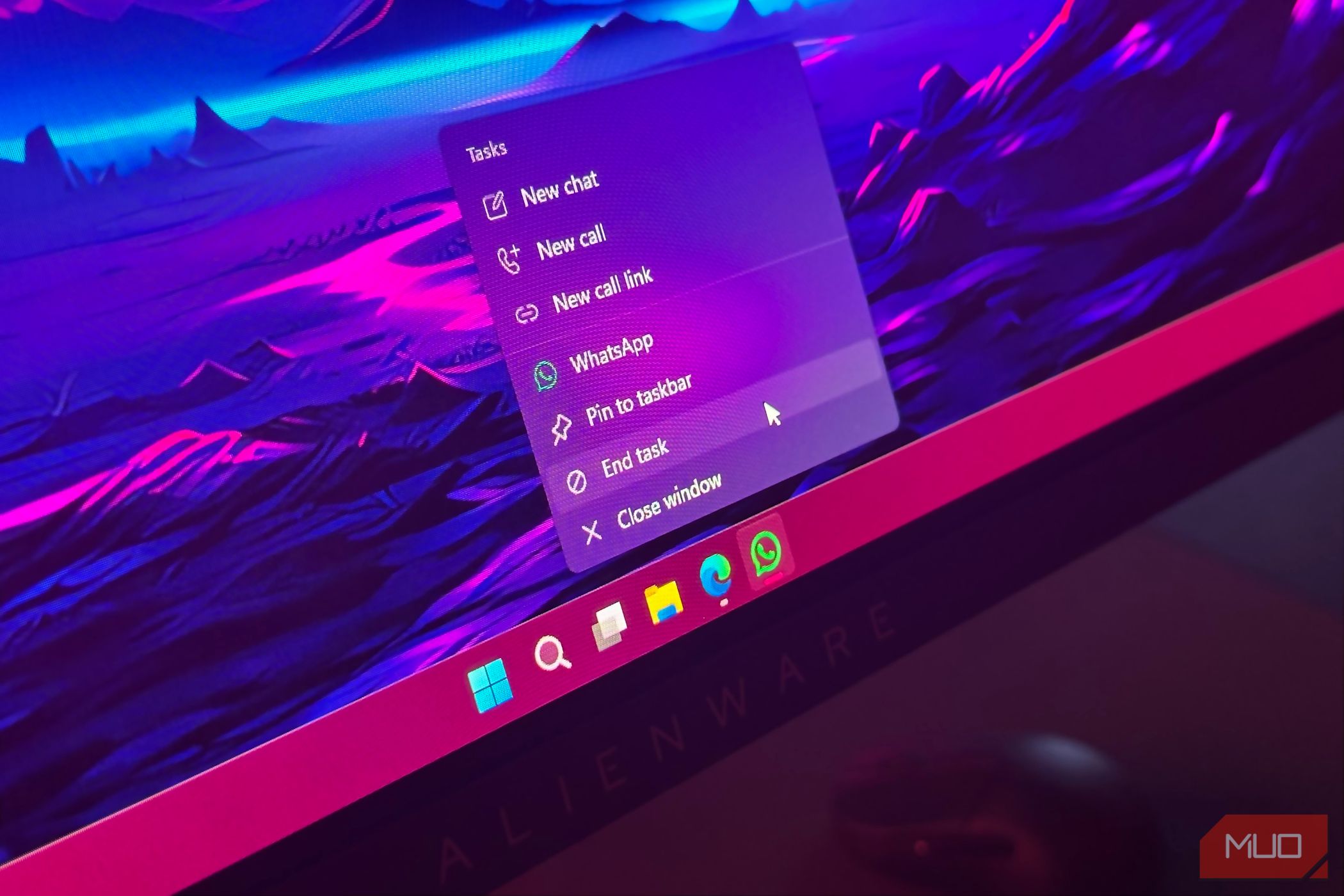
در نگاه اولیه، نوار وظیفه ویندوز ۱۱ چیز زیادی ارائه نمیدهد، بهویژه وقتی آن را با نسخههای قبلی مقایسه میکنید. نمیتوانید اندازهٔ آن را تغییر دهید، به سمتها منتقل کنید، یا همانطور که قبلاً میکردید سفارشیسازی کنید. البته، برنامههای شخص ثالثی مانند Windhawk میتوانند به رفع این مزاحمتهای نوار وظیفه کمک کنند، اما پیش از استفاده از آنها، ارزش دارد که نگاهی نزدیکتر به آنچه نوار وظیفه قبلاً ارائه میدهد بیندازید.
در نگاه اولیه، نوار وظیفه ویندوز ۱۱ زیاد چیزی ارائه نمیدهد، بهویژه وقتی آن را با نسخههای قبلی مقایسه میکنید. شما نمیتوانید اندازه آن را تغییر دهید، به سمتها منتقل کنید یا همانطور که قبلاً میکردید آن را سفارشی کنید. مطمئناً، برنامههای شخص ثالث مانند Windhawk میتوانند این مزاحمتهای نوار وظیفه را برطرف کنند، اما پیش از امتحان آنها، ارزش دارد که نگاه دقیقتری به آنچه نوار وظیفه در حال حاضر ارائه میدهد، بیندازید.
نوار وظیفه ویندوز ۱۱ تعداد شگفتانگیزی از ترفندها را در خود جای داده است که بسیاری از آنها غفلت میکنند. میتوانید فایلها و پوشهها را برای دسترسی سریع پین کنید، برنامهها را مستقیماً از نوار وظیفه بهطور اجباری ببندید، آیکونهایی که در سینی سیستم ظاهر میشوند را مدیریت کنید و کارهای بیشتری انجام دهید.
5 پین کردن فایلها، پوشهها و موارد دیگر
موارد مهم را در دسترس نگه دارید
ممکن است قبلاً از نوار وظیفه برای پین کردن برنامهها و نرمافزارهای مورد علاقهتان استفاده میکردید، اما میتوانید از آن برای پین کردن فایلها و پوشهها نیز استفاده کنید. این کار به سرعت کلیک راست روی یک فایل و انتخاب پین کردن به نوار وظیفه نیست، بنابراین من شما را بهخاطر ندانستن این امکان سرزنش نمیکنم.
برای پین کردن یک فایل یا پوشه به نوار وظیفه، روی آن کلیک راست کنید و گزینه نمایش گزینههای بیشتر > ارسال به > دسکتاپ (ایجاد میانبر) را انتخاب کنید. سپس روی میانبر دسکتاپی که ایجاد کردید کلیک راست کنید و ویژگیها را انتخاب کنید. به تب میانبر بروید و در جلوی مسیر هدف عبارت explorer را همراه با یک فاصله بنویسید. در نهایت، اعمال را فشار دهید.
پس از انجام این کار، فایل یا پوشه شما یک آیکون مرورگر فایل خواهد داشت. برای شناسایی آسان آن، میتوانید آیکون را به چیز دیگری تغییر دهید. پس از انجام این کار، روی فایل یا پوشه کلیک راست کنید و گزینه نمایش گزینههای بیشتر > پین به نوار وظیفه را انتخاب کنید. فایل یا پوشه شما اکنون در کنار برنامهها در نوار وظیفه ظاهر خواهد شد. به طور مشابه، میتوانید تقریباً هر چیزی را به نوار وظیفه پین کنید، شامل یک درایو و حتی یک میانبر وبسایت.
4 مدیریت آیکونهای پنهان
فقط آیکونهایی که واقعاً نیاز دارید را نگه دارید
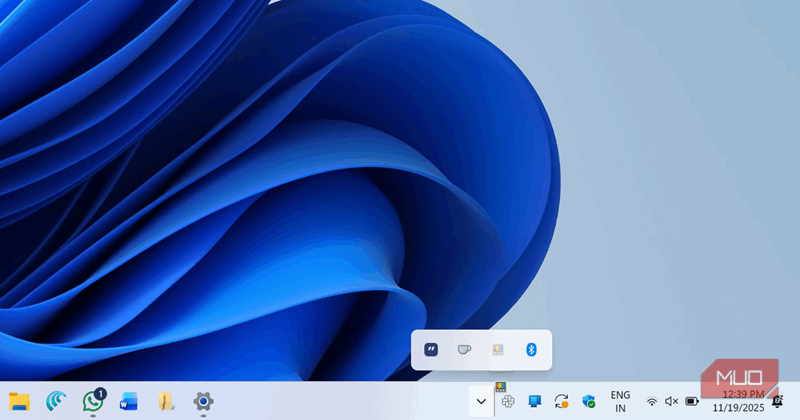
سینی سیستم به راحتی میتواند به محل دفن برنامههایی تبدیل شود که اصرار دارند در آن باشند. اگر نوار وظیفه شما شلوغ به نظر میرسد یا از جستجو در آن پیکان کوچک سمت راست خسته شدهاید، ویندوز ۱۱ راهی ساده برای مدیریت آیکونهای پنهان به شما ارائه میدهد.
روی پیکان کلیک کنید تا پنجره آیکونهای پنهان باز شود، سپس هر آیکونی را به نوار وظیفه بکشید تا بهصورت دائمی قابل مشاهده باشد. یا آیکونها را از نوار وظیفه بکشید تا مخفی شوند. این یک روش سریع برای ارتقاء ابزارهایی است که روزانه به آنها نیاز دارید و تمام موارد دیگر را به پسزمینه میبرد.
3 بستن اجباری برنامهها و نرمافزارهای یخزده
پایان دادن به برنامههای خرابکار با یک کلیک
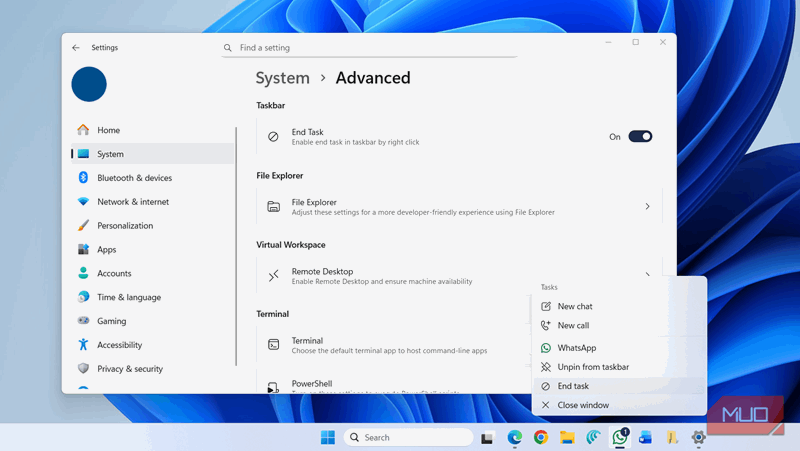
نوار وظیفه قبلاً مکان اصلی شما برای باز کردن برنامهها، جابجایی بین آنها و بستن آنها هنگام اتمام کار بوده است. اما وقتی یک برنامه پاسخ نمیدهد، فقط با نگه داشتن ماوس روی آیکون نوار وظیفه آن و کلیک بر آیکون X همیشه کار نمیکند. در چنین مواردی نیازی به رفتن به مدیر وظیفه نیست. ویندوز ۱۱ یک ترفند مخفی دارد که به شما امکان میدهد برنامهها را مستقیماً از نوار وظیفه خاتمه دهید.
کلید Win + I را فشار دهید تا برنامه تنظیمات باز شود، به سیستم > پیشرفته بروید و گزینه پایان کار را فعال کنید. پس از انجام این کار، گزینه جدید پایان کار را هنگام کلیک راست بر آیکون برنامه در نوار وظیفه خواهید دید. سپس میتوانید هر زمان که بخواهید برنامهای را بهصورت اجباری ببندید، از این گزینه استفاده کنید.

بهسرعت رایانه ویندوز خود را با بستن همزمان چندین برنامه پاک کنید.
2 نگه داشتن Ctrl یا Shift هنگام کلیک بر آیکونهای نوار وظیفه
کنترل برنامهها سریعتر با ترکیبکلیدها
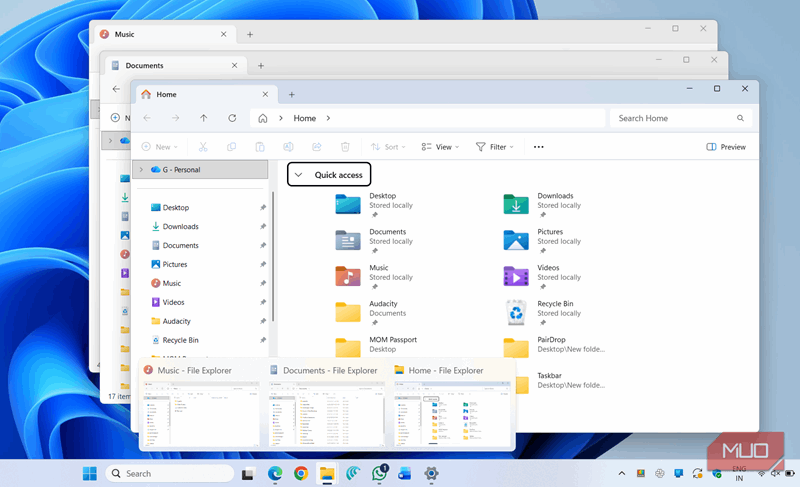
یک ترفند دیگر نوار وظیفه که بهراحتی از نظر میرسد شامل نگه داشتن Ctrl یا Shift هنگام کلیک بر آیکون یک برنامه است. کلید Shift را نگه داشته و روی آیکون نوار وظیفه کلیک کنید تا یک پنجره جدید از آن برنامه باز شود. این کار برای برنامههایی مانند پوشهکاوی فایل، مرورگرها و برنامههای آفیس بهخوبی عمل میکند.
اگر کلید Ctrl را نگه داشته و روی آیکون نوار وظیفه یک برنامه کلیک کنید، میتوانید بین تمام پنجرههای باز آن گردش کنید. این ویژگی زمانی که دهها پنجره مرورگر روی دسکتاپ شما باز باشد و بخواهید بهسرعت میان آنها حرکت کنید، مفید است.
در نهایت، نگه داشتن همزمان کلیدهای Ctrl و Shift هنگام کلیک بر یک آیکون، به شما امکان میدهد برنامه پین شده در نوار وظیفه را بهعنوان مدیر اجرا کنید. بنابراین، اگر یک خط فرمان یا هر برنامه دیگری دارید که نیاز به امتیازات مدیریت دارد، این ترکیب کلید میتواند مفید باشد.
1 استفاده از لیستهای پرش
بهسرعت به کاری که انجام میدادید بازگردید
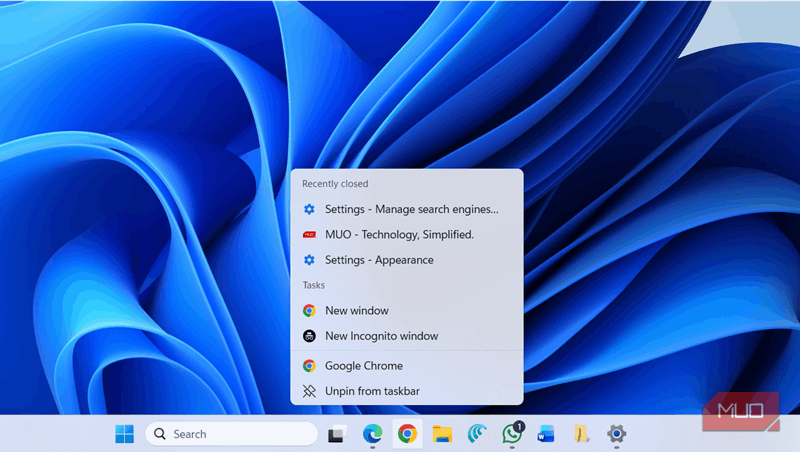
لیستهای پرش یکی از ویژگیهای ویندوز هستند که تا زمانی که آنها را امتحان نکنید، در نور تابناکی قرار نمیگیرند و تعجب میکنید که چرا زودتر از این استفاده نکردهاید. آنها در منوهای کلیک راست آیکونهای نوار وظیفه شما قرار دارند و دسترسی سریع به فایلهای اخیراً باز شده، نشانکها و موارد دیگر را فراهم میکنند.
روی هر برنامهای در نوار وظیفه کلیک راست کنید، و منوی سفارشی مخصوص آن برنامه را خواهید دید. برای مرورگرها، وبسایتهای پر بازدید شما، برنامههای اخیراً بستهشده و یک میانبر برای باز کردن یک پنجره ناشناس نمایش داده میشود. برای پوشهکاوی فایل، پوشههای اخیراً دسترسیشده به همراه هر چیزی که به دسترسی سریع پین کردهاید نشان داده میشود. و اگر یک برنامه آفیس پین شده داشته باشید، اسناد اخیراً باز شده شما را نشان میدهد.
برنامههای دیگر نسخههای خاص خود را دارند، اما ایده یکسان است. این امکان به شما میدهد که بهسرعت به فایل یا مکانهایی که در حال کار بر روی آنها بودید بازگردید. این یک ویژگی کوچک است که میتواند زمان زیادی را برای شما صرفهجویی کند.
نوار وظیفه ویندوز ۱۱ ممکن است به اندازهٔ گذشته قابلیت سفارشیسازی نداشته باشد، اما اگر عمیقتر بررسی کنید، تعداد زیادی ترفند مفید پیدا میکنید. و اگر هنوز راضی نیستید، میتوانید همواره از برنامههای شخص ثالث برای سفارشیسازی نوار وظیفه دقیقاً به همان شکلی که میخواهید استفاده کنید.