
اگر فقط از نوار جستجوی جیمیل برای جستجوی نامها یا خطهای موضوع استفاده میکنید، فرصتهای زیادی را از دست میدهید. این ابزار پر از ویژگیهایی است که میتوانند بیش از آنچه فکر میکنید انجام دهند.
اگر فقط از نوار جستجوی Gmail برای جستجوی نامها یا خطوط موضوع استفاده میکنید، فرصتی را از دست میدهید. این ابزار پر از ویژگیهایی است که میتوانند بیش از آنچه فکر میکنید انجام دهند.

چرا نوار جستجوی Gmail شایستگی اعتراف بیشتری دارد
اکثر کاربران Gmail به اصول پایه چسبیدهاند. آنها نام، موضوع یا یک کلیدواژه مبهم را مینویسند و در نتایج مرور میکنند به امید یافتن ایمیل صحیح. این روش آزمون و خطا کار میکند، اما کند و اغلب ناامید کننده است. چیزی که اکثر مردم متوجه آن نمیشوند این است که موتور جستجوی Gmail بسیار پیشرفتهتر از آنچه به نظر میرسد، است.
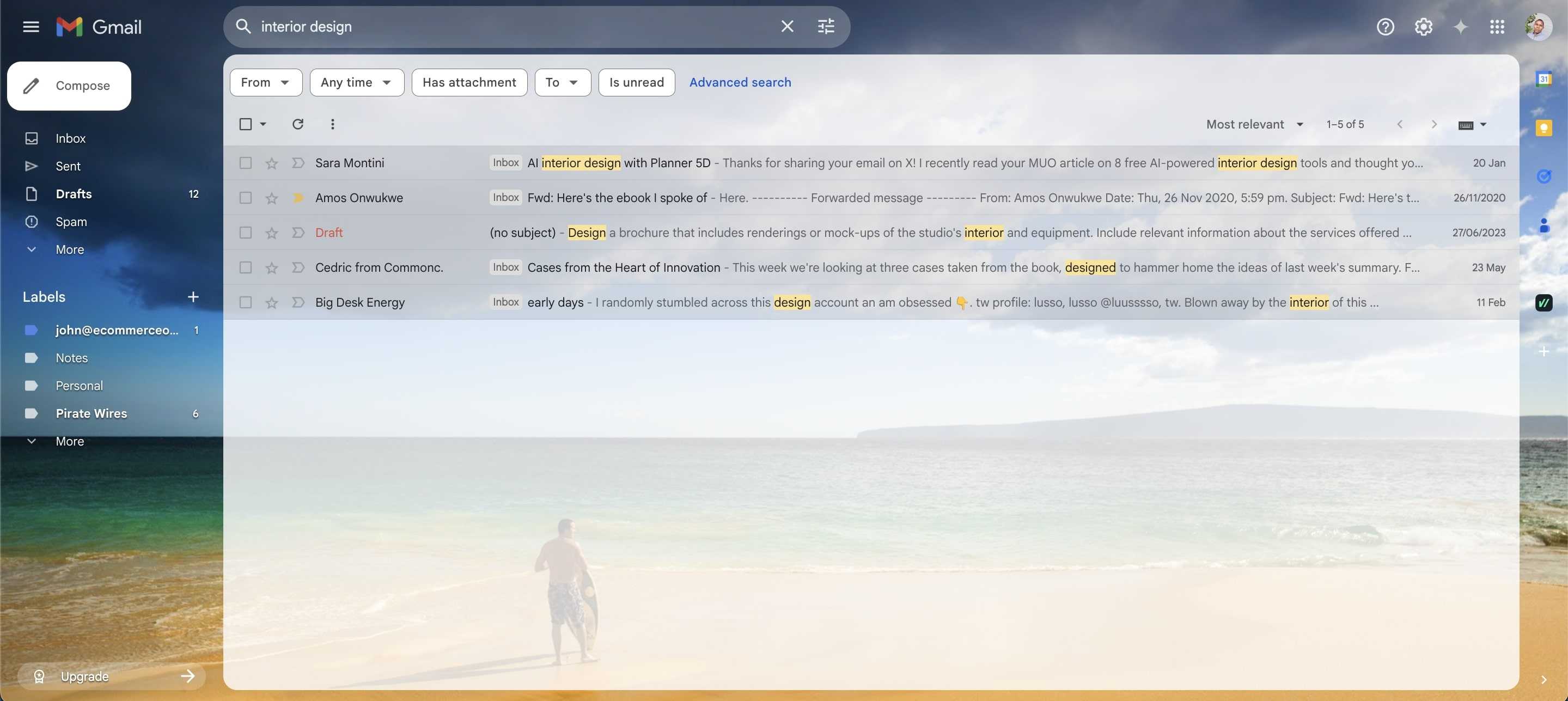
آن را بهعنوان گوگل شخصی خود برای ایمیل در نظر بگیرید. همانطور که میتوانید وب را با عبارات یا دستورات دقیق جستجو کنید، Gmail عملگرهای جستجوی پیشرفتهای ارائه میدهد که به شما اجازه میدهد دقیقاً آنچه را میخواهید پیدا کنید. این موتور زمینه، فیلترها، بازههای زمانی، انواع فایلها، فرستندگان و موارد دیگر را درک میکند. این بهویژه مفید است اگر صندوق ورودی شما شامل هزاران پیام در طول سالها باشد.
به عنوان مثال، فرض کنید میخواهید قراردادی که رئیس شما در ماه ژوئن ارسال کرده است پیدا کنید. بهجای مرور ایمیلهای قدیمی، میتوانید این را تایپ کنید:
from:boss@example.com after:2024/06/01 before:2024/07/01 filename:pdf.
در چند ثانیه، Gmail صندوق ورودی شما را فیلتر میکند تا فقط ایمیلهای رئیس شما در ماه ژوئن که شامل فایلهای PDF هستند نشان دهد. این سریع، دقیق و بسیار کارآمدتر از جستجوی دستی است.
نکات جستجوی روزانه برای صرفهجویی در زمان
نیازی به حفظ دهها دستور برای دریافت نتایج ندارید. حتی چند عملگر جستجو میتوانند تفاوت چشمگیری در روتین روزانه شما ایجاد کنند.
از has:attachment استفاده کنید تا تمام ایمیلهای همراه با پیوست را پیدا کنید. filename:pdf یا filename:xlsx را اضافه کنید تا بر اساس نوع فایل فیلتر کنید. فرستندهای را وارد کنید، مثل from:client@example.com، و بهراحتی همه اسنادی که آن مشتری ارسال کرده است بدون جستجوی دستی بازیابی میکنید.
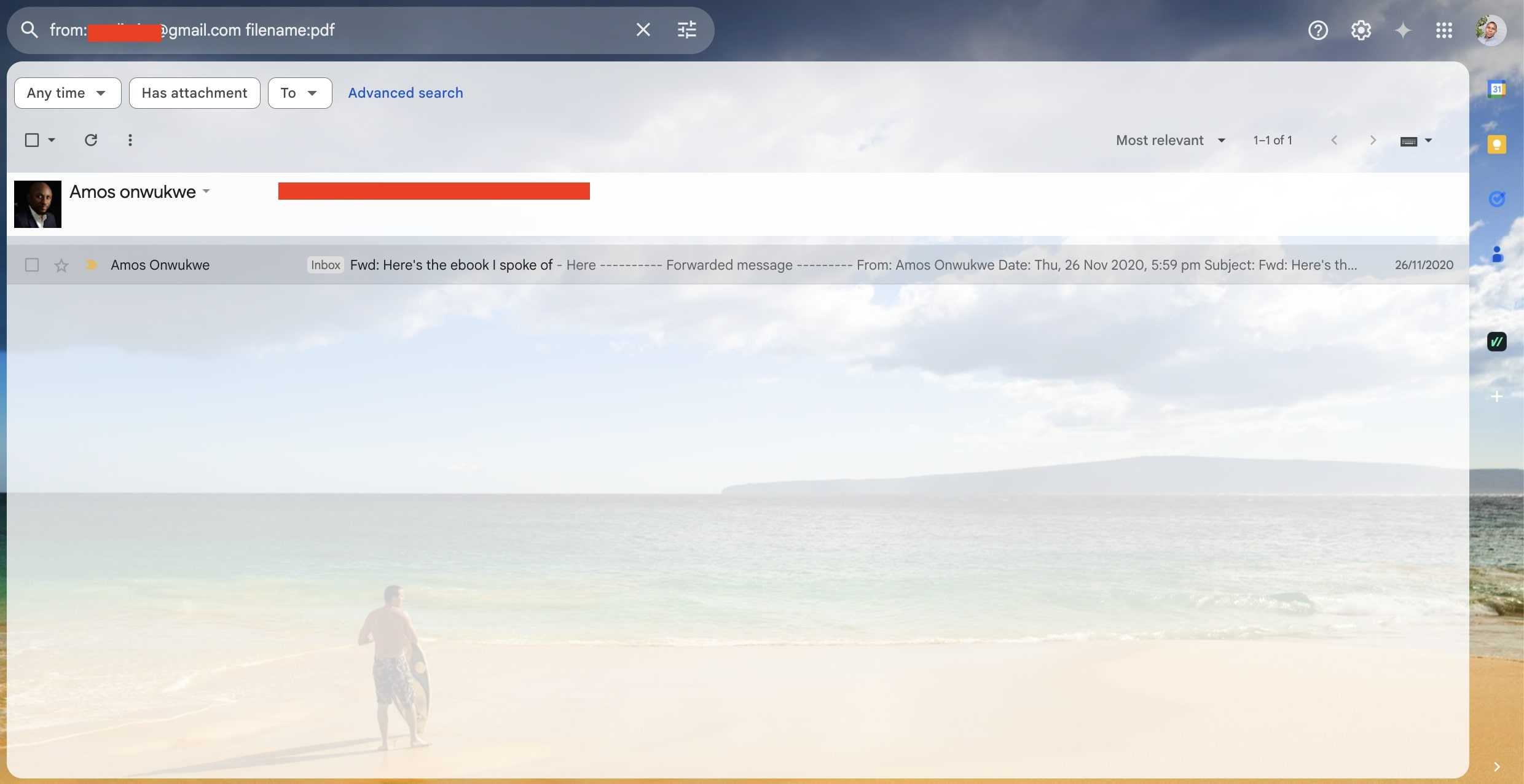
جستجوهای مبتنی بر تاریخ نیز به همان اندازه قدرتمند هستند. از after: و before: با فرمت تاریخ YYYY/MM/DD استفاده کنید. جستجوی after:2025/01/01 before:2025/02/01 تمام پیامهای دریافت شده در ژانویه را نشان میدهد. این برای محدود کردن جستجوها به پروژهها، رویدادها یا مهلتهای خاص بسیار مفید است.
در دریای ایمیلهای خواندهنشده غرق شدهاید؟ با این روش ساده کنترل صندوق ورودی Gmail خود را به دست بگیرید.
اگر صندوق ورودی خود را با برچسبها سازماندهی میکنید، میتوانید در جستجوها از label: استفاده کنید. برای مثال، label:work contract تمام پیامهایی که برچسب “work” دارند و شامل کلمه “contract” هستند را نشان میدهد.
همچنین میتوانید از نقلقولها برای جستجوی عبارات دقیق استفاده کنید. نوشتن “meeting agenda” تضمین میکند که فقط ایمیلهایی که دقیقاً آن کلمات را به ترتیب دارند، مشاهده کنید. دیگر نیازی نیست میان اشارههای نامرتبط به “meeting” یا “agenda” جستجو کنید.
چگونه عملگرها را ترکیب کنیم برای نتایج بهتر
یک عملگر جستجو برای به دست آوردن نتایج دقیق در بیشتر موارد کافی است. با این حال، ترکیب چندین عملگر جستجو به شما کمک میکند تا دقیقاً آنچه را میخواهید با دقت بالا پیدا کنید.
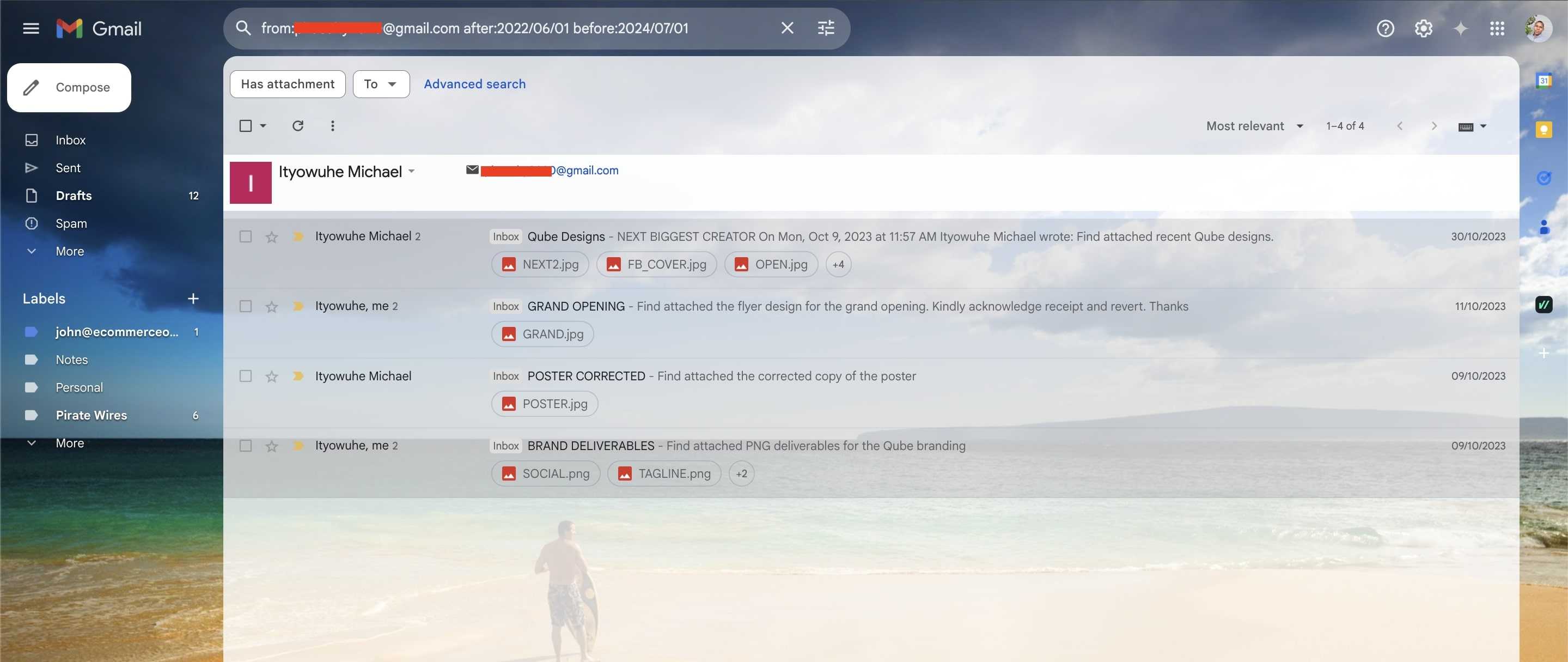
تصور کنید میخواهید صفحات گسترده از همکار به نام آموس که در نیمه اول آوریل ارسال شدهاند پیدا کنید. میتوانید از این استفاده کنید:
from:amos@example.com after:2024/04/01 before:2024/04/16 filename:xlsx
این پرسوجو فقط ایمیلهای آموس در آن بازه زمانی خاص که شامل فایلهای Excel هستند را برمیگرداند.
اگر میخواهید ایمیلهای افراد متعدد را جستجو کنید، میتوانید از OR به این شکل استفاده کنید:
from:alex@example.com OR from:rachel@example.com
همچنین میتوانید با استفاده از علامت منفی فرستندگان خاصی را حذف کنید. برای مثال، -from:news@example.com ایمیلهای آن آدرس ایمیل را فیلتر میکند.
آیا میخواهید پیامهای خواندهنشده با موضوع خاصی از مدیر خود پیدا کنید؟ امتحان کنید:
subject:update from:manager@example.com is:unread

خیلی دیر بود، اما خوشحالم که اینجا است.
هرچه بیشتر آزمایش کنید، بیشتر میتوانید بفهمید عملگرهای جستجوی مختلف چگونه با هم تعامل دارند. و چون Gmail نتایج آنی میدهد، میتوانید پرسوجوهای خود را بهطور لازم تنظیم کنید بدون انتظار.
چگونه فیلترها را برای پرسشهای جستجو ایجاد کنیم
پس از کشف جستجویی که دقیقاً نتایج مورد نیاز شما را میدهد، ممکن است بخواهید Gmail این کار را بهصورت خودکار انجام دهد. اینجا فیلترها به کار میآیند. فیلتر کردن یک ترفند جستجوی هوشمند Gmail است که به شما اجازه میدهد اقدامات خودکار را روی ایمیلهای ورودی که معیارهای خاصی را برآورده میکنند، اعمال کنید.
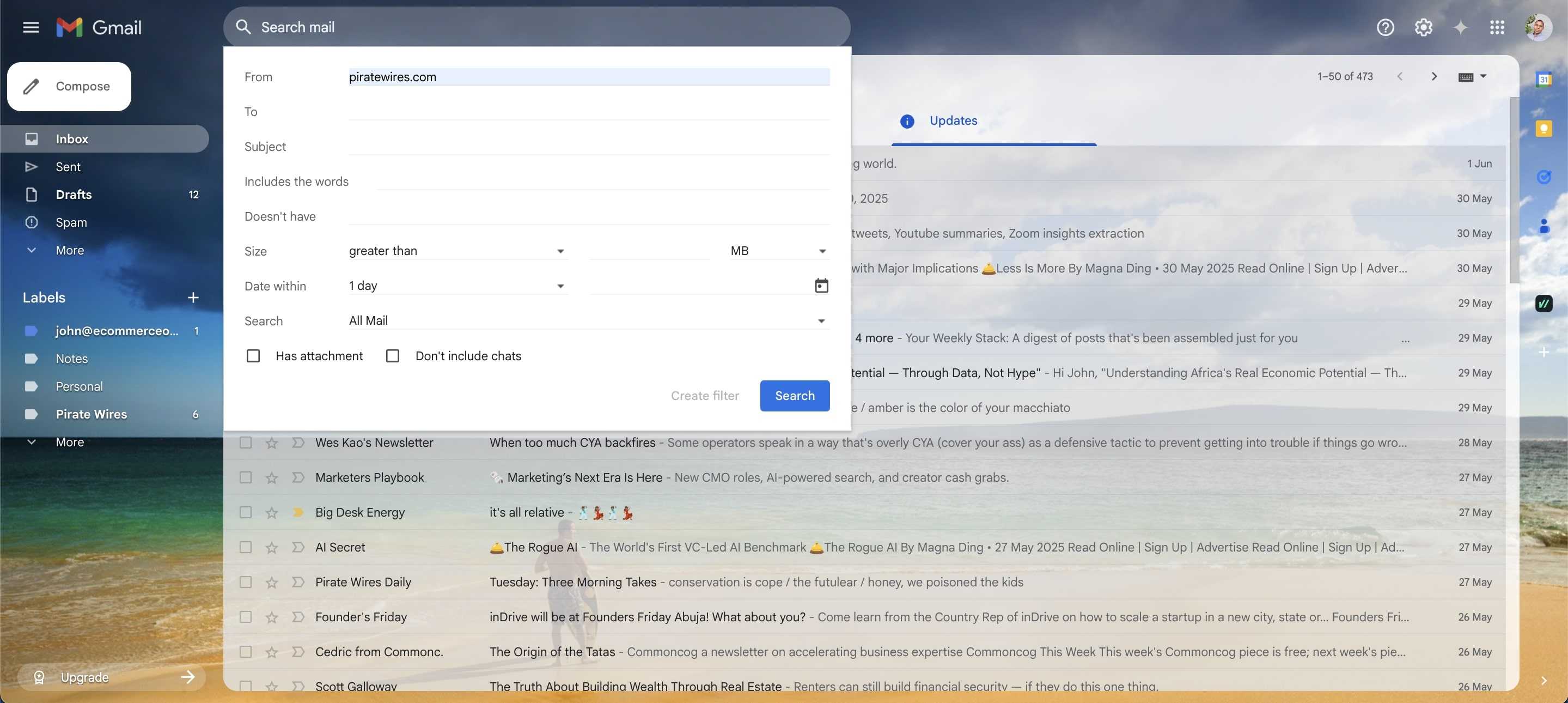
برای شروع، روی آیکون فیلتر در انتهای سمت راست نوار جستجوی Gmail کلیک کنید. این کار پنل جستجوی پیشرفته را باز میکند، که میتوانید فیلدهایی مانند فرستنده، موضوع، کلیدواژهها، حجم فایل یا بازه تاریخ را پر کنید. همچنین میتوانید یک پرسوجوی جستجوی که قبلاً آزمایش کردهاید، در آن بچسبانید.
پس از تنظیم معیارها، بهجای اجرای جستجو روی «Create filter» در پایین پنل کلیک کنید. سپس Gmail فهرستی از اقداماتی را نشان میدهد که میتوانید روی ایمیلهای مطابق با جستجوی شما اعمال کنید. میتوانید بهصورت خودکار برچسبها را اعمال کنید، صندوق ورودی را رد کنید، بایگانی کنید، ستاره بگذارید، به آدرسی دیگر ارجاع دهید یا پیامها را بهعنوان خواندهشده علامتگذاری کنید.
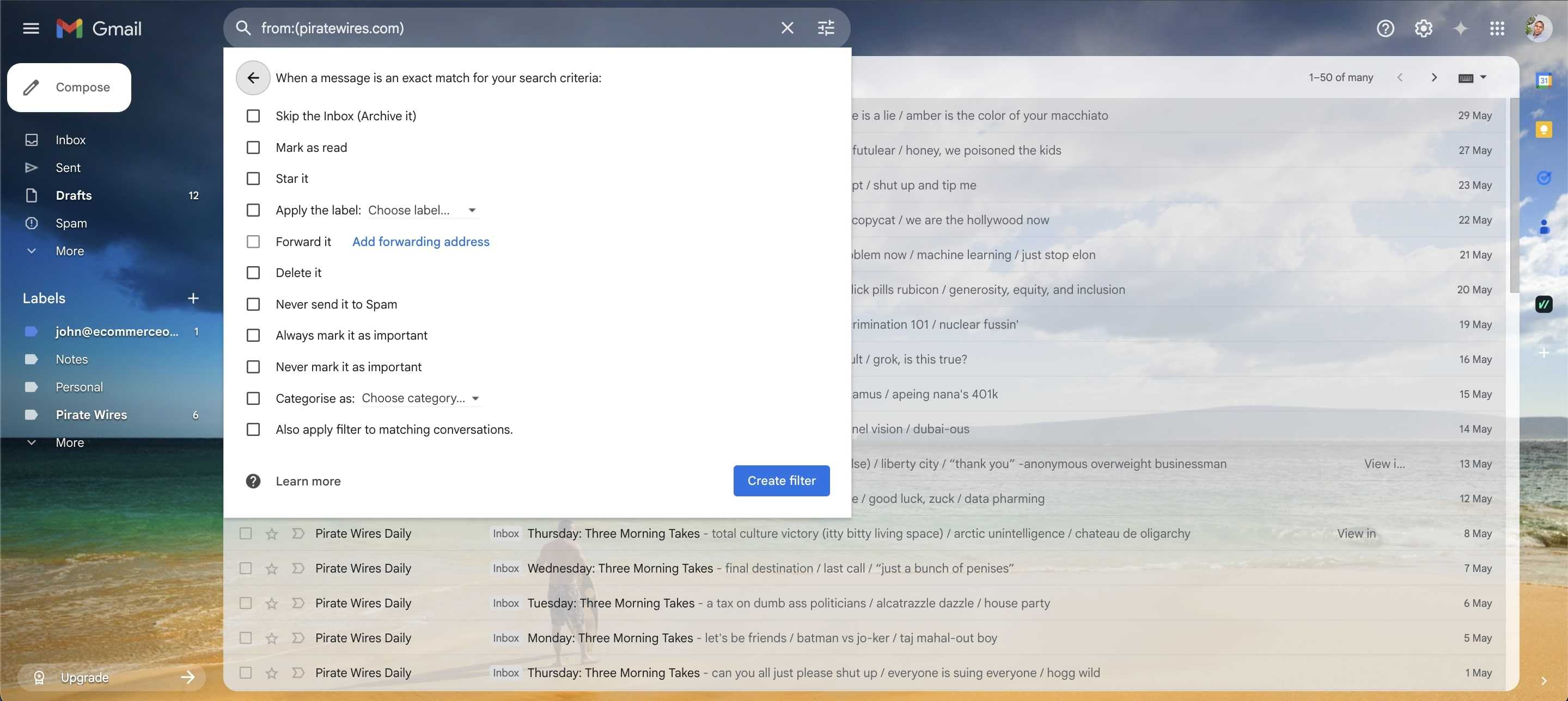
همچنین میتوانید فیلترها را با رفتن به Settings > See all settings > Filters and Blocked Addresses مدیریت کنید. از آنجا میتوانید فیلترها را طبق نیاز ویرایش یا حذف کنید.
نوار جستجو در Gmail تنها یک راحتی نیست. این یک منبع قدرتمند، قابل جستجو و سفارشیسازی است. البته ظاهر سادهای دارد، اما در پسصحنه از آنچه بیشتر افراد تصور میکنند هوشمندتر است. وقتی نحو آن را یاد بگیرید، تعجب میکنید که چگونه بدون آن کار میکردید.