
مکبوک من در تستهای سرعت بیش از ۸۰۰ مگابیت بر ثانیه دریافت میکرد، اما تلویزیون هوشمندی که به صورت سیمکشی در اتاق بزرگ متصل کرده بودم، به هیچ وجه نتوانست سرعت ۹۰ مگابیت بر ثانیه را بشکند، صرفنظر از اینکه چه کاری انجام میدادم. هفتهها فکر میکردم تلویزیون کارت شبکهای ضعیف دارد. نه، متوجه شدم یکی از کابلهای اترنتی که پیمانکار فرعی سازنده خانه در طول ساخت نصب کرده بود، کابل Cat5—not Cat5e یا Cat6—بود و تمام اتصالهای عبوری را محدود میکرد. من ۱۰ دقیقه صرف کشیدن و انتنکردن یک کابل جدید Cat6 کردم تا همهچیز را رفع کنم.
مکبوک من در تستهای سرعت بیش از 800 مگابیت بر ثانیه نشان داد، اما تلویزیون هوشمندی که بهصورت سیمی در اتاق بزرگ وصل کرده بودم، حتی با تمام تلاشها نتوانست از 90 مگابیت بر ثانیه عبور کند. هفتهها فکر میکردم آداپتور شبکه تلویزیون خراب است. نه، متوجه شدم یکی از کابلهای اترنتی که زیرپیمانکار سازنده خانه در حین ساخت نصب کرده بود، Cat5 بوده — نه Cat5e و نه Cat6 — و تمام دستگاههای متصل به آن را محدود میکرد. ده دقیقه زمان صرف کردم تا یک کابل جدید Cat6 را کرمپ کنم و تمام مشکل را رفع کنم.
سرعتهای سیمی من هیچ منطقی نداشتند
شبکه یکسان، نتایج بهطرز شگفتانگیزی متفاوت
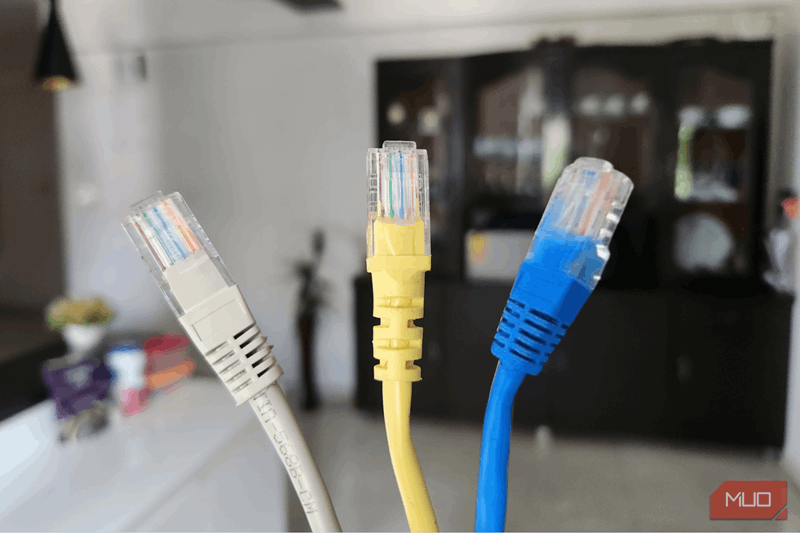
تنظیمات شبکه من دقیقاً ساده نیست. من از یک Ubiquiti Dream Machine برای مدیریت مسیریابی استفاده میکنم، چندین مسیر اترنت در سراسر خانه دارم و سرویس اینترنتی 1 200 مگابیت بر ثانیه دارم. وقتی چندی پیش کانالهای Wi‑Fi خود را بهینهسازی کردم، عملکرد بیسیم بهطرز چشمگیری بهتر شد. اما انتظار میرفت اتصالات سیمی حتی سریعتر باشند — این همان هدف از کشیدن کابل است. در اتاق بزرگ یک پنل دیواری اترنت پشت تلویزیون قرار دارد. من یک سوئیچ کوچک سوئیچ شبکه Ubiquiti اضافه کردم تا هر دو PS5 و تلویزیون بهصورت سختکابلی به روتر متصل شوند.
اکثریت دستگاههای سختکابلی من در نقاط دیگر خانه بین 750 تا 850 مگابیت بر ثانیه در تست سرعت نشان میدادند که کاملاً منطقی است، با توجه به مقداری سربار. اما کابل مربوط به تلویزیون هوشمند و PS5 در اتاق بزرگ حداکثر حدود 90 تا 95 مگابیت بر ثانیه در روزی خوب که تستکردم و از برنامه Ubiquiti بررسی کردم، نشان میداد. قبل از آن، تلویزیون و پلیاستیشن را تقریباً دوازده بار ریستارت کردم و سوئیچ شبکه را نیز ریستارت کردم. حتی یک ریست کارخانهای روی آداپتور شبکه انجام دادم تا شاید تنظیمات خراب شده باشد. هیچ تغییری حاصل نشد.
نقطه عطف من زمانی بود که یک کابل اترنت سپارشی از کشوی یک کشو بیرون آوردم و به همان پورت روی روتر Ubiquiti وصل کردم تا کاملاً تلویزیون، PS5 و سوئیچ مینی را به عنوان مشکل رد کنم. سرعت به 780 مگابیت رسید، درست همانطور که انتظار میرفت. همان پورت، همان شبکه و همه چیز یکسان بود — بهجز کابل. کابل دیواری که به آن مکان میرفت واضحاً مشکلساز بود، اما در آن لحظه فکر میکردم کابل خراب شده است.
کابلهای اترنت همه یکسان ساخته نشدهاند
رتبههای Cat حداکثر سرعتها را تعیین میکنند
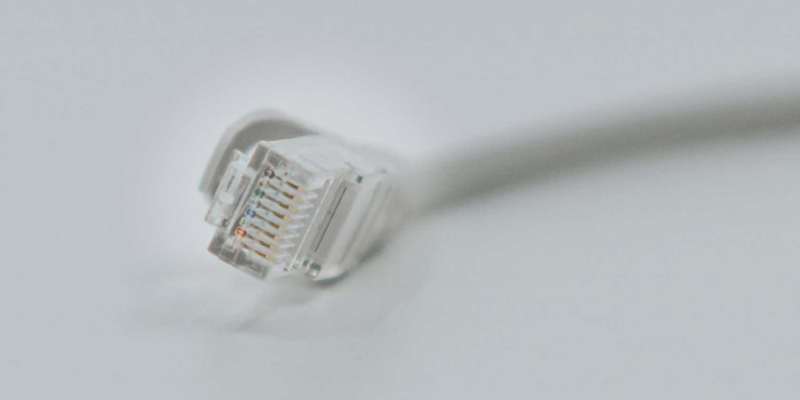
در صورتی که هنوز نمیدانستید — کابلهای اترنت محدودیتهای سرعتی سختی بر پایه نوع خود دارند. اگر به هر کابل اترنتی نگاه کنید، یک برچسب «Cat» بر روی روکش چاپ شده است. کابل Cat5 حداکثر 100 مگابیت بر ثانیه میدهد که زمانی که همه مشتاق استفاده از اینترنت بر‑خطدار بودند، سریع بهنظر میرسید، اما دیگر کافی نیست. Cat5e این مقدار را به 1 Gbps ارتقا میدهد، بنابراین اتصالهای گیگابیتی را بهخوبی پشتیبانی میکند. Cat6 سرعت بیشتری تا 10 Gbps در مسیرهای کوتاه ارائه میدهد و حتی در مسیرهای بلندتر نیز سرعت گیگابیتی را بهطور قابل اعتمادی حفظ میکند. Cat6a و Cat7 نیز وجود دارند، اما برای اکثر افراد در منزل نیاز فراتر از این نیست.
نکتهای که مرا شگفتانگیز کرد این بود: کندترین کابل سرعت کل اتصال را تعیین میکند. این را میتوان به شبیهبندی جادههای بزرگ با چندین لاین تشبیه کرد — مهم نیست که برای اکثر مسیر شش لاین داشته باشید، اما وقتی به یک نقطهای میرسید که به یک لاین تنها کاهش مییابد، کل ترافیک آنجا متوقف میشود. روتر، سوئیچ شبکه، PS5 و تلویزیون من از گیگابیت پشتیبانی میکنند. اما یک کابل Cat5 در زنجیره همه چیز را به 100 Mbps محدود کرد و 90‑چند مگابیت همان مقداری است که پس از سربار پروتکل به دست میآید.
وقتی یکسال یا دو سال پس از نقل مکان برای پروژه شبکه زیرزمینی کابلها را خودم کرمپ کردم، بهطور خاص Cat6 خریداری کردم. میدانستم این کابلها کیفیت خوبی دارند. اما تا آن زمان هرگز کابلهای نصب شده توسط کارفرما در طبقه اصلی را بررسی نکرده بودم.
یافتن کابل گلوگاهی
روکش همه چیز را به شما میگوید
بهطور کلی نمیتوانید تنها با نگاه تفاوت بین کابلهای Cat5 و Cat6 را تشخیص دهید. کانکتورهای RJ45 یکسان هستند و ضخامت کابل تقریباً برابر است. اما هر کابل اترنتی دارای برچسبی بر روی روکش خارجی خود است — معمولاً چیزی شبیه «CAT5E» یا «CAT6 UTP» که هر چند متر یکبار تکرار میشود.
به زیرزمین رفتم، جایی که تمام مسیرهای کابل بهپایان میرسند، و شروع به ردیابی کردم. کابلی که خودم کشیده بودم واضحاً Cat6 بود — من چرخدندهاش را خریدم و هر کانکتور را کرمپ کردم. اما هرگز کابلهای نصب شده توسط پیمانکار را در طبقه اصلی بررسی نکرده بودم. اکثر آنها واضحاً روی روکش با علامت Cat6 نشانگذاری شده بودند. اما مسیری که به محل پلاک دیواری در اتاق بزرگ میرفت، فقط «CAT5» ساده روی کابل چاپ شده بود، بدون حرف «e».
نظریه من این است که پیمانکار در پایان کار بهدلیل کمبود Cat6، با هر کابل تصادفی که در کامیونش موجود بود، کار را تمام کرده است. میفهمم — مهلت نزدیک است، صاحبخانه وقت ندارد همه کابلها را بررسی کند، و یکبار در دیوار قرار گرفت، دیگر کسی نمیتواند تفاوت را تشخیص دهد. این انتخاب تنبلی باعث شد از زمان ورود به خانه تا کنون سرعت اینترنت ما بهجزئی از توان واقعیاش محدود بماند. کابل بهطور فنی کار میکرد؛ فقط نمیتوانست گیگابیت را فراهم کند.
راهحل ۱۰ دقیقهای که سرعتهای گیگابیتی را آزاد کرد
جایگزین یک کابل همه چیز را تغییر داد
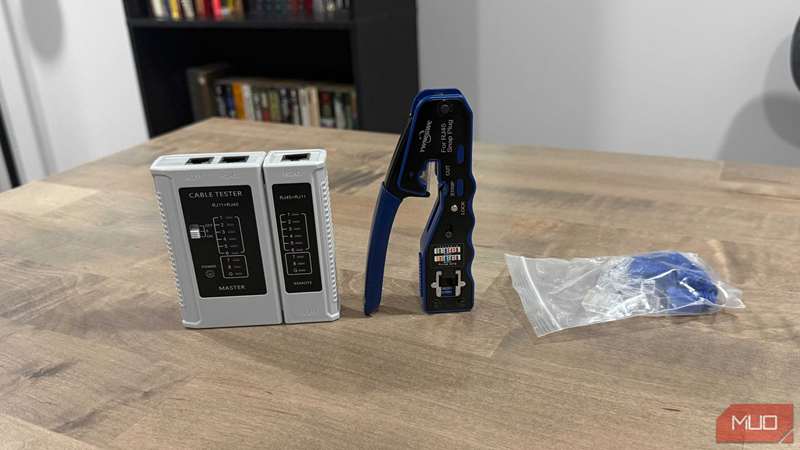
خوشبختانه یک رول Cat6 در زیرزمین داشتم که از زمان نصب زیرزمین باقی مانده بود، بنابراین هزینهای نداشت. طول مسیر از روتر زیرزمینی تا پلاک دیواری حدود ۲۳ فوت بود. ابزار کرمپ را برداشتم، یک قطعه تازه بریده و یک کانکتور فقط در انتهای روتر نصب کردم (بهاین دلیل آسانتر بود). ترفند این بود که کابل جدید Cat6 را به کابل قدیمی Cat5 بپوشانم تا بتوانم آن را از محل پلاک دیواری بیرون بکشم.
پس از اینکه کابل جدید را عبور دادم و کابل قدیمی را بیرون کشیدم، انتهای پلاک دیواری را با کابل جدید Cat6 کرمپ کردم. سپس سرعت را با تستکنندهام بررسی کردم — بیش از 750 مگابیت. همان پلاک دیواری یک ساعت پیش حداکثر 95 مگابیت را نشان میداد. تمام این بهدلیل یک کابل نامطلوب بود که هرگز به آن توجه نکرده بودم.
سپس یک ساعت دیگر را صرف بررسی تمام مسیرهای نصبشده توسط پیمانکار در خانه کردم، برچسبهای روکش را با یک چراغ قوه در سقف زیرزمین میخواندم. خوشبختانه هیچ شگفتی دیگری از نوع Cat5 پیدا نکردم — فقط آن جایگزینی تنبل. در همین حین، مدیریت کابلها را نیز تمیز کردم؛ موضوعی که اینترنت مدتی بود بهمن یادآوری میکرد.
$5 کابل ممکن است گلوگاه گیگابیت شما باشد
یک کابل نصبشده توسط پیمانکار، تمام اتصال اتاق بزرگ ما را به 100 مگابیت محدود کرد؛ در حالی که من تلویزیون، PS5، سوئیچ و تقریباً همه چیز را متهم میکردم. اگر برای گیگابیت پرداخت میکنید و دستگاههای سیمیتان بهنظر میرسد بهطرز عجیبی کند هستند، فوراً به سختافزار بگیرید یا بهسراغ جایگزینی بروید. ابتدا کابلها را بررسی کنید. به دنبال برچسب «CAT5» باشید — بهخصوص بدون حرف «e». بهخصوص به کابلهای نصبشده توسط پیمانکاران در زمان ساخت حتی در سازههای جدید توجه ویژهای داشته باشید. جایگزینی یک کابل Cat5 با Cat5e یا Cat6 معمولاً 15 تا 20 دلار هزینه دارد و میتواند تفاوت بین 100 مگابیت فعلی و سرعت گیگابیتی که برایش پول میپردازید را ایجاد کند.