امتیازهای بنچمارک یکی از راههای اندازهگیری عملکرد کامپیوتر شما هستند، اما تمام داستان را نمیگویند. ویندوز همچنین عادت مزاحمتری دارد که اطلاعات مهم را زیر لایههای منوها یا ابزارهای تاریک پنهان میکند که کاربر متوسط به ندرت با آنها مواجه میشود.
امتیازهای بنچمارک یکی از روشهای سنجش عملکرد کامپیوتر شما هستند، اما تمام داستان را بیان نمیکنند. ویندوز همچنین عادت مزاحمکنندهای دارد که اطلاعات مهم را زیر لایههای منوها یا ابزارهای تاریک پنهان میکند که کاربر متوسط به ندرت با آنها مواجه میشود.
مانند این که یک امتیاز مخفی که نشان میدهد کامپیوتر شما چقدر ویندوز را اجرا میکند وجود دارد، من همچنین کشف کردم که ویندوز امتیاز قابلیت اطمینان برای کامپیوتر من نگه میدارد. این امتیاز به نام شاخص پایداری سیستم است و درست در دستگاه ویندوز ۱۱ شما قرار دارد تا به شما بگوید چه چیزهایی در کامپیوتر شما (یا درست) اتفاق افتاده است.
ویندوز بهصورت خاموش سلامت کامپیوتر شما را ارزیابی میکند
آشنایی با شاخص پایداری سیستم که شاید تا به حال آن را باز نکردهاید
شاخص پایداری سیستم را مانند گزارشی سلامت برای کامپیوتر خود در نظر بگیرید. این یک عدد ساده است که از ۱ تا ۱۰ متغیر است، که ۱۰ به معنای بهترین وضعیت ممکن برای رایانه شماست و ۱ نشاندهنده مشکلات جدی است. این امتیاز توسط ویندوز بر اساس تمام کرشها، خطاها، بهروزرسانیهای ناموفق و فروپاشیهای کلی که سیستم شما در طول زمان تجربه کرده است، محاسبه میشود.
گرچه فقط هر تکتک مشکل را بهصورت مساوی حساب نمیکند. ویندوز هوشمندانهی شکستهای اخیر را وزن بیشتری نسبت به تاریخچههای قدیمی میدهد. بنابراین اگر کامپیوتر شما هفتهٔ گذشته کرش کرده باشد، این اثر بیشتری بر امتیاز دارد نسبت به کرشی که دو ماه پیش رخ داده است. این به این معنی است که امتیاز شما میتواند در صورت رفع مشکلات پایهای، بهبود یابد.
چگونگی تصمیمگیری ویندوز دربارهٔ رفتار کامپیوتر شما
کرشها، بهروزرسانیهای ناموفق و خطاها همگی به ضرر شماست
مایکروسافت فرمول دقیق محاسبهٔ شاخص پایداری سیستم روی کامپیوتر شما را منتشر نمیکند، اما برخی مشکلات وزن بیشتری در امتیاز دارند. کرش برنامهها یکی از عوامل بزرگ است. اگر برنامههای شما دائماً میمیرند، امتیاز شما کاهش مییابد. خطاهای ویندوز نیز مهم هستند — بهمانند لحظات صفحه آبی مرگ (BSOD) یا یخزدگی سیستم. سپس شکستهای درایور و مشکلات سختافزاری نیز باید در نظر گرفته شوند.
عامل مهم دیگر، بهروزرسانیهای ویندوز و درایور است. گاهی اوقات بهروزرسانیهای جدید باعث ناپایداری میشوند و سیستم این موارد را ثبت میکند. در نهایت مواردی مانند نصبهای ناموفق، خاموشیهای ناخواسته، و عدم پاسخگویی کلی سیستم نیز به مرور امتیاز شما را کاهش میدهند.
کل محاسبه بر اساس دادههای جمعآوریشده در یک دورهٔ تاریخی متحرک است. هر چه کامپیوتر شما مدت طولانیتری پایدار باشد، امتیاز شما بهتر میشود. اما اگر وضعیت را خراب کنید، فوری شاهد کاهش امتیاز خواهید بود. در واقع این یک سیستم نسبتاً منصفانه است.
ابزار مخفی که امتیاز قابلیت اطمینان شما را نشان میدهد
در ویندوز تعبیه شده است — نیازی به برنامههای شخص ثالث نیست
نیاز به نصب ابزارهای خارجی برای بررسی امتیاز قابلیت اطمینان ندارید. این ابزار در ویندوز تعبیه شده و به نام نمایشگر قابلیت اطمینان شناخته میشود. این ابزار از زمان ویستا بخشی از ویندوز بوده و در ویندوز ۱۰ یا ۱۱ به طرق مختلف قابل دسترسی است. نمایشگر قابلیت اطمینان و نمایشگر عملکرد دو تا از پرکاربردترین ابزارهای کماستفاده در ویندوز هستند.
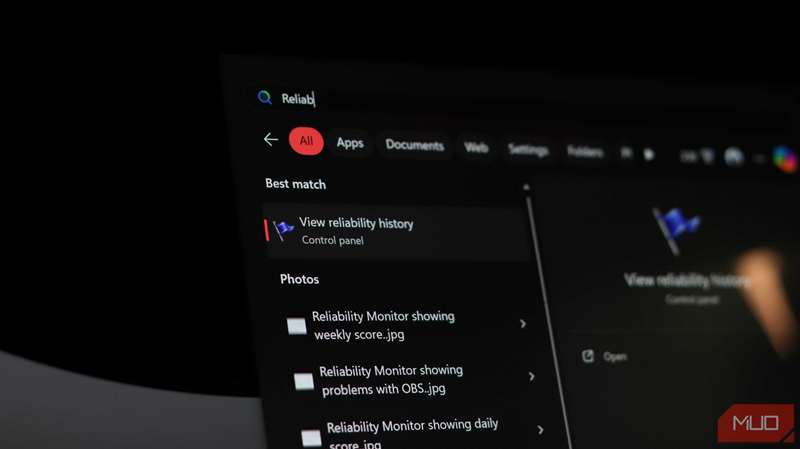
سادهترین راه استفاده از جستجوی ویندوز است. منو استارت را باز کنید، reliability را تایپ کنید و گزینهٔ مشاهده تاریخچه قابلیت اطمینان را کلیک کنید. ویندوز نمایشگر قابلیت اطمینان را باز میکند و پس از یک یا دو ثانیه یک نمودار نشان میدهد که تاریخ پایداری شما را در حدود یک ماه گذشته نمایش میدهد.
این ابزار بخشی از کنترلپنل ویندوز است و در بخش امنیت و نگهداری زیر تنظیمات سیستم و امنیت یافت میشود. بهعلاوه، میتوانید با فشردن کلید Windows + R، فرمان Run را باز کنید، perfmon /rel را تایپ کنید و Enter بزنید.
خواندن نمودار قابلیت اطمینان بدون حدس زدن
معنای واقعی افتها، اسپایکها و Xهای قرمز
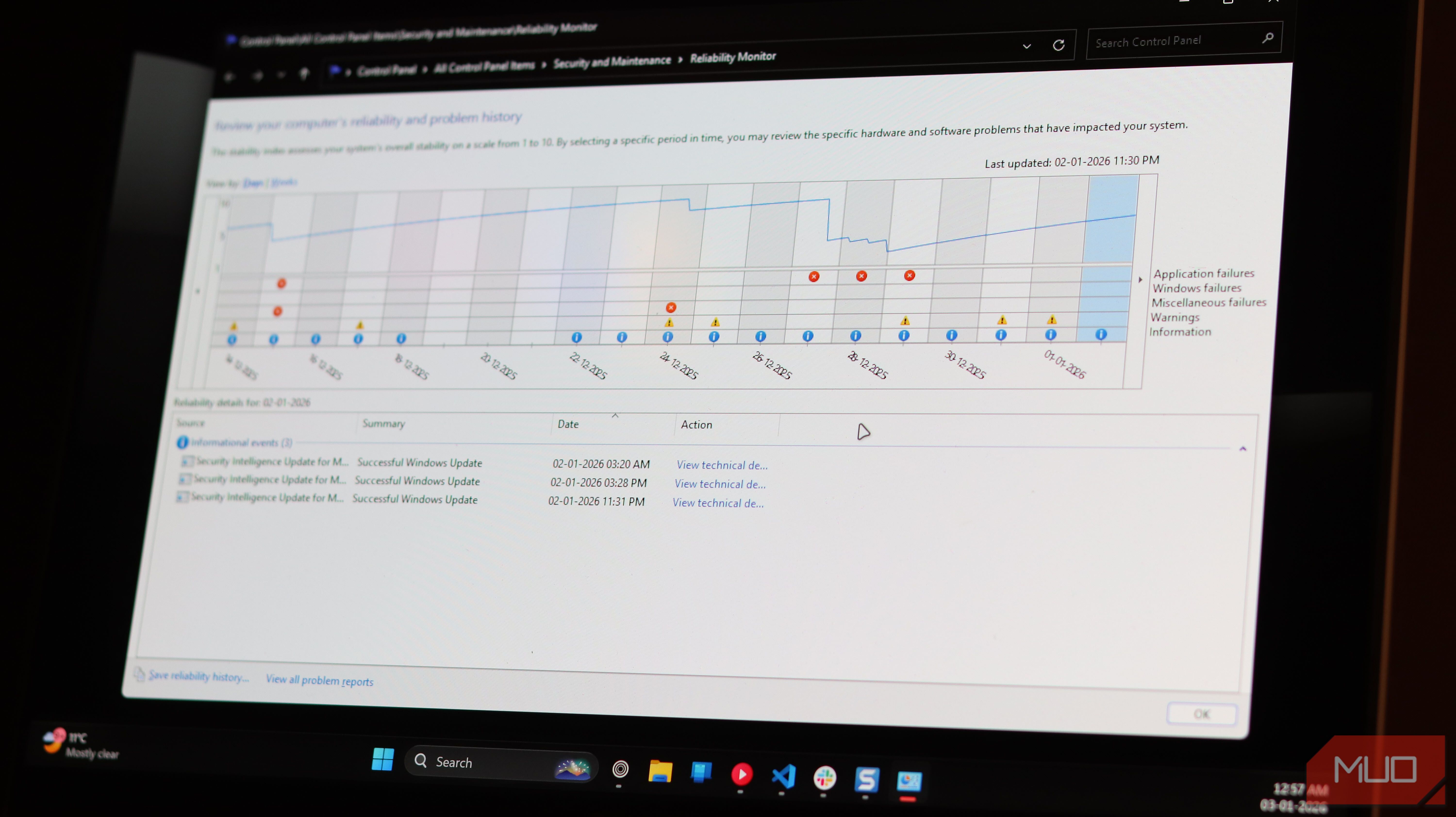
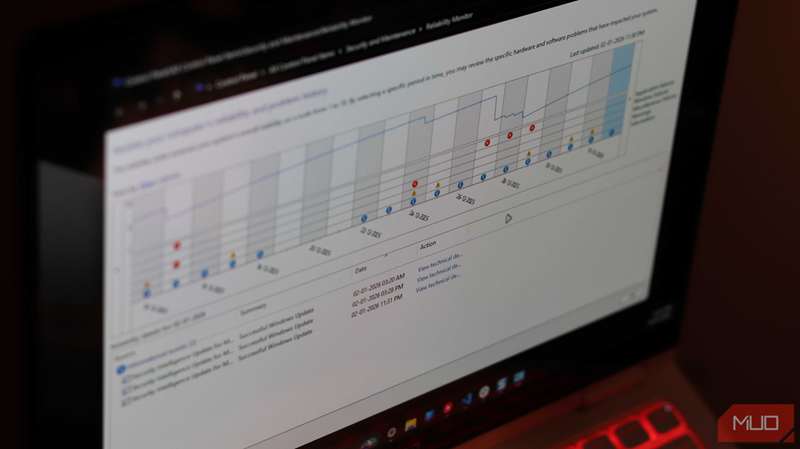
هنگامی که نمایشگر قابلیت اطمینان باز میشود، نموداری با یک خطنمودار در طول آن میبینید. این خط شاخص پایداری سیستم شما در طول زمان است. خط صاف نزدیک به ۱۰ نشان میدهد رایانه شما یک کارگر قابل اعتماد است. افتها در خط نشاندهنده روزهایی هستند که خطاها رخ دادهاند.
در زیر نمودار، پنج ردیف آیکون مشاهده میکنید که انواع مختلفی از رویدادهای قابلیت اطمینان را نشان میدهند. به دنبال آیکونهای X قرمز برای خطاهای بحرانی، مثلثهای زرد هشدار و نشانگرهای آبی اطلاعات بگردید. میتوانید روی هر تاریخ کلیک کنید تا ببینید دقیقاً در آن روز چه اتفاقی افتاده است. با دوبار کلیک بر روی یک ورودی میتوانید به جزئیات فنی عمیقتر دست پیدا کنید.
اینجا است که این اطلاعات به حقیقت مفید میشود. اگر امتیاز شما در یک روز خاص بهطوری شدید کاهش یافت، میتوانید آن تاریخ را کلیک کنید و دقیقاً ببینید چه چیزی اشتباه رخ داده است. چه یک کرش در Microsoft Teams باشد، یک بهروزرسانی ناموفق ویندوز، یک مشکل در درایور گرافیک، یا هر چیز دیگری، ابزار همه چیز را نشان میدهد، حتی نام برنامهای که خراب شده و گاهی دلیل آن را نیز.
اشتراک در خبرنامه برای نکات مخفی ویندوز
یک نکتهٔ کوچک هم وجود دارد. نمایشگر قابلیت اطمینان فقط حدود یک سال تاریخچه را نگه میدارد، بنابراین شما یک تصویر تاریخی، نه تمام طول عمر کامپیوتر خود را میبینید. همچنین، این ابزار همه چیز را نشان نمیدهد. برای تشخیص عمیقتر، متخصصان IT ترجیح میدهند از Windows Event Viewer استفاده کنند. اما برای اکثر کاربران، نمایشگر قابلیت اطمینان اطلاعات کافی دارد.
چرا این امتیاز بیش از آنچه فکر میکنید مهم است
مشکلات را زود تشخیص دهید قبل از اینکه به شکستهای واقعی تبدیل شوند
امتیاز قابلیت اطمینان شما پنجرهای به سلامت فعلی کامپیوترتان است. اگر به این فکر میکنید که چرا کامپیوترتان کند یا ناپایدار است، نمایشگر قابلیت اطمینان میتواند منبع مشکل را شناسایی کند. شاید یک برنامه نصبنشده بهدرستی باعث مشکلات شده باشد، شاید یک درایور قدیمی، یا همان باگ بهروزرسانی ویندوز.
یک مراقبت کوچک میتواند راهی طولانی برای حفظ روانی کامپیوتر شما باشد.
وقتی بدانید چه چیزی باعث ناپایداری میشود، میتوانید آن را رفع کنید. نرمافزار مشکلدار را حذف کنید، درایورهای خود را بهروز کنید، بهروزرسانی معیوب ویندوز را بازگردانید یا نرمافزاری که مرتبا خراب میشود دوباره نصب کنید. امتیاز شما با بهبود وضعیت بهتر خواهد شد.
بار دیگر که کامپیوتر شما رفتار غیرعادی داشته باشد، تاریخچه قابلیت اطمینان را بررسی کنید. ممکن است از آنچه پیدا میکنید شگفتزده شوید — و شاید در نهایت بفهمید چرا کامپیوترتان اینگونه عمل میکند. امتحان کنید، تکنولوژیدوست درونتان از شما تشکر خواهد کرد.