اگر درایو ذخیرهسازی شما همیشه کمبود فضا دارد و مطمئن نیستید چه چیزی آن را مصرف میکند، فایلهای موقت خود را بررسی کنید. آنها میتوانند به سرعت به مصرفکنندگان بزرگ فضای ذخیرهسازی تبدیل شوند و گاهی بدون اینکه متوجه شوید، دهها گیگابایت را مصرف کنند.
اگر درایو ذخیرهساز شما همیشه فضای کافی را از دست میدهد و مطمئن نیستید چه چیزی آن را میگیرد، فایلهای موقت خود را بررسی کنید. این فایلها میتوانند بهسرعت به حجمهای عظیم تبدیل شوند و گاهی دهها گیگابایت را بدون اینکه متوجه شوید مصرف کنند.
فایلهای موقت دقیقاً چه هستند؟
کامپیوتر ویندوز شما هر بار که نرمافزاری را اجرا میکنید، بهروزرسانی نصب میکنید یا در اینترنت مرور میکنید، فایلهای موقت ایجاد میکند (معمولاً با پسوند .tmp). این فایلها دادههایی را که برنامهها بهصورت موقت برای انجام کارها نیاز دارند، ذخیره میکنند، مانند نگهداریدن اجزای نصبکنندههای دانلود شده، ذخیره موقت تصاویر مرورگر یا ذخیره اطلاعات بازیابی سند.
مشکل زمانی آغاز میشود که برنامهها ادب پاکسازی پس از خود را ندارند. در حالی که ویندوز میتواند بهصورت دورهای دادههای موقت را خودکار پاک کند، برنامهها اغلب پس از خود لاوهای کرش، باقیماندههای نصب و دادههای ذخیرهسازی را میگذارند. این امر نیاز به پاکسازی دستی شما دارد.
در رایانههای قدیمی با هارد دیسکهای سنتی، این موضوع بیش از یک مشکل ذخیرهسازی میشود. وقتی پوشهها هزاران فایل را جمع میکنند، HDDها زمان بیشتری برای بارگذاری آن پوشه میگیرند—شاید در SSDهای مدرن با سرعت عالی دسترسی تصادفی این کاهش سرعت را احساس نکنید، اما درایوهای مکانیکی با بار اضافی سخت struggle میکنند.
بهروزرسانی ویندوز برخی از بزرگترین عوامل مصرفکننده را ایجاد میکند. پس از بهروزرسانیهای بزرگ، ویندوز پوشههایی مانند Windows.old یا Windows-BT ایجاد میکند که بیش از ۲۰ گیگابایت فضا را اشغال میدارند. این پوشهها حاوی فایلهای نصب قبلی ویندوز برای بازگشت هستند. اگرچه این امنیت برای شما مفید به نظر میرسد، اما پس از اطمینان از عملکرد صحیح بهروزرسانی، همچنان فضای ارزشمندی را مصرف میکند.
سادهترین راه برای حذف فایلهای موقت
ویندوز دارای ابزار داخلی Disk Cleanup است که به شما کمک میکند فایلهای موقت و دیگر فایلهای غیرضروری را بدون حذف چیزی مهم، حذف کنید. برای اجرای این ابزار، روی Start کلیک کنید، disk cleanup را تایپ کنید و از نتایج جستجو آن را باز کنید.

سپس درایو اصلی خود را انتخاب کنید و روی OK کلیک کنید. این ابزار درایو انتخابی شما را برای فایلهای ناخواسته اسکن میکند و تمام فایلهایی که میتوانید بهصورت امن حذف کنید به شما نمایش میدهد. این شامل فایلهای موقت، پاکسازی Windows Update و تصویرهای بندانگشتی است که بهصورت پیشفرض انتخاب شدهاند. اگر اینها انتخاب نشده بودند، گزینه Temporary files را بهصورت دستی در زیر Files to delete انتخاب کنید.

برای پاکسازی جامعتر، روی Clean up system files کلیک کنید، درایو خود را انتخاب کنید و روی OK کلیک کنید. این کار فایلهای اضافی مانند نصبهای قبلی ویندوز و فایلهای حافظهدومین خطاهای سیستم را نشان میدهد. همچنین، برخلاف حذف دستی، Disk Cleanup هیچ فایل در حال استفاده توسط برنامههای باز را حذف نمیکند.
پس از انتخاب فایلها، روی OK و سپس روی Delete files کلیک کنید تا عملیات تأیید شود.
همچنین میتوانید این فایلها را بهصورت دستی حذف کنید
اگر Disk Cleanup نتواند فایلهای موقت را حذف کند، میتوانید موقتاً فایلهای موقت را بهصورت دستی پاک کنید. کلید Windows+R را فشار دهید، %temp% را تایپ کنید و برای باز کردن پوشه temp کاربر خود در File Explorer، Enter را بزنید.

دکمه Ctrl + A را فشار دهید تا همه فایلها انتخاب شوند، سپس Delete را بزنید. ویندوز به شما اطلاع میدهد اگر نتواند برخی فایلهای در حال استفاده را حذف کند؛ کافیست روی Skip کلیک کنید تا ادامه دهید.
یک پوشه موقت دیگر در C:\Windows\Temp وجود دارد که فایلهای موقت سطحسیستم را جمع میکند. برای پاکسازی این پوشه نیاز به دسترسی مدیر (administrator) دارید. برای حذف فایلها، Ctrl + A را فشار دهید تا همه چیز انتخاب شود، آنچه میتوانید حذف کنید و هر چیزی که نمیتوانید حذف شود را با گزینه Skip نادیده بگیرید.

در حالی که روش دستی به شما امکان حذف اجباری فایلهای موقت را میدهد، نیاز به دقت دارد. هرگز فایلی را که در مورد آن مطمئن نیستید حذف نکنید. همچنین به مکانهای موقت شناختهشده مانند %temp% برای حساب کاربری خود و C:\Windows\Temp برای فایلهای سیستم متعهد بمانید.
پوشه Prefetch را حذف نکنید، زیرا حذف آن فضای ذخیرهسازی قابلتوجهی آزاد نمیکند. این پوشه حاوی دادههایی است که ویندوز برای تسریع در اجرای برنامهها استفاده میکند، بنابراین حذف آن ممکن است کمی زمان راهاندازی برنامهها را کاهش دهد تا ویندوز این فایلها را مجدداً بسازد.
پیکربندی پاکسازی خودکار فایلهای موقت با استفاده از Storage Sense
در ویندوز 11 میتوانید پاکسازی خودکار کامپیوتر را با استفاده از Storage Sense تنظیم کنید. این ویژگی ویندوز درایوهای ذخیرهسازی شما را پایش میکند و هنگام فعالسازی، فایلهای غیرضروری را حذف کرده و فضای آزاد میکند.
برای فعالسازی آن، به Settings > System > Storage بروید، سپس زیر Storage management گزینه Configure Storage Sense را کلیک کنید. اکنون گزینه Cleanup of temporary files را انتخاب کنید.
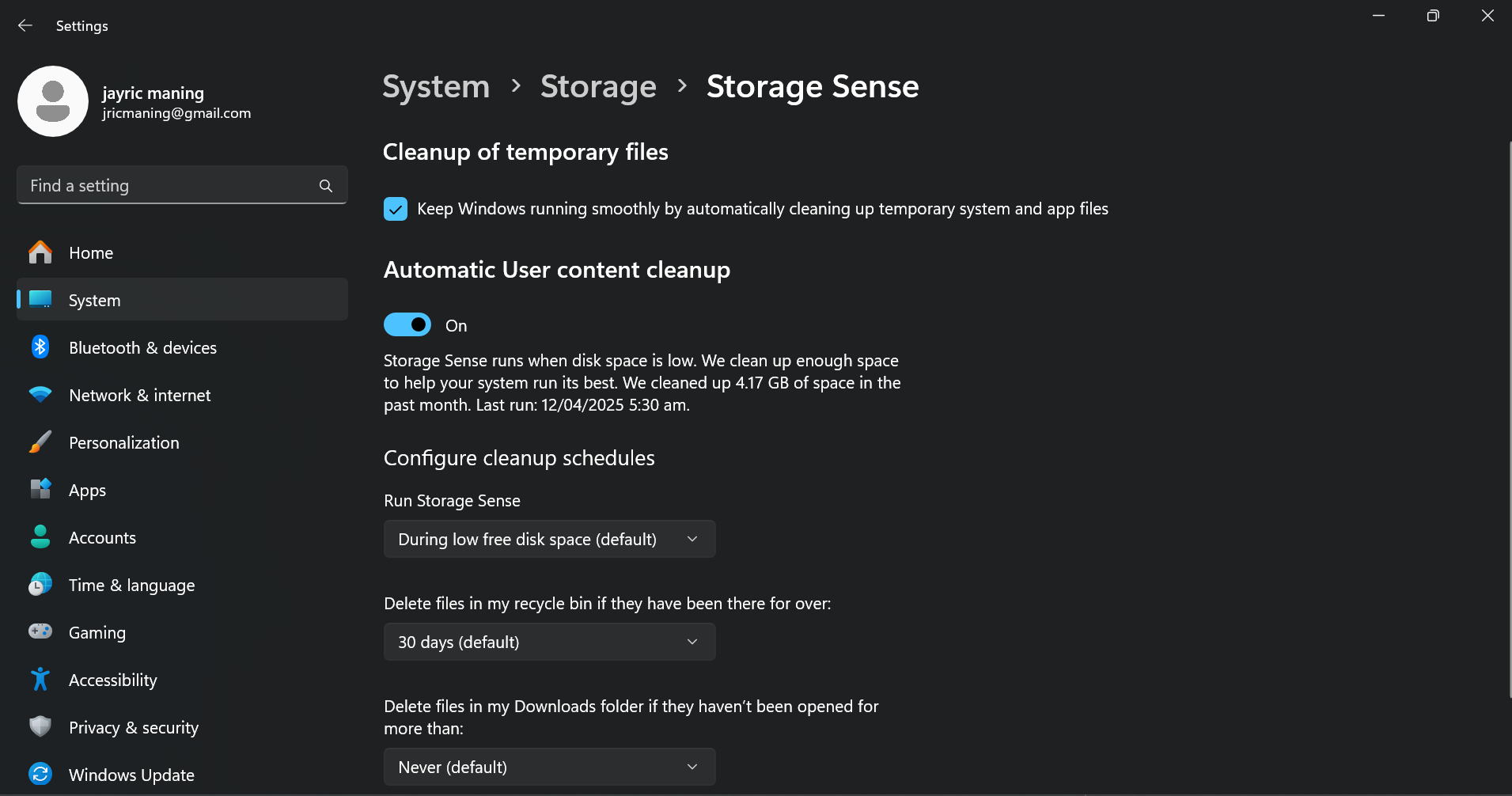
سپس سوئیچ Automatic User content cleanup را فعال کنید. علاوه بر این، تعیین کنید که ویندوز هر چند وقت یکبار Storage Sense را اجرا کند و آیا فایلهای موجود در سطل زباله و پوشه دانلودها حذف شوند یا نه. اگر مطمئن نیستید، تنظیمات پیشفرض/هیچوقت را برقرار بگذارید.
میتوانید فایلهایی که اخیراً باز نشدهاند را از OneDrive استثنا کنید تا فضای محلی آزاد شود، در حالی که همچنان در ابر قابل دسترسی هستند. Storage Sense همچنین میتواند بهصورت خودکار فایلهای بزرگ Windows Update را مدیریت کند و پس از انقضای گزینه ۱۰ روزه Go back که دیگر امکان بازگشت بهروزرسانی وجود ندارد، این فایلها را حذف کند.
پیکربندی Storage Sense فقط پنج دقیقه زمان میبرد، اما میتواند ساعتها از نگهداری دستی را برای شما صرفهجویی کند. این ابزار بهویژه اگر ویندوز را بر روی SSD کوچکتری اجرا میکنید و هر گیگابایت اهمیت دارد، ارزشمند است. ابزار بهصورت آرام در پسزمینه اجرا میشود و فقط زمانی فعال میشود که شرایط مشخصشده شما برآورده شود.
یک پاکسازی ۱۰‑دقیقهای کامپیوتر میتواند شما را از تمام شدن فضای ذخیرهسازی و اضطراب حذف فایلها در مواقع ضروری نجات دهد. چه حذف دستی، Disk Cleanup یا Storage Sense خودکار را انتخاب کنید، پاکسازی منظم فایلهای موقت، عملکرد روان کامپیوتر شما را تضمین میکند و فضای کمی بیشتر بر روی درایو به شما میدهد.