استفاده از تم پیشفرض ویندوز به مرور زمان میتواند به طور دردناکی کسلکننده شود. اما اگر کاربر ویندوز هستید، نیازی ندارید که با تنظیمات قدیمی و خستهکننده تم گیر کنید. در واقع، مایکروسافت این امکان را فراهم کرده است که تمهای جدید را نصب و استفاده کنید، تماماً با چند کلیک.
استفاده از تم پیشفرض ویندوز در طول زمان میتواند پس از مدتی کسلکننده و خستهکننده شود. اما اگر کاربر ویندوز هستید، نیازی به ماندن با تنظیمات قدیمی و کسلکننده تم ندارید. در واقع، مایکروسافت امکان نصب و استفاده از تمهای جدید را با چند کلیک فراهم کرده است.
در ادامه، نحوهٔ نصب یک تم از Microsoft Store را بدون مشکل بررسی میکنیم. پس بگذارید بلافاصله شروع کنیم.
چگونه یک تم را روی کامپیوتر ویندوز نصب کنیم
در حالی که فروشگاه ویندوز با ویندوز ۸ معرفی شد، تمها بهصورت رسمی از ویندوز ۱۰ Insider Preview Build 15007 در دسترس قرار گرفتند. از آن زمان این ساختار جزئی اساسی برای تنظیم ظاهر ویندوز شده است. بنابراین اینجا نحوهٔ نصب یک تم بر روی ویندوز را میبینید:
- به نوار جستجوی منوی استارت بروید، «settings» را تایپ کنید و بهترین گزینه را انتخاب کنید.
- روی شخصیسازی > تمها کلیک کنید. به بخش تغییر تم نگاه کنید.
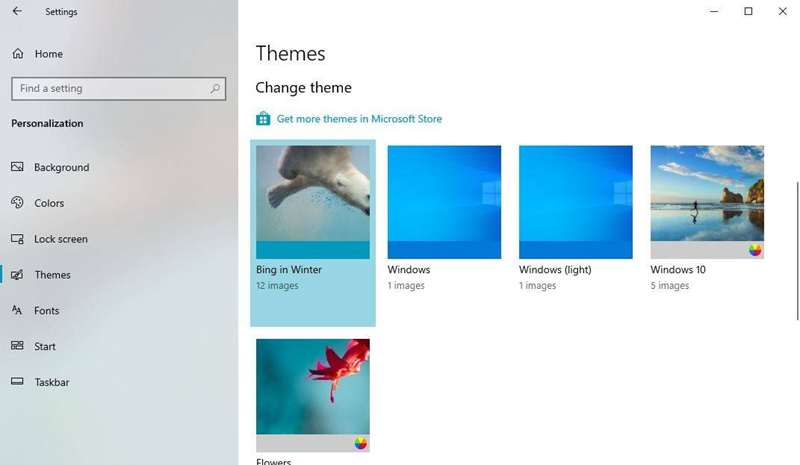
از اینجا میتوانید تمی که میخواهید روی رایانهتان استفاده کنید، انتخاب کنید. اما در حال حاضر، به نحوه دریافت تمهای جدید برای ویندوز میپردازیم. بنابراین مراحل زیر را دنبال کنید:
- در بخش تغییر تم، روی دریافت تمهای بیشتر در فروشگاه مایکروسافت کلیک کنید.
- فروشگاه مایکروسافت در رایانه شما باز خواهد شد و از آنجا میتوانید یک تم جدید را انتخاب کنید.
- روی تمی که میخواهید کلیک کنید و گزینه دریافت (Get) را انتخاب کنید.
- پس از تکمیل دانلود، روی باز کردن (Open) کلیک کنید و دوباره به بخش تمها هدایت میشوید.
- روی تم جدید کلیک کنید تا بلافاصله روی رایانه شما اعمال شود.
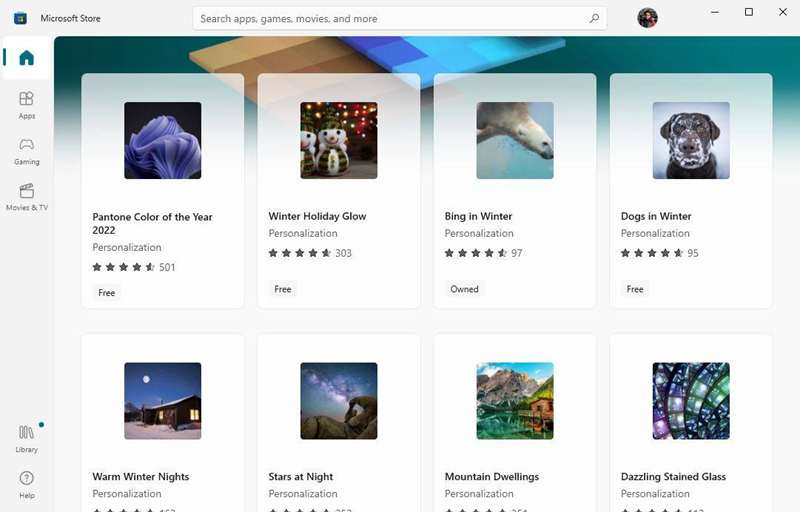
توجه داشته باشید که برای دانلود موفق یک تم، باید از ویندوز فعال استفاده کنید. اگر فعال نباشد، تمام دکمهها و گزینهها به سادگی خاکستری میشوند.
اگر ویندوز شما قبلاً فعال شده باشد و مراحل فوق را با دقت دنبال کرده باشید، تم جدید روی رایانهتان بهصورت خودکار نصب و نمایش داده میشود.
چگونه تم جدید ویندوز خود را تنظیم کنیم
نصب یک تم جدید پایان سفارشیسازی نیست. به عنوان مثال، پس از نصب تم جدید، به بالای بخش تمها در منوی تنظیمات شخصیسازی بروید. از آنجا میتوانید پسزمینه، رنگ، صداها و حتی نشانگر موشوارهٔ رایانهتان را تنظیم کنید. بنابراین فضای زیادی برای تنظیم تمهای جدید خود دارید.
چگونه تنظیمات نشانگر موشواره را تنظیم کنیم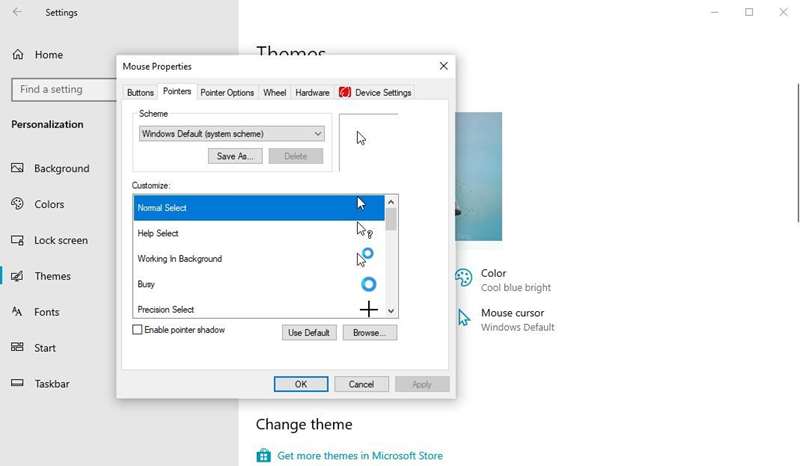
اگر روی Mouse cursor کلیک کنید، کادر گفتگوی Mouse Properties باز میشود. تبهای متعددی مانند Buttons، Pointers و موارد دیگر را میبینید که به شما در تنظیمات موشواره در ویندوز کمک میکنند. به عنوان مثال، روی تب Pointers کلیک کنید تا روشهای مختلف تنظیم ظاهر موشواره را مشاهده کنید.
چگونه رنگهای تم را تغییر دهیم
در اینجا نحوه انتخاب رنگ تم جدید در ویندوز شما آورده شده است:
- به تمها > رنگ بروید.
- روی منوی کشویی Choose your color کلیک کنید. از آنجا Light، Dark یا Custom را انتخاب کنید تا فوراً رنگبندی تم خود را تغییر دهید.
- همچنین میتوانید رنگ Accent رایانه خود را تنظیم کنید. به بخش Choose your accent color بروید و هر یک از رنگهای متعدد ویندوز را انتخاب کنید. میتوانید گزینه Automatically pick an accent color from my background را علامت بزنید تا ویندوز رنگ مناسب را از تصویر پسزمینهٔ دسکتاپ شما استخراج کند.

اگر طرفدار تمهای تاریک هستید، چرا یکی از بهترین تمهای تاریک ویندوز را امتحان نکنید؟
چگونه قلم تم خود را تغییر دهیم
قلم تم شما کیفیت متون نوشتهشده در جعبههای گفتوگو و نوار وظیفهٔ نمایش دادهشده روی صفحه را تعیین میکند. در اینجا نحوه انتخاب یکی را میبینید:
- روی Personalization > Fonts کلیک کنید.
- یک قلم خاص را انتخاب کنید تا پیشنمایش چگونگی ظاهر آن در سند خود ببینید.
- قلم مورد نظر را انتخاب کنید.
همین بود؛ از این پس یک قلم تم جدید خواهید داشت. پیش از خروج، حتماً روی دکمه Save theme کلیک کنید تا تغییرات ثابت شوند. و اگر میخواهید، میتوانید حتی فونت پیشفرض ویندوز را نیز تغییر دهید.
نصب و استفاده از یک تم بر روی رایانه ویندوز شما
یک تم جدید میتواند به رایانه قدیمی ویندوز شما یک تازهسازی جذاب بدهد. امیدواریم از یادگیری دربارهٔ نصب و روشهای مختلف استفاده از تمهای جدید در رایانههای ویندوز لذت برده باشید.
اما این به هیچ وجه پایان نیست. در واقع، یک دنیای کامل از تمهای ویندوز وجود دارد که به این معناست برای همه چیزی وجود دارد.