ضبط صفحه روی iPad خود بسیار آسان است.برای انجام این کار حتی نیازی به نصب برنامه های شخص ثالث ندارید.
علاوه بر گرفتن تصویر ، می توانید صفحه را نیز برای اهداف به اشتراک گذاری در iPad خود ضبط کنید.به اشتراک گذاشتن ضبط صفحه اغلب بهتر از گرفتن چندین تصویر است.اگر از iPad استفاده می کنید و نمی دانید چگونه از ضبط کننده صفحه نمایش داخلی استفاده کنید ، این راهنمای شما است.
اپل از روزهای خود حتی ارائه پشتیبانی از تصاویر در آیفون ها و آیپد ها ، مسیری طولانی را طی کرده است.اکنون یک ابزار ضبط کننده صفحه نمایش بومی وجود دارد که استفاده از آن بسیار آسان است.این ویژگی در تمام نسل های iPad ، iPad Mini ، iPad Air و iPad Pro در دسترس است.
با اضافه کردن میانبر ضبط صفحه به مرکز کنترل شروع کنید
قبل از ضبط صفحه روی iPad خود ، باید میانبر ضبط صفحه را به مرکز کنترل اضافه کنید.این امر به این دلیل است که اپل برنامه ای برای این ویژگی ندارد.این فقط یک ضامن ساده است که به شما امکان می دهد ضبط صفحه را شروع کنید.
در اینجا نحوه اضافه کردن آن به مرکز کنترل آورده شده است:
- برنامه تنظیمات را در iPad خود باز کنید.
- به پایین بروید و مرکز کنترل را انتخاب کنید.
- روی نماد Plus (+) که در کنار گزینه ضبط صفحه مشاهده می کنید ، ضربه بزنید تا آن را به مرکز کنترل اضافه کنید.
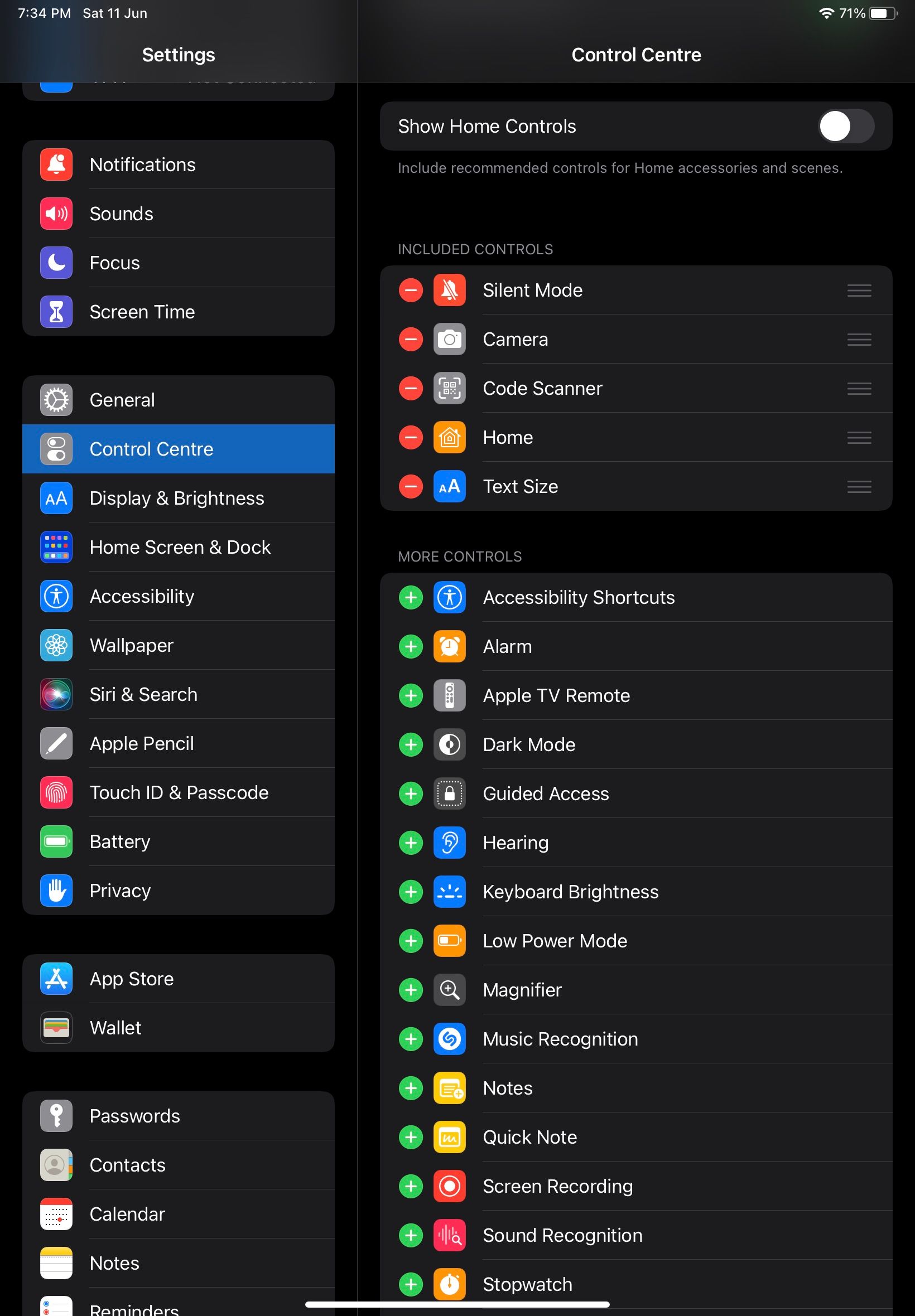
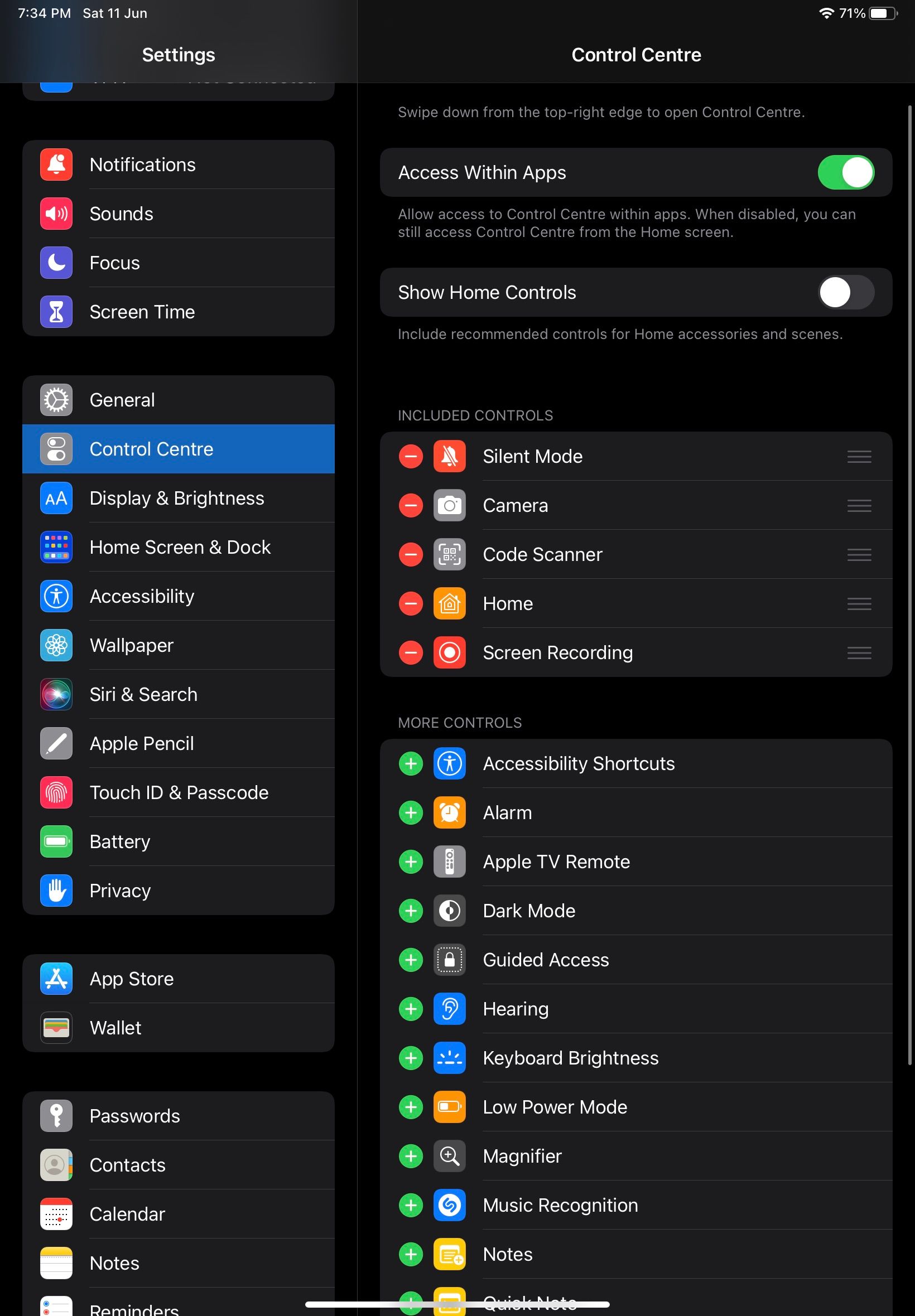
اکنون می توانید با استفاده از این ضامن ، ضبط صفحه را روی iPad خود شروع کنید.می توانید مرکز کنترل را در iPhone یا iPad خود سفارشی کنید تا بیشترین استفاده را از آن کسب کنید.
برای ضبط صفحه iPad خود از میانبر مرکز کنترل استفاده کنید
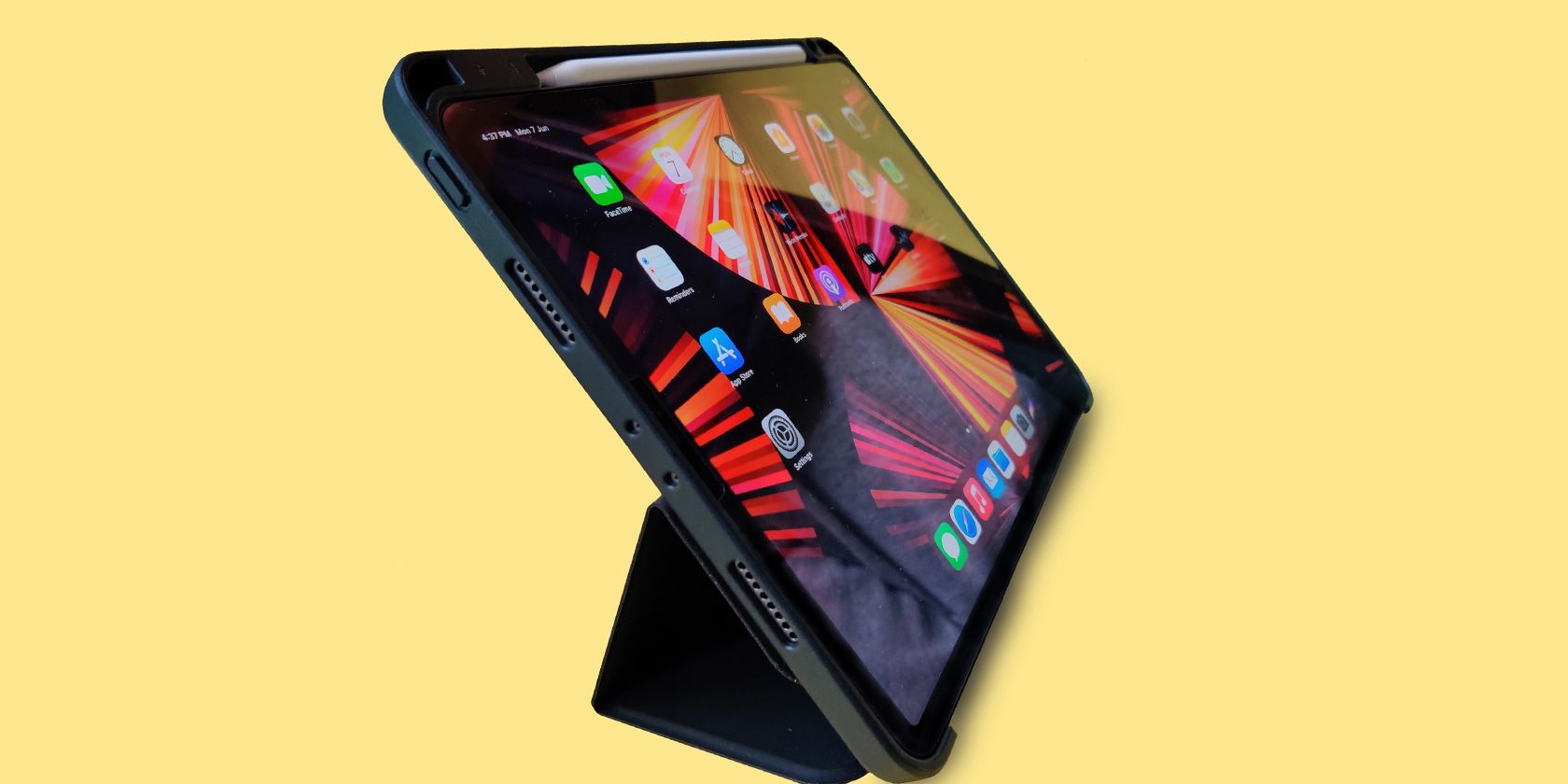
پس از افزودن میانبر ضبط صفحه به مرکز کنترل ، می توانید حتی هنگام استفاده از هر برنامه یا بازی ، صفحه iPad خود را ضبط کنید.شما فقط باید مرکز کنترل را پرورش داده و روی میانبر ضربه بزنید.
در حالت ایده آل ، شما باید بتوانید ابتدا از حالت فوکوس در iPad خود استفاده نکنید تا ابتدا اعلان ها را مسدود کنید تا اطمینان حاصل شود که آنها ظاهر نمی شوند و ضبط شما را خراب نمی کنند.
عملکرد بازی iPad شما هنگام ضبط صفحه نمایش کمی ضربه خواهد زد.این در بیشتر موارد نباید مسئله ای باشد ، اما ممکن است در بازی های سنگین متوجه برخی از فریم های افتاده شوید.
برای ضبط صفحه iPad خود:
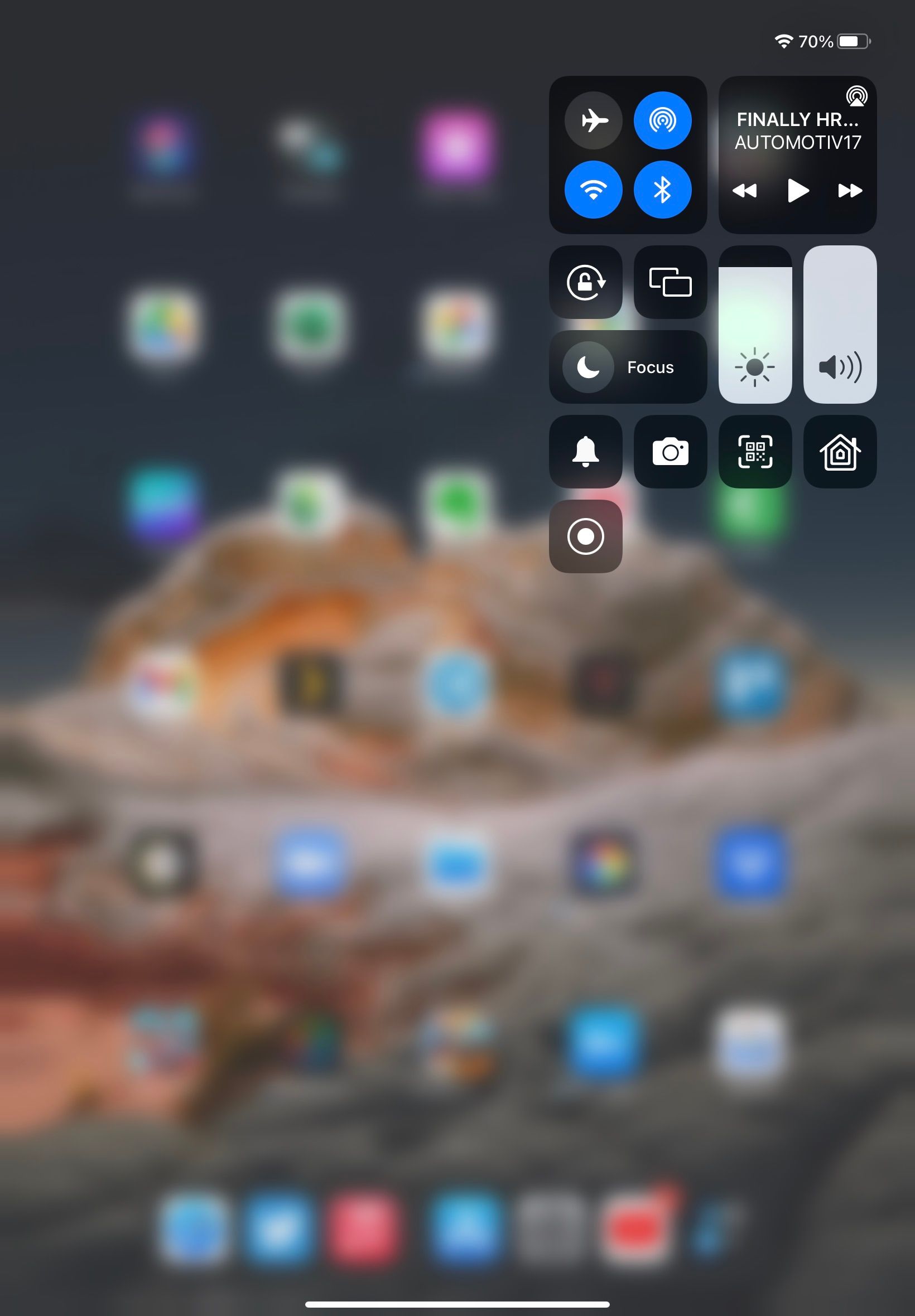
- مرکز کنترل را با کشیدن از گوشه سمت راست سمت راست صفحه نمایش باز کنید.
- روی میانبر ضبط صفحه ضربه بزنید.یک شمارش معکوس سه ثانیه ای نشان داده می شود که پس از آن ضبط صفحه شروع می شود.
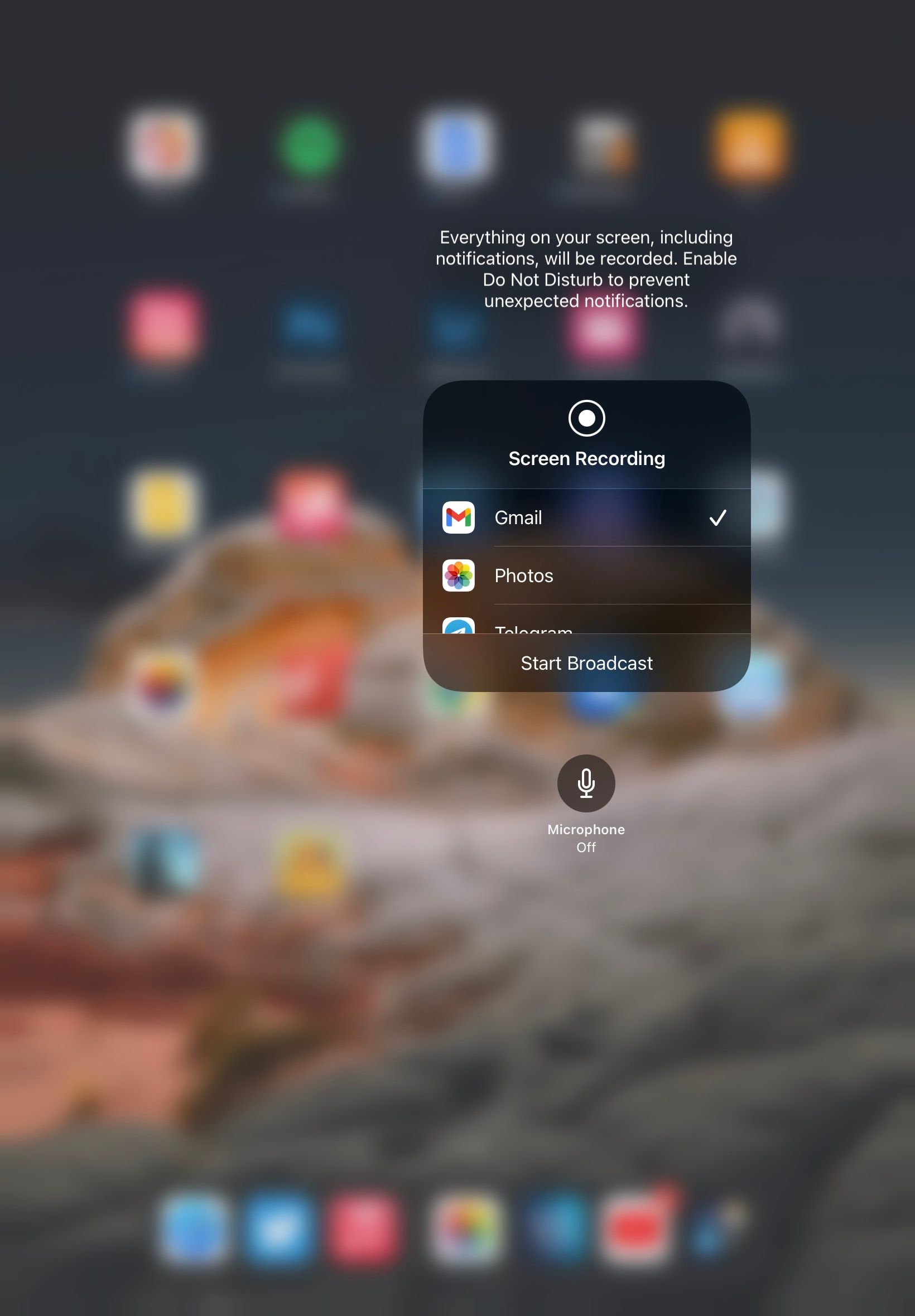
- به طور پیش فرض ، هنگام ضبط صفحه ، هیچ صوتی ضبط نمی شود.اگر می خواهید صدا را با استفاده از میکروفون iPad خود ضبط کنید ، میانبر را بلند کنید.فقط گزینه میکروفون را فعال کرده و سپس ضبط را شروع کنید.
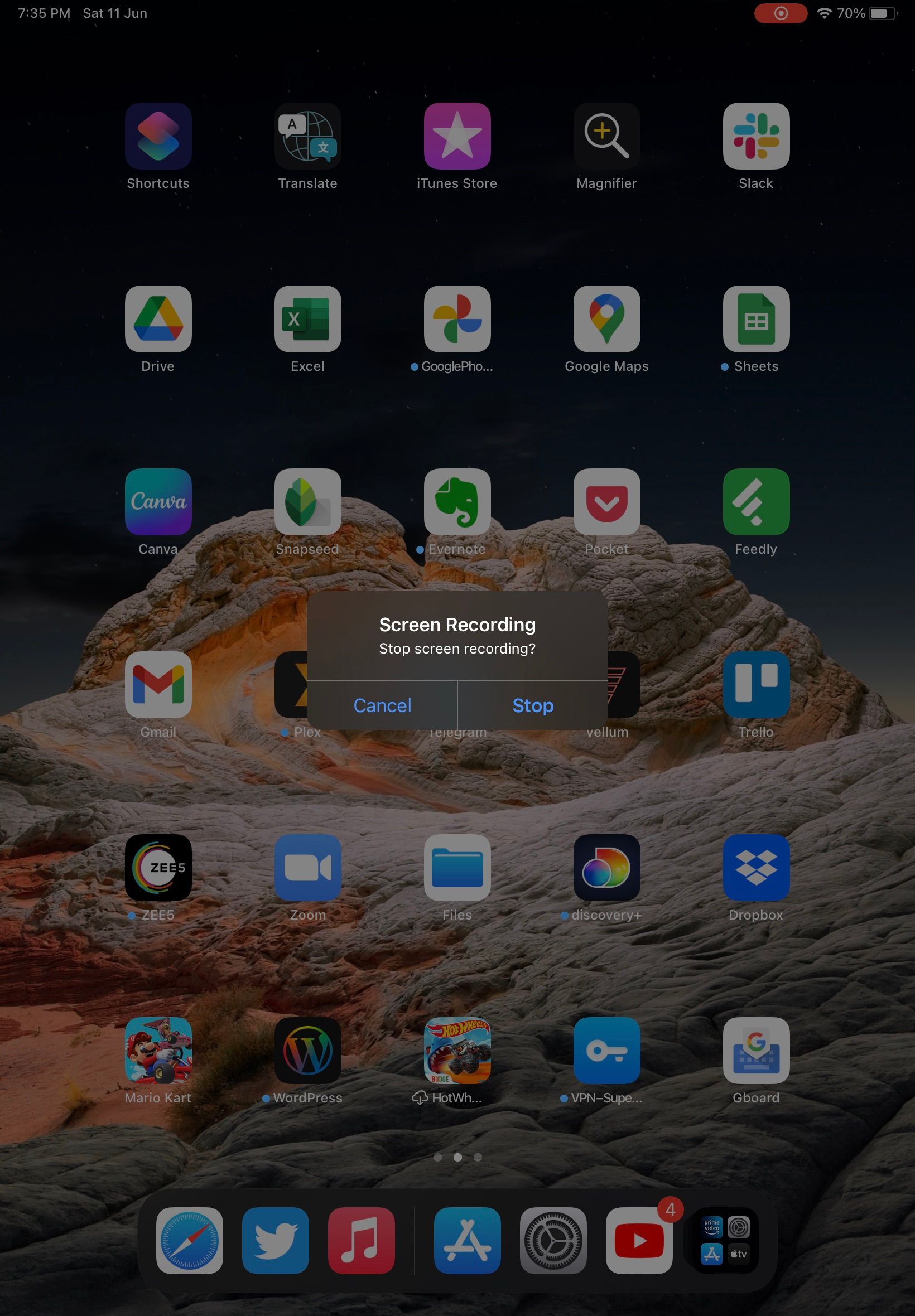
- یک نماد قرمز در نوار وضعیت iPad شما ظاهر می شود و این نشان می دهد که صفحه ضبط شده است.با ضربه زدن به نماد قرمز می توانید ضبط را در هر زمان متوقف کنید.از طرف دیگر ، دوباره روی دکمه ضبط صفحه در مرکز کنترل ضربه بزنید.
- یک کادر محاوره ای ظاهر می شود و می خواهد تأیید کنید که آیا می خواهید متوقف شوید و ضبط را ذخیره کنید.برای متوقف کردن و ذخیره ضبط ، روی Stop ضربه بزنید.در صورت انتخاب لغو ، محتوای ضبط شده دور ریخته می شود.
می توانید از برنامه عکسهای موجود در iPad خود به ضبط صفحه ذخیره شده دسترسی پیدا کنید.در صورت لزوم از ویرایشگر داخلی استفاده کنید تا ضبط صفحه را اصلاح کنید.
هیچ محدودیتی در مورد مدت زمان ثبت نام iPad خود وجود ندارد.این بستگی به ذخیره رایگان دستگاه شما دارد ، اگرچه ضبط ممکن است در جلسات طولانی به طور تصادفی متوقف شود.همچنین باید اطمینان حاصل کنید که iPad شما در حالی که ضبط صفحه فعال است ، وارد حالت خواب نمی شود.
برخی از برنامه ها مانند Netflix و Prime Video اجازه نمی دهند که محتوای آنها به دلایل حق چاپ ثبت شود.اگر هنگام پخش محتوا از هر برنامه ای ، ضبط صفحه را فعال کنید ، به عنوان صفحه خالی نمایش داده می شود.
ضبط صفحه iPad یک فرایند ساده است
با تشکر از ابزار ضبط صفحه داخلی در iPados ، ضبط صفحه iPad شما یک فرآیند ساده است.شما فقط باید اطمینان حاصل کنید که ابتدا ضامن به مرکز کنترل اضافه می شود.
امکان ضبط صدا از میکروفون iPad ، سودمندی ابزار ضبط صفحه را بیشتر می کند.اگرچه خوب است که شامل صوتی داخلی نیز باشد.