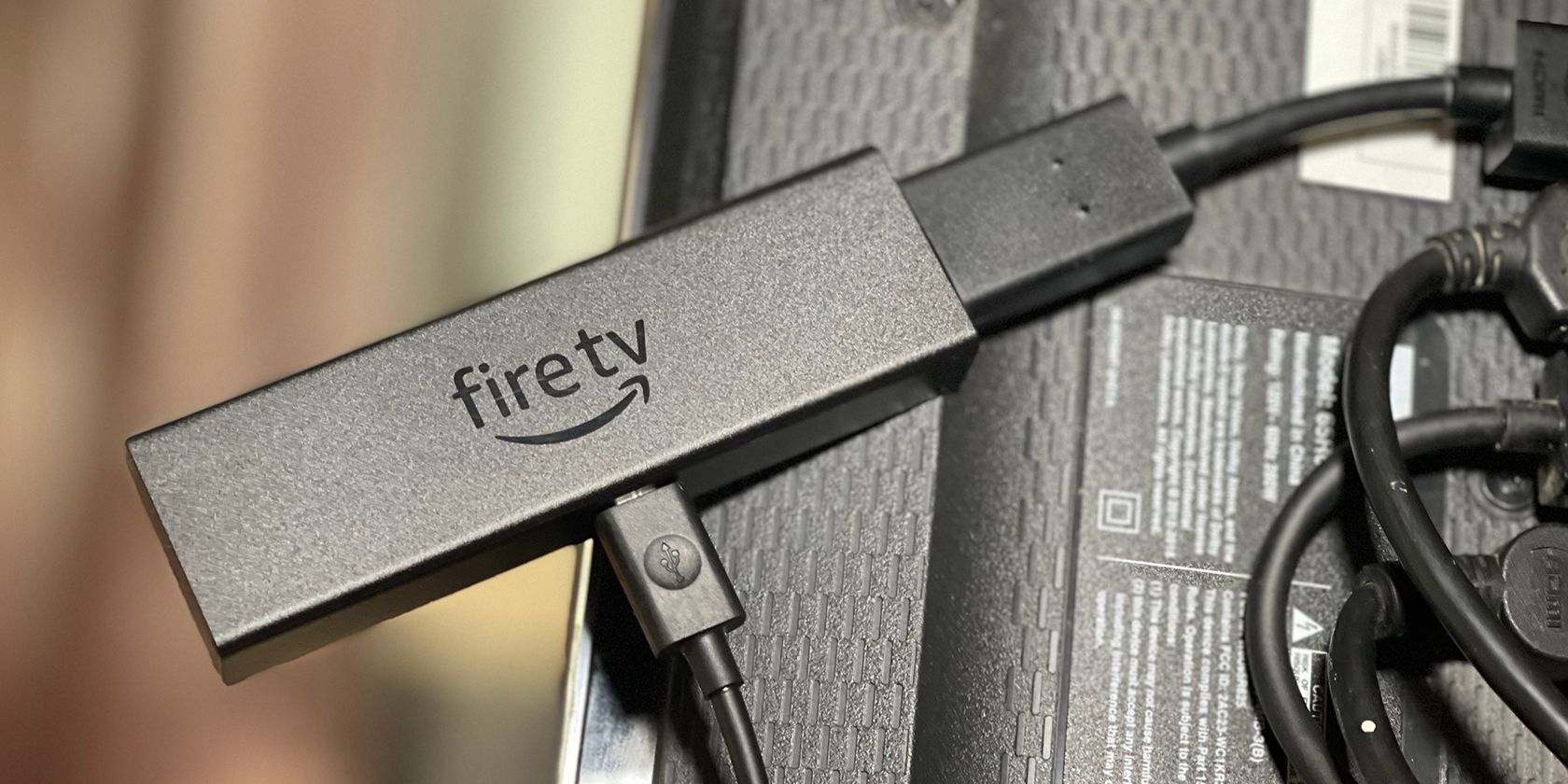
آمازون فایر تیوی استیک 4K مکس یک ستاره عملکرد در خط محصولات آمازون فایر تیوی استیک است. همانند نسخههای قبلی، این یک دانگل است که پشت تلویزیون شما مخفی میشود و فیلمها و برنامههای تلویزیونی را از آمازون، نتفلیکس، HBO Max، هولو و دیگر سرویسها با کیفیت تا 4K HDR پخش میکند.
Amazon Fire TV Stick 4K Max یک ستارهٔ عملکرد در مجموعهٔ Amazon Fire TV Stick است. همانند نسخههای قبلی، یک دانگل است که پشت تلویزیون شما قرار میگیرد و فیلمها و برنامههای تلویزیونی را از آمازون، نتفلیکس، HBO Max، Hulu و دیگر سرویسها با حداکثر کیفیت 4K HDR پخش میکند.
گزینهها و لوازم جانبی ممکن است بسته به مدل Fire TV شما متفاوت باشد، اما 4K Max انتخاب مناسبی برای مبتدیان یا کاربران باتجربه است که به دنبال تصویر و صدای با کیفیت بالا هستند. در ادامه نحوهٔ تنظیم و استفاده از Amazon Fire TV Stick 4K Max با ریموت صوتی الکسا توضیح داده شده است.
چه چیزی در جعبه است؟
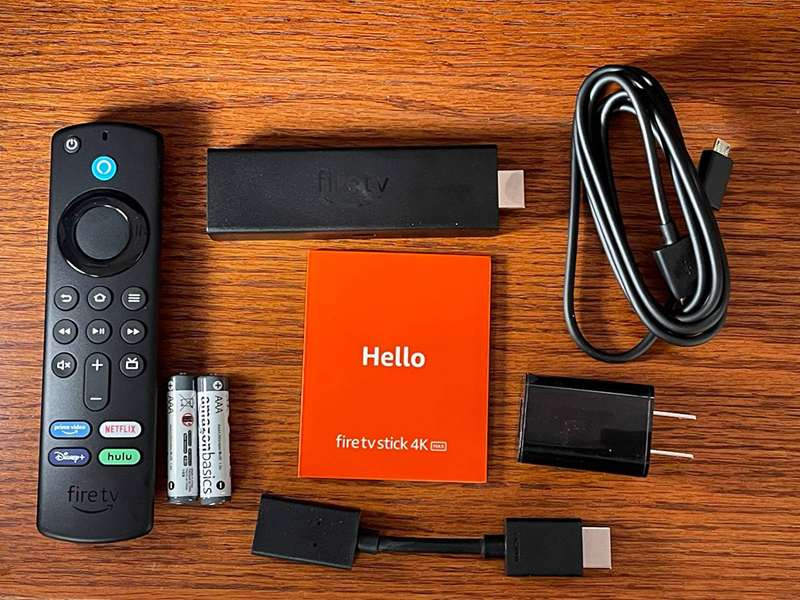
Amazon Fire TV Stick معمولاً به همراه موارد زیر ارسال میشود:
- فایرت وی استیک آمازون.
- کنترل از راه دور صوتی الکسا.
- کابل میکرو USB و آداپتور برق.
- ۲ باتری AAA از AmazonBasics برای ریموت.
- کابل اکستندر HDMI.
- راهنمای سریع راهاندازی.
کابل اکستندر HDMI یک نکتهٔ مفید است. دانگل Fire TV Stick از پورت HDMI استاندارد عریضتر است و میتواند سایر پورتها را مسدود کند. با استفاده از کابل اکستندر مانعی در این خصوص نخواهد بود.
چگونه فایرت وی استیک آمازون خود را تنظیم کنید
قبل از شروع تنظیمات، به یک حساب آمازون نیاز دارید و باید اطلاعات ورود خود را بدانید. فایرت وی استیک بهتریناست وقتی با آمازون پرایم استفاده شود. اشتراک آمازون پرایم شامل مزایای زیادی است، مانند کاتالوگهای کامل برای فیلمها، برنامههای تلویزیونی و موسیقی.
۱. فایرت وی استیک خود را وصل کنید
دونگل فایرت وی استیک را به تلویزیون و آداپتور برق وصل کنید، سپس با ریموت تلویزیون به پورت HDMI مناسب بروید.
۲. ریموت خود را جفت کنید
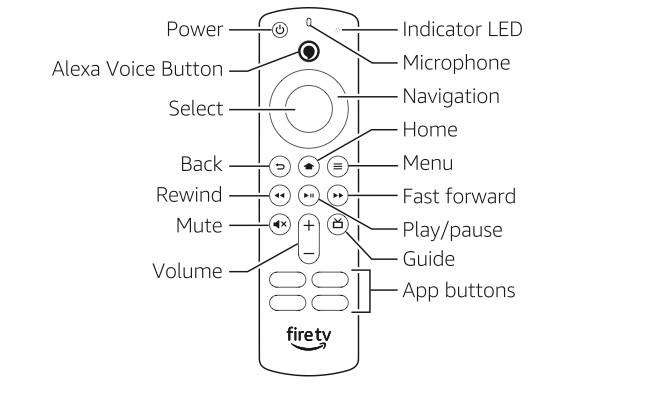
Amazon Fire TV Stick 4K Max با ریموت جدید Fire TV مجهز است.
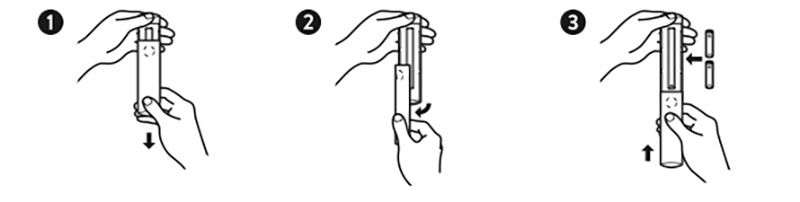
- باتریها را در ریموت الکسا قرار دهید. برخلاف اکثر ریموتها، هر دو باتری جهت یکسانی دارند.
- ریموت را در فاصلهٔ حداکثر ۱۵ فوتی از فایرت وی استیک نگه دارید.
- دکمهٔ Home را روی ریموت به مدت ۱۰ ثانیه فشار دهید تا فایرت وی استیک آن را پیدا کند.
- پس از جفت شدن ریموت، این صفحه نمایش داده میشود:
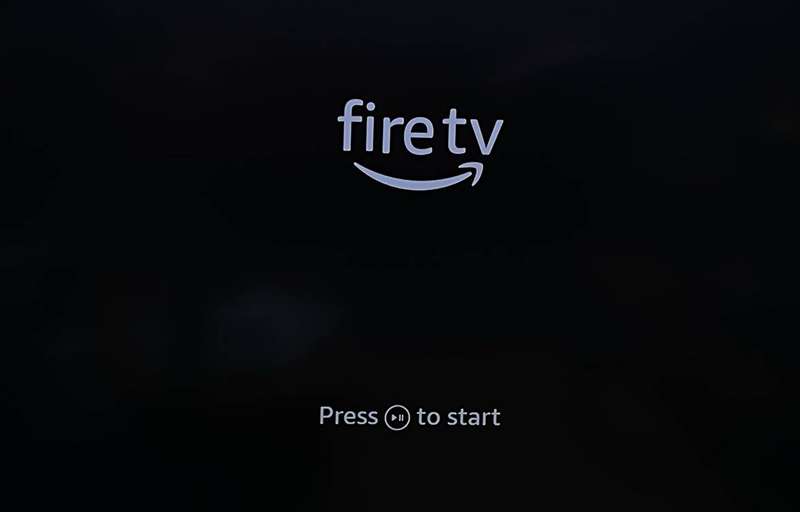
دکمهٔ Play/Pause را روی ریموت فشار دهید تا ادامه دهید.
اگر نمیخواهید از ریموت Fire TV استفاده کنید، میتوانید با برنامهٔ هوشمند الکسا یا «sync your Alexa device.» فایرت وی استیک را کنترل کنید.
۳. زبان خود را انتخاب کنید
با چرخدست ناوبری بالا یا پایین بروید تا زبان مورد نظر خود را برجسته کنید. دکمهٔ مرکز Select را فشار دهید تا انتخاب شود.
۴. به شبکهٔ خود متصل شوید
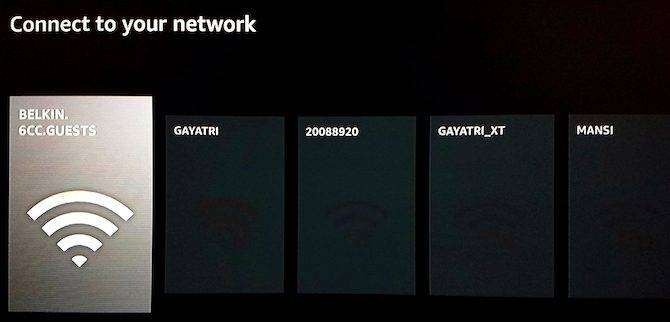
با چرخدست ناوبری چپ یا راست بروید تا شبکهٔ وای‑فای مورد نظر خود را در لیست خاکستری پیدا کنید. Select را فشار دهید تا انتخاب شود.
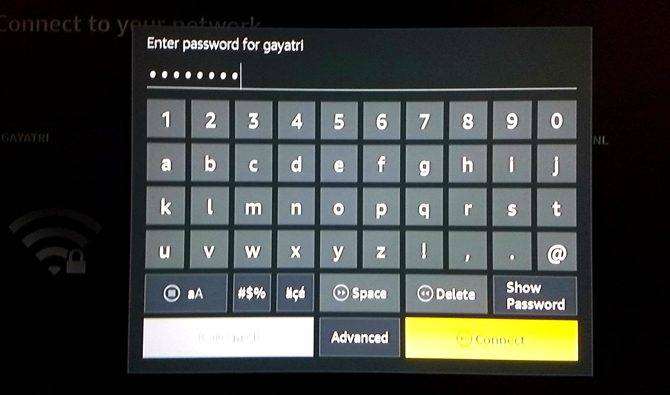
صفحهٔ صفحهکلید مجازی ظاهر میشود؛ از آن برای وارد کردن رمز عبور استفاده کنید. پس از پایان تایپ، دکمهٔ Play/Pause را فشار دهید تا اتصال برقرار شود.
۵. فایرت وی استیک خود را ثبت کنید
به یاد دارید که گفتیم باید یک حساب آمازون داشته باشید؟ حالا وقت استفاده از آن است.
گزینهٔ Register - I already have an Amazon account را انتخاب کنید. ایمیل حساب آمازون خود را وارد کرده، Play/Pause را بزنید. سپس رمز عبور را تایپ کنید و دوباره Play/Pause بزنید.
در صفحهٔ نهایی، نام حساب شما نمایش داده میشود؛ اگر صحیح بود، Select را فشار دهید تا ادامه یابد.
۶. ذخیرهٔ رمزهای وای‑فای در آمازون
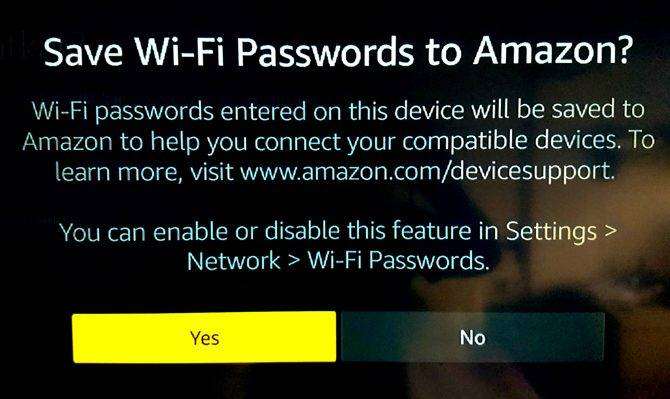
یک صفحهٔ вспуک ممکن است بپرسد آیا میخواهید رمز عبور وای‑فای وارد شده در Fire TV Stick را در ابر آمازون ذخیره کنید. ذخیرهسازی این رمز باعث میشود هر دستگاه آمازونی جدیدی که راهاندازی میکنید، بهصورت خودکار به همان شبکه متصل شود.
پیشنهاد میکنیم گزینهٔ No را انتخاب کنید؛ ذخیرهٔ رمز عبور وای‑فای به صورت آنلاین یک عمل ناامن است.
۷. کنترلهای والدین یا حفاظت با رمز عبور (اختیاری)
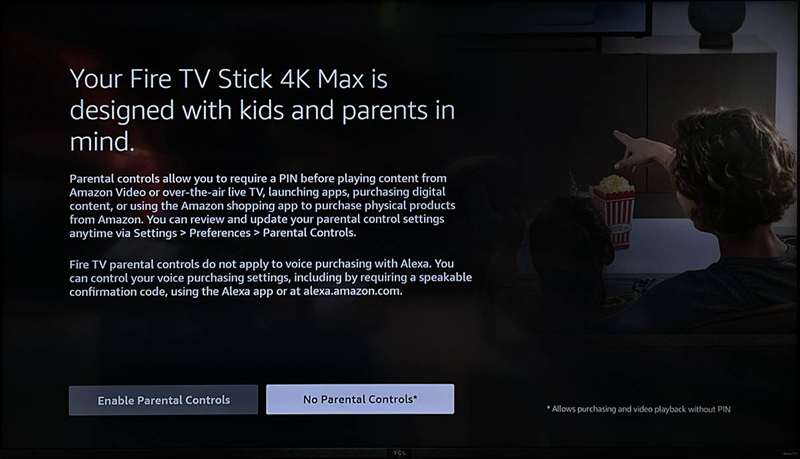
اگر میخواهید دسترسی کودکان (یا دیگران) به محتوا را محدود کنید، Enable Parental Controls را فعال کنید. در غیر این صورت گزینهٔ No Parental Controls را انتخاب کنید و به گام ۸ بروید.
وقتی کنترلهای والدین فعال باشند، برای پخش هر ویدئویی که درجهٔ سنی Teen یا بالاتر دارد یا برای خرید یک آیتم، هر بار باید یک رمز PIN وارد شود.
Fire TV Stick از شما میخواهد یک PIN تنظیم کنید. میتوانید با چرخدست ناوبری ارقام ۱‑۲‑۳‑۴ را بهصورت ساعتگرد انتخاب کنید. دکمهٔ سهخطی Options ارقام ۶‑۷‑۸‑۹ را نشان میدهد. دکمهٔ Select نیز ۰ یا ۵ است. PIN را تنظیم و تأیید کنید.
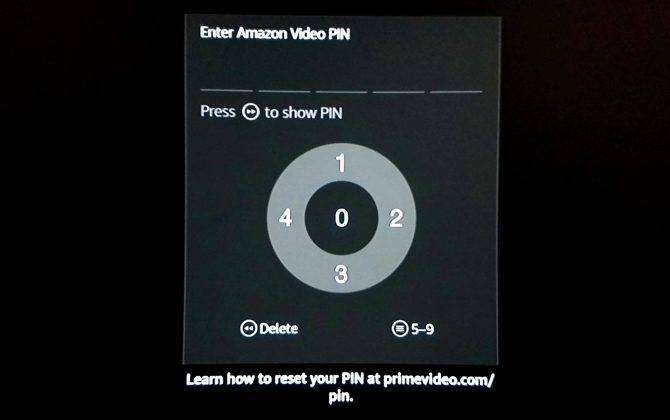
در صفحهٔ بعدی که میگوید «Parental Controls Enabled»، دکمهٔ OK را فشار دهید.
۸. تنظیم فایرت وی استیک آمازون برای کنترل صدای تلویزیون
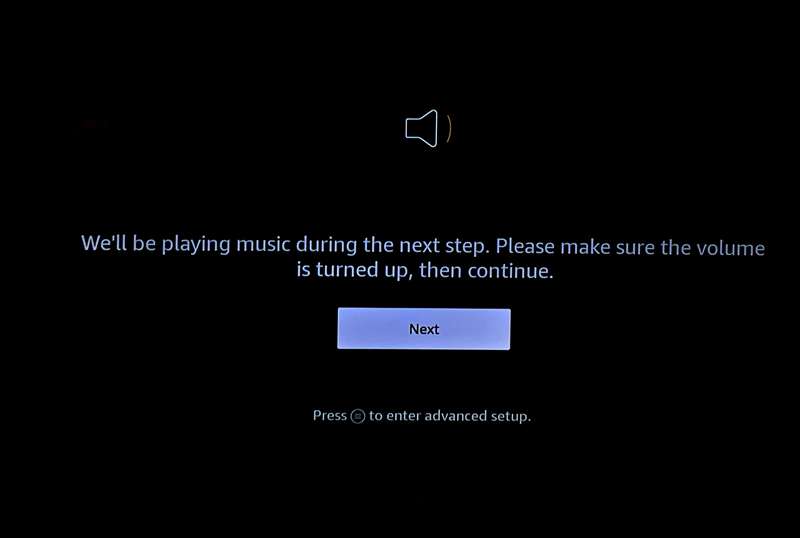
ریموت فایرت وی استیک میتوانند صدا را در تلویزیون یا سیستم صوتی شما کنترل کند. اطمینان حاصل کنید که صدا روی تلویزیون یا سیستم صوتی شما با ریموت مربوطه روشن است و سپس روی Next کلیک کنید. اگر تلویزین شما برای کنترل یک رسو AV خارجی یا ساندبار تنظیم شده باشد، این تنظیم نیز همانطور کار میکند.
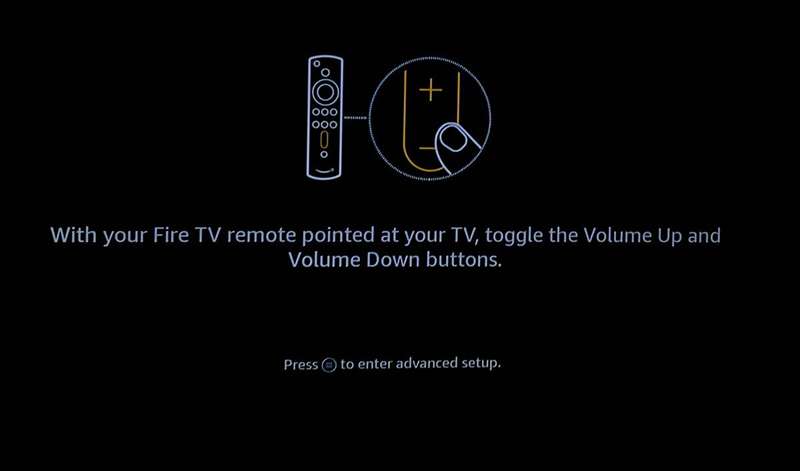
بالا و پایین کردن صدا را تغییر دهید.
۹. سرویسهای استریم خود را انتخاب کنید
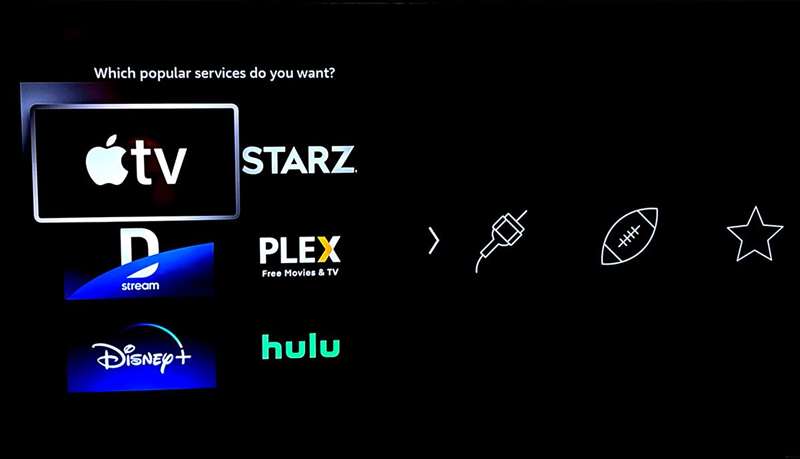
میتوانید install Fire TV apps and games. اگرچه میتوانید اکثر برنامههای استریم را بعداً دانلود کنید، میتوانید از برنامههای محبوب برای دسترسی سریع به بالای صفحهٔ اصلی استفاده کنید. هنگام استفاده از برنامهها باید وارد حساب کاربری خود شوید.
برنامههای مورد نظر را کلیک کنید یا به سمت راست اسکرول کنید تا دستهبندیهای ورزشی، کودکان و سایر برنامهها نمایش داده شوند.
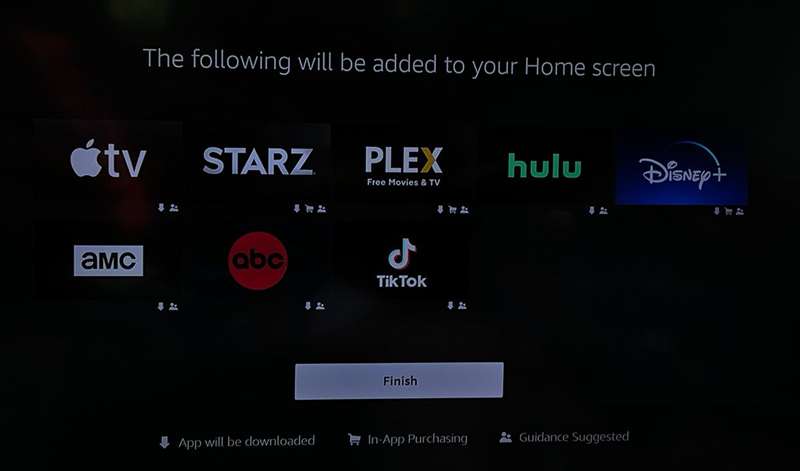
صفحهٔ دوم تأیید میکند که کدام برنامهها را انتخاب کردهاید. نمادهای زیر هر برنامه نشان میدهند آیا برای دانلود نیاز دارید، خریدهای درون برنامهای وجود دارد یا راهنماییهای والدین لازم است.
Fire TV Stick اکنون آمادهٔ استفاده است و صفحهٔ اصلی را نمایش میدهد.
چگونه فایرت وی استیک آمازون را استفاده کنیم
حالا که فایرت وی استیک شما راهاندازی شد، زمان لذت بردن از تمام محتوای سرگرمی است.
چگونه منوی فایرت وی استیک را مرور کنیم
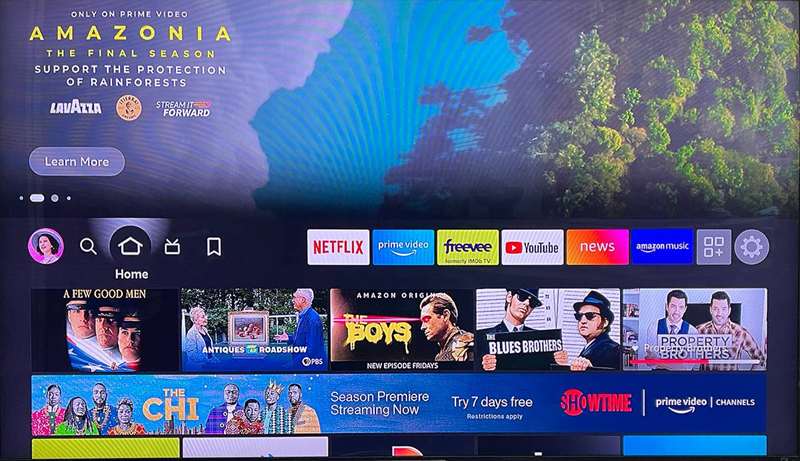
در زیر بنر نمایش برنامههای پیشنهادی، آیکون پروفایل شما کنار آیکونهای Find، Home، Live و My Stuff و برنامههای پرطرفداری که در زمان تنظیم انتخاب کردهاید، ظاهر میشود. میتوانید با فشار دادن دکمهٔ Home روی ریموت به صفحهٔ اصلی بازگردید یا روی آیکون Home کلیک کنید.
صفحهٔ اصلی دارای ردیفهای متعددی از عناوین برجسته در دستهبندیهای مختلف است؛ ابتدا برنامههای Recently Watched، سپس عناوین Sponsored، Recently Used Apps و برنامههای پیشنهادی به عنوان Next Up For You. پس از آن Live TV On Now و برنامههای محبوب در اپلیکیشنهای مشترک شده نمایش داده میشود.
آیکون Profile را برای جابهجایی میان پروفایلهای کاربران مختلف انتخاب کنید.
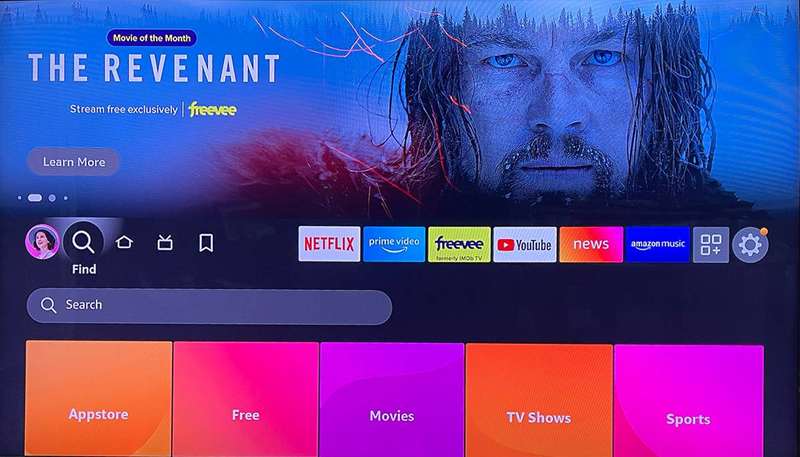
آیکون Find امکان جستجو بر اساس عنوان، ژانر یا بازیگر را فراهم میکند. کاشیها شما را به دستهبندیهای پیشنهادی یا جستجوی دقیق میبرد. بهترین روش جستجو فشار دادن دکمهٔ الکسا و استفاده از جستجوی صوتی است.
منوی Live راهنمای برنامههای تلویزیونی زنده و برنامههای اخیراً تماشا شده، برنامههای زندهٔ TV، کانالهای زنده و ورزش، خبر و سایر نکات برجسته را نمایش میدهد.
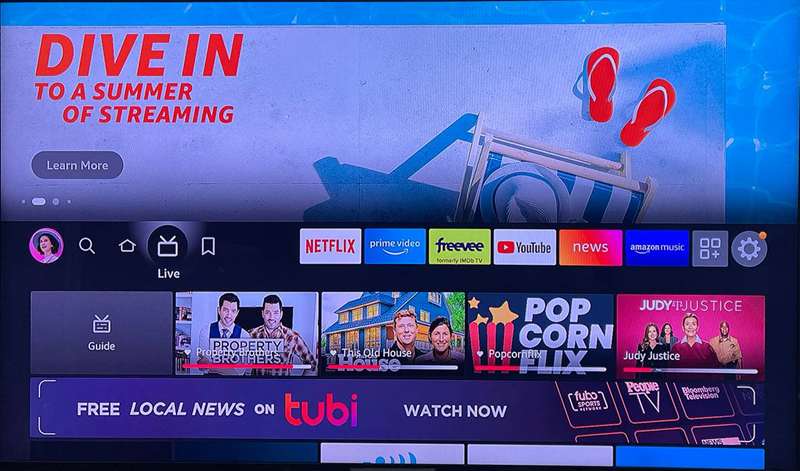
آیکون نهایی My Stuff شامل عناوین اضافه شده به لیست مشاهده شما و هر فیلم یا سریال رنٹ یا خریداری شده است.
چگونه منوی یک فیلم یا برنامهٔ تلویزیونی را در فایرت وی استیک مرور کنید
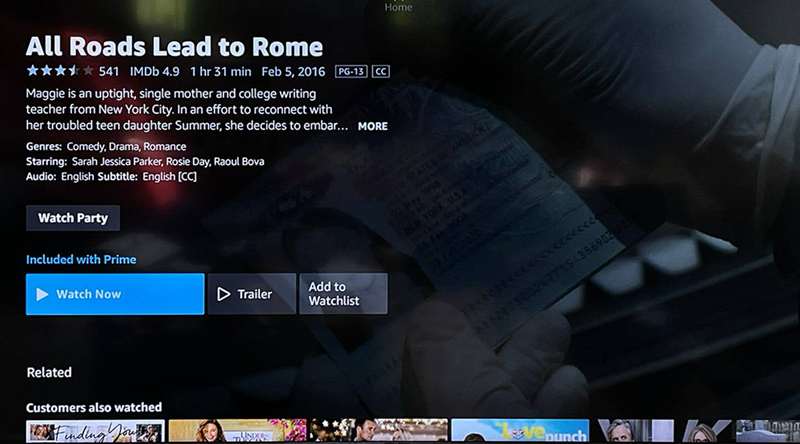
پس از کلیک روی یک فیلم یا سریال، جزئیات آن نمایش داده میشود؛ در اینجا امتیاز IMDb، طول فیلم، تاریخ انتشار، ردهبندی MPAA، خلاصه کوتاه، لیست بازیگران، کارگردان و زبانهای صدا و زیرنویس موجود قرار دارد.
در زیر این اطلاعات چند گزینه قابل انتخاب وجود دارد. در برنامهٔ Amazon Prime Video، این گزینهها عبارتند از:
- پارتی تماشا: روی این کلیک کنید تا دوستانی که اپلیکیشن Amazon Prime Video دارند، دعوت شوند.
- تماشا اکنون با پرایم: اگر قبلاً شروع به تماشا کردهاید، به «از سرگیری» و «تماشا از ابتدا» تغییر میکند.
- تماشای تریلر.
- اضافه کردن به لیست تماشا: این عنوان را به فهرستی اضافه میکند که در بالای صفحهٔ اصلی ظاهر میشود.
- فصلها و قسمتها (فقط برای برنامههای تلویزیونی).
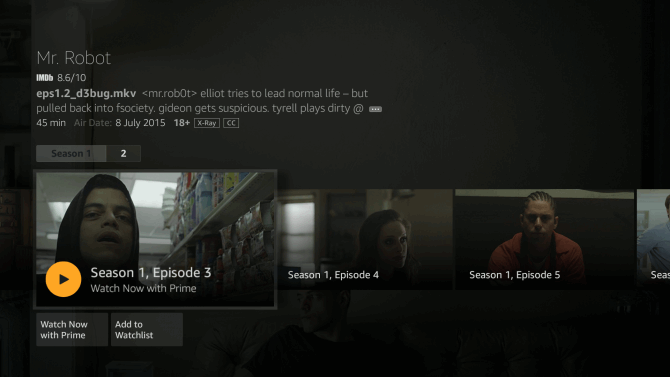
برای برنامههای تلویزیونی، اگر روی Select در Watch Now فشار دهید، اولین قسمت اولین فصل پخش میشود. اگر قبلاً شروع کردهاید، از نقطهٔ آخرین قسمت مشاهده شده ادامه مییابد.
میتوانید با رفتن به Seasons و Episodes قسمت خاصی را انتخاب کنید؛ در اینجا میتوانید خلاصهٔ کوتاهی از هر قسمت بخوانید. همچنین میتوانید هر قسمت را به لیست تماشا اضافه کنید.
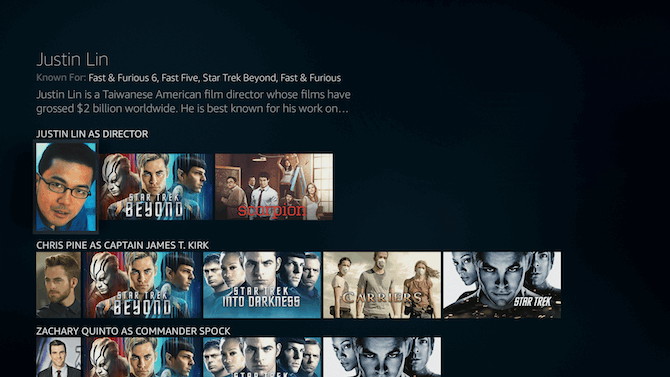
دکمهٔ Down روی هر صفحهٔ فیلم یا برنامهٔ تلویزیونی فهرست عناوین مرتبط را نشان میدهد؛ اینجا میتوانید ببینید دیگر کاربران چه چیزهایی را تماشا کردهاند و عناوین دیگری که همان کارگردان یا بازیگران را دارند.
از فایرت وی استیک جدید آمازون خود لذت ببرید
Amazon Fire TV Stick 4K Max راهی عالی و مقرون به صرفه برای پخش استریم به تلویزیون شماست.
امیدواریم این دستورالعملها به شما کمک کنند تا دستگاه را راهاندازی کنید و از تمام امکانات Fire TV Stick لذت ببرید.