.jpg)
نگهداری از اینکه محتوایی که فرزندان شما تماشا میکنند چه است، کاری دشوار است، اما وقتی صحبت از Disney+ میشود، اوضاع کمی آسانتر میشود. اگر یک نکته را بگوییم که این پلتفرم درست انجام داده است، کنترلهای والدینی هستند.
نگهداری از محتوایی که فرزندان شما میبینند کار دشواری است، اما وقتی به دیزنی پلاس میرسیم، اوضاع کمی سادهتر است. اگر یک چیز درباره این پلتفرم درست است، کنترلهای والدینی آن است.
خوشبختانه میتوانید به راحتی تنظیمات لازم را در کنترلهای والدینی دیزنی پلاس اعمال کنید تا مطمئن شوید فرزندانتان فقط محتوای مناسب سن خود را تماشا میکند.
ویژگیهای کنترل والدینی که دیزنی پلاس ارائه میدهد
دیزنی پلاس محتوای فراوانی دارد، از برنامهها و فیلمهای مناسب برای مخاطبان جوان تا عناوینی که برای کوچکترین اعضای خانواده مناسب نیستند، مانند فیلمهای مارول، جنگ ستارگان و غیره. اوضاع حتی خارج از ایالات متحده پیچیدهتر است، جایی که محتوای هولو، بهعنوان مثال، در دیزنی پلاس تحت بخش ستاره قرار میگیرد.
به همین دلیل، پلتفرم ویژگیهای امنیتی متعددی را اجرا کرده است تا اطمینان حاصل شود والدین بر همه چیز کنترل دارند، که یکی از دلایل اشتراک در دیزنی پلاس است.
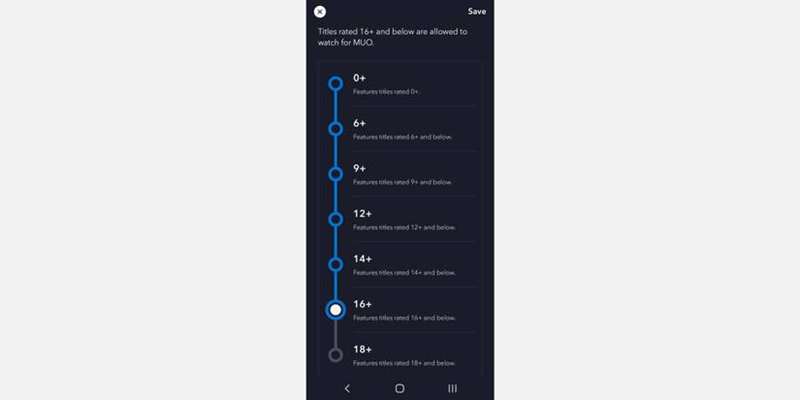
امتیازهای سنی
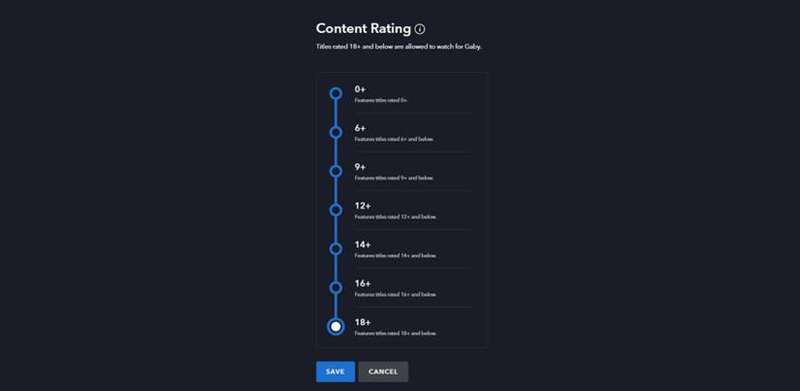
اولاً، تمام محتوا دارای امتیازهای سنی است. به این ترتیب میتوانید همه پروفایلها را طوری تنظیم کنید که فقط محتوای مناسب سن نمایش داده شود.
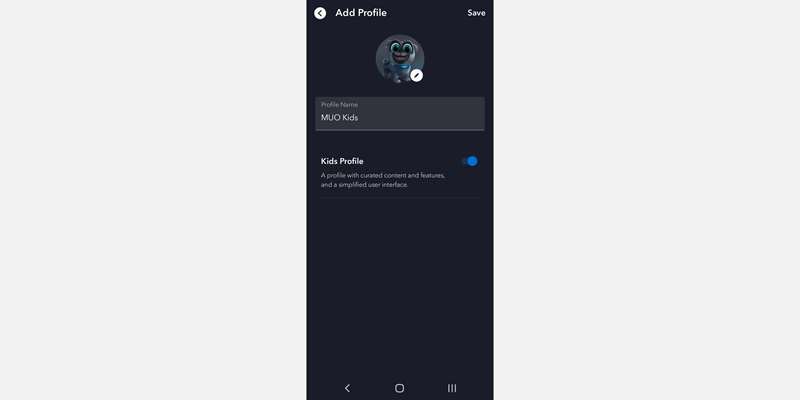
پروفایلهای کودک
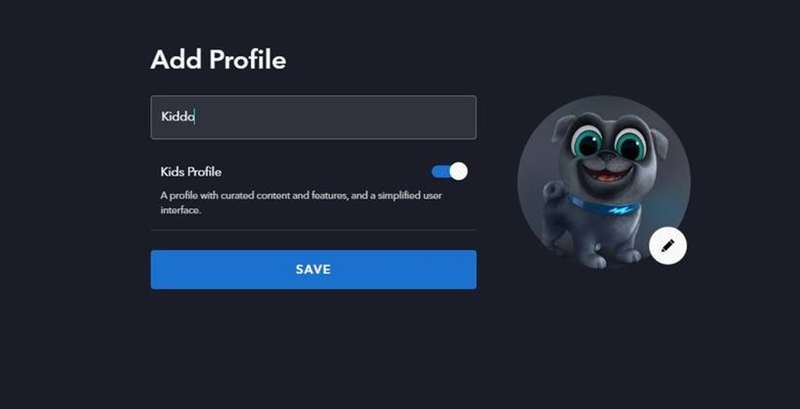
ثانیاً، میتوانید به راحتی یک پروفایل کودک در دیزنی پلاس ایجاد کنید. علامتگذاری یک پروفایل به عنوان کودک بهطور خودکار محتوایی که میتوانند دسترسی داشته باشند را محدود میکند و محتوای منتخب و ویژگیهای خاصی را به آنها ارائه میدهد. علاوه بر این، رابط کاربری برای دسترسی آسانتر سادهسازی شده است.
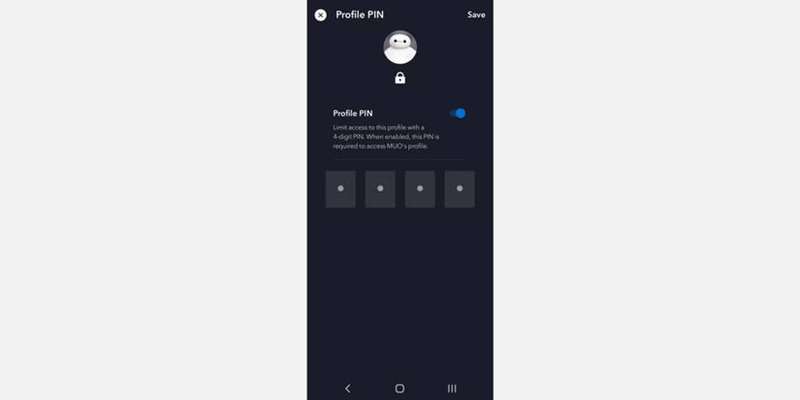
کد PIN پروفایل
یکی دیگر از مواردی که دیزنی پلاس پیادهسازی کرده است، PINهای پروفایل هستند که برای ورود به پروفایلهای بزرگسال لازم است. هر بار که پروفایلها را عوض میکنید یا دیزنی پلاس را اجرا میکنید، برای ایمنی بیشتر باید PIN را وارد کنید.
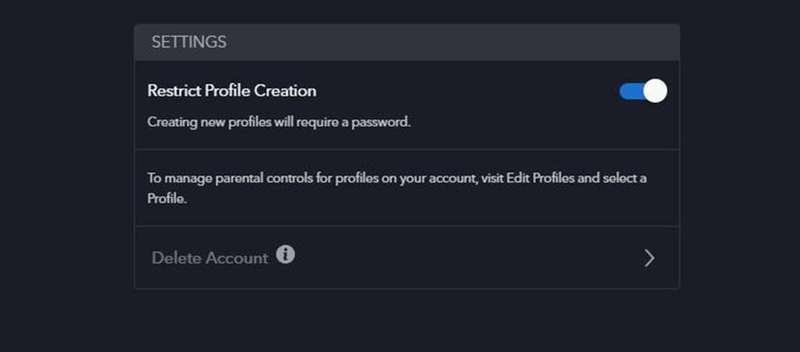
محدودیتهای ایجاد پروفایل
علاوه بر این، کودکان هوشمند نمیتوانند با ایجاد پروفایلهای جدید وقتی شما نگاه نمیکنید، شما را فریب دهند. اگر بخواهید، میتوانید با درخواست گذرواژه قبل از ایجاد هر پروفایل جدید، اطمینان حاصل کنید که تنها شما میتوانید پروفایلهای دیزنی پلاس را ایجاد و مدیریت کنید.
نحوه استفاده از کنترلهای والدینی در دیزنی پلاس (دسکتاپ)
راهاندازی کنترلهای والدینی در حساب دیزنی پلاس شما کار دشواری نیست. با این حال، اجازه دهید تمام مراحل را برای شما توضیح دهیم.
انتخاب رتبهبندی محتوا مناسب برای فرزندانتان
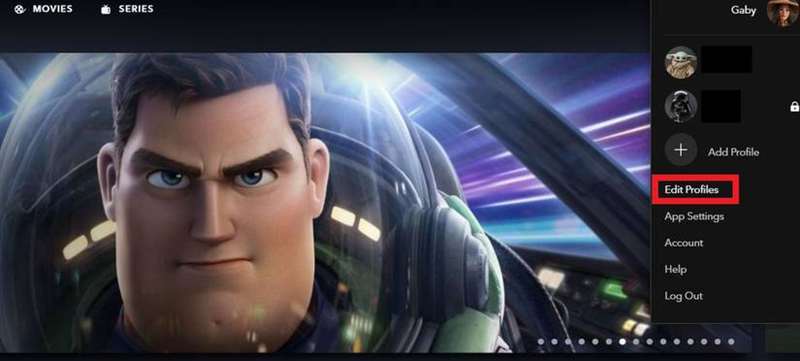
- دیزنی پلاس را در مرورگر خود باز کنید، ماوس را روی آیکون پروفایل خود بگیرید و به ویرایش پروفایلها بروید.
- پروفایلی را که میخواهید ویرایش کنید انتخاب کنید.
- به سمت پایین اسکرول کنید تا به کنترلهای والدینی برسید و رتبهبندی محتوا را انتخاب کنید.
- اگر نیاز است، گذرواژه خود را وارد کنید.
- رتبه سنی مورد نظر خود را انتخاب کنید. بین ۰+, ۶+, ۹+, ۱۲+, ۱۴+, ۱۶+ و ۱۸+ یک گزینه برگزینید. انتخاب شما محتوای در دسترس برای آن پروفایل خاص را به عناوینی که مناسب آن سن و کمتر هستند محدود میکند.
- روی ذخیره کلیک کنید.
ایجاد یک پروفایل کودک
- به دیزنی پلاس بروید و روی افزودن پروفایل کلیک کنید.
- یکی از آواتارهای موجود را انتخاب کنید.
- نام پروفایل را وارد کنید.
- دکمهٔ پروفایل کودک را به حالت فعال تغییر دهید تا پروفایلی با محتوای منتخب و رابط کاربری سادهشده ایجاد شود.
- روی ذخیره کلیک کنید.
استفاده از PIN پروفایل
- دیزنی پلاس را باز کنید، بر روی پروفایل خود ماوس بگیرید و روی ویرایش پروفایل کلیک کنید.
- پروفایل خود را انتخاب کنید تا تمام گزینهها را ببینید. به سمت پایین اسکرول کنید تا به کنترلهای والدینی برسید و PIN پروفایل را انتخاب کنید.
- اگر لازم است، گذرواژه خود را وارد کنید تا ادامه دهید.
- یک PIN چهار رقمی برای دسترسی به پروفایل خود ایجاد کنید و روی ذخیره کلیک کنید.
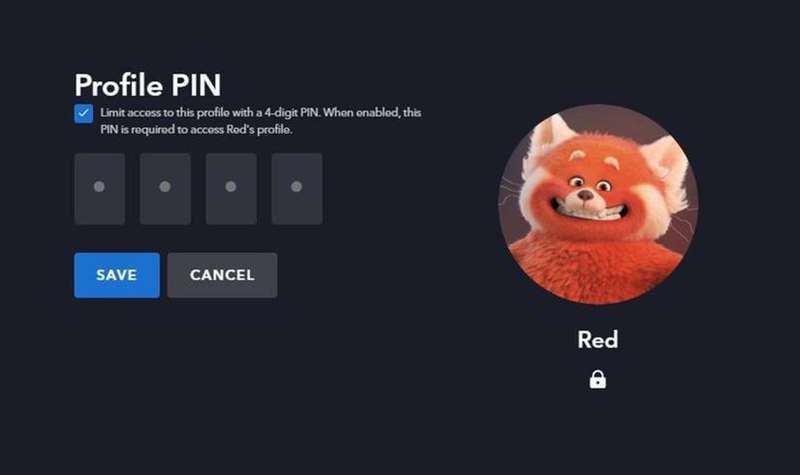
اگر PIN را فراموش کنید، باید آن را دوباره با کمک گذرواژه خود بازنشانی کنید.
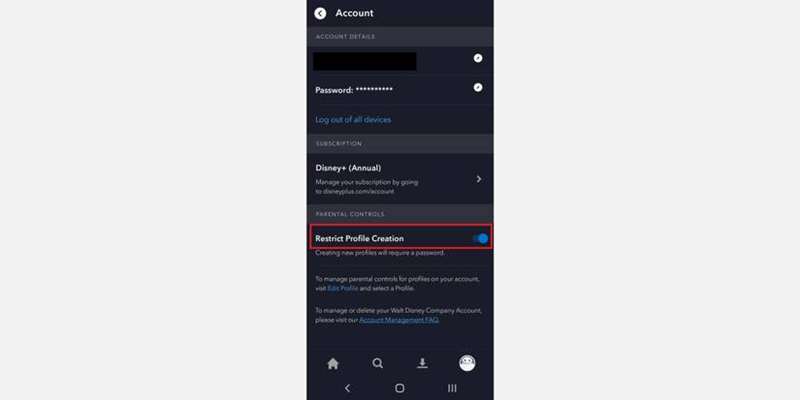
محدود کردن ایجاد پروفایل
- دیزنی پلاس را در مرورگر خود باز کنید، بر روی پروفایل خود ماوس بگیرید و به حساب بروید.
- به سمت پایین اسکرول کنید تا به تنظیمات برسید و سوئیچ زیر محدود کردن ایجاد پروفایل را فعال کنید.
- برای تأیید تغییرات، گذرواژه خود را وارد کنید.
نحوه استفاده از کنترلهای والدینی در دیزنی پلاس (موبایل)
خوشبختانه، تنظیم کنترلهای والدینی روی دستگاه موبایل همانقدر آسان است. این میتواند زمانی که در خانه نیستید و فرزندتان به دلیل بیکاری میخواهد چیزی تماشا کند، مفید باشد.
انتخاب رتبهبندی محتوا مناسب
- برنامه دیزنی پلاس را باز کنید و روی آواتار پروفایل خود در گوشهٔ پایین سمت راست صفحه لمس کنید.
- روی ویرایش پروفایلها ضربه بزنید. پروفایلی را که میخواهید رتبهبندی محتوا را برای آن تنظیم کنید، انتخاب کنید.
- به سمت پایین اسکرول کنید تا به کنترلهای والدینی برسید و روی رتبهبندی محتوا ضربه بزنید.
- اگر لازم است، گذرواژه خود را وارد کنید.
- رتبه سنی مورد نیاز را انتخاب کنید و دکمهٔ ذخیره را در گوشهٔ بالای صفحه ضربه بزنید.
ایجاد پروفایل کودک
- برنامه دیزنی پلاس را روی دستگاه خود باز کنید و روی پروفایل خود در گوشهٔ پایین سمت راست صفحه ضربه بزنید.
- گزینه افزودن پروفایل را انتخاب کنید.
- اگر لازم است، گذرواژه خود را وارد کنید.
- یکی از آواتارهای موجود را انتخاب کنید و یک نام پروفایل وارد کنید.
- سوئیچ پروفایل کودک را فعال کنید و روی ذخیره ضربه بزنید.
راهاندازی PIN پروفایل
- برنامه دیزنی پلاس را باز کنید و به پروفایل خود در گوشهٔ پایین سمت راست صفحه بروید.
- روی ویرایش پروفایلها در بالای صفحه ضربه بزنید.
- پروفایلی که میخواهید ویرایش کنید را ضربه بزنید و به انتهای صفحه اسکرول کنید.
- گزینه PIN پروفایل را انتخاب کنید و گذرواژه خود را وارد کنید.
- گزینه PIN پروفایل را فعال کنید تا دسترسی به پروفایل شما محدود شود و یک PIN چهار رقمی ایجاد کنید. روی ذخیره ضربه بزنید.
محدود کردن ایجاد پروفایل
- برنامه دیزنی پلاس را باز کنید، به پروفایل خود وارد شوید و روی تصویر پروفایل خود در گوشهٔ پایین ضربه بزنید.
- به حساب بروید.
- گزینه کنترلهای والدینی را انتخاب کنید.
- سوئیچ محدود کردن ایجاد پروفایل را فعال کنید تا از ایجاد پروفایل جدید توسط دیگران جلوگیری شود.
- گذرواژه خود را وارد کنید و تغییرات را تأیید کنید.
کنترل آنچه کودکان شما در دیزنی پلاس میبینند
کنترل کردن آنچه کودکان تماشا میکنند در دیزنی پلاس بسیار آسان است و گزینهها بیش از هر سرویس پخش دیگری هستند که میتوانیم ببینیم، که میتواند تجربه پخش شما را بهبود بخشد.