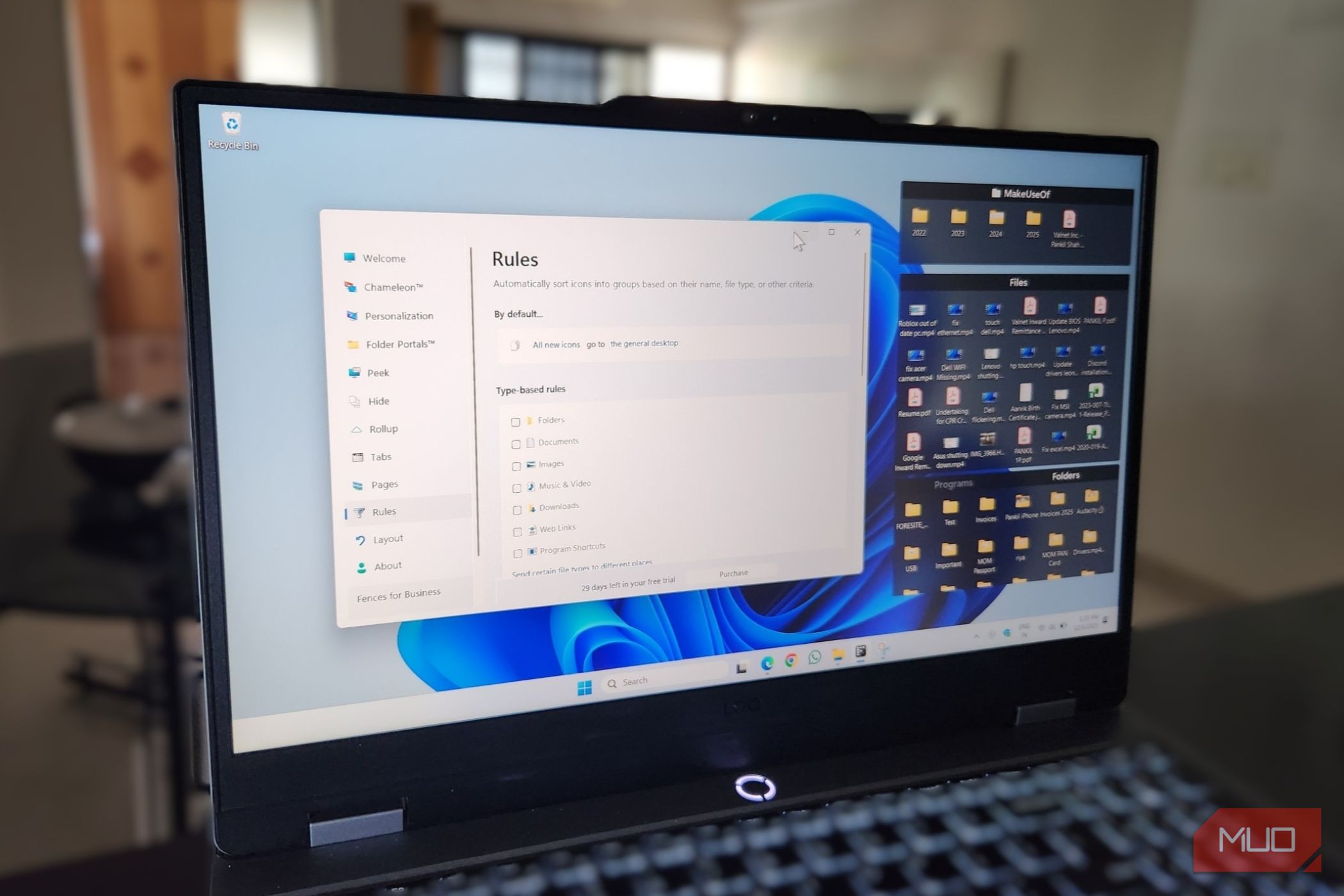
من قبلاً دسکتاپم را همانند یک کشوی زباله میکردم. هر وقت چیزی را دانلود میکردم یا نیاز به دسترسی سریع به فایلی داشتم، آن را روی دسکتاپ میانداختم و به خود میگفتم بعداً مرتبش میکنم. البته، آن روز هرگز نیامد. تا جایی رسید که تصویر پسزمینه زیبایم در ویندوز بهدلیل دریای میانبرها، اسکرینشاتها و فایلهای PDF تصادفی که حتی از وجودشان فراموش کرده بودم، به سختی قابل مشاهده بود.
من قبلاً دسکتاپم را مانند یک کشوی زباله رفتار میکردم. هر وقت چیزی را دانلود میکردم یا به دسترسی سریع به فایلی نیاز داشتم، آن را روی دسکتاپ میاندازدم و به خودم میگفتم بعداً مرتب میکنم. البته، آن روز هرگز نیامد. به نقطهای رسید که تصویر پسزمینه زیبای ویندوز من بهدلیل دریای میانبرها، اسکرینشاتها و PDFهای تصادفی که حتی فراموش کرده بودم وجود داشته باشند، به سختی دیده میشد.
سپس Fences را کشف کردم و همه چیز تغییر کرد. این یک ابزار سازماندهی دسکتاپ است که به طرز فوقالعادهای ساده گروهبندی و ترتیب دادن آیکونها را میکند. بهترین بخش آن این است که مجبور نمیشوم برای تمیز نگه داشتن همه چیز، راحتی داشتن آیکونهای متعدد را قربانی کنم.
Stardock Fences یک ابزار سازماندهی دسکتاپ است که به شما امکان میدهد آیکونهای خود را به راحتی گروهبندی و مرتب کنید.
Fences روشی بهتر برای گروهبندی آیکونهای دسکتاپ ارائه میدهد
تماشا کنید که هرج و مرج به سادگی منظم میشود
به محض اینکه برای اولین بار برنامه Fences را باز میکنید، گزینهای برای اعمال یک طرح به شما میدهد. روی آن کلیک کنید و برنامه تمام آن آیکونهای پراکنده را به ظرفهای منظم و برچسبدار که معقول هستند تبدیل میکند. از اینجا میتوانید به دلخواه خود ادامه دهید و موارد را بیشتر سازماندهی کنید.
میتوانید اندازهٔ فنسها را تغییر داده و آنها را مثل هر پنجرهٔ برنامهای دیگر جابهجا کنید. کلیک روی سه خط افقی در گوشهٔ بالا سمت چپ یک فنس گزینههایی برای تغییر نام، تغییر نمایه و تنظیم ترتیب مرتبسازی باز میکند. و اگر بخواهید یک فنس را به طور کامل حذف کنید، روی آیکون X در گوشهٔ بالا سمت راست کلیک کنید. تمام آیکونهایی که در آن فنس بودند به طور خودکار به سمت چپ دسکتاپ مرتب میشوند.
اگر میخواهید یک فنس جدید ایجاد کنید، کافی است یک مستطیل روی دسکتاپ بکشید و «Create Fence here» را انتخاب کنید. یک نام برای آن وارد کنید و شروع به رها کردن آیکونها روی آن فنس کنید. به محض اینکه آیکونهای خود را در هر نقطهای از داخل فنس رها کنید، به طور خودکار خود را سازماندهی میکنند.
و این همه نیست. اگر آنچه Fences «Folder Portal» مینامد را ایجاد کنید، میتوانید کل محتوای یک پوشه را روی دسکتاپ بکشید. به این ترتیب میتوانید به محتویات آن دسترسی داشته باشید بدون اینکه هرگز File Explorer را باز کنید. این کار وقتی مفید است که پوشهٔ خاصی را روزانه استفاده میکنید.
با برگهها و صفحات، آیکونهای بیشتری را روی دسکتاپ خود جای دهید
با شلوغی آیکونها خداحافظی کنید
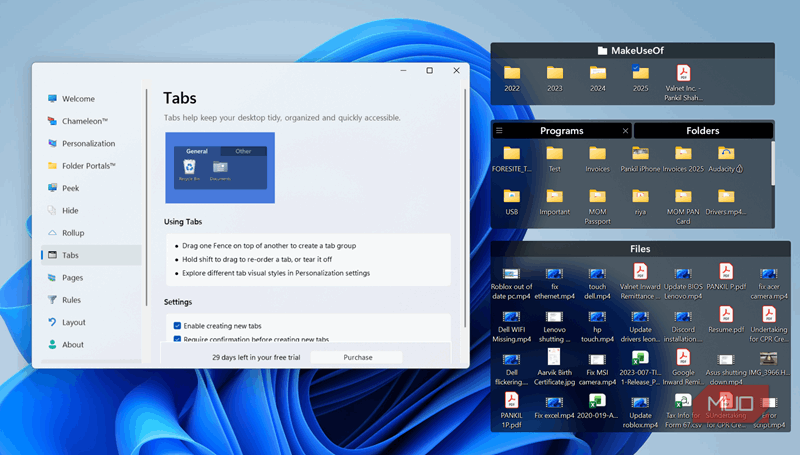
حتی با فنسهای مرتب، گاهی اوقات بیش از حد برای جا دادن در یک صفحهٔ واحد وجود دارد. این به این معنی نیست که باید سازش کنید و برخی از آیکونهایتان را حذف کنید. میتوانید به سادگی یک فنس را روی فنس دیگر بکشید تا یک گروه برگهای ایجاد کنید. نگه داشتن کلید Shift هنگام کشیدن به شما امکان میدهد ترتیب برگهها را تغییر دهید و فنس را از گروه جدا کنید.
اگر ایجاد برگهها هنوز فضای کافی را فراهم نمیکند، میتوانید از صفحات دسکتاپ استفاده کنید. این صفحات شبیه به صفحات صفحهٔ اصلی گوشی شما عمل میکنند. به برنامه Fences بروید، «Pages» را انتخاب کنید و گزینهٔ «Enable pages» را علامت بزنید. حالا لبهٔ چپ یا راست دسکتاپ را بگیرید و به صفحهٔ دوم منتقل شوید.
میتوانید با کلیک وسط در هر جای دسکتاپ بین صفحات سوایپ کنید. این صفحات اضافی برای ذخیرهٔ آیکونهایی که به ندرت نیاز دارید، عالی هستند.
فنسهای خود را زیبا کنید
از سفارشیسازی بیپایان لذت ببرید
برنامه Fences شما را مجبور به استفاده از یک قالب یکسان نمیکند. پس از اینکه آیکونهای دسکتاپ خود را سازماندهی کردید، میتوانید خلاق باشید. برنامه Fences را باز کنید و روی برگهٔ «Personalization» کلیک کنید. اینجا گزینههایی برای تنظیم رنگ پسزمینه، رنگآمیزی آیکونها، سبکهای برگه و موارد دیگر پیدا میکنید. میتوانید رنگ، روشنایی و شفافیت هر فنس را تنظیم کنید تا دقیقاً به دلخواه شما ترکیب یا برجسته شود.
سازماندهی آیکونهای دسکتاپ به این معنی نیست که باید تصویر پسزمینهای که سخت کار کردهاید را پنهان کنید. میتوانید به راحتی هر جایی روی دسکتاپ دوبار کلیک کنید تا تمام فنسهای شما مخفی شوند و دوبار کلیک دوباره همهچیز به سرعت برگردد. به همان ترتیب، دوبار کلیک روی نوار عنوان یک فنس آن را جمع میکند. گزینهٔ مفید دیگر اثر «Chameleon» است که آیکونهای شما را با تصویر پسزمینه ترکیب میکند.
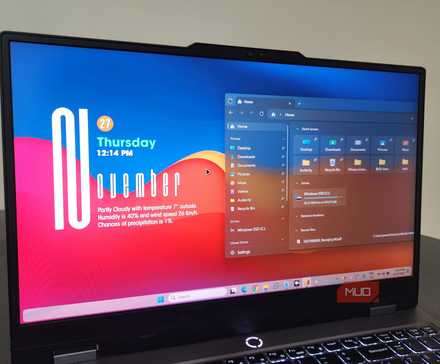
دسکتاپ ویندوز من الآن شبیه به چیزی است که اپل برای آن هزینه میگیرد.
بگذارید Fences به طور خودکار آیکونهای شما را سازماندهی کند
دسکتاپی که خود را نگهداری میکند
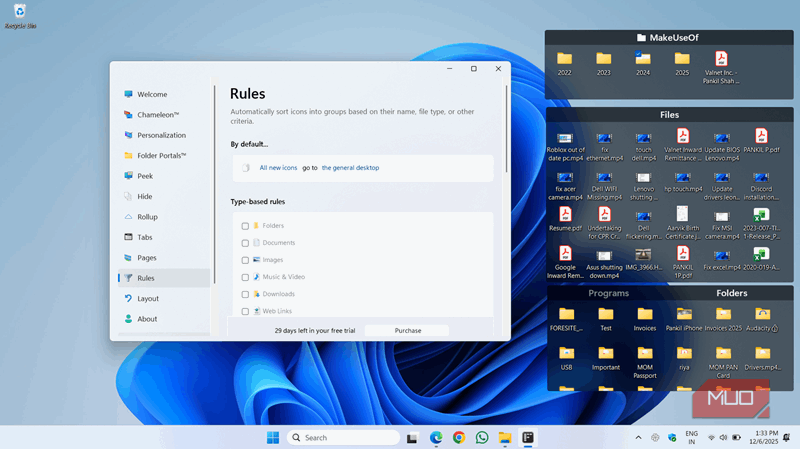
به طور پیشفرض، Fences هر آیکون جدید دسکتاپ را همراه با سایر آیکونهای عمومی به سمت چپ منتقل میکند. اما میتوانید این رفتار را با برگهٔ Rules تغییر دهید. در اینجا میتوانید برنامه را طوری تنظیم کنید که به طور خودکار آیکونها را بر اساس نوع، نام یا سایر شرایط به گروههای مختلف مرتب کند.
گزارش MUO
گزارش MUO
با اشتراک، موافقت میکنید که خبرنامه و ایمیلهای بازاریابی دریافت کنید و شرایط استفاده و سیاست حریم خصوصی Valnet را بپذیرید. میتوانید هر زمان از اشتراک خود خارج شوید.
وقتی قوانینتان تنظیم شد، دسکتاپ شما به طور خودکار سازماندهی میشود. میتوانید از فضای کاری تمیز لذت ببرید بدون اینکه مجبور باشید هر آیکون جدیدی را که ظاهر میشود، زیر نظر داشته باشید.
سازماندهی خوب رایگان نیست
دسکتاپ من سرانجام حس میکند که فضایی طراحی شده برای من است نه یک محیط انبار. Fences یک برنامهٔ قوی است، اما راحتی آن هزینه دارد. هزینهٔ آن ۱۰ دلار در سال است که میتواند به عنوان یک معاملهٔ فوقالعاده یا کمی گرانقیمت احساس شود، بسته به اینکه چقدر به دسکتاپ منظم اهمیت میدهید. اگر در دستهٔ دوم قرار دارید، همچنین جایگزینهای رایگان برای Fences وجود دارد که میتوانید امتحان کنید.