اخیراً میبینم مردم کل تنظیمات ویندوز خود را خودکار میکنند. اینها برخی از خفنترین چیزهایی هستند که مدتی است با آنها روبهرو شدهام. به عنوان کسی که عمدتاً از مک و لینوکس استفاده میکند، نتوانستم جلوی این نیروی تمایل به داشتن همان سطح کنترل برای خودم را بگیرم.
اخیراً میبینم مردم تمام تنظیمات ویندوز خود را خودکار میکنند. این یکی از خنکترین چیزهایی است که مدتی است با آن مواجه شدم. به عنوان کسی که عمدتاً از مک و لینوکس استفاده میکند، نتوانستم نخواهم که همان سطح کنترل را برای خود داشته باشم.
وقتی سرانجام تصمیم گرفتم به آن نگاه کنم، متوجه شدم ابزار کامل تمام این مدت آنجا بوده و قبلاً بر روی مک من نصب شده بود. به محض اینکه بهدرستی از آن استفاده کنم، کاملاً روش کار من را تغییر داد.
من یک ابزار اختصاصی macOS را روی ویندوز امتحان کردم، و اکنون نمیتوانم بدون آن کار کنم.
باید نادیدهگرفتن برنامه Shortcuts روی مک خود را متوقف کنید
ممکن است از پیش نصب باشد، اما نرمافزار زائد نیست
اگر هنوز تمام برنامههای از پیش نصب شده روی مک خود را بهطور کامل بررسی نکردهاید، به شدت توصیه میکنم برنامه Shortcuts را امتحان کنید. برای چیزی که بهصورت پیشفرض وجود دارد، بهطرز شگفتانگیزی قدرتمند است. با تمام قابلیتهای آن، احتمالاً شایستگی نام بهتری را دارد زیرا تمام تواناییهای واقعی برنامه را نشان نمیدهد. به راحتی یکی از قدرتمندترین ابزارهای موجود روی مک شما است.
میتوانید آن را بهعنوان جایگزینی مدرن برای Automator در نظر بگیرید. در حالی که Automator هنوز میتواند در برخی موارد جریانهای کاری پیشرفته یا پیچیده را مدیریت کند، Shortcuts کل فرآیند را بسیار قابل 접근تر میکند. تنظیمات احساس شهودی بیشتری میدهد، که باعث میشود خودکارسازی برای هر کسی قابل شروع باشد نه فقط برای کاربران پیشرفته.
از یک سیستم مبتنی بر بلوک برای ساخت خودکارسازیها استفاده میکند، به این معنی که به سادگی اقدامات را با کشیدن و رها کردن به یک گردش کار میکشید و شرایط را خودتان تعریف میکنید. اگر تا به حال از چیزی شبیه Scratch در کلاس برنامهنویسی پایه استفاده کردهاید، این مفهوم برای شما آشنا خواهد بود.
اما حتی اگر هرگز به اینچنین چیزی دست نزدهاید، این ترسناک نیست. همه چیز از طریق کنترلهای ساده کشیدن و رها کردن کار میکند و نیازی به نوشتن یک خط کد نیست تا کار کند. من حتی شما را گام به گام راهنمایی میکنم تا آن را راهاندازی کنید و باور کنید، خیلی ساده است.
برنامه همچنین محدود به برنامههای خود اپل یا ویژگیهای داخلی macOS نیست. بسیاری از برنامههای شخص ثالث نیز بهصورت مستقیم با Shortcuts یکپارچه میشوند، به این معنی که میتوانید کنترل بیشتری نسبت به تنظیمات سیستم داشته باشید.
راهاندازی خودکارسازیها در Shortcuts آسان است
فقط کشیدن و رها کردن
برای شروع، تنها کاری که باید انجام دهید باز کردن برنامه Shortcuts روی مک است. قبل از رفتن مستقیم به برگه Automations، بهتر است ابتدا با شورتکاتهای معمولی آزمایش کنید. وقتی یک شورتکات ایجاد میکنید، در اصل مجموعهای از اقدامات را تعریف میکنید که پس از برآورده شدن یک شرط خاص اجرا میشوند.
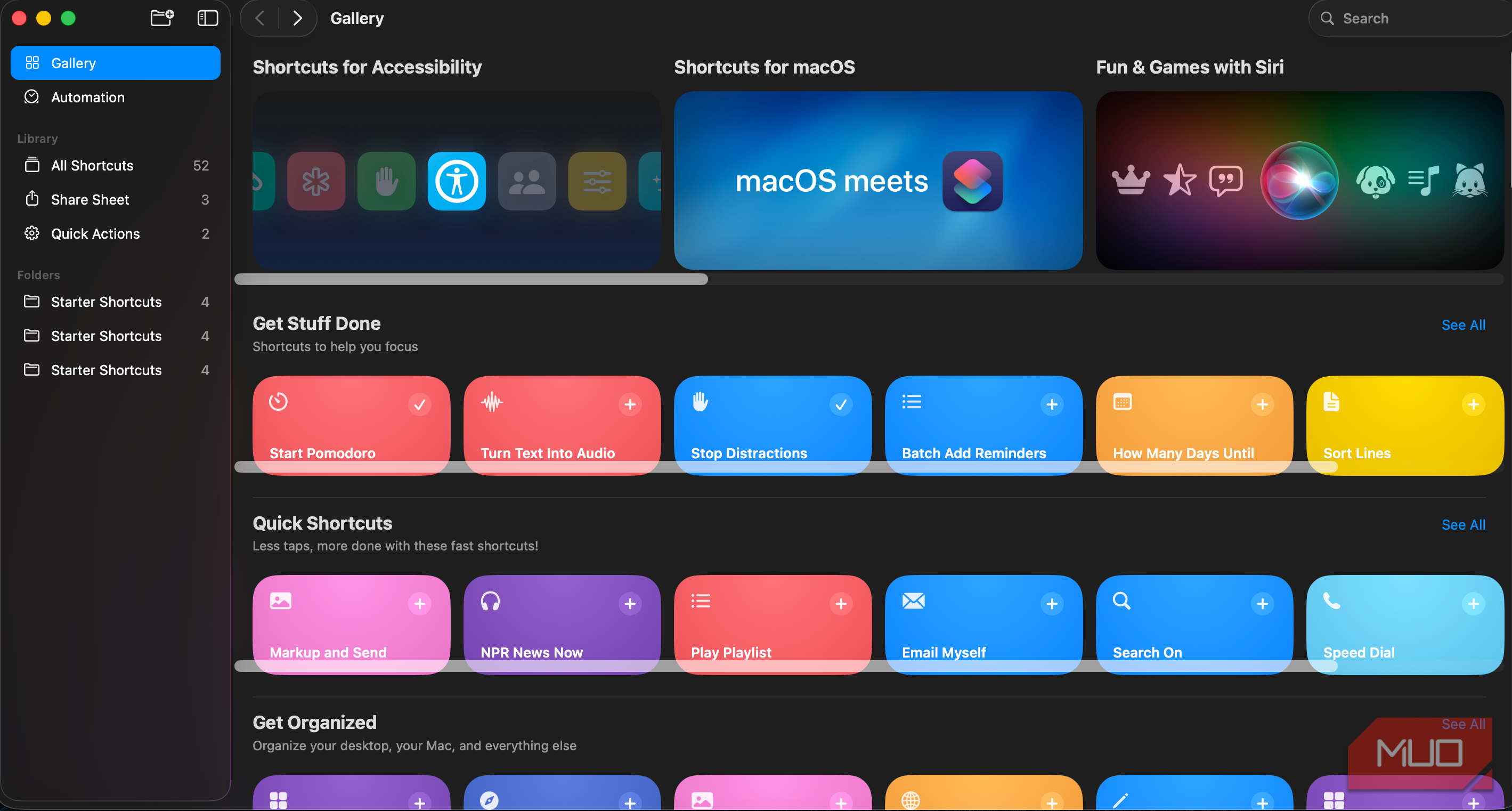
با برگه Gallery شروع کنید. شورتکاتهای از پیش ساختهشده زیادی آنجا وجود دارد و احتمالاً خودکاری که بهدنبال آن هستید، از قبل موجود است. اگر موجود نباشد، مشکلی نیست؛ میتوانید خودتان از ابتدا بسازید.
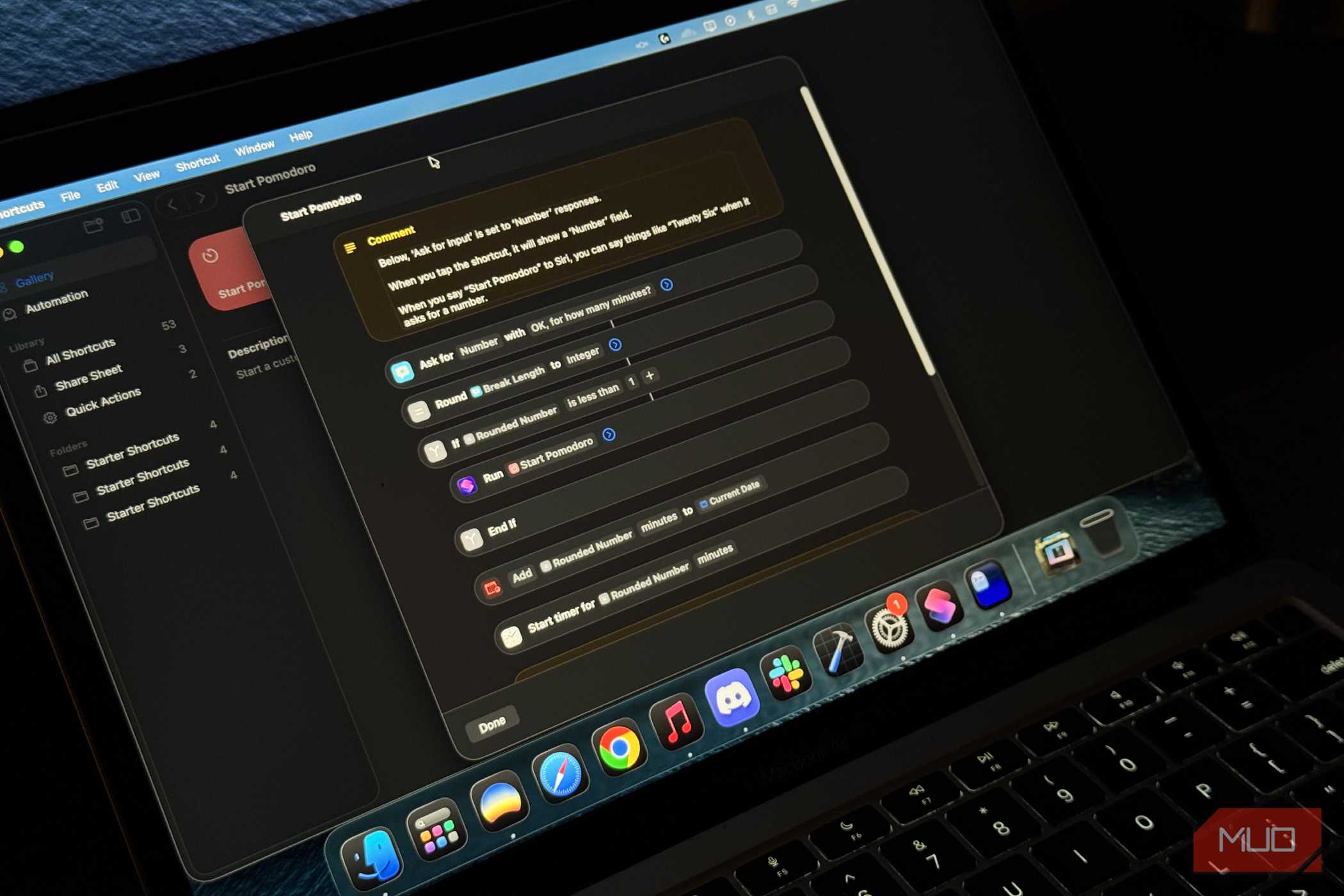
برای این کار، بهسادگی روی نماد مثبت (+) در بالا سمت راست کلیک کنید. پس از آن، منویی با صدها عملکرد که میتوانید به خودکاری خود اضافه کنید، مشاهده میکنید. میتواند چیزی ساده مثل باز کردن یک برنامه باشد یا حتی میتوانید شرایط را در بخش اسکریپت تعریف کنید.
برای ساخت شورتکات خود، فقط عملکردهایی که میخواهید اضافه کنید جستجو کنید، مثل کاهش روشنایی، و آنها را به بوم سمت چپ بکشید. تنها محدود به یک عملکرد نیستید؛ میتوانید چندین عملکرد را بهصورت همزمان انباشته کنید. در واقع فقط بهدنبال کاری که میخواهید بگردید و به فهرست اقدامات خود اضافه کنید.
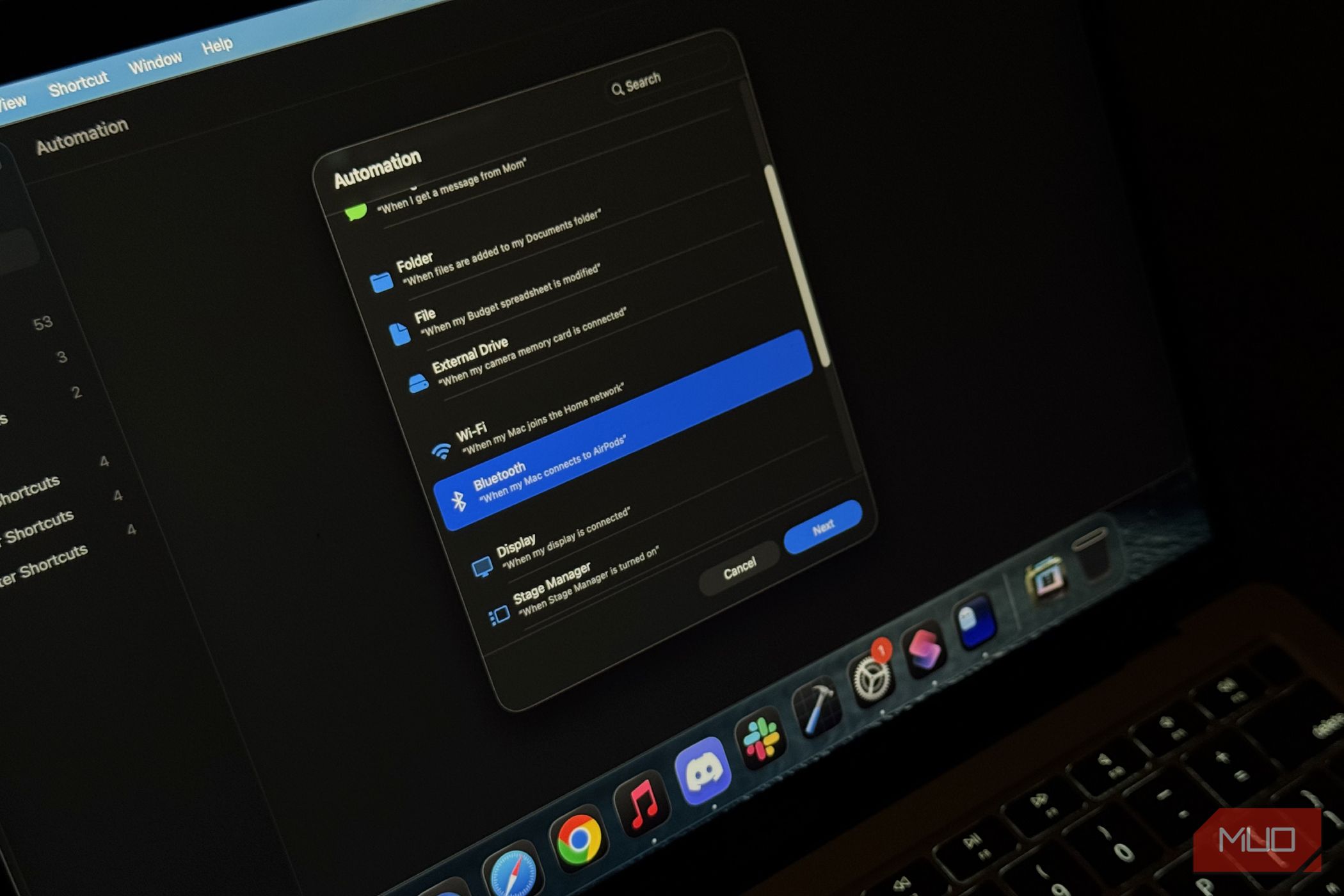
پس از انجام این کار، میتوانید در نهایت یک خودکارسازی تنظیم کنید. فقط به برگه Automations بروید و دوباره روی دکمه مثبت (+) در بالا سمت راست کلیک کنید. از اینجا میتوانید یک محرک برای زمان فعالسازی شورتکات خود تنظیم کنید. میتواند هر چیزی باشد، مثل زمان خاصی که مک شما به شارژر وصل میشود و غیره.
پس از تنظیم محرک، کافی است شورتکات ساختهشده را انتخاب کنید و کار تمام شد! اکنون یک خودکارسازی آماده دارید بدون اینکه یک خط کد بنویسید.
من برخی خودکارسازیهای بسیار جذاب برای خودم ساختهام
زندگی من را آسانتر میکند
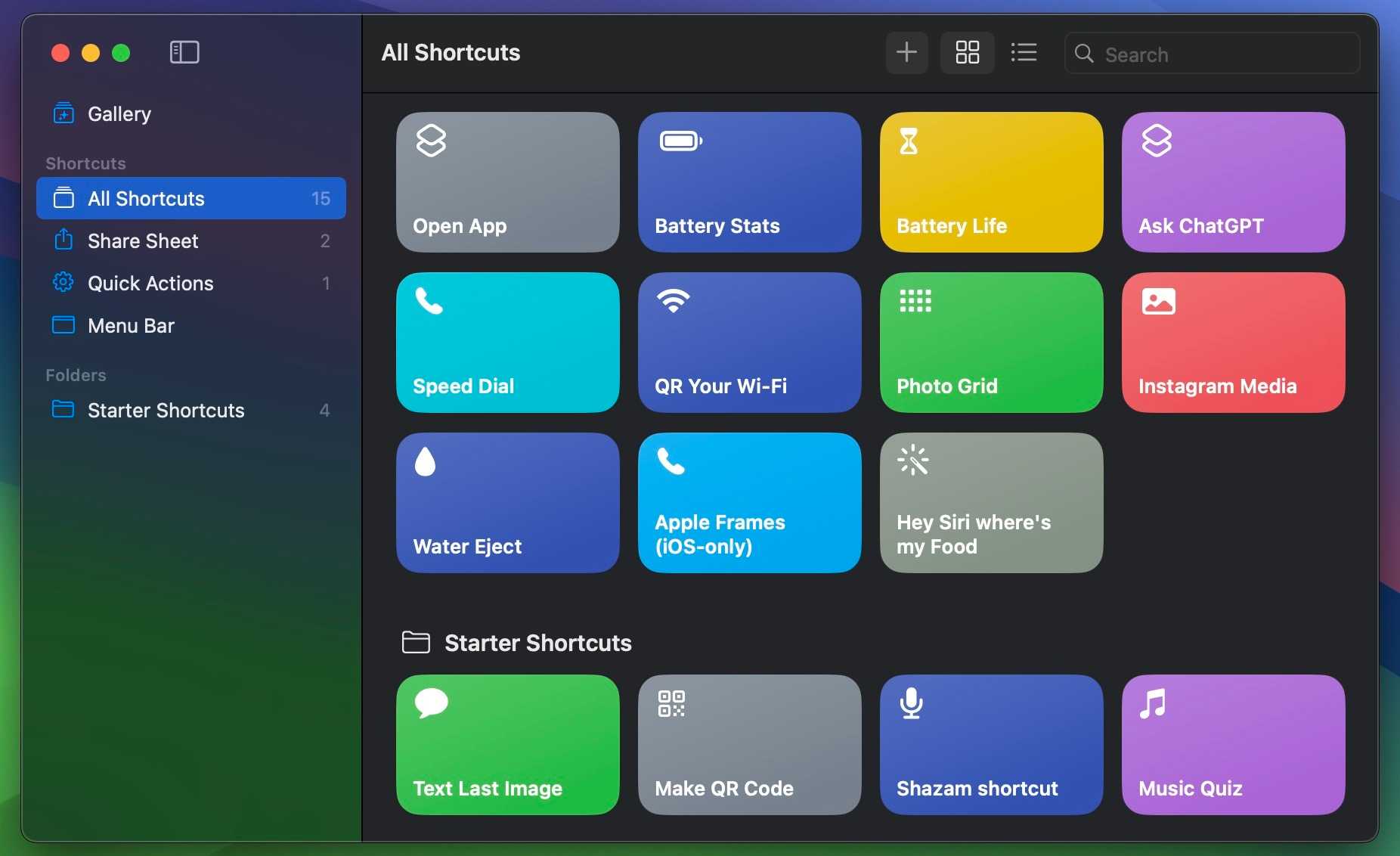
درک میکنم که ساخت اولین خودکارسازی ممکن است کمی گیجکننده باشد، عمدتاً چون هنوز نمیدانید دقیقاً چه چیزی را میخواهید خودکار کنید. کارهای بسیاری در زندگی شما وجود دارد که باید خودکار شوند. به همین دلیل نگاه کردن به مثالهای واقعی کمک میکند.
محبوبترین گزینه من در واقع از یک برنامه شخص ثالث به نام BetterDisplay استفاده میکند. این برنامه کنترلهای زیادی بر روی مانیتورهای خارجی اضافه میکند و همچنین یکپارچهسازی با Shortcuts را پشتیبانی میکند.
من بهطور مداوم موقعیت مکبوک خود را وقتی به یک نمایشگر خارجی وصل میشود، تغییر میدهم. گاهی مستقیماً زیر مانیتور مینشینم و از کیبورد داخلی مک استفاده میکنم. گاهی نیز آن را به سمت کنار میبردم و به کیبورد خارجی سویچ میکنم.
دستکاری دستی ترتیب نمایشگرها هر بار باعث آزردگی میشد. بنابراین یک شورتکات ساختم که بهصورت خودکار تشخیص میدهد آیا کیبورد خارجی متصل است یا نه و بر این اساس چیدمان صفحهنمایش را تنظیم میکند. حالا بهصورت خودکار طرحها را تغییر میدهد و دیگر نیازی به فکر کردن در این باره ندارم.
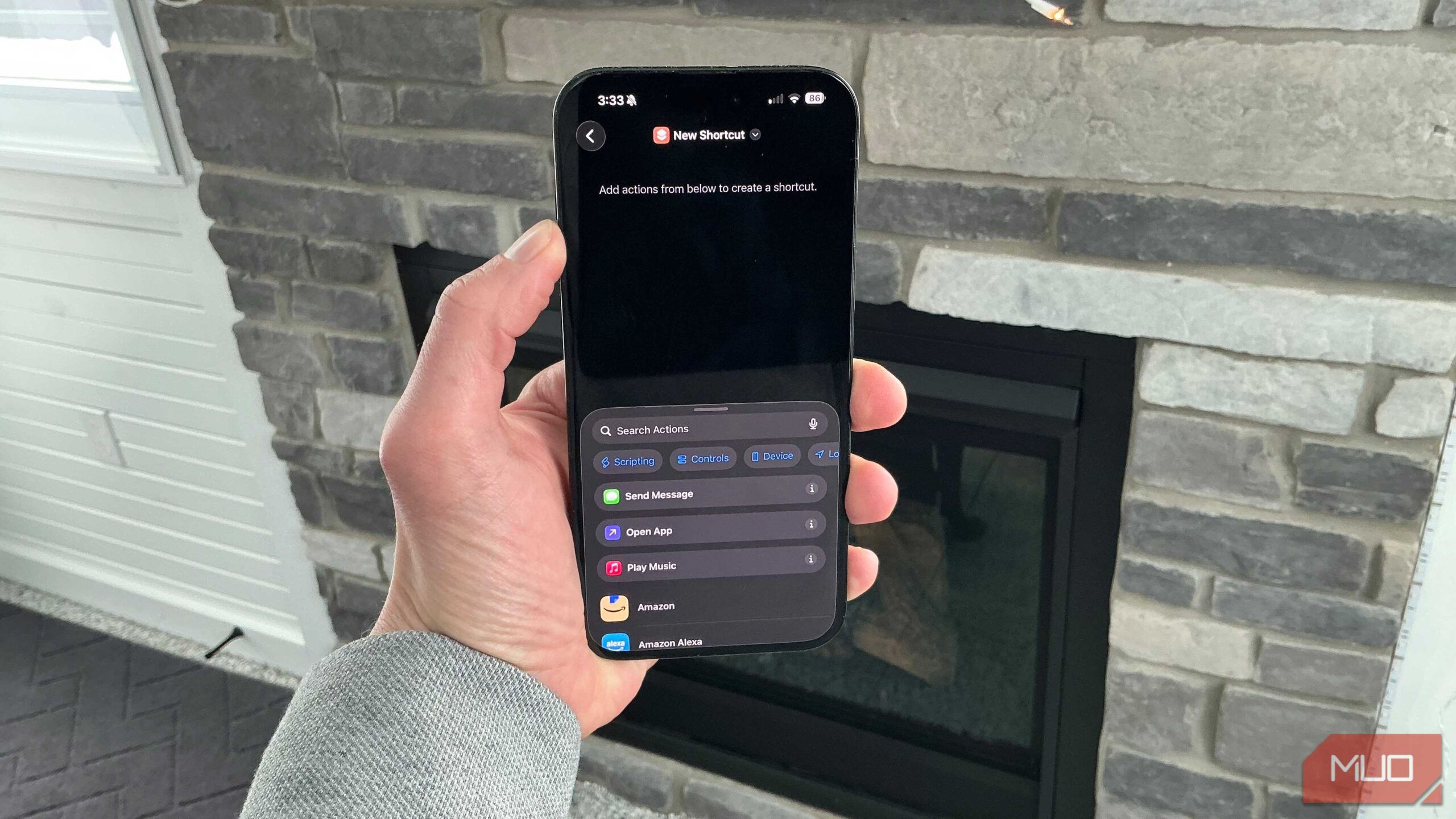
من هیچ دستگاه HomeKit ندارم، اما از برنامه Shortcuts برای فراخوانی Google Assistant بهمنظور کنترل تمام لامپها استفاده میکنم. حتی یک خودکارسازی برای «حالت کار» دارم که بهمحض باز کردن Slack، مک بهصورت خودکار یک حالت Focus خاص را فعال میکند و فهرست پخش متمرکز من را شروع میکند.
گزارش MUO: اشتراک کنید و هرگز موارد مهم را از دست ندهید
اما باور کنید، میتوانید به مراتب پیشرفتهتر از این برسید. اگر به الهام بیشتری نیاز دارید، حتماً به آنچه مردم در r/shortcuts انجام دادهاند نگاهی بیندازید.
چرا به جای دیگری نگاه کنید؟
این ممکن است کمارزشترین برنامهای باشد که اپل تا به حال ساخته است
جالب این است که میتوانید همان برنامه را روی iPhone و iPad نیز استفاده کنید و تعداد زیادی شورتکات جذاب iPhone وجود دارد که بر روی مک شما نیز کار میکند. قطعاً کار خلاقانهای است، بنابراین پیشنهاد میکنم زمان بگذارید و آزمایش کنید تا چیزی بسازید که جریان کاریتان را تغییر دهد.
اگر به اسکریپتنویسی و برنامهنویسی هم علاقهمندید، میتوانید حتی LLMهایی مثل Gemini یا GPT را از طریق APIهای مربوطه یکپارچه کنید تا قابلیتهای بیشتری به Shortcuts اضافه کنید.