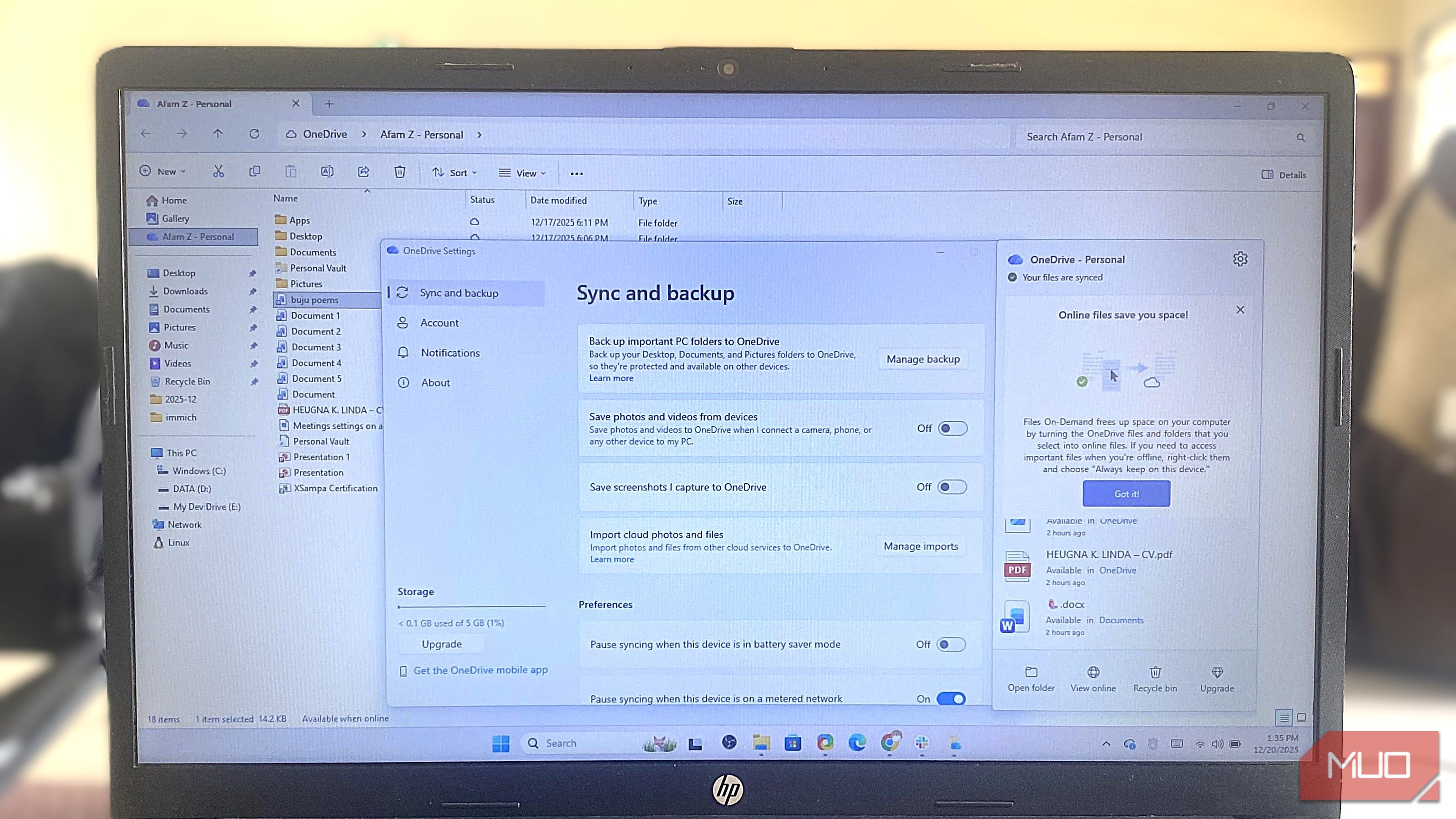
من از طرفداران اصلی ذخیرهسازی ابری مانند OneDrive نیستم، صرفاً به این دلیل که گزینههای متنباز را که کنترل بیشتری میدهند ترجیح میدهم. با این حال، انکار اینکه OneDrive چقدر راحت است دشوار است، که آن را برای بسیاری از مردم گزینهای آسان میکند. این سرویس بهسادگی با ویندوز یکپارچه میشود و برای بخش عمدهای، فایلهایتان را بهصورت ساکت بازیابی میکند.
“`html
من علاقهمند به ذخیرهسازی ابری محبوب همچون OneDrive نیستم، زیرا ترجیح میدهم گزینههای متنباز که کنترل بیشتری میدهند. اما نادیدهگرفتن راحتی OneDrive سخت است، که باعث میشود برای بسیاری از افراد گزینهای آسان باشد. این سرویس بهسادگی با ویندوز یکپارچه میشود و در بیشتر موارد، فایلهای شما را بهصورت ساکت بازیابی میکند.
با این حال، این سرویس همانند یک ابزار پشتیبانگیری مناسب عمل نمیکند. اگر بهخطا فایلی را در مکان اشتباه حذف کنید، این اشتباه در همه جا پخش میشود. پشتیبانگیریهای مناسب باید حتی در برابر خود شما و شکستهای ناگهانی حفاظت کنند. من راهی پیدا کردم تا OneDrive را ابزار پشتیبانگیری قابلتوجهتری کنم. خود ابزار تغییر نکرده است؛ برخی تنظیمات پیکربندی میتوانند تجربه پشتیبانگیری را بهبود دهند.
پشتیبانگیری پوشههای شناختهشده
حفاظت خودکار دسکتاپ، اسناد و تصاویر
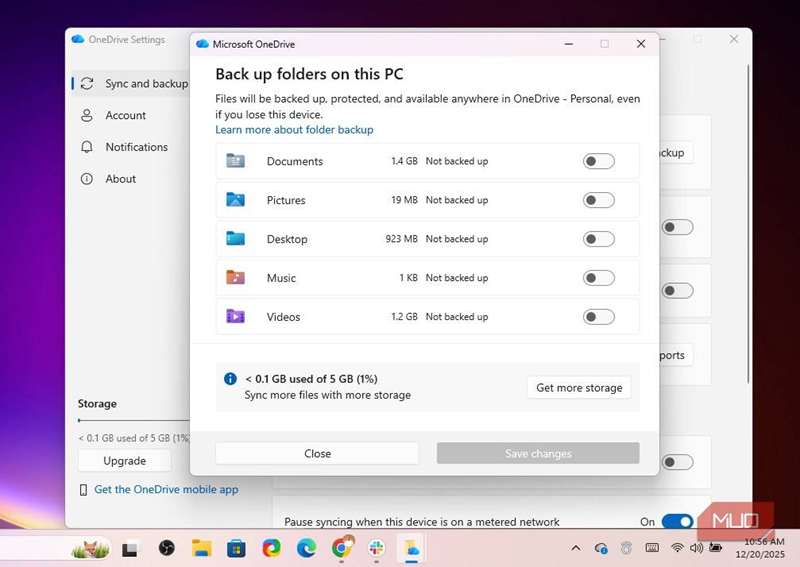
Known Folder Backup تنظیمی است که OneDrive را طوری رفتار میکند که شبیه یک پشتیبانگیری مناسب باشد نه مکانی که گاهی فایلها را در آن ذخیره میکنید. استفاده از این ویژگی نیاز مداوم به فکر کردن درباره محل ذخیره فایلها را از بین میبرد. شما دیگر بهصورت دستی فایلها را به OneDrive نمیکشید، زیرا بهصورت خودکار دسکتاپ، اسناد و پوشههای تصاویر شما را محافظت میکند.
برای فعالسازی این تنظیم، مراحل زیر را دنبال کنید:
- برنامه دسکتاپ OneDrive را باز کنید.
- به تنظیمات -> همگامسازی و پشتیبانگیری -> مدیریت پشتیبان بروید.
- تمام پوشههای موردنظر را روشن کنید.
پس از اتمام، OneDrive بهصورت خودکار هر چیزی را که در آن مکانها ذخیره میشود، پشتیبانگیری میکند. این تنظیم ضروری است زیرا چندین برنامه همچنان بهصورت محلی ذخیره میکنند و OneDrive بهطور خودکار دادههای آنها را پشتیبان نمیگیرد.
دادههای خود را همیشه بر روی این دستگاه نگه دارید
ایجاد افزونگی محلی و ابری برای پوشههای حیاتی
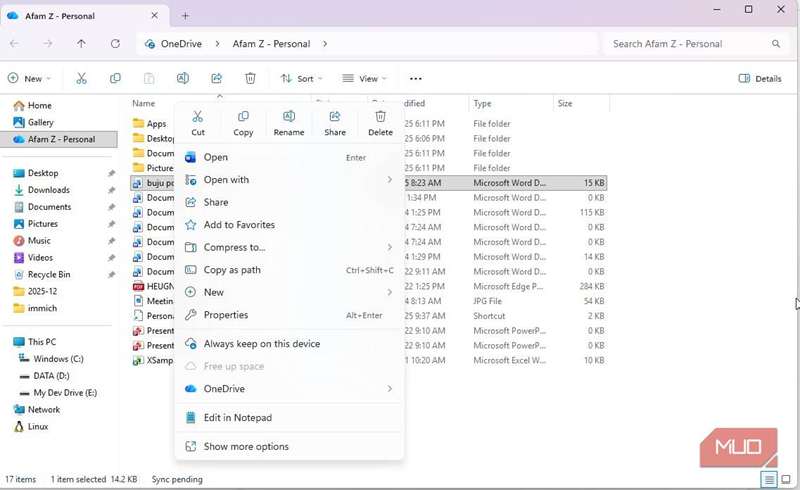
قابلیت Files On-Demand در OneDrive مفید است، اما داشتن فقط فایلهای ابری یک نقطه شکست واحد ایجاد میکند. گزینهای ایمنتر این است که هر دو نسخه محلی و ابری از پوشههایی که واقعاً ارزشمند میدانید حفظ کنید، زیرا یک استراتژی پشتیبانگیری صحیح به افزونگی وابسته است. همیشه روی این دستگاه نگهدارید راهحل است. برای فعالسازی آن، مراحل زیر را دنبال کنید:
- روی یک فایل یا پوشه مهم کلیک راست کنید.
- گزینه همیشه روی این دستگاه نگهدارید را انتخاب کنید.
من از اعمال این تنظیم بر همه چیز خودداری میکنم. فقط برای پروژههای فعال، اسناد شخصی، و مواردی که نمیخواهم در صورت قطع اینترنت قفل شوند، از آن استفاده میکنم. این یک گام اساسی برای تعادل بین استفاده از فضای ذخیرهسازی و مقاومت است. قرار دادن تمام اطلاعات خود در یک مکان یکی از رایجترین اشتباهات دادهای است که مردم انجام میدهند.
تاریخچه نسخهها
بازگرداندن فایلها پس از ویرایشهای تصادفی یا خراب شدن
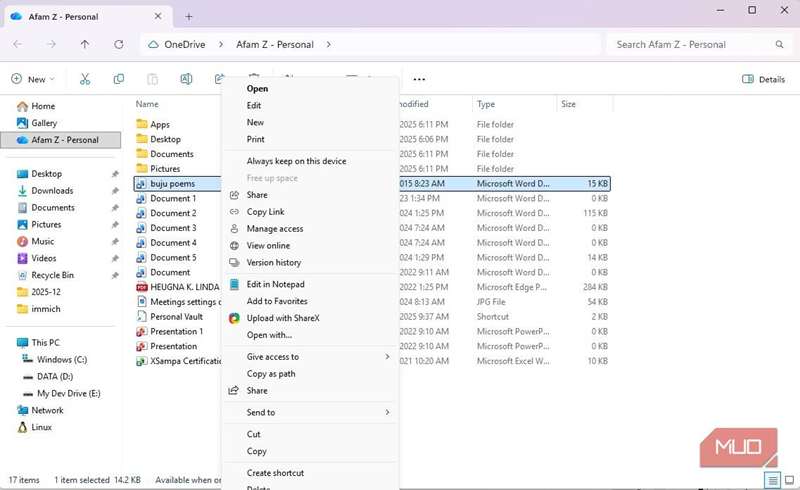
حذف تنها راهی که مردم دادهها را از دست میدهند نیست. ویرایشهای نادرست، نوشتن روی فایلها، یا خرابیهای جزئی که بهصورت همگامسازی در همه جا پخش میشوند، دلایل رایجی برای از دست رفتن فایلها هستند. تاریخچه نسخه در OneDrive در برابر این موارد محافظت میکند.
تاریخچه نسخه تنظیمی روشن/خاموش نیست؛ مردم صرفاً آن را فراموش میکنند که باعث کاهش مزایای یک استراتژی پشتیبانگیری واقعی میشود. برای استفاده از آن، مراحل زیر را دنبال کنید:
- روی یک فایل در File Explorer کلیک راست کنید.
- گزینه نمایش گزینههای بیشتر را کلیک کنید، سپس تاریخچه نسخه را انتخاب کنید.
من تاریخچه نسخه را بهعنوان ابزاری ضروری میبینم که خطاهای کوچک را از تبدیل شدن به دائمی جلوگیری میکند. همچنین شما را از عیب همگامسازی که باعث گسترش سریع خطاها میشود، محافظت میکند.
بازگرداندن OneDrive
بازیابی تمام OneDrive شما از بحرانهای بزرگ
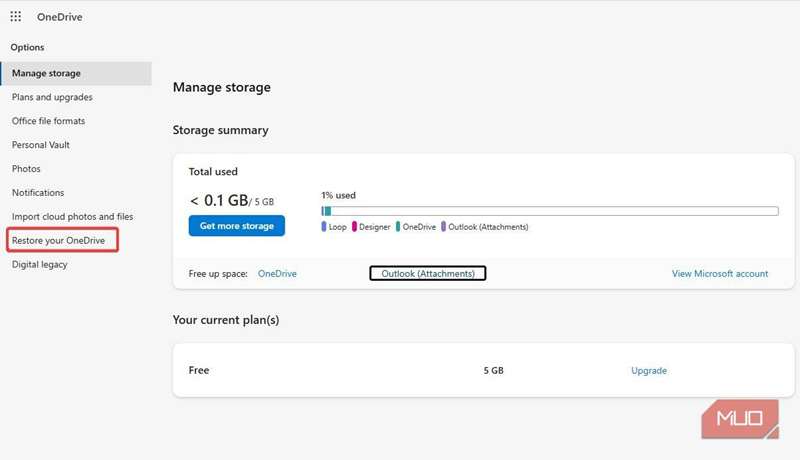
در موقعیتهایی که مشکلی جدی پیش میآید، ممکن است نتوانید فایلهای فردی را بازگردانید. نزدیکترین گزینه در OneDrive برای بازگردانی کامل سیستم، بازگردانی OneDrive است. برای استفاده از این ویژگی، مراحل زیر را دنبال کنید:
- OneDrive را در وب باز کنید.
- به تنظیمات –> بازگردانی OneDrive شما بروید.
این ویژگی در تمام دستگاههای متصل شما کار میکند اما نیازی به تنظیم پیشین ندارد. در موارد حاد، استرس جستوجوی چندین فایل و پوشه برای تعمیر آسیب را از شما میگیرد. شما فقط نیاز دارید که همه چیز را یکباره به عقب برگردانید. شما 30 روز زمان دارید تا OneDrive خود را اگر فایلها حذف، بازنویسی، خراب یا آلوده شده باشند، بازگردانید.
این ویژگی نیاز به اشتراک Microsoft 365 دارد.
قفسه شخصی
پشتیبانگیری حساس را با رمزنگاری اضافی ایمن کنید
با داشتن پشتیبانگیری مناسب، متوجه میشوید که همه فایلها به یک سطح حفاظت نیاز ندارند. میتوانید از قفسه شخصی OneDrive استفاده کنید تا لایهای اضافی از امنیت را بر روی همگامسازی معمولی اضافه کنید. من از این برای اسنادی مانند کارتهای شناسایی، سوابق مالیاتی یا فایلهای قانونی استفاده میکنم.
اگر از این ویژگی استفاده کنید، فایلهای انتخاب شده در بخش رمزگذاریشده با BitLocker بر روی دستگاه شما ذخیره میشوند. حسابهای رایگان محدود به تنها سه فایل در قفسه شخصی هستند، اما این ممکن است برای اسناد حیاتی شما کافی باشد.
برای باز کردن اولین بار قفسه شخصی، بر روی آیکون OneDrive در نوار وظیفه کلیک کنید و گزینه باز کردن قفسه شخصی را انتخاب کنید. یک راهنما شما را هدایت میکند و پس از تکمیل، میتوانید از این ناحیه امن استفاده کنید.
برنامه موبایل OneDrive
گسترش پوشش پشتیبانگیری به تلفن شما
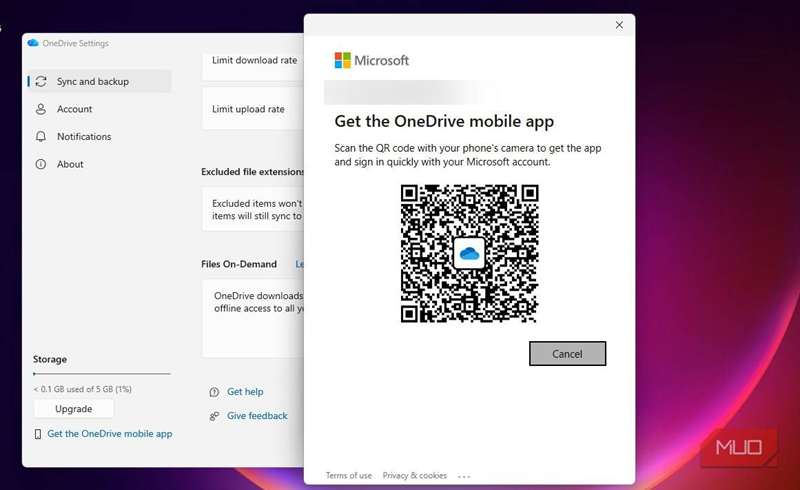
پشتیبانگیری واقعی بین پلتفرمها پل میزند و از آنجا که دستگاههای موبایل ما اغلب مهمترین دادههای ما را در خود دارند، OneDrive میتواند این اطلاعات را با استفاده از برنامه موبایل OneDrive، درست مانند دادههای کامپیوتر شما، پشتیبانگیری کند.
عضویت در خبرنامه برای نکات عملی پشتیبانگیری OneDrive
عضویت در خبرنامه برای نکات عملی پشتیبانگیری OneDrive
با اشتراک، شما موافقت میکنید که خبرنامه و ایمیلهای بازاریابی دریافت کنید و شرایط استفاده و سیاست حفظ حریم خصوصی Valnet را بپذیرید. میتوانید در هر زمانی لغو اشتراک کنید.
دادههای موبایل شما بلافاصله از تاریخچه نسخه، سطل بازیابی و بازگردانی سراسری حساب بهرهمند میشوند، همانطور که در کامپیوتر شما است. این باعث میشود OneDrive شبیه یک سیستم پشتیبانگیری کامل احساس شود.
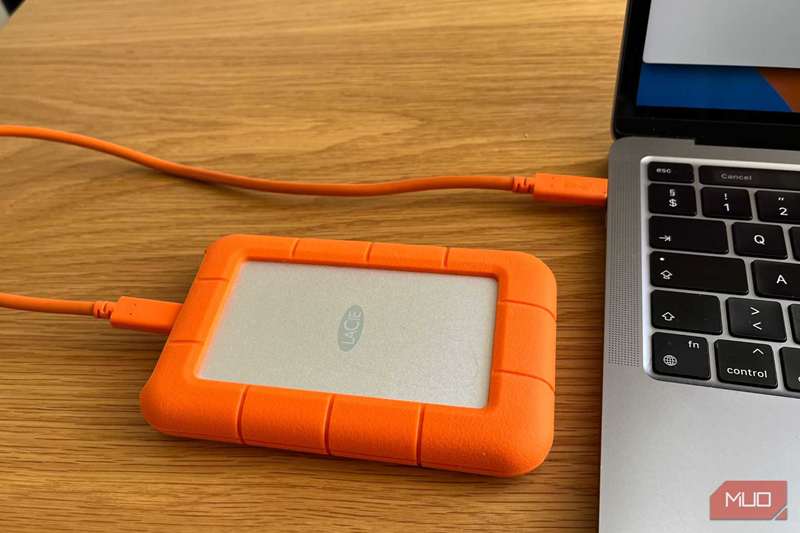
از خطر از دست رفتن فایلها با یادگیری نحوه پشتیبانگیری ایمن اجتناب کنید.
زمانی که همگامسازی دیگر شرطبندی نیست
من باور ندارم که OneDrive یک راهحل دادهای کامل باشد. شاید هرگز بهقدر برخی ابزارهای پشتیبانگیری آفلاین یا ابزارهای پشتیبانگیری متنباز نباشد. اما پیکربندی صحیح آن و استفاده از برخی ویژگیهای اساسی، آن را نسبت به آنچه که معمولاً به آن اعتبار میدهیم، کمی بهتر میکند.
من بهصورت کور به OneDrive اعتماد ندارم؛ از حفاظت لایهای استفاده میکنم. این تنظیمات آن را کمی قابلاعتمادتر میکند.
“`