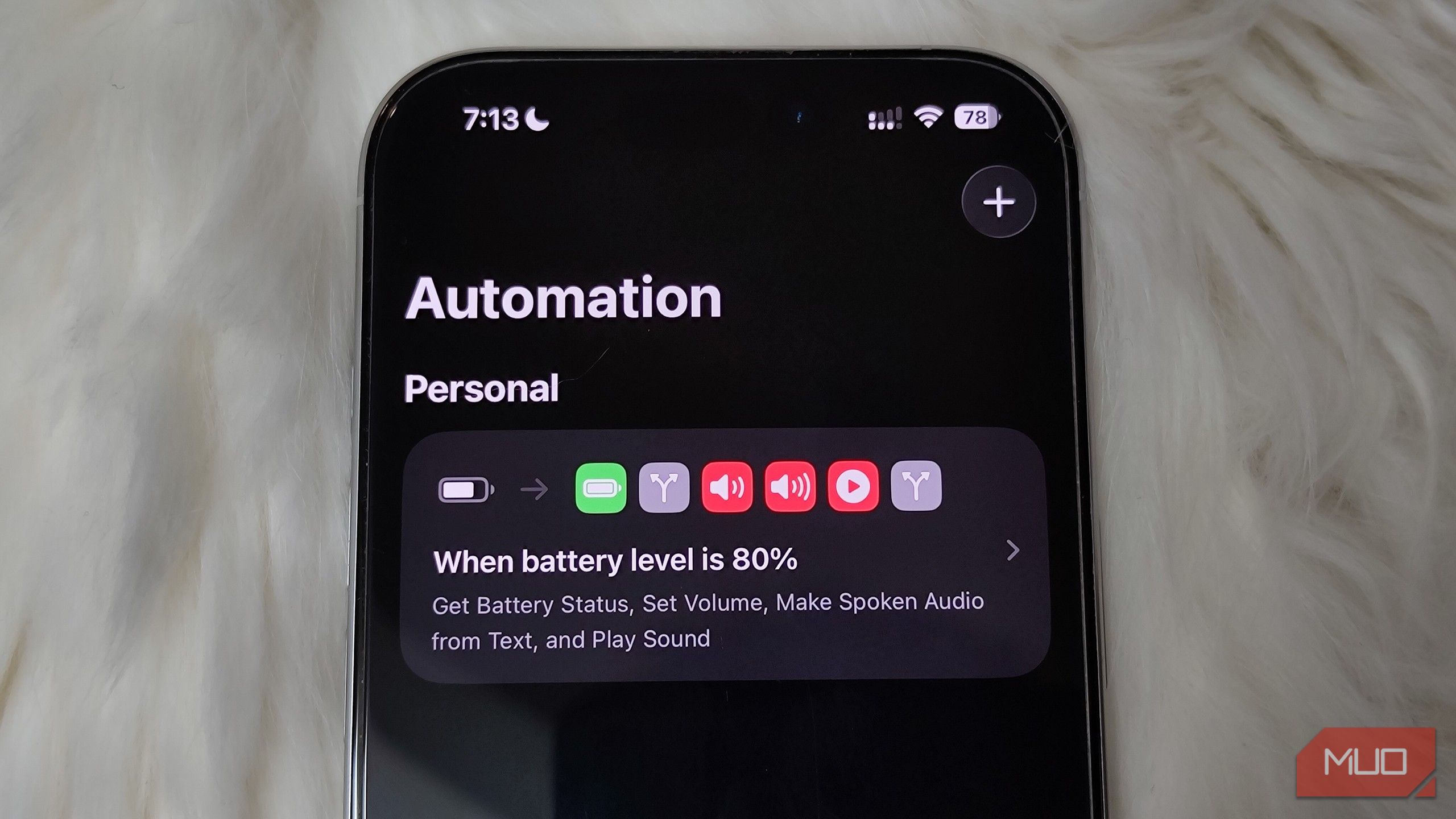
اگر از یک آیفون (یا در واقع هر دستگاه اپل) استفاده کنید، خود بهصورت خودکار عضو باشگاه سلامت باتری میشوید — گروه غیررسمی که درصدهای باتری در آن مانند جوایز رفتار میشوند. بنابراین، تا حد امکان سعی میکنیم آن را بالا نگه داریم، برای ارزش فروش مجدد و آرامش ذهنی.
اگر از یک آیفون (یا بهطور کلی هر دستگاه اپل) استفاده کنید، بهصورت خودکار عضو باشگاه سلامت باتری میشوید — گروه غیررسمیای که درصدهای باتری را مانند تندیسها در نظر میگیرد. بنابراین برای حفظ سطح بالا، بهمنظور ارزش فروش و آرامش ذهنی، هر کاری که میتوانیم انجام میدهیم.
اگرچه modern phone batteries don’t mind being charged overnight، هنوز نمیتوانم احساس کنم که مدت طولانی اتصال به برق باعث گرمای کافی میشود که بهصورت آرام باتری را فرسایید. گاهی فقط به یک یادآوری نیاز دارم. وقتی باتری گوشیام کم است، آن را وصل میکنم، کنار میگذارم و ادامه میدهم، اما به چیزی نیاز دارم که بگوید چهوقت آماده است. بنابراین یک تنظیم کوچک ساختم که دقیقاً این کار را انجام میدهد.
چگونه آیفونم را طوری تنظیم کردم که به من بگوید چهوقت شارژ تمام شد
تماماً به لطف یک برنامه داخلی که کاملاً نادیده گرفته بودم
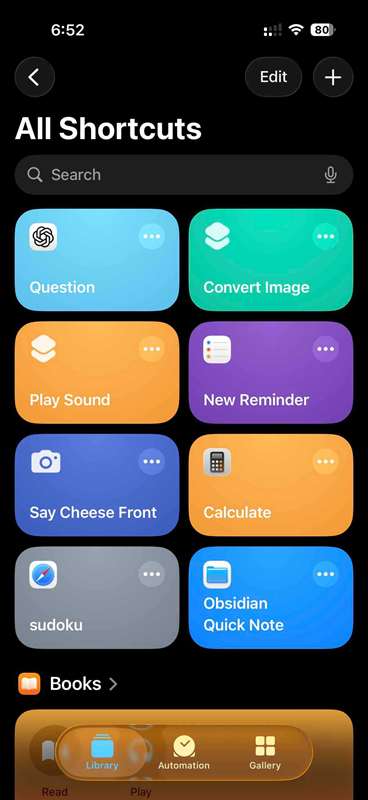
تمام دلایلی که در بالا آورده شد، پس از اتفاق رخ دادند. انگیزه اولیه صرفاً کنجکاوی مرگبار بود. پس از دیدن پست Mahesh درباره افزودن صدای سفارشی به شارژ گوشی اندرویدش، مجبور شدم خودم امتحان کنم. راهاندازی آسان است و از یک اپلیکیشن داخلی iOS که کاملاً نادیده گرفته بودم استفاده میکند که اخیراً قدر آن را دانستم: Shortcuts. در آن یک جهان کامل وجود دارد.
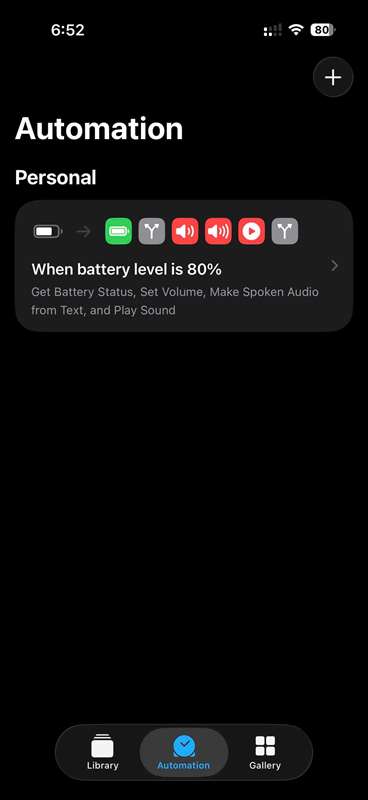
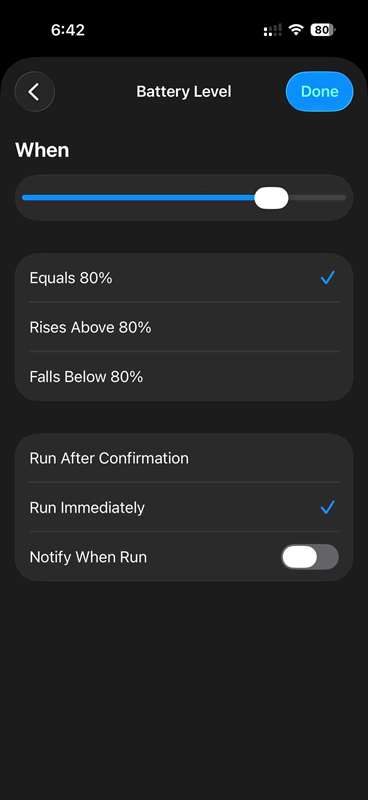
بهطور معمول، شورتکاتها نیاز به فعالسازی دستی دارند، اما ما میخواهیم ours بهصورت خودکار فعال شود. یعنی بهجای آن از یک خودکارسازی استفاده میکنیم. این در همان برنامه Shortcuts یافت میشود. پیش از ادامه، بیایید منطق را ترسیم کنیم: زمانی که سطح شارژ باتری به ۸۰٪ برسد، این صدا را پخش کنید.
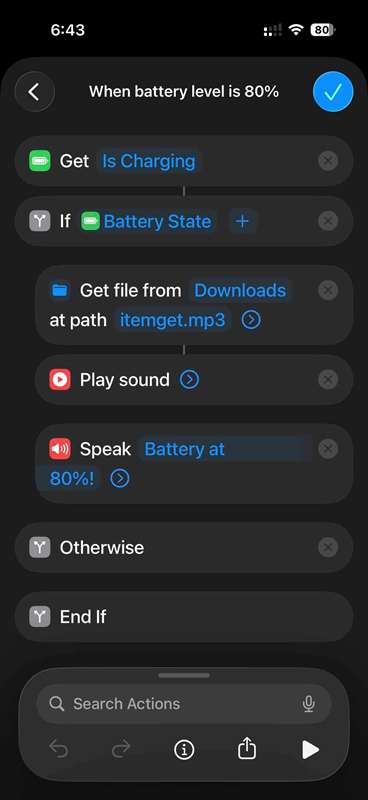
این بهحدی ساده است، بهاستثنای اینکه Shortcuts در واقع شرط «reaches» را ندارند. به این معنی که اگر شارژ از ۸۱٪ به ۸۰٪ کاهش یابد، همچنان فعال میشود. راهحل ساده است: یک لایه دیگر اضافه کنید. زمانی که گوشی وصل و در حال شارژ باشد، صدا را وقتی که به ۸۰٪ برسد پخش کنید. عالی.
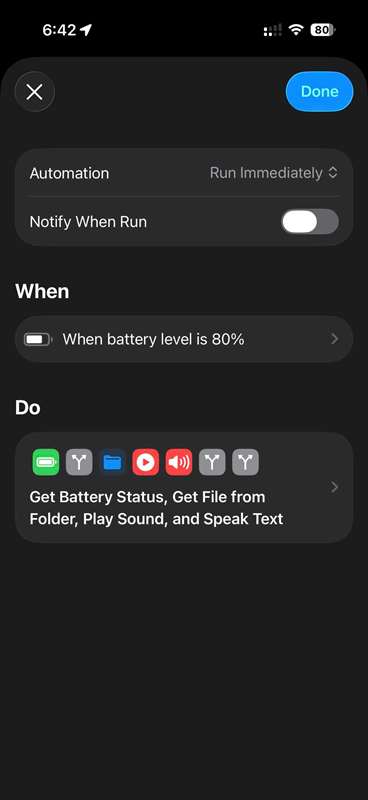
نقطه مهم این است: شرط When را به Battery Level تنظیم کنید، نه Charging State. بهعبارت دیگر، خودکارسازی بر پایهٔ سطح باتری فعال میشود، سپس وضعیت باتری را بررسی میکند. اگر در حال شارژ باشد، صدا را پخش میکند؛ اگر نه، صدا پخش نمیشود.
یک تکرار کوچک وجود دارد: خودکارسازی حتی وقتی گوشی جدا شده ولی سطح باتری ۸۰٪ باشد اجرا میشود — فقط صدا پخش نمیشود. منطقیتر است ابتدا وضعیت را بررسی کنیم، اما این یعنی خودکارسازی باید بهصورت مستمر اجرا شود تا سطح باتری را زیر نظر بگیرد. در عمل، این تنها زمانی فعال میشود که گوشی را وصل میکنید، نه هنگامی که در حال شارژ است — بنابراین کار نمیکند. چون Shortcuts تنها یک شرط «When» را میپذیرد، این تنظیمات قابلاطمینانترین راه حل است.
من آن را طوری تنظیم کردم که در ۸۰٪ صدای سفارشی پخش شود
اما میتوانید هر کاری که میخواهید انجام دهید، واقعاً
باقیاش ساده است. میتوانم هر صدای سفارشیای را پخش کنم — اما من خستهام و صدایی پیدا نکردم که مناسب باشد. صدای Legend of Zelda را امتحان کردم، اما حس درستی نداشت، بنابراین بهجای آن از Siri استفاده کردم. از عمل Speak Text استفاده کردم تا Siri بگوید باتری کامل است. یک مشکل وجود داشت: اگر قبل از شارژ صدا قطع (mute) باشد، صدای Siri را نشنیدم. سعی کردم با افزودن عملی در ابتدا برای افزایش صدای مدیا و رینگر قبل از پخش صدا این مشکل را حل کنم.
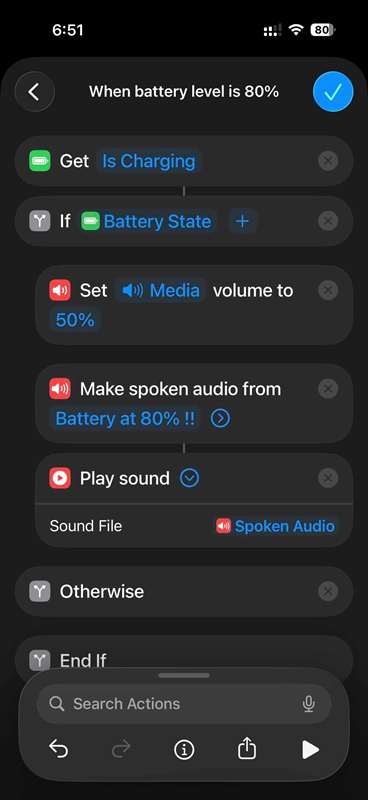
با این حال، این کار هم نتیجه نداد. معلوم شد صدای Siri در یک کانال جداگانه نسبت به بقیه تلفن قرار دارد و بهصورت مستقیم قابلتنظیم نیست. اما ناامید نشوید؛ یک راهحل وجود دارد. از عمل Make Spoken Audio استفاده کنید تا متن شما به گفتار تبدیل شود و سپس با Play Sound آن فایل تولید شده را پخش کنید. البته محدود به صدا نیستید؛ میتوانید وقتی شارژ تمام شد، پیامک بفرستید یا حتی یک اعلان به MacBookتان بزنید. آسمان محدودیتی ندارد.
بهطور شخصی، این تنظیم کوچک را دوست دارم. در اینجا دیگر هدف جلوگیری از «شارژ بیش از حد» نیست، زیرا محدودیت ۸۰٪ خودش این کار را انجام میدهد. بیشتر هدف راحتی است. برای مثال، وقتی میخواهم با خانوادهام FaceTime کنم اما باتری گوشی کم است، آن را وصل میکنم و ادامه میدهم. وقتی آماده شد، Siri به من میگوید زمان قطع کابل است و میتوانم بلافاصله ادامه دهم. این همچنین وقتی چند دستگاه را همزمان شارژ میکنم مفید است؛ یک شارژر دارم که بین چند گجت بچرخانم. وقتی صدای این اعلان را میشنوم میدانم آیفونم تمام شده و میتوانم به دستگاه بعدی بروم.
این حتماً یک ارتقاء تحولآفرین زندگی نیست، اما یکی از آن تنظیمات کوچک و دلپذیر است که گوشی مرا شخصیتر میکند و از همان زمان که آن را تنظیم کردم لذت میبرم.