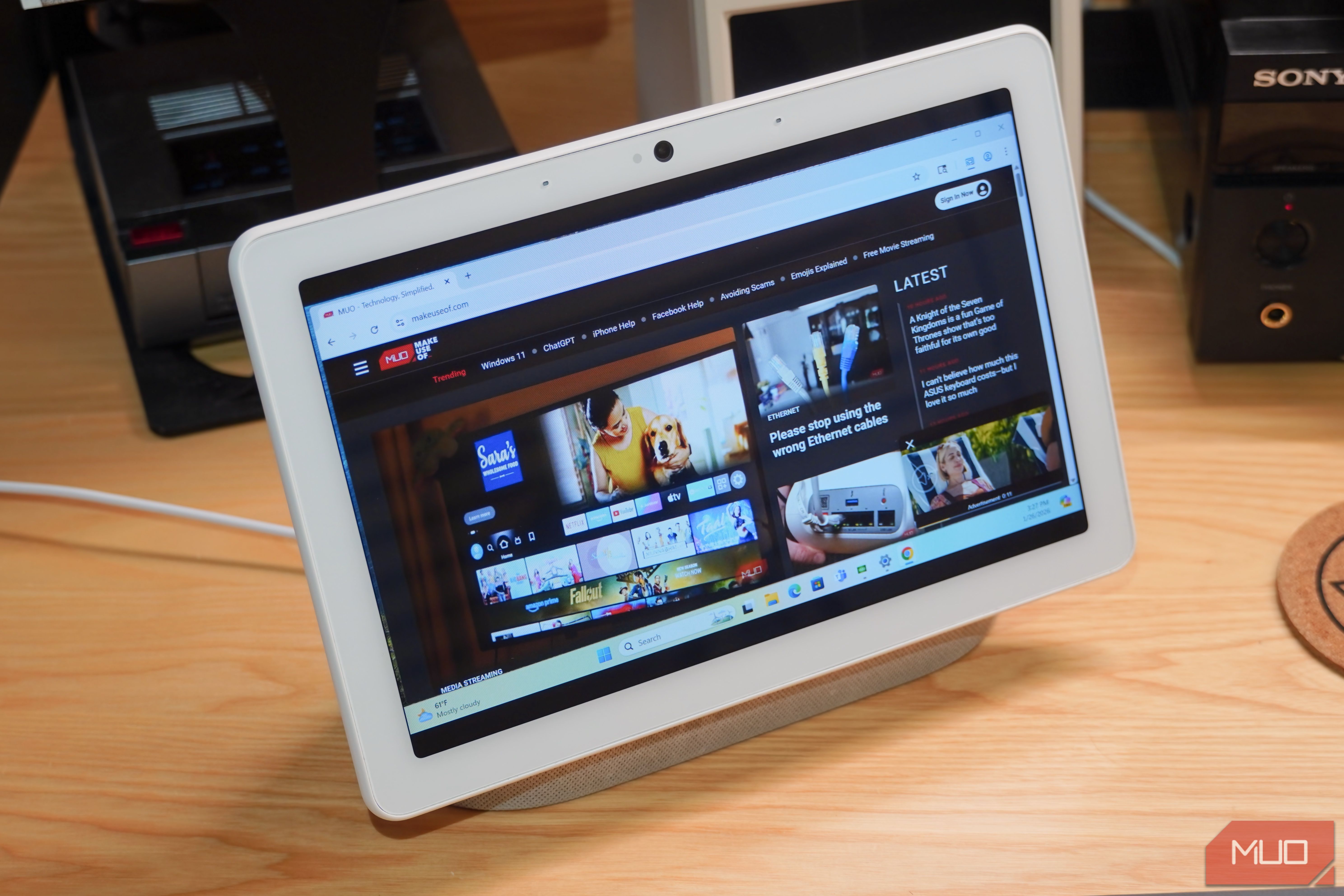
در طول ده سال گذشته، من از Google Nest Hub بیش از هر گجت هوشمند خانگی دیگر — یا هر محصول تکنولوژیکی دیگری — ارزش بیشتری بهدست آوردهام. نمایشگر هوشمند ۷ اینچی که در سال ۲۰۱۸ برای ۱۴۹ دلار عرضه شد، اما اغلب با قیمت کمتر فروش میرفت و من از آن تقریباً هر روز استفاده میکنم. یک Google Nest Hub استاندارد روی میز من قرار دارد و Nest Hub Max بزرگتر آشپزخانهام را کامل میکند. از میان تمام ویژگیهای این نمایشگر هوشمند، یکپارچهسازی Google Cast برجسته است.
در طول دهه گذشته، من ارزش بیشتری از Google Nest Hub به دست آوردهام نسبت به هر دستگاه هوشمند خانگی دیگر — یا هر محصول تکنولوژی دیگری. نمایشگر هوشمند ۷ اینچی در سال ۲۰۱۸ با قیمت ۱۴۹ دلار عرضه شد، اما اغلب با قیمتی کمتر فروخته میشد و من از آن تقریباً هر روز استفاده میکنم. یک Google Nest Hub استاندارد روی میز من قرار دارد و Nest Hub Max بزرگتر، آشپزخانهام را تکمیل میکند. از میان همه ویژگیهای این نمایشگر هوشمند، ادغام Google Cast برجسته است.
Google Cast که قبلاً تحت نام Chromecast built-in شناخته میشد، به کاربران امکان میدهد محتوا را از هر دستگاهی در شبکه خانگی خود به یک Nest Hub یا Nest Hub Max ارسال کنند. من ویدیوهای YouTube را تماشا کردهام، به موسیقی گوش دادهام و فیلمها و برنامههای تلویزیونی را روی نمایشگرهای هوشمندم پخش کردهام. با این حال، Nest Hub روی میز من عمدتاً در حالت بیکار است. میخواستم ببینم آیا میتوانم این صفحه اضافی را بهعنوان مانیتور گسترشیافته برای کامپیوترم استفاده کنم یا نه. نتیجه این بود که کار خیلی راحتتر و سختتر از آنچه انتظار میرفت بود.
Google Cast در هر Nest Hub تعبیه شده است
پخش موسیقی، فیلمها و موارد دیگر — حتی دسکتاپ PC شما
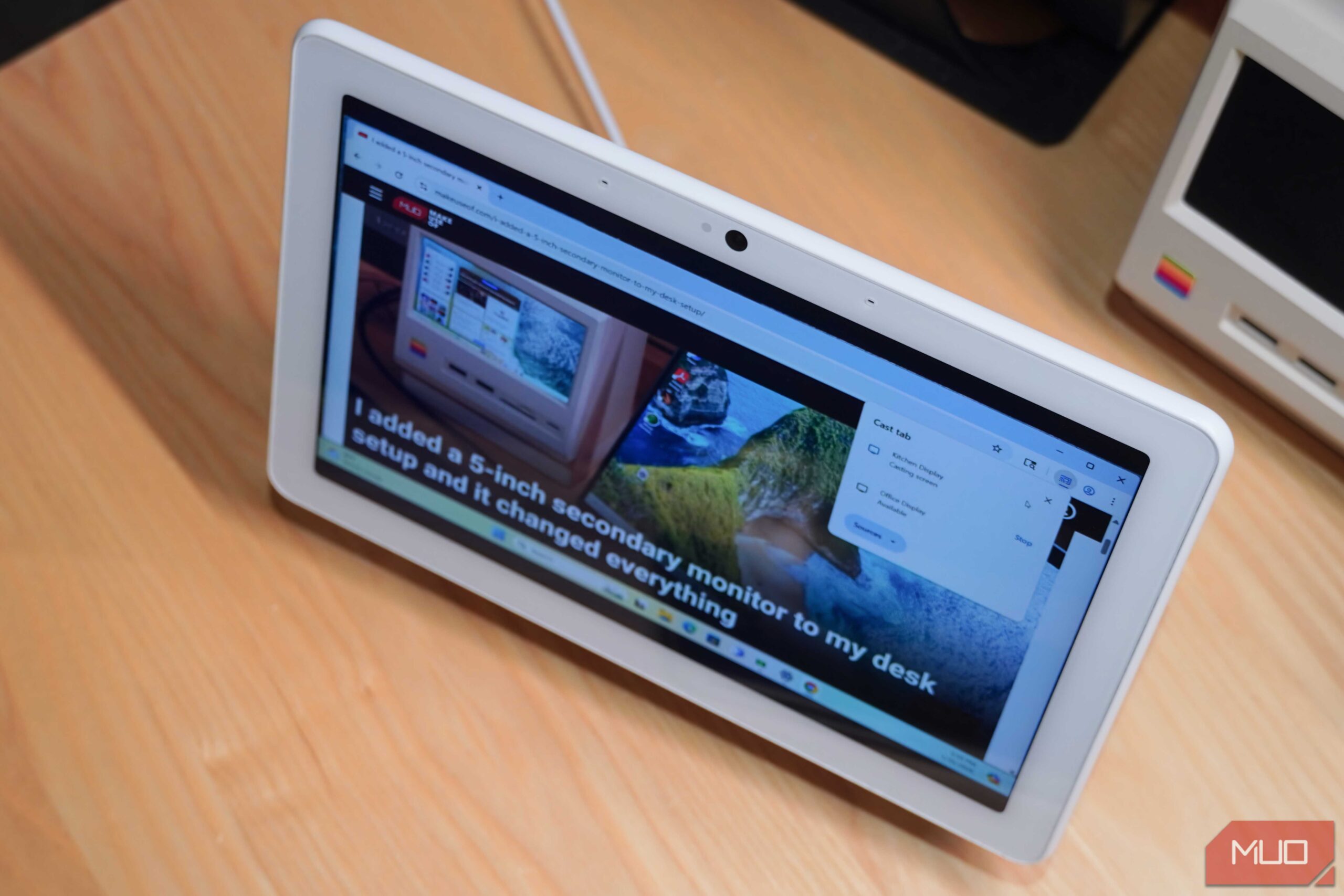
در ابتدا، مهم است که محدودیتهای استفاده از Nest Hub یا Nest Hub Max بهعنوان مانیتور خارجی را یادآوری کنیم. مهمترین محدودیت واضح این است که هر دو نمایشگر هوشمند تنها بر اتصال بیسیم برای دریافت محتوا متکی هستند. علاوه بر این، این دو لوازم خانگی تنها از Wi‑Fi 5 و Bluetooth 5 پشتیبانی میکنند، بنابراین بهطور دقیق از آخرین فناوریهای ارتباطی بیسیم استفاده نمیکنند. این مشخصات برای پخش یک آهنگ یا ویدیو مناسب هستند، اما در زمینه تأخیر که معمولاً از یک کامپیوتر انتظار داریم، کوتاه میآیند.
مشکلات دیگر مرتبط با اندازه و وضوح نمایش Nest Hub است. نسخه کوچک فقط یک نمایشگر ۷ اینچی با وضوح ۱۰۲۴×۶۰۰ دارد، در حالی که نسخه بزرگتر یک نمایشگر ۱۰ اینچی با وضوح ۱۲۸۰×۸۰۰ ارائه میدهد. این نمایشگرهای هوشمند نه تنها کیفیت تقریباً HD دارند، بلکه از وضوحهای غیر استاندارد استفاده میکنند. هر دو Nest Hub و Nest Hub Max نسبت تصویر ۱۶:۱۰ دارند، بنابراین ممکن است نمایشگر PC شما بهطور بومی مقیاسبندی نشود.
پنلهای کوچک و با وضوح پایین قطعاً انواع موارد استفاده از Nest Hub یا Nest Hub Max بهعنوان مانیتور خارجی PC را محدود میکنند. هیچیک برای وظایفی که به بیشترین وضوح یا سریعترین پاسخگویی نیاز دارند گزینههای مناسبی نیستند. با این حال، هر دو Nest Hub و Nest Hub Max بهصورت پیشفرض از Google Cast پشتیبانی میکنند، بنابراین نیازی به نصب برنامه یا نرمافزار اضافی برای اشتراکگذاری دسکتاپ PC خود با آنها نیست. شما به یک برنامه برای ویندوز یا macOS که از اشتراکگذاری Google Cast پشتیبانی کند، نیاز دارید، اما یافتن آن بهسختی انتظار نمیرود.
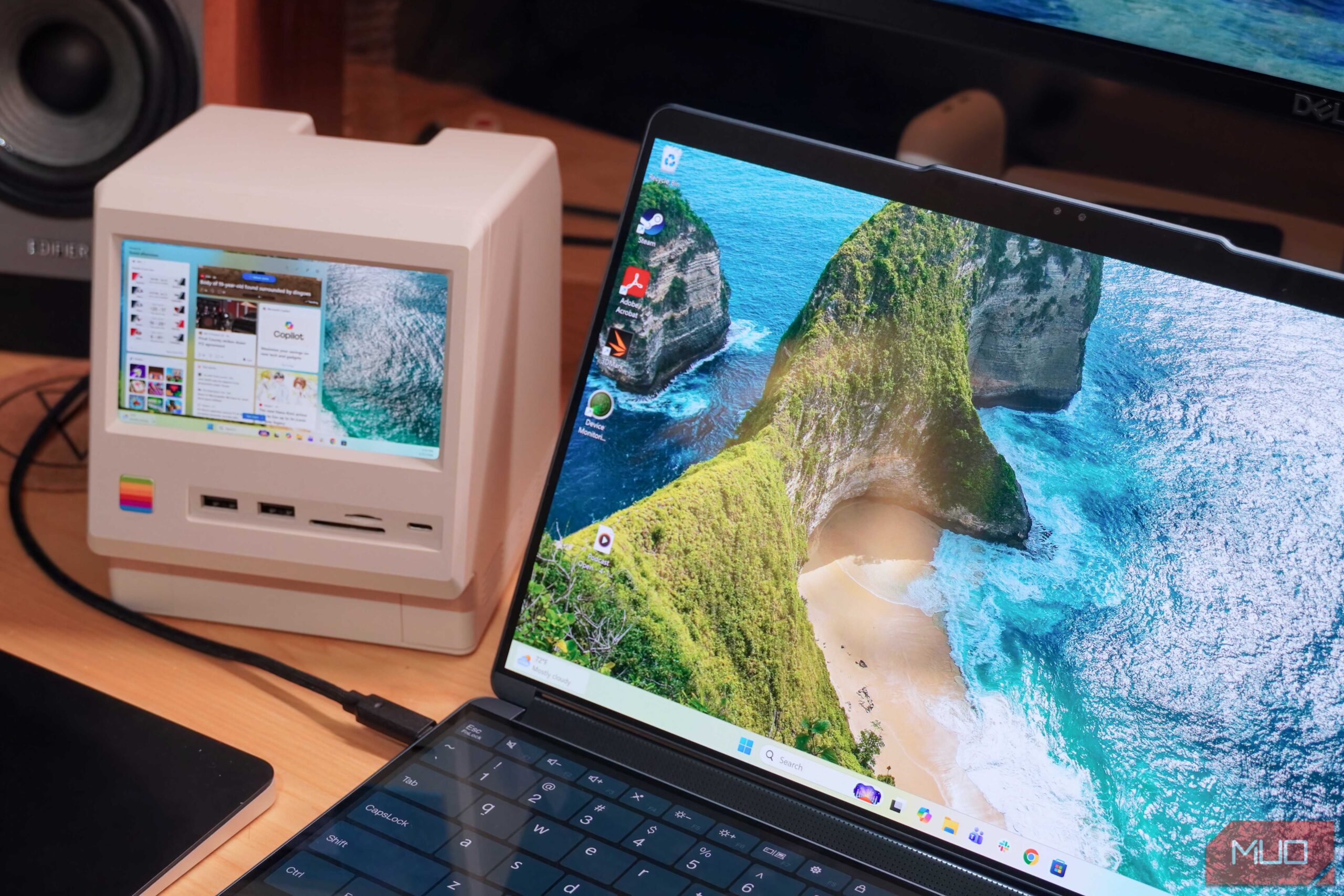
این شبیه یک HUD برای دسکتاپ من است که حواسپرتیها را کاهش میدهد و اطلاعات ارزشمند را همیشه در دسترس نگه میدارند.
من از Google Cast برای گسترش صفحهنمایش PC خود استفاده کردم
این راهحلی جالب است که از سختافزاری که قبلاً دارم استفاده میکند
جنبه جالب این روش برای گسترش تنظیمات PC این است که از سختافزاری که قبلاً دارید و نرمافزاری که از آن استفاده میکنید بهره میگیرد. در مورد من، یک Nest Hub روی میز دارم که برای استفاده بهعنوان مانیتور دسکتاپ ثانویه ایدهآل است. راه سادهای برای شروع به اشتراکگذاری محتوا از PC به یک نمایشگر هوشمند، استفاده از مرورگر Microsoft Edge یا Google Chrome است. من Chrome را بر روی هر PC که استفاده میکنم در دسترس نگه میدارم و پخش از مرورگر گوگل ساده است.
کلیک بر تنظیمات بیشتر → پخش، ذخیره و بهاشتراکگذاری → پخش و انتخاب نمایش Nest Hub شما، یک جلسه اشتراکگذاری را آغاز میکند. قبل از شروع پخش، میتوانید روی منوی کشویی منابع کلیک کنید تا بین به اشتراکگذاری یک تب واحد یا تمام صفحه خود انتخاب کنید. گزینه دوم دسکتاپ شما را روی یک Nest Hub یا Nest Hub Max انعکاس میدهد. این در محیط کاری راحت است، زیرا میتوانید Nest Hub خود را بچرخانید تا صفحهنمایش خود را با دیگران به اشتراک بگذارید.
از نظر فنی، راهی برای «گسترش» دسکتاپ شما با پشتیبانی Google Cast در Chrome وجود ندارد، اما من یک راهحل پیدا کردم. من Virtual Display Driver (پروژه GitHub) را برای Windows 10 و 11 دانلود کردم و از آن برای ایجاد یک مانیتور مجازی اضافی استفاده کردم. فرآیند نصب بدون مشکل است — کافی است دستورالعملهای نصب صفحه GitHub را دنبال کنید و پس از راهاندازی برنامه حداقل یک مانیتور مجازی انتخاب کنید. سپس، PC شما «فکر میکند» یک مانیتور اضافه متصل دارد.
به این ترتیب، میتوانید از ویژگی نمایش آینهای Chrome برای پخش آن نمایش مجازی به یک Nest Hub یا Nest Hub Max استفاده کنید. این روش به من کمک کرد تا Nest Hub خود را با استفاده فقط از Chrome و پروژه رایگان GitHub برای مجازیسازی یک نمایشگر، به یک مانیتور ثانویه تبدیل کنم. با استفاده از مجازیسازی، میتوانید وضوحهای مختلفی برای مانیتور اصلی خود و Nest Hub تنظیم کنید و نسبت تصویر مناسب برای هر کدام استفاده کنید. در نهایت، همه چیز کار میکند.
یک برنامه دیگر که میتواند صفحهنمایش PC شما را با Nest Hub در macOS یا Windows به اشتراک بگذارد AirParrot 3 است. این یک برنامه پولی است که بهطور سراسری از طریق AirPlay و Google Cast به اشتراکگذاری میپردازد. با این حال، برای این مورد استفاده در تنظیمات من قابل اطمینان نبود، بنابراین بهجای آن از Google Chrome استفاده کردم.
این جایگزینی برای تنظیم دو مانیتور نیست
تاخیر یک نگرانی است، اما یک داشبورد PC قابل استفاده است
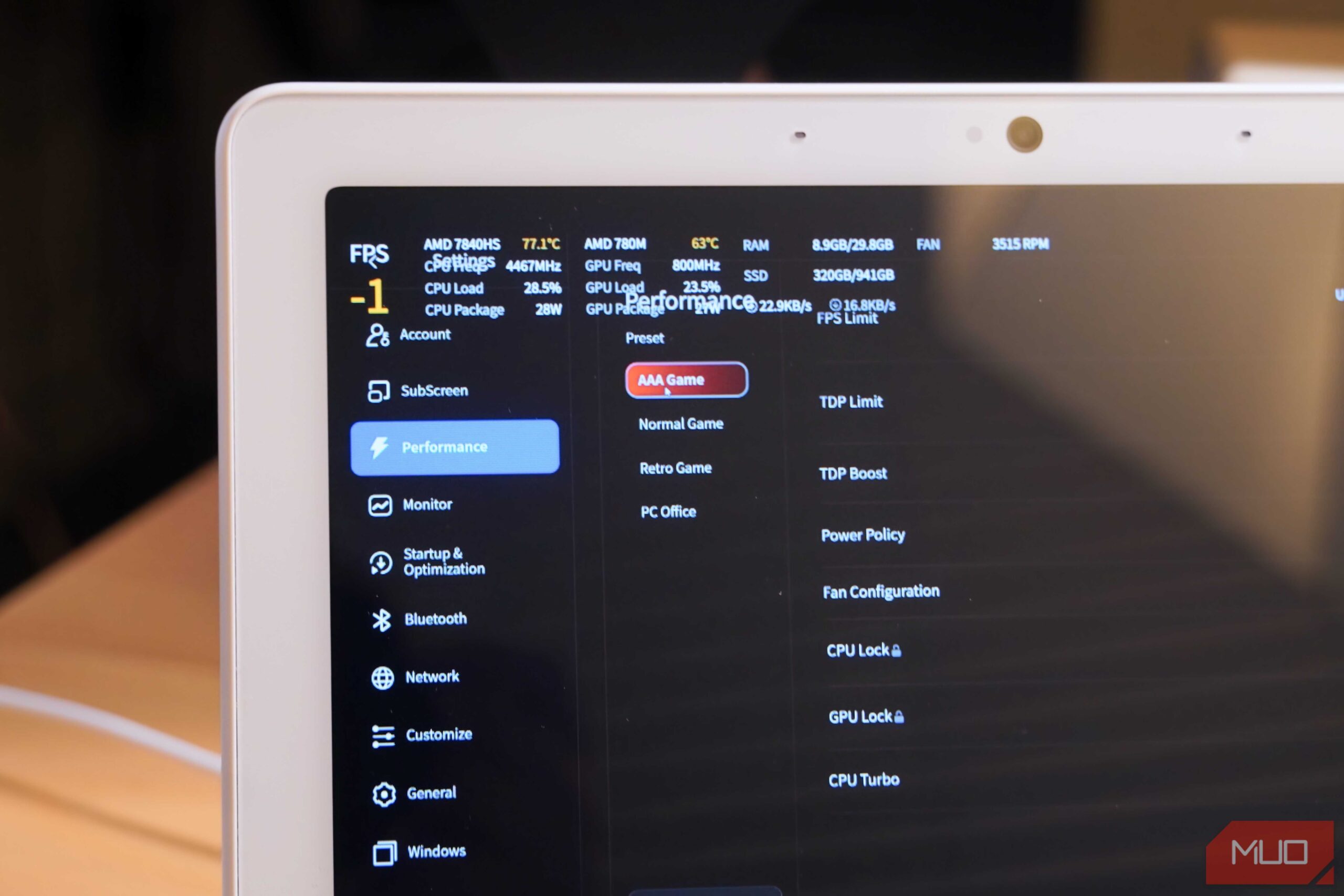
من بهتازگی یک مانیتور ثانویه ۵ اینچی با سیم برای استفاده بهعنوان داشبورد رسانهای PC خریداری کردم و آن را با این تنظیمات Nest Hub عوض نمیکنم. تجربه استفاده از Nest Hub بهعنوان مانیتور PC اگر وضوح و بهویژه سرعت ردیابی ماوس را بهدقت تنظیم کنید، ترسناک نیست. همچنین بستگی به سرعت شبکه Wi‑Fi شما دارد — من یک شبکه مش ۱ گیگابیتی دارم، بنابراین تأخیر زیاد بود اما نه آنقدر زیاد.
عضویت در خبرنامه برای دریافت نکات عملی درباره Nest Hub
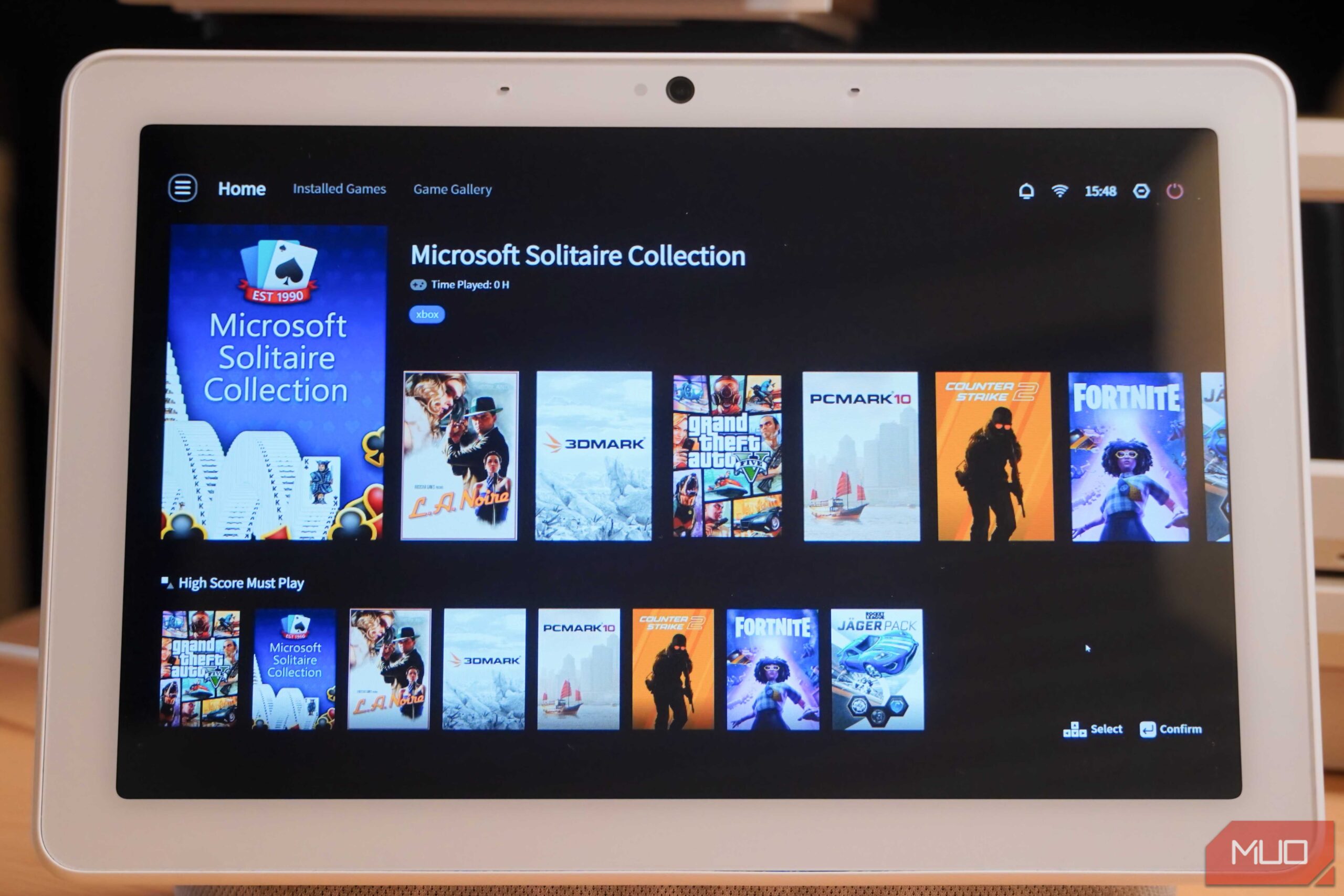
در واقع، این بیشتر یک اثبات مفهوم است تا چیزی که روزانه از آن استفاده کنید. میتوانم تصور کنم Nest Hub بهعنوان مانیتور فعالیت PC عمل کند، دماها و مصرف اجزا را ردیابی کند، یا بهعنوان داشبورد مرکز رسانهای. این راهی برجسته برای اجرای داشبورد Home Assistant نیز خواهد بود. وظایف منفعل که اطلاعات قابل نگاهدار را فراهم میکنند، با Nest Hub متصل به PC بهعنوان دسکتاپ گسترشیافته بهخوبی کار میکنند. هرچه بیشتر از این، ترجیح میدهید برای یک مانیتور سیمی اختصاصی هزینه کنید.
Google Chrome یک مرورگر وب چندمنظوره است که با خدمات گوگل، از جمله Google Cast، یکپارچگی کامل دارد. مالکان Nest Hub و Nest Hub Max میتوانند از آن برای بهاشتراکگذاری تمام صفحه خود با نمایشگرهای هوشمند خود از طریق شبکه خانگی استفاده کنند.