در طول روز، من از بسیاری از میانبرهای صفحهکلید ویندوز استفاده میکنم، چه Win + E برای File Explorer باشد یا Ctrl + Shift + Esc برای Task Manager. اما هنگامی که میخواستم میانبرهای سفارشی برای برنامهها و اعمالی که بهطور مکرر استفاده میکنم اضافه کنم، ترکیبهای مناسب یا توسط سیستم گرفته شده بودند یا پیش از این توسط برنامههای دیگر اشغال شده بودند.
در طول روز، I use many Windows keyboard shortcuts، چه Win + E برای File Explorer و چه Ctrl + Shift + Esc برای Task Manager. اما وقتی میخواستم برای برنامهها و اقداماتی که مکرراً استفاده میکنم کلیدهای ترکیبی سفارشی ایجاد کنم، ترکیبهای مناسب یا توسط سیستم گرفته شده بودند یا قبلاً توسط برنامههای دیگر ادعا شده بودند.
راهحل ساده است. میتوانید یک کلید کمتر استفادهشده را بهعنوان Hyper Key بازنقشهبرداری کنید. با یک تغییر سریع در رجیستری و یک اسکریپت سبک، لایهای کامل از ترکیبهای کلیدی بهدست آوردم که در همهجا بدون تعارض کار میکنند. اگر تا به حال به دنبال ترکیبهای بیشتر کیبورد بودید بدون اینکه بخواهید به خاطر بسپارید کدام ترکیب با کدام تعارض دارد، این روش ارزش چند دقیقهای که برای تنظیم آن صرف میکنید را دارد.
دقیقاً کلید Hyper چیست؟
ترکیب چهار Modifer در یک ترکیب قدرتمند
یک Hyper Key یک کلید منفرد است که ترکیبی از Modiferها را میفرستد — معمولاً Ctrl + Shift + Alt + Win. از آنجا که تقریباً هیچ برنامهای این ترکیب چهار کلیدی را اختصاص نمیدهد، هر ترکیب کلیدی که با آن ساخته شود با ترکیبهای موجود تعارض نخواهد داشت. در نتیجه یک بُردهٔ سفید برای ترکیبهای سفارشی در اختیار دارید.
این مفهوم ابتدا در سیستمهای یونیکس ظهور کرد و در میان کاربران پیشرفته macOS که به دنبال گزینههای بیشتری برای Modiferها بودند، محبوب شد. ویندوز بهصورت پیشفرض کلید Hyper داخلی ندارد و همچنین ترکیب چهار Modifer را برای باز کردن برنامههای آفیس حفظ میکند.
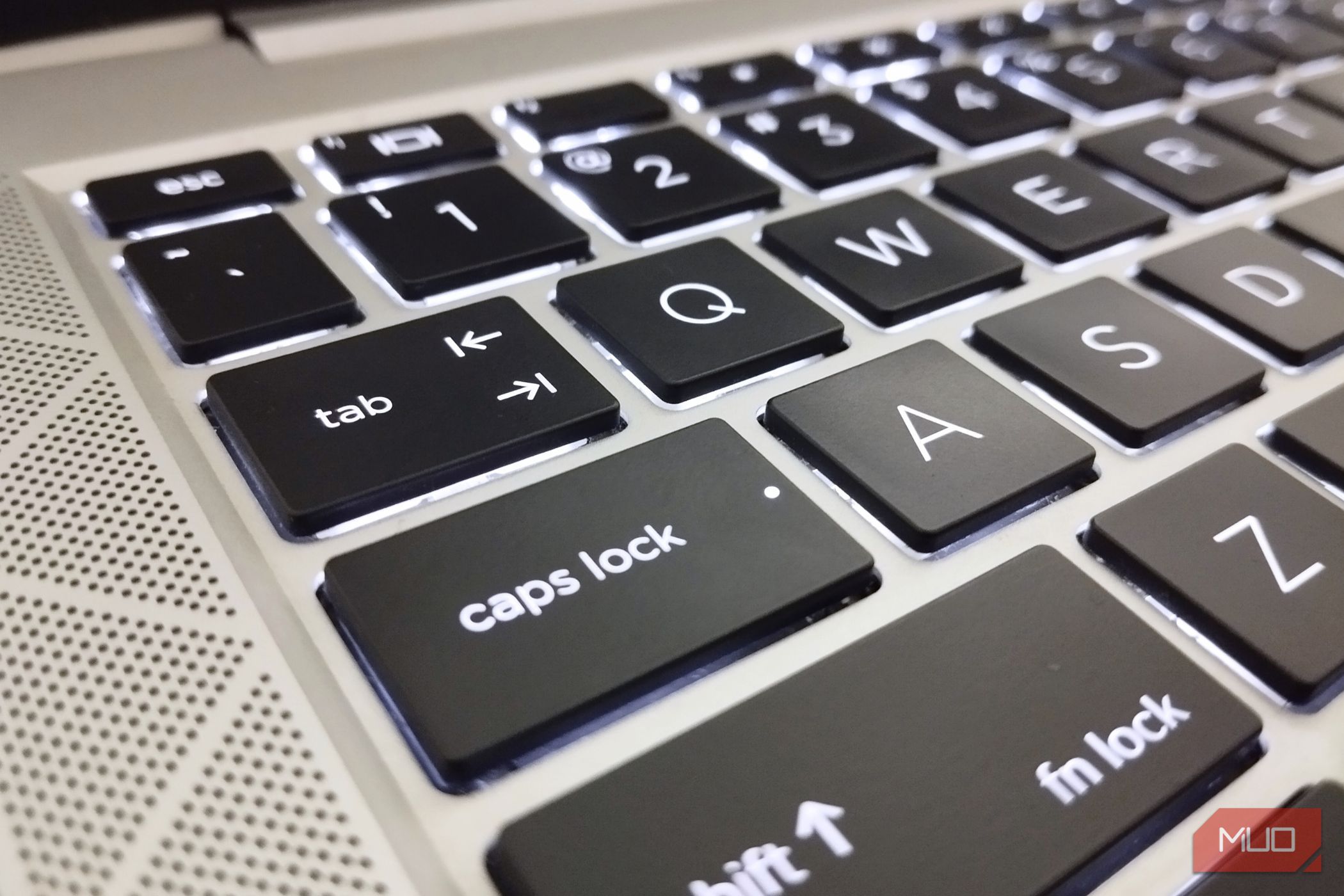
Caps Lock واضحترین گزینه برای Hyper Key است. این کلید در ردیف خانه قرار دارد جایی که انگشت کوچک سمت چپ بهطور طبیعی استراحت میکند. بازنقشهبرداری آن به عنوان Hyper Key، این فضای خالی کیبورد را بهیک ابزار مفید تبدیل میکند بدون اینکه Caps Lock را از دست بدهید. زیرا میتوانید فشار دادن آن را همچنان برای تغییر وضعیت Caps Lock تنظیم کنید. سود عملی این است که بهجای جستجو برای ترکیبهای کلیدی مبهم که شاید کار کنند، از ابتدا شروع میکنید. Hyper + E، Hyper + T و Hyper + B میتوانند برای باز کردن برنامهها یا اقدامات دلخواه اختصاص یابند.
در ابتدا سعی کردم PowerToys Keyboard Manager را برای افزایش بهرهوری استفاده کنم، اما نتوانست یک کلید منفرد را همزمان بهتمامی چهار Modiferها نگاشت. با این حال PowerToys در صورتی که فقط بخواهید Caps Lock بهعنوان یک کلید دو‑Modifer عمل کند، خوب کار میکند. برای داشتن یک Hyper Key واقعی، AutoHotkey راهحل است.
اولاً، کلید ترکیبی Office ویندوز را غیرفعال کنید
اجرای رفع رجیستری
قبل از تنظیم Hyper Key، باید یک نکتهٔ عجیب در ویندوز را برطرف کنید. مایکروسافت بهصورت پیشفرض ترکیب Ctrl + Shift + Alt + Win را برای باز کردن برنامههای Office رزرو میکند. وقتی این چهار Modifer را همزمان میزنید، یا Copilot مایکروسافت باز میشود یا مرورگر صفحهٔ ورود به Office 365 را نشان میدهد، حتی اگر از Office استفاده نکنید.
بهعبارتی هر ترکیب کلیدی Hyper Key این رفتار را بهجای عمل موردنظر شما اجرا خواهد کرد. راهحل یک فرمان یکخطی رجیستری است که این ترکیب را بههیچ کاری هدایت نمیکند. پیش از هر تغییری، مطمئن شوید که back up the registry را انجام دادهاید.
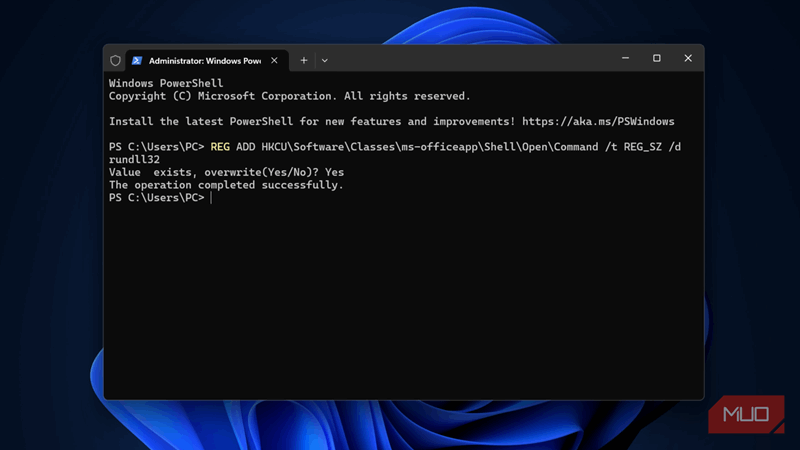
- دکمه Win + X را فشار داده و Terminal (Admin) را انتخاب کنید.
- دستور زیر را بچسبانید و Enter را بزنید:
REG ADD HKCU\Software\Classes\ms-officeapp\Shell\Open\Command /t REG_SZ /d rundll32
- باید پیام «عملیات با موفقیت انجام شد» را مشاهده کنید.
REG ADD HKCU\Software\Classes\ms-officeapp\Shell\Open\Command /t REG_SZ /d rundll32
تغییر بلافاصله اثر میکند، بنابراین نیازی به راهاندازی مجدد کامپیوتر نیست. برای تأیید، Ctrl + Shift + Alt + Win را فشار دهید. اگر هیچ اتفاقی نیفتاد، آمادهٔ ادامه هستید. اگر هنوز Copilot یا Office باز میشود، دستور را دوباره بهعنوان مدیر اجرا کنید.
این اصلاح فقط ترکیب چهار‑Modifer را غیرفعال میکند. بر برنامههای Office یا سایر ترکیبهای کلیدی ویندوز تأثیری ندارد.
چگونه Hyper Key را با AutoHotkey تنظیم کردم
من Caps Lock را با فشار برای تغییر وضعیت حفظ کردم
AutoHotkey یک ابزار اسکریپتنویسی رایگان برای خودکارسازی ویندوز است. این تنها راه قابل اعتماد برای تبدیل Caps Lock به یک Hyper Key واقعی است — یعنی فشار دادن همزمان Ctrl + Shift + Alt + Win. نگران بخش اسکریپت نباشید؛ تنظیم آن ساده است.
- AutoHotkey v2 را از وبسایت رسمی دانلود و نصب کنید.
- روی دسکتاپ راست‑کلیک کرده و New > AutoHotkey Script را انتخاب کنید.
- فایلی با نامی مثل HyperKey.ahk ایجاد کنید و در Notepad باز کنید.
- هر محتوای پیشفرض را حذف کنید، اسکریپت زیر را بچسبانید (در ادامه آمده) و ذخیره کنید.
- فایل را بهعنوان مدیر اجرا کنید.
#Requires AutoHotkey v2.0

*CapsLock::
{
    Send("{Ctrl down}{Shift down}{Alt down}{LWin down}")
    KeyWait("CapsLock")
    Send("{Ctrl up}{Shift up}{Alt up}{LWin up}")
}
زمانی که اسکریپت اجرا شد، یک آیکون سبز «H» در سینی ظاهر میشود. اکنون Caps Lock را نگه دارید تا چهار Modifer همزمان فرستاده شوند. رها کنید تا Modiferها آزاد شوند، همانند یک Modifer عادی.
این اسکریپت پایه Caps Lock را کاملاً جایگزین میکند، اما اگر گاهی بخواهید حالت حروف بزرگ را تغییر دهید، از اسکریپت زیر استفاده کنید. این اسکریپت بین فشار کوتاه (برای تعویض Caps) و نگهداشتن (برای Hyper Key) تمایز میگذارد.
#Requires AutoHotkey v2.0

*CapsLock::
{
    startTime := A_TickCount
    Send("{Ctrl down}{Shift down}{Alt down}{LWin down}")
    KeyWait("CapsLock")
    Send("{Ctrl up}{Shift up}{Alt up}{LWin up}")

    if (A_TickCount - startTime < 200) && (A_PriorKey = "CapsLock")
    {
        SetCapsLockState(!GetKeyState("CapsLock", "T"))
    }
}
آستانهٔ ۲۰۰ میلیثانیه برای اکثر افراد مناسب است. اگر حساسیت زیادی حس میکنید میتوانید عدد را افزایش دهید.
برای اجرای اسکریپت هنگام استارت، Win + R را فشار دهید، shell:startup را تایپ کنید و Enter بزنید. فایل HyperKey.ahk را در این پوشه کپی کنید. ویندوز آن را در هر بار ورود به سیستم خودکار اجرا میکند.
میانبرهای مورد علاقهام با Hyper Key جدید
من روزانه از آنها استفاده میکنم
بهمحض اینکه اسکریپت Hyper Key در حال اجرا باشد، میتوانید میانبرهای سفارشی را با ویرایش همان فایل .ahk اضافه کنید. هر میانبر با یک سینتکس ساده #^!+ و یک حرف تعریف میشود، که در آن # Win، ^ Ctrl، ! Alt و + Shift هستند. ترکیب اینها همان Hyper Key را میسازند. اینها میانبرهای من هستند:
|
کلید ترکیبی |
هدف |
|---|---|
|
Hyper + T |
Windows Terminal را باز میکند. من بهطور مداوم به خط فرمان دسترسی دارم و این ترکیب از جستجو برای آن صرفهجویی میکند. |
|
Hyper + E |
File Explorer را در پوشهٔ کاری من باز میکند بهجای نمای پیشفرض Home. |
|
Hyper + B |
مرورگر من را اجرا میکند. ساده است، اما روزانه دهها بار از آن استفاده میکنم. |
|
Hyper + N |
Notepad را برای یادداشتهای سریع یا تمیز کردن متن باز میکند. |
|
Hyper + C |
ماشین حساب را اجرا میکند. |
|
Hyper + S |
Spotify را باز میکند. |
|
Hyper + Q |
پنجرهٔ فعال را میبندد. سریعتر از فشار دادن Alt + F4 است. |
|
Hyper + D |
پوشهٔ Downloads را باز میکند. |
برخی از این میانبرها کارهایی را انجام میدهند که گزینههای داخلی مناسب ندارند. برای اضافه کردن این میانبرها:
- روی آیکون سبز «H» در سینی راست‑کلیک کرده و Exit را انتخاب کنید.
- فایل HyperKey.ahk را در Notepad باز کنید.
- اسکریپت زیر را پس از اسکریپت موجود اضافه کنید.
- دوباره بهعنوان مدیر اجرا کنید.
; Hyper+T: Open Windows Terminal
#^!+t::Run("wt.exe")

; Hyper+E: Open File Explorer to a specific folder (change the path to your working folder)
#^!+e::Run("explorer.exe C:\Users\PC\Downloads\MakeUseOf")

; Hyper+B: Open default browser
#^!+b::Run("https://")

; Hyper+N: Open Notepad
#^!+n::Run("notepad.exe")

; Hyper+C: Open Calculator
#^!+c::Run("calc.exe")

; Hyper+S: Open Spotify
#^!+s::Run("spotify:")

; Hyper+Q: Close active window
#^!+q::WinClose("A")

; Hyper+D: Open Downloads folder
#^!+d::Run("explorer.exe shell:Downloads")
خطوطی که با نقطهویرگول شروع میشوند، توضیح هستند. AutoHotkey آنها را نادیده میگیرد ولی به شما کمک میکند تا بهخاطر بسپارید هر میانبر چه کاری انجام میدهد. برای Hyper + E میتوانید مسیر را به هر پوشهای که میخواهید تغییر دهید. میانبر پوشهٔ Downloads من را از رفتن مکرر به File Explorer برای دسترسی به دانلودهای اخیر نجات میدهد. با تعدادی میانبر برای برنامههای پرکاربرد شروع کنید، سپس به تدریج بسته به نیازهای خود گسترش دهید.
Hyper Key تنها نقطهٔ شروع است
از اینجا به کجا برویم
راهاندازی Hyper Key چند دقیقه طول میکشد، اما ارزش واقعی از آنچه که بعد از آن میسازید میآید. وقتی راحت شدید، میتوانید میانبرهای مخصوص پوشهها، اجرای برنامهها با موقعیتهای پیشتنظیمشدهٔ پنجره، یا انجام خودکار چند مرحلهای با AutoHotkey را اضافه کنید.
Subscribe to the newsletter for Hyper Key shortcuts
همچنین میتوانید بهدنبال بازنقشهبرداری کلیدهای کمتر استفادهشدهٔ دیگر مانند Scroll Lock، Insert یا حتی Alt سمت راست باشید. همان منطق اعمال میشود: اگر کلیدی جایگاهی در کیبورد ندارد، آن را به کار بگیرید.