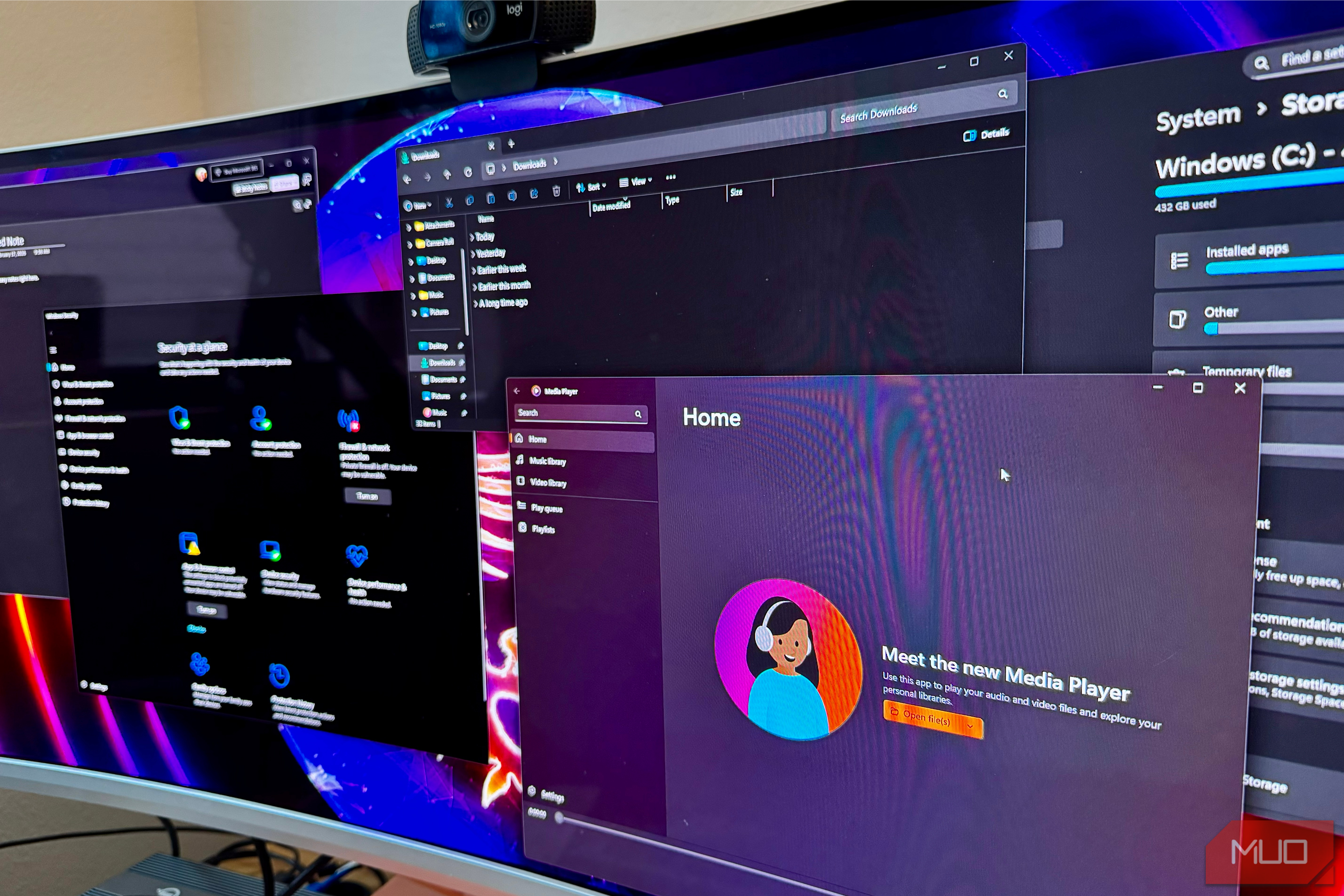
اگر شما هم مثل من باشید، تعداد زیادی برنامهٔ شخص ثالث روی کامپیوتر ویندوزیتان نصب کردهاید. برای تقریباً هر کار یک برنامه (یا چهار برنامه) وجود دارد، اما پس از مدتی، کامپیوترم احساس سنگین بودن میکند. تعداد زیادی نماد سینی، اعلانهای بهروزرسانی فراوان، و واقعاً بیش از حد ابزارهای «ضروری» وجود دارد. من فرض میکردم ابزارهای شخص ثالث بهطور پیشفرض بهتر هستند، اما میخواستم این را آزمایش کنم و ببینم آیا ابزارهای داخلی ویندوز میتوانند جایگزین مجموعهٔ پایهٔ بهرهوری من شوند.
اگر شما هم مثل من هستید، تعداد زیادی برنامهٔ شخص ثالث روی ویندوز پیسیتان نصب کردهاید. تقریباً برای هر کار یک برنامه (یا چهار) وجود دارد، اما پس از مدتی، پیسیام احساس سنگینی میکند. تعداد زیادی آیکون سینی، درخواستهای بروز رسانی فراوان و واقعاً بیش از حد ابزارهای «ضروری» وجود دارد. من فرض میکردم ابزارهای شخص ثالث بهطور پیشفرض بهتر هستند، اما میخواستم این را آزمایش کنم و ببینم آیا ابزارهای داخلی ویندوز میتوانند جایگزین مجموعهٔ سادهٔ بهرهوری من شوند.
پس از تبدیل این شش برنامهٔ روزانه به جایگزینهای بومی ویندوز، هیچ عملکردی از دست ندادم. در برخی موارد، سادگی و پایداری بیشتری به دست آوردم.
چرا تصمیم گرفتم برنامههای شخص ثالث را کنار بگذارم
کمتری حجم، امنیت بهتر
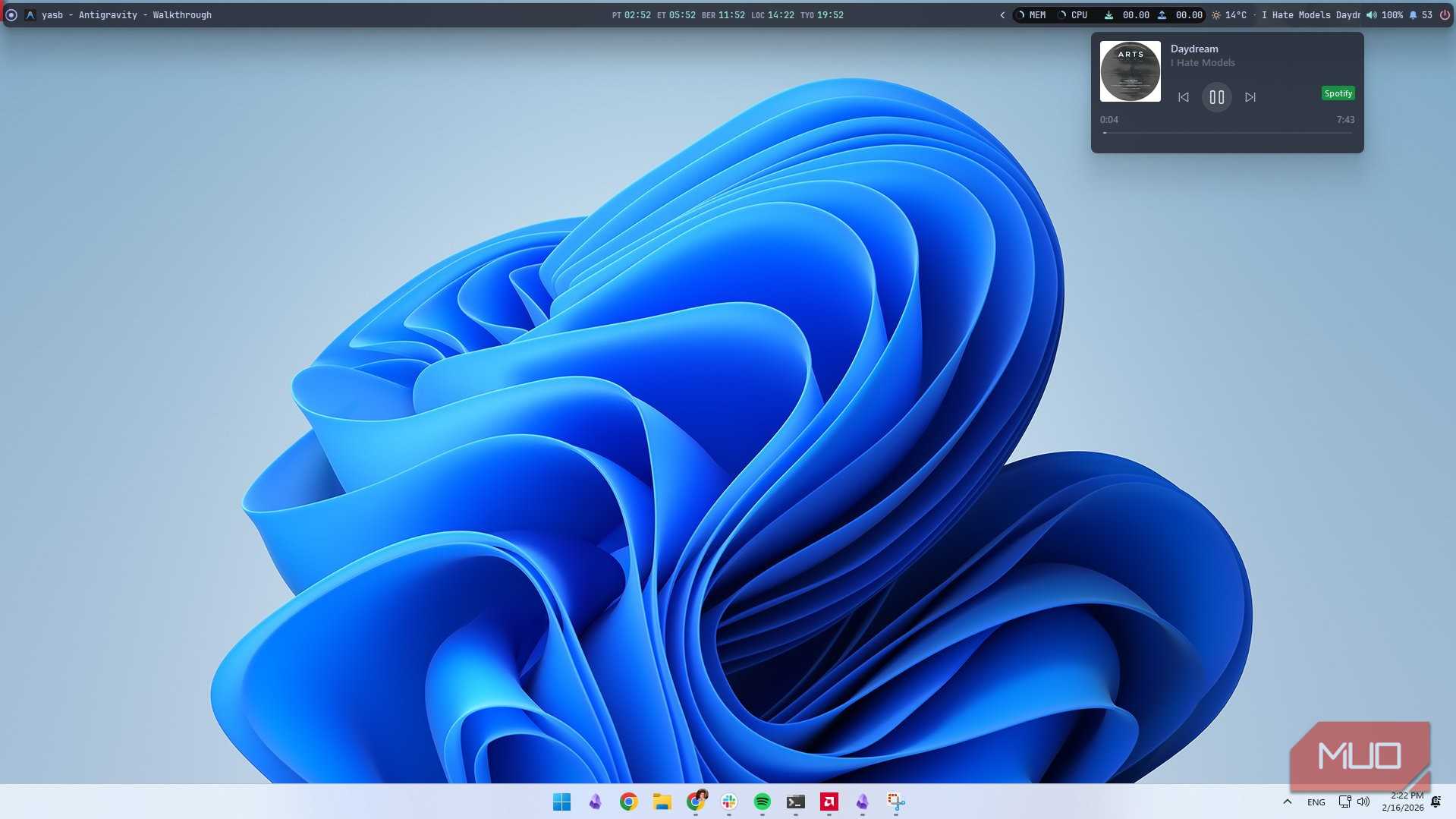
اکثر ابزارهای شخص ثالث فقط بهصورت ساکن روی هارد دیسک شما نیستند. آنها ورودیهای استارتاپ اضافه میکنند، بررسیکنندههای بروزرسانی را اجرا میکنند، عوامل سینی را نصب مینمایند و برخی سرویسهای پسزمینه ایجاد میکنند. بسیاری از آنها همراه با نصبکننده خود موارد اضافی را نیز میپیوندند که میتواند باعث حجمگیری سیستم شود. بسیاری از آنها بهخوبی با تمها یا منوهای زمینهٔ سیستم یکپارچه نمیشوند و برای بهروزرسانیهای ویندوز طراحی نشدهاند. آنها ممکن است به افزونههای شِل، پوششهای سفارشی و هوکهای رجیستری متکی باشند.
علاوه بر این، برنامههای بومی ویندوز نگرانیهای امنیتی کمتری ایجاد میکنند، در حالی که ابزارهای شخص ثالث میتوانند سطح حملهٔ شما را افزایش دهند و باگها و آسیبپذیریهای ناصحیح بیشتری معرفی کنند.
آیا ابزارهای ویندوز همیشه برتر از جایگزینهای شخص ثالث هستند؟ لزوماً نه. طبیعتاً همگی باید تصمیم بگیریم چه چیزی برای جریان کار و سیستم خودمان بهتر است. اما اگر یک برنامهٔ بومی ویندوز کار را انجام میدهد، چرا PC خود را بهینه نکنیم و از عملکرد تکراری، پردازشها و بهروزرسانیهای اضافه، بههمراه آسیبپذیریهای احتمالی اضافی که ابزارهای شخص ثالث ممکن است معرفی کنند، دوری نکنیم؟ این همان چیزی بود که میخواستیم کشف کنیم.
جایگزینی Lightshot با Snipping Tool
یادداشتبرداری پایه بهتر است وقتی بومی باشد
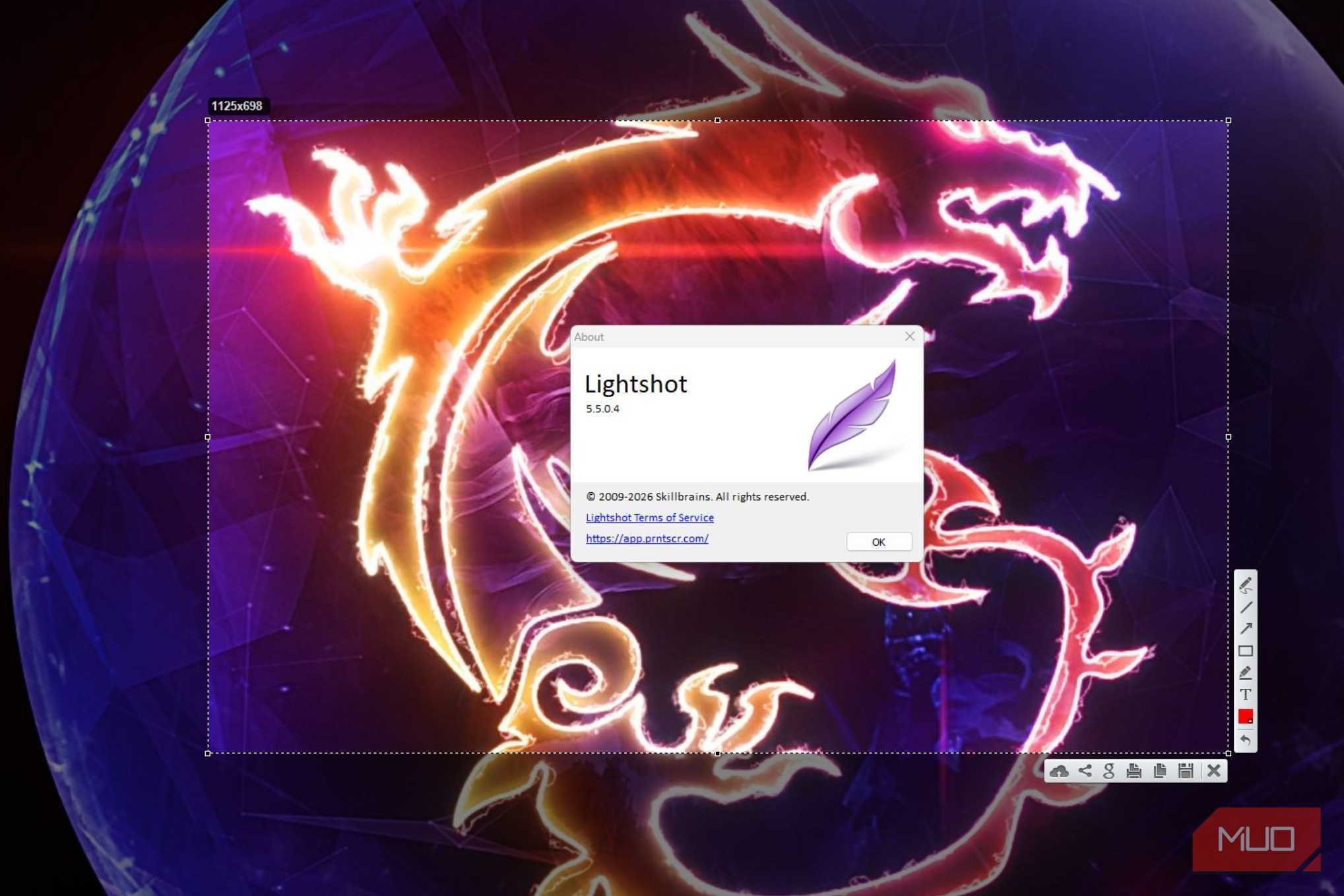
بسیاری از افراد از Lightshot بهدلیل انتخاب سریع ناحیه، ابزارهای حاشیهنویسی فوری و بارگذاری و بهاشتراکگذاری لینک با یک کلیک استفاده میکنند. قبلاً نسبت به Snipping Tool قدیمی که جایگزین آن شد، سبکتر و سریعتر بود. اکنون در ویندوز ۱۱، Snipping Tool برخی ویژگیهای اضافهٔ عالی ارائه میدهد، با شورتکُت سریع Win + Shift + S برای فعالسازی، ضبط صفحهٔ داخلی، ابزارهای علامتگذاری، و استخراج OCR/متن. این ابزار مستقیماً به کلیپ بورد من (یا بهصورت فایل) ذخیره میکند بدون هیچ درخواست اضافی. دیگر ابزار سادهای که قبلاً بود نیست.
طبیعتاً Lightshot برخی تواناییهایی دارد که در Snipping Tool وجود ندارد، مانند ارائه لینکهای بارگذاری خودکار به ابر، جریان کاری کمی سریعتر و گزینههای سفارشیسازی بیشتر. تغییر به Snipping Tool برای من فرآیندهای پسزمینه کمتر، بدون بهروزرسانی جداگانه، یکپارچهسازی بومی ویندوز، و یک جریان کاری بسیار تمیزتر با عملکرد تاریخچهٔ کلیپ بورد به همراه داشت.
بهعنوان کاربر متوسطی که برای کار روزانهام از اسکرینشاتها استفاده میکند، Snipping Tool عملکرد کافیای دارد که من نیازی به خودکارسازی اسکرینشات (که هرگز از آن استفاده نمیکردم) یا روشی برای بهاشتراکگذاری فوری اسکرینشاتها بهصورت عمومی ندارم. در نهایت، یک برنامهٔ کمتر که فضای و منابع سیستم را اشغال میکرد، وجود دارد.
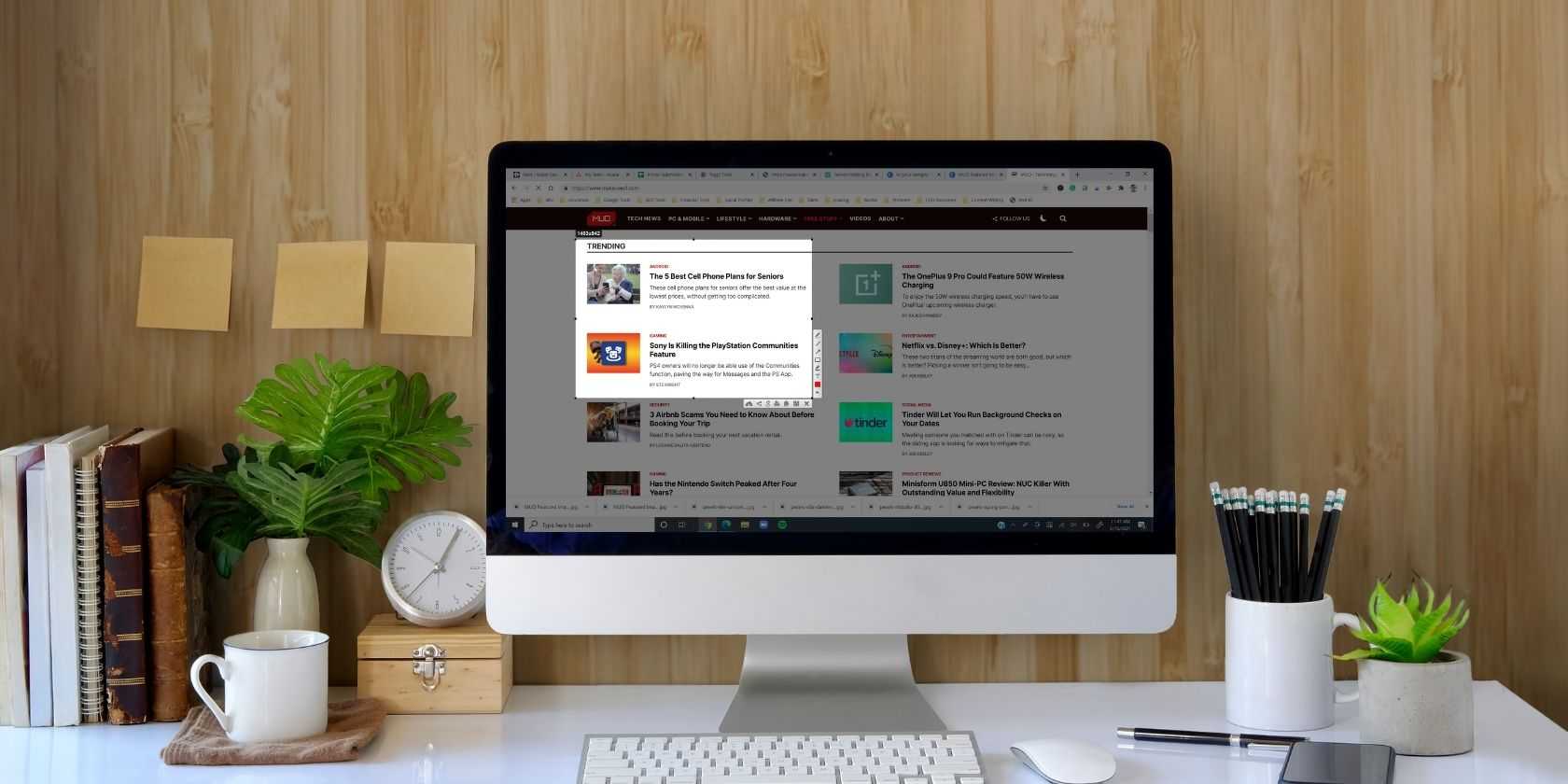
Lightshot میتواند به شما کمک کند تا اسکرینشاتهای عالی بگیرید. راههای آسان، سریع و رایگان برای انجام این کار را کشف کنید!
جایگزینی WinRAR/7-Zip با File Explorer
وقتی استخراج سادهٔ فایل تمام کاری است که نیاز دارید
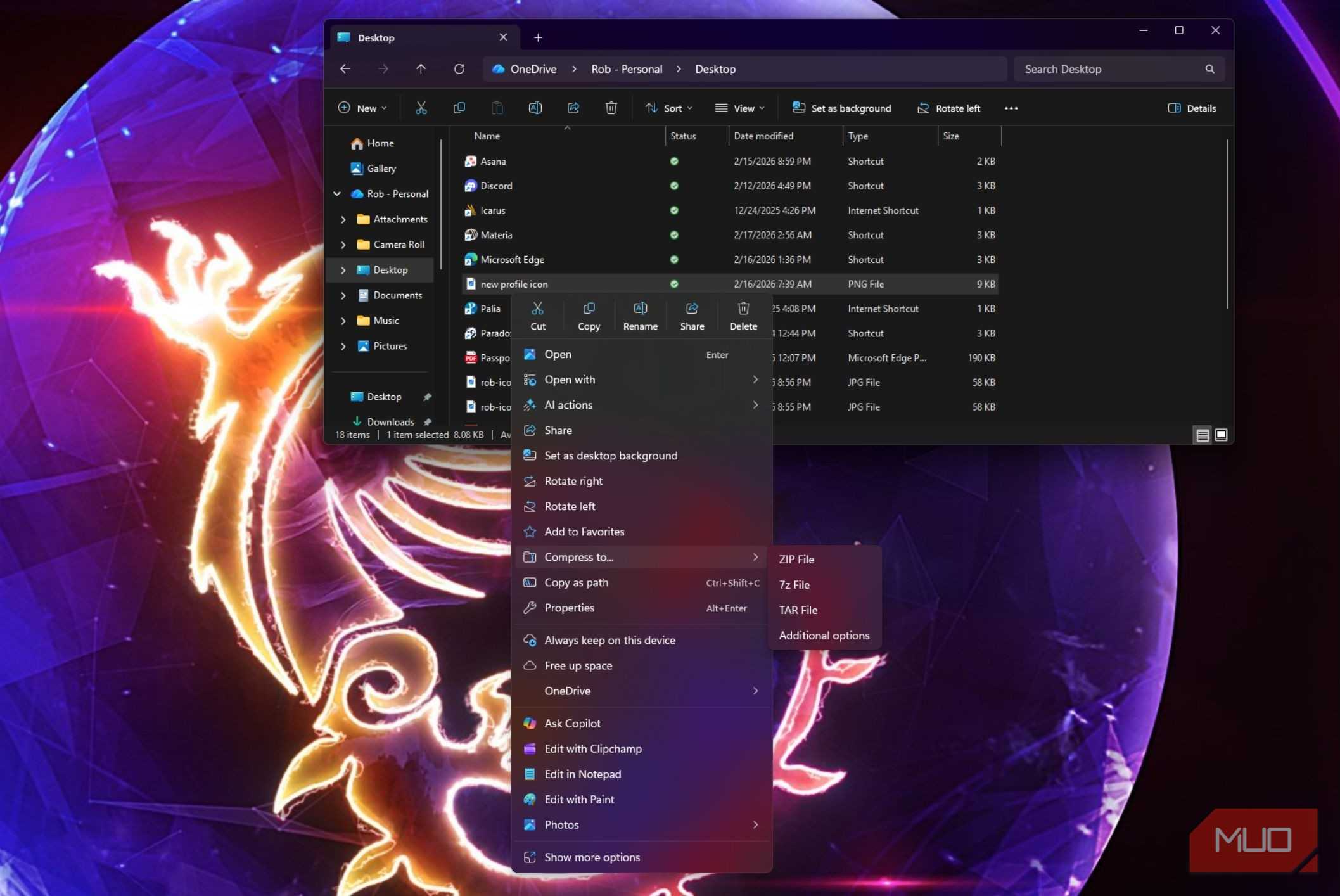
کاربران قدیمی ویندوز درد ناشی از دانلود یک ابزار فشردهسازی مانند WinRAR یا 7‑Zip فقط برای بررسی یک فایل جدید را میفهمند. خوشبختانه File Explorer، سیستم فایل بومی ساخته شده در ویندوز، میتواند اکثر فرمتهای فشردهسازی پایه مانند ZIP، RAR، 7z، TAR و غیره را پردازش کند. و همه اینها با یک کلیک راست ساده از دسکتاپ در دسترس هستند.
به نظر میرسد تعادل این است که تنظیمات پیشرفتهٔ فشردهسازی که در برنامههای شخص ثالث موجود است، ندارید و گزینههای رمزنگاری به همان اندازه قوی نیستند — میتوانید در Explorer یک گذرواژه تنظیم کنید. با این حال، برنامههای شخص ثالث معمولاً از رمزنگاری قویتر AES‑256 استفاده میکنند.
من بهندرت به رمزنگاری نیاز دارم و وقتی هم نیاز دارم، یک گذرواژهٔ ساده برای جلوگیری از نگاه کردن اعضای خانواده کافی است. در نهایت، گزینههایی مانند 7‑Zip بیش از حد هستند؛ File Explorer به من امکان میدهد بهصورت آسان و سریع با فایلهای فشرده کار کنم، بدون نصب جداگانه یا برنامه زمانبندی بهروزرسانی.
جایگزینی VLC Media Player با Media Player
پخش رسانه بومی که فقط کار میکند
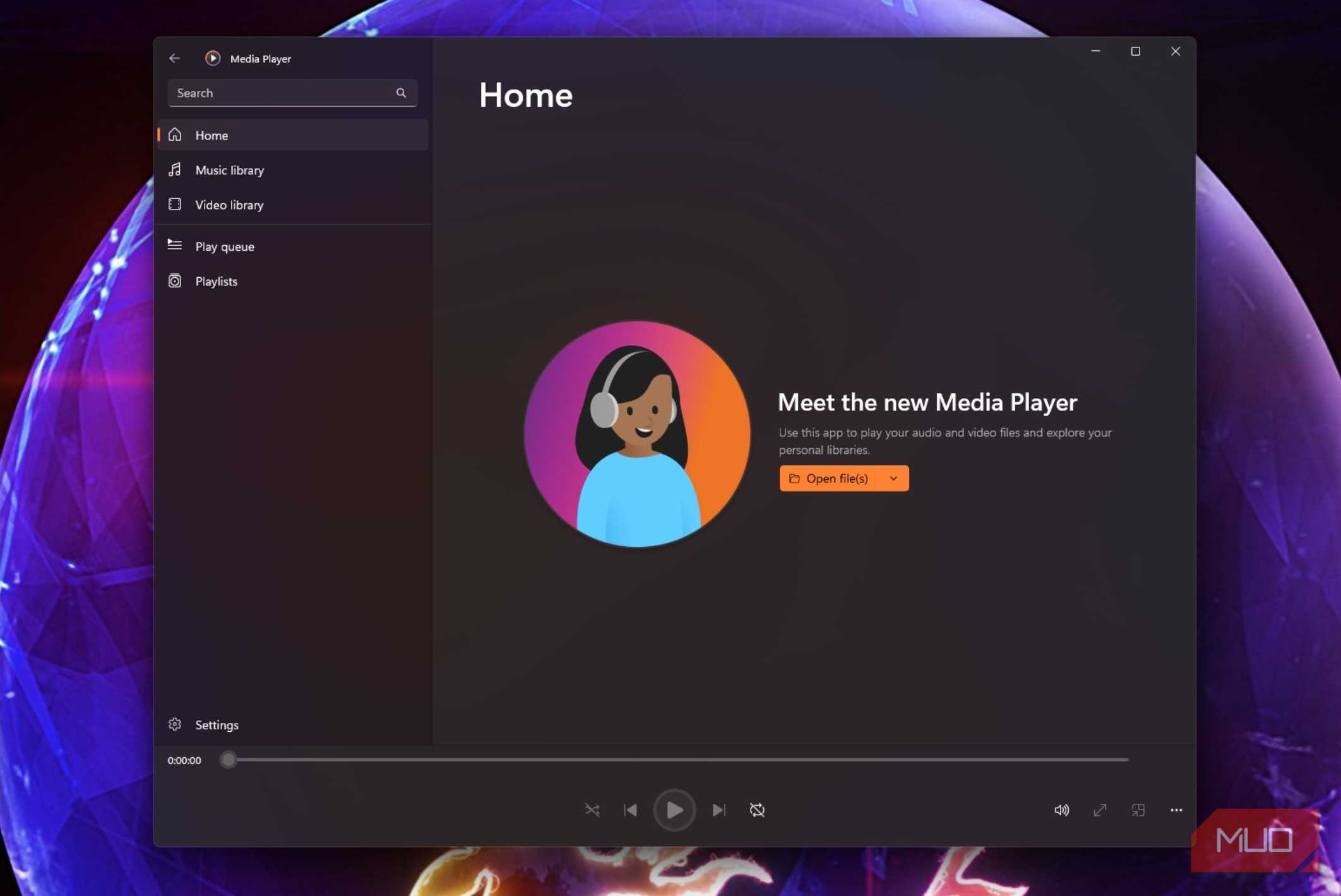
دلیل اینکه در ابتدا این همه گزینهٔ شخص ثالث داشتیم این است که ویندوز همیشه عملکردی که آنها دارند نداشت. این دربارهٔ VLC Media Player صادق است، فروشگاه یکجا برای تمام کدکهای ویدئویی که به ما اجازه میداد ویدئوههای اینترنتی را در زمانی که ویندوز قادر به پردازش بسیاری از کدکها نبود، تماشا کنیم.
اگرچه Windows Media Player مدرن، پشتیبانی از کدکها را بهطرز چشمگیری بهبود داده، رابط کاربری پاکتری دارد و با صدا و اعلانهای سیستم یکپارچه میشود. اکنون حتی از HDR و ویدئوی استریمشده نیز پشتیبانی میکند.
VLC همچنان در مورد فرمتهای ویدئویی نادر برتر است و شامل کنترلهای پیشرفتهٔ کاربر و امکان تنظیم جریان شبکه برای عملکرد بهتر میباشد. وقتی برنامهٔ شخص ثالث را با Media Player بومی جایگزین کردم، اما اصلاً دلم برایش تنگ نشد. برای اکثر استفادهها، Media Player به سادگی کار میکند و واقعاً نیازی به VLC Player ندارید.
جایگزینی Evernote با OneNote
یادداشتبرداری پایه بهتر است وقتی بومی باشد
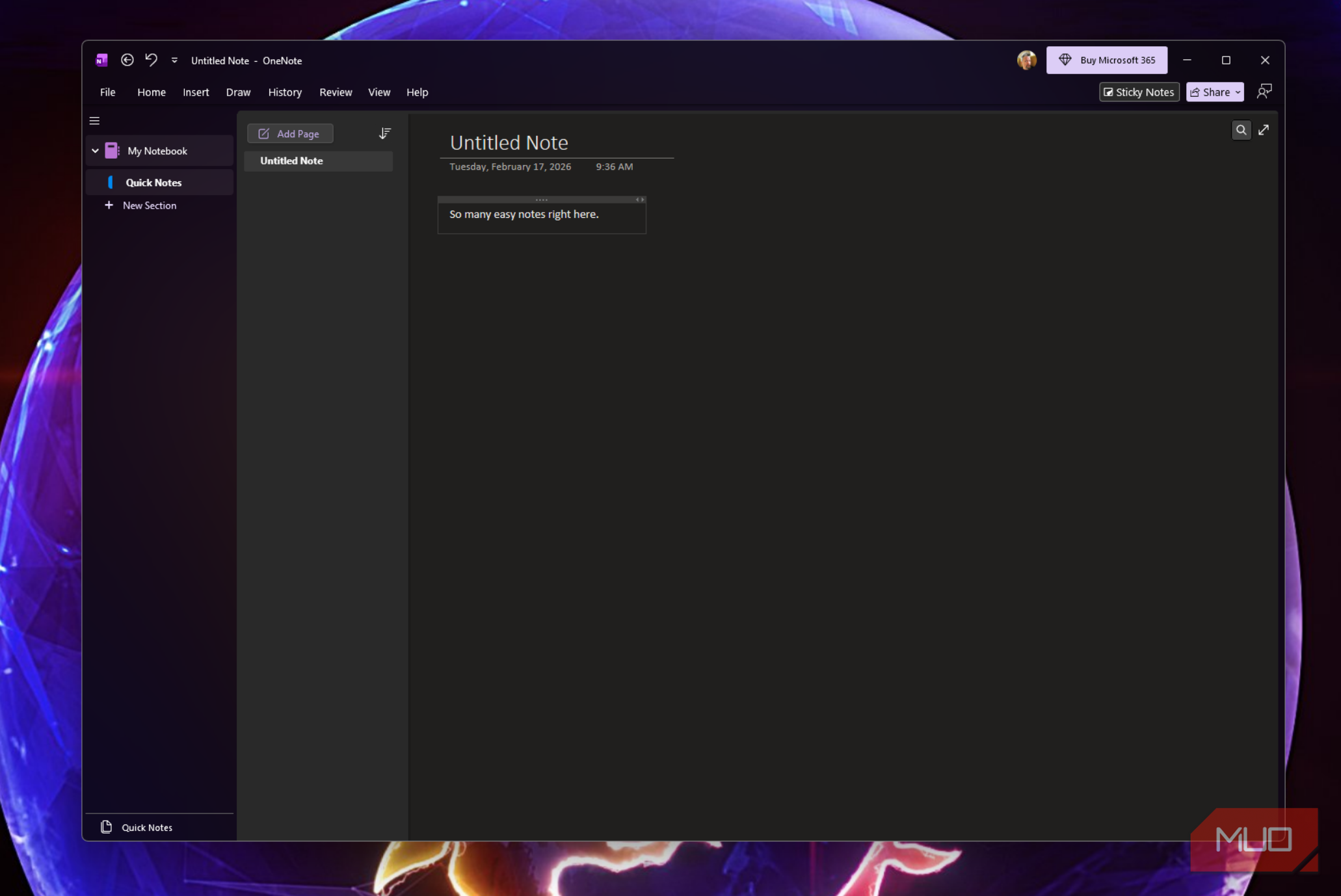
در گذشته، من بهطور کامل از Evernote استفاده میکردم، آن را روی دستگاهها و پلتفرمهای مختلف (حتی روی مک!) به کار میبردم. OneNote را بهدلیل احساس سنگین بودن و رابط کاربری شلوغ کنار گذاشتم. نسخههای قدیمی برنامهٔ بومی نیز مشکلات همگامسازی داشتند که من را از استفاده بازداشت.
هرچند OneNote مدرن سریع است، بهصورت ابری همگام میشود، چندپلتفرمی است (سلام iOS) و بهطور شگفتانگیزی انعطافپذیر. یک بوم آزاد با عملکرد جستجوی قوی ارائه میدهد و یکپارچهسازی عمیقی با ویندوز دارد (که از جانب مایکروسافت منطقی بهنظر میرسد). البته Evernote ویژگیهای برچسبگذاری پیشرفتهتری برای کاربران پیشرفته دارد (و گزینههای دیگری مانند Simplenote هنوز کمینهگرایانهتر هستند).
اما برای یادداشتهای ساختاری ساده، تحقیق و نوشتن عادی، OneNote به خوبی عمل میکند و ادغام بهتری با ویندوز دارد؛ بهعنوان مثال میتوانید ایمیلها را از طریق Outlook به یادداشت تبدیل کنید و یادداشتهای مشترک داخل کانالهای Microsoft Teams ارائه دهید.
یکبار ضروری، حالا اختیاری. چه اتفاقی افتاد؟
جایگزینی CCleaner با ابزارهای تمیزکاری بومی ویندوز
توازن نگهداری خودکار با کنترل دستی
CCleaner یک تمیزکنندهٔ محبوب رجیستری و کش است که با چند کلیک افزایش سرعت را وعده میدهد. آنچه متوجه شدم این است که ویندوز هماکنون دارای Storage Sense، Disk Cleanup و عملکردهای تمیزکاری فایلهای موقت است. در ویندوز مدرن واقعاً نیازی به تمیزکنندههای رجیستری نیست.
گزارش MUO: مشترک شوید و هرگز موارد مهم را از دست ندهید
مشکل بزرگ برنامههایی مانند CCleaner، افزودنیهای بستهشده هستند که میتوانند خطرات امنیتی و حریم خصوصی ایجاد کنند. ابزارهای بومی مانند Storage Sense (Settings → System → Storage) می توانند بهصورت خودکار فایلهای موقت را حذف کنند، سطل زباله را در برنامهریزی خالی کنند، فایلهای بهروزرسانی قبلی ویندوز را حذف کنند و دانلودهای قدیمی را پاک کنند (اگر تنظیم شده باشد). Disk Cleanup قدیمی (جستجو در منوی Start) نیز میتواند فایلهایی که واقعاً نیاز ندارید پاک کند. رفتن به Settings → System → Storage → Temporary files حتی به شما اجازه میدهد تا آنچه برای حذف آماده است بررسی کنید و آنها را به دانلودها، فایلهای بازیابی شده و فایلهای کش سیستم تقسیم کند، که کمی کنترل بیشتر نسبت به یک تمیزکنندهٔ یک کلیکی میدهد.
در نهایت، میتوانم سیستم خود را سالم و تمیز همان در ویندوز نگه دارم و احساس نمیکنم که خودم را در معرض خطر قرار میدهم.
جایگزینی آنتیویروس شخص ثالث با Windows Security
امنیت قابل اعتماد بدون بهروزرسانیهای اضافی
ما قبلاً فرض میکردیم نرمافزارهای آنتیویروس مانند Norton برای محافظت از PCهای ما در برابر باگهای ترسناک کامپیوتری ضروری هستند و این تصور بهاحتمال زیاد صحیح بوده است.
اما اکنون Windows Security محافظت لحظهای در برابر ویروسها و باجنرمافزارها، فایروال قوی و SmartScreen را ارائه میدهد؛ ابزاری که هدفش جلوگیری از باز کردن وبسایتهای مخرب، اجرای برنامههای مشکوک یا دانلود فایلهای آلوده است. آزمایشهای مستقل قوی اخیراً نشان دادهاند که گزینهٔ داخلی ابزار معتبری برای ایمن نگه داشتن PC است. میتوانید تمام گزینههای امنیتی را در ویندوز ۱۱ با جستجوی Windows Security در نوار جستجو پیدا کنید.
و صادقانه بگویم، اگر Windows Security فقط از نمایش اعلانهای مزاحم Norton درباره بهروزرسانی و ارتقای امنیت من جلوگیری کند، این را یک پیروزی میدانم. خوشبختانه، این ابزار بدون مصرف زیاد منابع سیستم یا نمایش صفحههای بهروزرسانی، PC من را ایمن نگه میدارد.
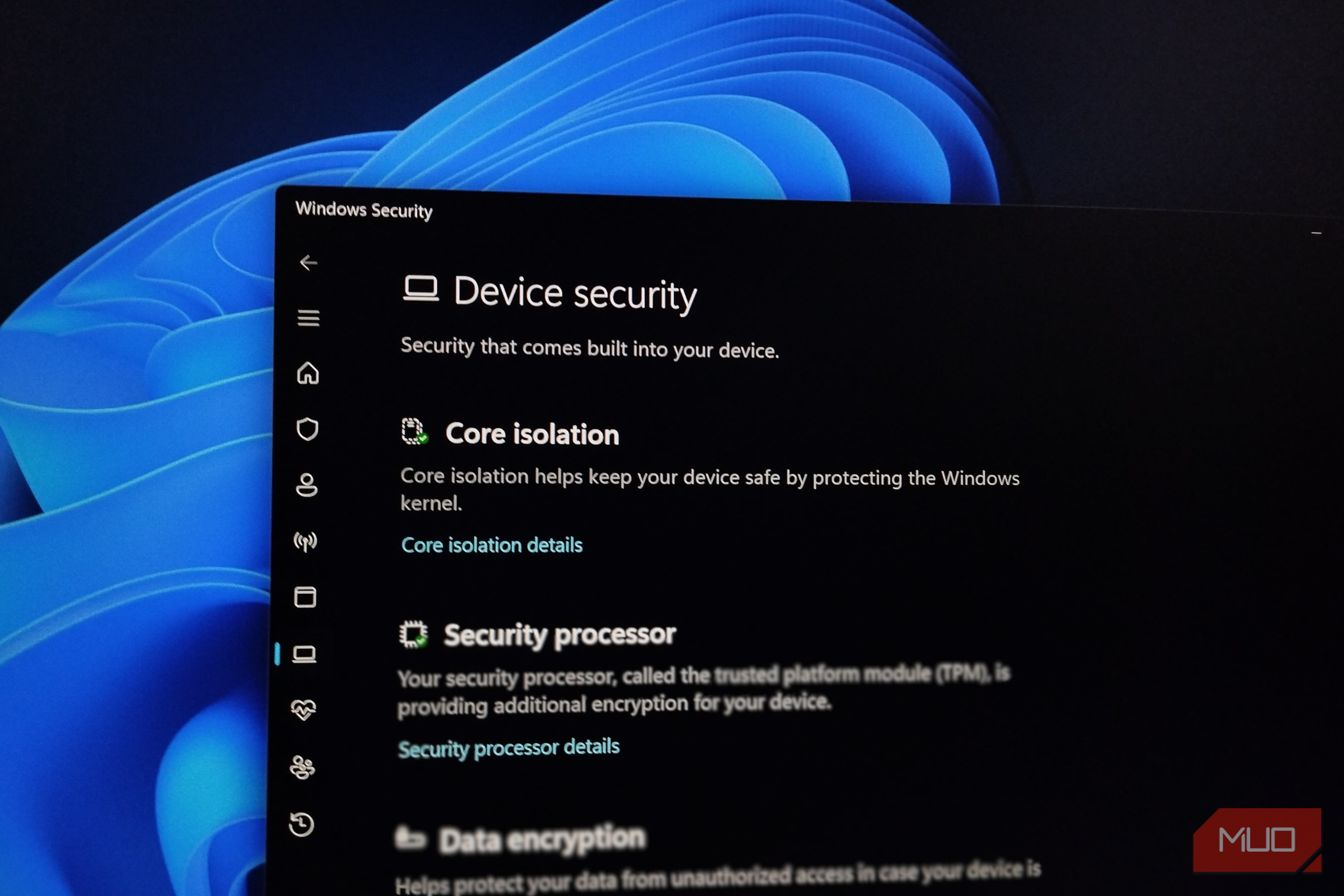
کشف جواهرات مخفی امنیت ویندوز که هکرها از آن میترسند را بیابید.
یک تجربهٔ بومیتر ویندوز
در نهایت، بازگشت به برنامههایی که در نصب ویندوز گنجانده شدهاند، منطقی بهنظر میرسد. برای کارهای پایهٔ روزانه مثل تماشای ویدئو، تمیزکردن PC یا مدیریت یادداشتها در پلتفرمهای مختلف، این برنامههای بومی همان عملکرد اساسی برنامههای شخص ثالثی که در طول سالها نصب کردهایم را انجام میدهند، با کمتر شدن حجم، خطرات امنیتی کمتر و یکپارچگی قوی سیستمعامل. ممکن است زمان آن رسیده باشد که شما هم برنامههای شخص ثالث را برای چندین ابزار بومی ویندوز کنار بگذارید.