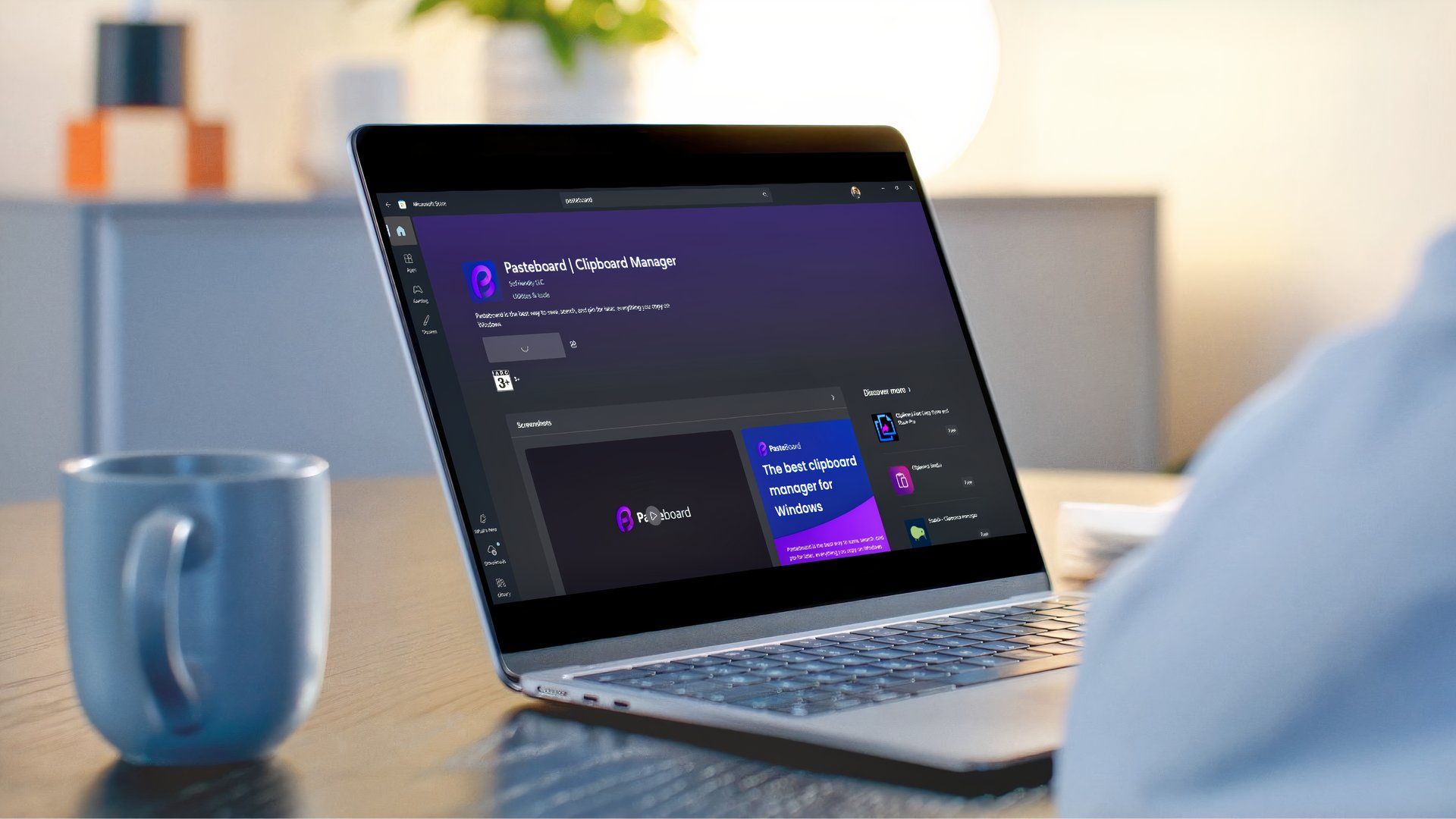
ممکن است با واژه «از دست رفتن حافظه کوتاهمدت» آشنا باشید، که در آن یک فرد تنها در چند دقیقه آنچه را که فکر میکرد فراموش میکند. خوب، نسخه دیجیتالی آن وجود دارد و ممکن است آن را بر روی رایانهتان تجربه کرده باشید. شما یک آدرس ایمیل را کپی میکنید، سپس به سرعت شماره تلفن کسی را کپی میکنید و فقط متوجه میشوید که آدرس ایمیلی که مدتی پیش کپی کرده بودید را بازنویسی کردهاید. در چنین مواردی، تاریخچه کلیپبورد مفید است که رکوردی از تمام مواردی که کپی کردهاید نگه میدارد.
شاید با واژه «از دست دادن حافظه کوتاهمدت» آشنا باشید، جایی که شخصی چند دقیقهای فکرهایش را فراموش میکند. خوب، نسخه دیجیتالیای از آن وجود دارد و ممکن است آن را روی کامپیوتر خود تجربه کرده باشید. شما یک آدرس ایمیل را کپی میکنید، سپس به سرعت شماره تلفن کسی را کپی میکنید و متوجه میشوید که آدرس ایمیلی که قبلاً کپی کرده بودید، بازنویسی شده است. در چنین مواردی، تاریخچه کلیپبورد مفید است که رکورد تمام مواردی که کپی کردهاید را نگه میدارد.
در حالی که کلیپبورد ویندوز برای انجام کارها خوب است، من متوجه شدم که بهطور مداوم مواردی که کپی شدهاند را فراموش میکند که باعث ناامیدی میشود. برای رفع این مشکل، پنج تا از محبوبترین مدیران کلیپبورد شخص ثالث را امتحان کردم: Ditto، CopyQ، ClipClip، ClipboardFusion، و Pasteboard. پس از صرف زمانی با هر مدیر کلیپبورد، گزینه مناسبتری را پیدا کردم که نحوه کار من را تغییر داد. در اینجا آنچه هر ابزار ارائه میدهد و ابزاری که من با آن میمانم، آمده است.
کلیپبورد Ditto
همهٔ آنچه را که کپی میکنید به خاطر میسپارد
ویژگی اصلی هر کلیپبورد این است که همهٔ مواردی که کپی کردهاید را به یاد داشته باشد. نباید مورد آخرین کپی شما را بازنویسی کند. Ditto این کار را به خوبی انجام میدهد. در حالی که این مورد را بهصورت پیشفرض از یک مدیر کلیپبورد انتظار دارید، یکی از بهترین چیزهایی که دربارهٔ Ditto دوست داشتم این است که میتوانید یک میانبر برای برخی کارهای مهم تنظیم کنید، مانند اجرای تاریخچه کلیپبورد و چسباندن متن بدون قالببندی.
علاوه بر این، کلیپبورد Ditto به شما اجازه میدهد تا کلیدهای میانبر برای چسباندن چند مورد آخر بهصورت مستقیم تنظیم کنید، بدون نیاز به باز کردن و کپی دستی از تاریخچه کلیپبورد. همچنین گزینهای برای همگامسازی کلیپبورد شما بین دستگاههای مختلف در همان شبکه وجود دارد. فقط کافی است آدرس IP را وارد کنید و یک رمز عبور تنظیم کنید و voilà! همهٔ مواردی که در یک کامپیوتر کپی کردهاید، در دیگری قابل مشاهده است.
ویژگی Paste Option در Ditto به شما امکان میدهد متن را در قالبهای مختلف کپی کنید، مانند متن ساده، حروف بزرگ، حروف کوچک، حالت جملهای و camel case. این بهطور کلی نیازی به استفاده از ابزارهای آنلاین برای تغییر قالب متن حذف کرده است. همچنین میتوانید با تایپ یک کلیدواژه، تاریخچه کلیپبورد خود را جستجو کنید.

کلیپبورد Ditto به شما اجازه میدهد تا کلیدهای میانبر برای دسترسی به تاریخچه کلیپبورد و حتی سه مورد آخر که بهتازگی کپی شدهاند، برای چسباندن سریعتر اختصاص دهید.
چسباندن را مثل اوایل دهه ۲۰۰۰ متوقف کنید.
مدیر کلیپبورد CopyQ
به شما امکان میدهد کلیپها را در برگهها، برچسبها و فیلترها سازماندهی کنید
مدیر کلیپبورد CopyQ در فروشگاه مایکروسافت موجود نیست، اما میتوانید بهصورت رایگان از گیتهاب دریافت کنید. در حالی که سایر مدیران کلیپبورد به شما امکان ذخیره تمام کلیپهایتان را میدهند، CopyQ مدیریت را جدی میگیرد. میتوانید کلیپهای خود را گروهبندی کنید و در برگهها، برچسبها و فیلترها سازماندهی نمایید. این بدین معناست که میتوانید تمام کلیپهای مرتبط با کار را تحت یک سایهبانه داشته باشید، در حالی که کلیپهای شخصی مانند گذرواژهها، تصاویر و غیره تحت یک سقف قرار میگیرند.
نگران نباشید اگر موارد زیادی را کپی کردهاید، زیرا گزینه جستجویی وجود دارد که میتوانید برای پیدا کردن کلیپها استفاده کنید. میتوانید متن، تصاویر و کدها را ذخیره کنید و این هم بدون هیچ محدودیتی. برای متن، CopyQ قالببندی آن را نیز کپی میکند که میتوانید در منوی تنظیمات تنظیم نمایید. اگر میخواهید کلیپی که بهطور مکرر استفاده میکنید را نگه دارید، میتوانید از ویژگی Pin استفاده کنید.
CopyQ با تعداد زیادی فرمان میآید، مانند فرمانی برای نادیده گرفتن کپی از برخی نرمافزارها، مانند مدیران گذرواژه. این برنامه بهصورت خودکار در هنگام راهاندازی اجرا میشود، اما میتوانید آن را با کلیدهای میانبر قابل تنظیم کنترل کنید. درست مانند Ditto، میتوانید تاریخچه کلیپبورد خود را بین دستگاهها همگامسازی کنید و از آنجایی که بر روی ویندوز، macOS و لینوکس کار میکند، دامنهٔ استفاده بسیار گستردهتر میشود.

CopyQ یک مدیر کلیپبورد پیشرفته و متن باز است که تمام تاریخچهٔ کلیپبورد شما را ذخیره میکند. این برنامه کلیپبورد استاندارد را به یک مرکز بهرهوری تبدیل میکند و به شما امکان میدهد کلیپها را در برگهها سازماندهی کنید و تاریخچه را بهسرعت جستجو کنید.
ClipClip
بیش از کپی و چسباندن، یک مرکز بهرهوری همهکاره است
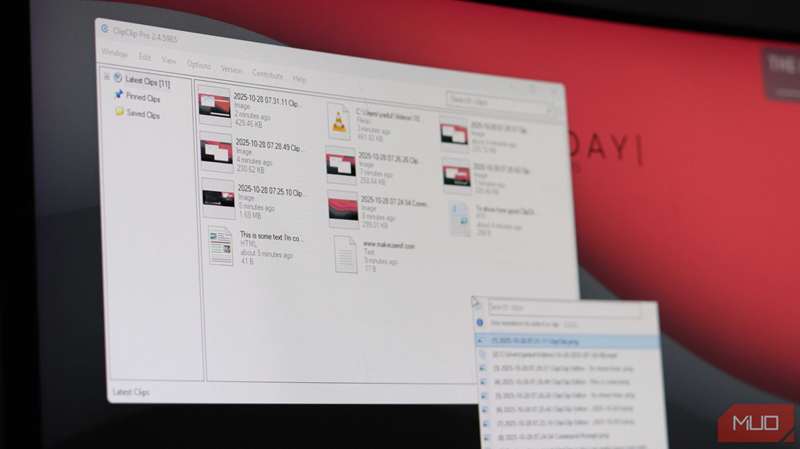
مدیر کلیپبورد بعدی که امتحان کردم ClipClip بود و از تعداد ویژگیهایی که ارائه میدهد شگفتزده شدم. این فقط یک مدیر کلیپبورد ساده نیست؛ ClipClip به شما امکان میدهد کلیپها را در پوشههای ساختاریافته سازماندهی کنید و به قالبهای قابل استفاده مجدد تبدیل کنید. با ClipClip میتوانید متن، تصاویر، جداول، لینکها، فایلها و حتی اسکرینشاتها را ضبط کنید و ظرفیت ذخیره و نمایش آخرین ۱۰۰۰ کلیپ را دارد.
بهترین قسمت این است که تمام کلیپها را بهصورت محلی رمزنگاری میکند، بهطوری که دادههای شما به دست افراد نادرست نیاید. اگر کلیپ یا قطعهای دارید که بهطور مکرر استفاده میکنید، میتوانید آن را PIN کنید و با اختصاص یک کلید میانبر به آن دسترسی داشته باشید. ابزار ویرایشگر داخلی به شما اجازه میدهد کلیپها را حاشیهنویسی کنید، تصاویر را ویرایش کنید، از ویرایشگر HTML غنی استفاده کنید، به زبانهای مختلف ترجمه کنید یا از ویژگی OCR برای استخراج متن از تصاویر بهره ببرید.
ClipClip همچنین به شما اجازه میدهد حالت حروف را تغییر دهید، کد منبع را استخراج کنید، قالببندی را حذف کنید و کارهای دیگری انجام دهید. حتی میتوانید ClipClip را به Google Drive متصل کنید تا به کلیپهای خود در دستگاههای مختلف دسترسی داشته باشید.
ClipClip یک مدیر کلیپبورد ویندوزی پر از ویژگی است که تا ۱۰۰۰ کلیپ را ذخیره میکند، آنها را در پوشهها سازماندهی میکند، دادهها را بهصورت محلی رمزنگاری میکند و ابزارهای ویرایش، OCR و همگامسازی ابری را ارائه میدهد.
ClipboardFusion
به شما امکان همگامسازی و اجرای ماکروهای قدرتمند بر روی کلیپها را میدهد
ابزار دیگری هوشمند برای مدیریت کلیپبورد که امتحان کردم ClipboardFusion بود که بهصورت رایگان هم در وبسایت رسمی خود و هم در فروشگاه مایکروسافت موجود است، اگرچه نسخهٔ پرداختی نیز وجود دارد. نسخهٔ رایگان تقریباً تمام کارها را انجام داد، مانند استخراج قالببندی از متن و ارائه متن تمیز برای چسباندن.
میتوانید تا ۳۰ کلید میانبر برای پراستفادهترین کلیپها تنظیم کنید، ماشهها را برای انجام تقریباً هر کاری تنظیم کنید و از تکرار یک کار جلوگیری کنید. میتوانید ماکروها را در C# بسازید تا اعمالی مانند حذف تگهای HTML از محتوای کلیپبورد و جستجوی جزئیاتی مانند کدهای پستی و ZIP را با چسباندن متن به کلیپبورد انجام دهید. علاوه بر این، برای استفاده از این ابزار لازم است حساب کاربری ایجاد کنید.
ClipboardFusion همه چیز را در تاریخچهاش نگه میدارد، از متنها تا تصاویر، لینکها و ماکروها. نسخهٔ رایگان بهقدر کافی است، اما با نسخهٔ حرفهای همگامسازی رمزنگاریشده دریافت میکنید. همچنین میتوانید کلیپ مورد علاقهتان را پین کنید و با تایپ کلیدواژهها، مورد کلیپبورد را جستجو کنید.

پس از یک بار تجربهٔ کپی-پیست بدون درز، دیگر برنخواهید گشت.
مدیر کلیپبورد Pasteboard
ابزاری که به سادگی آن پایبندم
برای دریافت خبرنامهٔ ابزارهای هوشمندتر کلیپبورد مشترک شوید
در مورد ابزاری که در حال حاضر استفاده میکنم، باوجود اینکه چندین مدیر کلیپبورد در این فهرست پر از ویژگی هستند، من چیزی ساده و آماده برای استفاده از همان ابتدا میخواستم. اینجا Pasteboard وارد میشود، یک مدیر کلیپبورد ساده برای ویندوز که بهصورت رایگان در دسترس است و دارای رابط کاربری مدرن است، بر خلاف برخی ابزارهای این فهرست که رابط کاربری شبیه ویندوز ۹۸ دارند.
Pasteboard میتواند همه چیز را ذخیره کند، از متن و URLها تا کدهای هگز، قطعات کد و تصاویر. بهترین قسمت این است که هیچ محدودیتی برای تاریخچهٔ کلیپبورد شما وجود ندارد. به این معنی که میتوانید کلیپهای سالها قدیمی را نیز ذخیره و مجدداً مرور کنید. منحنی یادگیری وجود ندارد و با ویژگیهای فراوان سر و کار ندارید. میتوانید تصمیم بگیرید که آیا برنامه در هنگام راهاندازی ویندوز شروع شود، یک میانبر صفحهکلید تنظیم کنید و بازهٔ زمانی نگهداری کلیپها در تاریخچه کلیپبورد را مشخص کنید. همین! تمام نیازهای شما در آن موجود است، به همین دلیل Pasteboard را به سایر مدیرهای کلیپبورد ترجیح میدهم.
همچنین میتوانید کلیپها را برای جستجوی آسانتر سازماندهی کنید و نام کلیپ را با دوبار کلیک تغییر دهید. پشتیبانی از خودکارسازی وجود ندارد، اما رابط کاربری مدرن و سادگی استفاده همان چیزی است که من در Pasteboard دوست دارم. توسعهدهندگان میگویند که عملکرد همگامسازی ابری و یک اپلیکیشن موبایل بهزودی خواهد آمد که پشت یک دیوار پرداختی قرار خواهد گرفت. سایر ویژگیها همیشه بهصورت رایگان در دسترس خواهند بود.

Pasteboard برترین مدیر رایگان کلیپبورد برای ویندوز ۱۰ و ۱۱ است. تاریخچهٔ نامحدود کلیپبورد را ذخیره کنید، کلیپهای مهم را پین کنید و بهسرعت متن، تصویر و قطعات کد را جستجو کنید.
کسی که ساده میماند برنده میشود
همیشه موضوع تعداد ویژگیهای یک نرمافزار نیست. توسعهدهندگان اغلب فراموش میکنند که افرادی وجود دارند که میخواهند ابزار دقیقاً همان کاری را که باید انجام دهد، به بهترین شکل ممکن انجام دهد. البته، چند ویژگی اینجا و آنجا پاشیده شدهاند و این یک امتیاز است. به همین دلایل، من Pasteboard را حتی نسبت به برخی از مدیرهای محبوب کلیپبورد مانند Ditto انتخاب کردهام. این کارآمدترین، رایگانترین، آسانترین استفاده، پاک و سادهترین مدیر کلیپبورد است. دقیقاً همانطور که من میخواهم مدیر کلیپبورد من باشد.