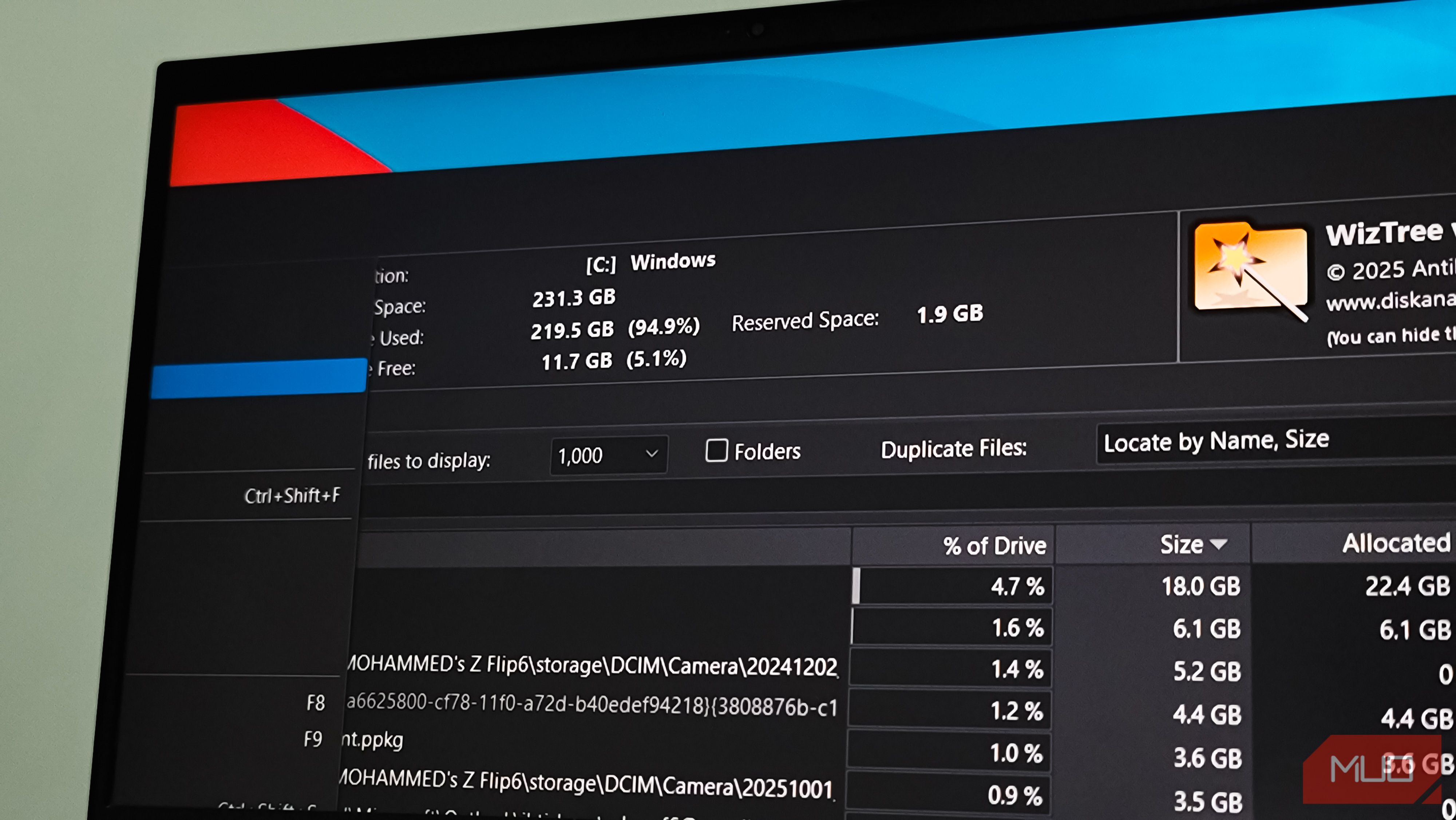
نمیدانستم که فایلهای زائد چقدر میتوانند مشکلساز باشند تا وقتی مرورگرهای وب من شروع به اعلانهای کمبود فضای ذخیرهسازی کردند. اما من مجموعاً ۲ ترابایت فضای ذخیرهسازی SSD (NVMe و SATA ترکیب شده) دارم، پس تمام این فضا کجا رفته است؟
من متوجه نشدم که فایلهای زائد چقدر میتوانند مشکلساز باشند تا وقتی مرورگرهای وب من را با اعلانهای کمبود فضای ذخیرهسازی تنبیه کردند. اما من مجموعاً ۲ ترابایت حافظه SSD (NVMe و SATA ترکیب شده) دارم، پس تمام فضا کجا رفته است؟
برای کسی که مقدار زیادی برنامه نصب میکند، از یک «اپ سوپر ۴ مگابایتی ویندوز» تا اجرای مدلهای بزرگ زبانی با Ollama، به فضای بیشتری نسبت به اکثر افراد نیاز دارم. به جای حذف یک برنامه عجیب یا پاکسازی پوشه بهروزرسانیهای ویندوز، WizTree را که یک ابزار تجزیهوتحلیل فضای دیسک رایگان است، راهاندازی کردم تا «ببیند چه چیزی درایوهای سخت من را پر میکند». پس از یک ساعت پاکسازی متمرکز، توانستم حدود ۲۰۰ گیگابایت فضا آزاد کنم که ابزارهای پاکسازی داخلی ویندوز بهطور کامل از دست داده بودند.
چرا ابزارهای پاکسازی داخلی کافی نیستند
آنها بهصورت دردناک کند هستند و جزئیات کمتری دارند
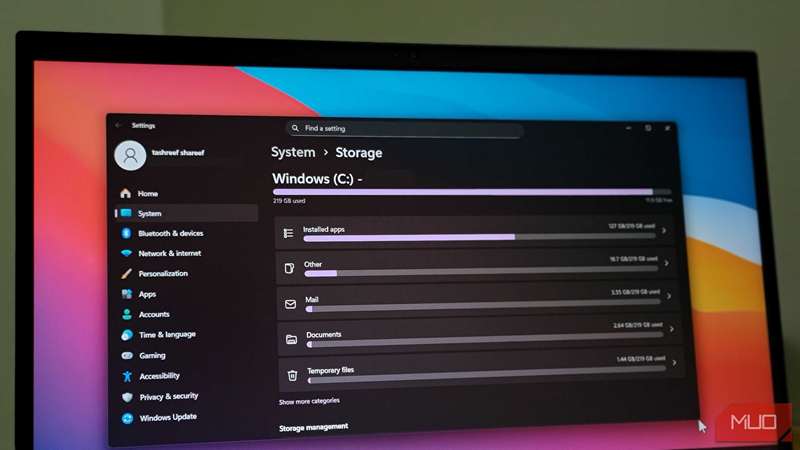
ابزارهای پاکسازی ذخیرهسازی داخلی ویندوز پایهای هستند. Disk Cleanup فقط پوشههای رایج مانند سطل زباله، فایلهای موقت و فایلهای بهروزرسانی ویندوز را فهرست میکند که حذف آنها بدون تاثیر بر دادههای شخصیتان ایمن است. با این حال، اغلب نصبهای برنامهها، فایلهای قدیمی یا فایلهای تکراری است که تمام فضای رایانه شما را اشغال میکند.
ویندوز همچنین Storage Sense را در برنامه Settings ارائه میدهد که میتواند نشان دهد کدام فایلها و پوشهها بیشترین فضا را اشغال کردهاند. اما این ابزار بهصورت دردناک کند است و هر بار که بین پوشهها رفت و آمد میکنید، دوباره اسکن میکند. من سعی کردم از آن برای بررسی دقیق پوشههای کاربریام استفاده کنم، اما پس از انتظار نیم دقیقه برای بارگذاری هر زیرپوشه، تسلیم شدم.
این ابزارها هنوز کار میکنند اگر فقط بخواهید فایلهای سیستم و سطل زبالهتان را پاک کنید، یا صبر کافی برای تحمل دقیقهها اسکن داشته باشید. اما وقتی میخواهید تمیزکاری عمیق انجام دهید تا تا حد ممکن فضای ذخیرهسازی را بازپس بگیرید، ایدهآل نیستند. اینجاست که یک برنامه تجزیهوتحلیل فضای دیسک اختصاصی مانند WizTree مفید میشود.
استفاده از WizTree برای یافتن فضای مفقود شده
تحلیل سریع و دقیق فضای ذخیرهسازی
من بهمدت چند سال است که از WizTree استفاده میکنم و تا به حال بدون مشکل بوده است، بهخصوص که برای استفاده شخصی کاملاً رایگان است. بله، یک دکمه انیمیشنی اهدای دلنواز وجود دارد، اما این مانعی نیست. هر بار که ابزار را اجرا میکنید باید به آن اجازه دهید بهعنوان مدیر اجرا شود تا بتواند درایو شما را اسکن کند. پس از آن، درایوی که میخواهید تجزیه و تحلیل کنید را انتخاب کنید و روی Scan کلیک کنید.
برای کسانی که قبلاً از WinDirStat استفاده کردهاند، WizTree حس آشنایی شدیدی میدهد، بهجز اینکه سریعتر است و گزینههای سفارشیسازی بیشتری دارد. در آزمایش من، WizTree اسکن ۲۵۶ گیگابایت SSD NVMe من را در حدود ۵ ثانیه تکمیل کرد. وقتی بهطور کنجکاوانه WinDirStat را روی همان درایو تست کردم، حدود ۱۷ ثانیه طول کشید، بنابراین WizTree واقعاً سریع است.
تفاوت سرعت ناشی از نحوه خواندن درایو توسط WizTree است. بهجای استفاده از فهرستگذاری معمولی فایلهای ویندوز همانند اکثر تجزیهوتحلیلگران دیسک، WizTree جدول Master File Table را مستقیماً روی درایوهای NTFS میخواند. این کار ویندوز را بهصورت کامل دور میزند و اسکن را بهطور چشمگیری سرعت میبخشد.
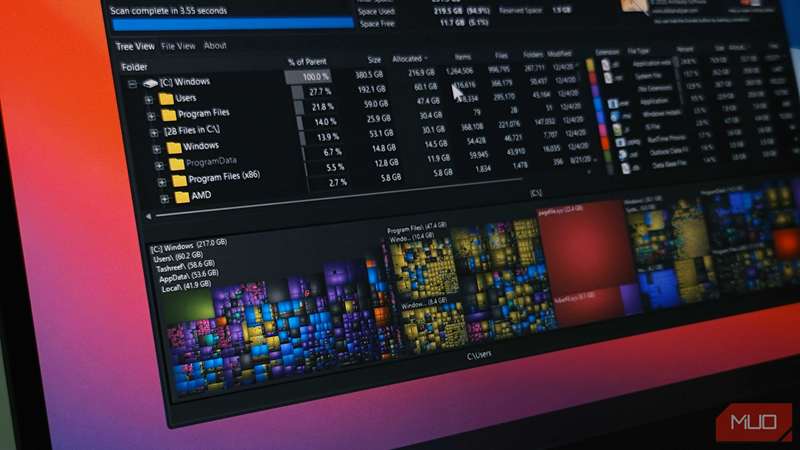
پس از اتمام اسکن، WizTree تجزیهوتحلیل جامعی از فضای ذخیرهسازی شما را نمایش میدهد. تب Tree View پوشهها را بر حسب اندازه مرتب میکند و ایدهی خوبی از دایرکتوریهایی که بیشترین فضا را مصرف میکنند میدهد. تب File View فایلهای منفرد را بر حسب اندازه فهرست میکند، به طوری که میتوانید بهسرعت فایلهای رسانهای بزرگ، دانلودهای قدیمی یا فیلمهای تکراری مخفی در پوشههای تو در تو را شناسایی کنید.
از فهرست فایلها میتوانید بر روی هر ورودی راست‑کلیک کنید تا مستقیماً از طریق منوی زمینه استاندارد ویندوز در File Explorer باز شود. این کار یافتن و حذف فایلهای بزرگ را آسان میکند بدون اینکه مجبور باشید مسیر را بهدست کپی کنید و در File Explorer باز کنید.
ویژگیهای پیشرفتهتر
تنظیم دقیق نحوه رفتار WizTree
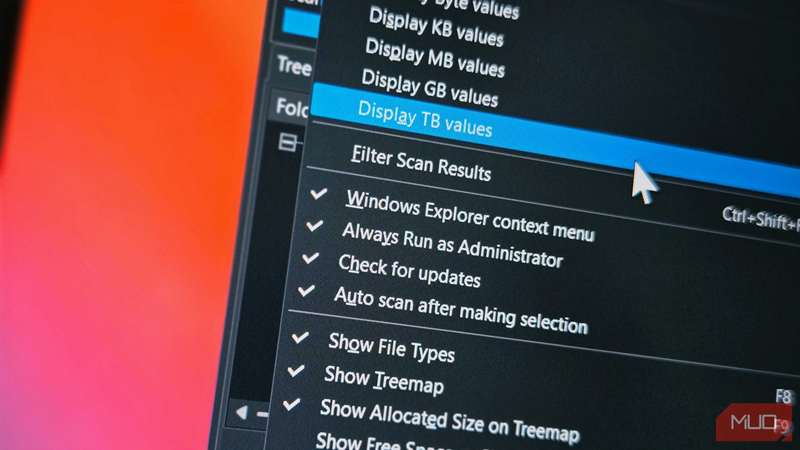
WizTree چند تنظیم مخفی دارد که میتوانید آنها را تنظیم کنید، اما مفیدترین آن گزینهای است که همیشه بهعنوان مدیر اجرا شود. فعالسازی این گزینه شما را از اجرای دستی برنامه با حقوق مدیر در هر بار راهاندازی نجات میدهد.
همچنین میتوانید WizTree را طوری تنظیم کنید که در هنگام شروع دستگاه بهصورت خودکار درایوها را اسکن کند، پوشههای خاصی را از اسکنها مستثنی کند و رنگهای نقشه درختی را به سلیقهتان سفارشی کنید. قابلیت خروجی به شما اجازه میدهد نتایج اسکن را در فایلهای CSV ذخیره کنید، که اگر نیاز به مستند کردن استفاده از ذخیرهسازی در طول زمان یا به اشتراکگذاری گزارشها با دیگران دارید، مفید است.
یکی دیگر از ویژگیهایی که قدر میدانم، توانایى اسکن همزمان چندین درایو است. اگر همانند من، یک SSD و یک درایو ذخیرهسازی ثانویه دارید، میتوانید همه آنها را بهصورت همزمان تجزیه و تحلیل کنید به جای اینکه اسکنهای جداگانهای اجرا کنید.
WizTree یافتن فضای مفقود شده روی دیسک شما را آسان میکند
آیا میدانید چه چیزی تمام این فضا را روی رایانه من اشغال کرده بود؟ بیشتر آن یک نمونه قدیمی از سرور رسانهای Plex بود که اکنون بر روی یک سرور خانگی اختصاصی قرار دارد، اما پس از مهاجرت هرگز زحمت پاکسازی آن را نداشتم. علاوه بر این، مقدار زیادی فایل تکراری زیر پوشههای تو در تو پنهان بود که هرگز فکر نمیکردم بررسی کنم، از جمله چندین نسخه از همان پروژههای ویدئویی.
WizTree تمام این موارد را در یک چشم بههمزدن پیدا کرد. ابزارهای داخلی ویندوز برای یافتن این فایلها مشکل داشتند چون خیلی عمیق پنهان شده بودند و بهعنوان «زایده» طبقهبندی نشده بودند. اگر فضای ذخیرهسازی شما همچنان پر میشود و نمیدانید چرا، WizTree دقیقاً نشان میدهد آن گیگابایتها به کجا رفتهاند.

WizTree از جدول Master File Table سیستمفایل NTFS برای اسکن درایو شما با سرعت باورنکردنی استفاده میکند و بلافاصله بزرگترین فایلهای شما را نشان میدهد. این ابزار ایدهآل برای هر کسی است که به بینش دقیق و زمانواقعی درباره استفاده از دیسک در ویندوز نیاز دارد.