
من میخواستم بهترین ابزار را برای ساخت یک پایگاه دانش شخصی (PKB) برای یادداشتها، دستورهای پخت، قطعات کد و هر اطلاعات دیگری که شایستگی نگهداری دارد، پیدا کنم. بنابراین پس از تلاش برای ایجاد آن در Notion، به Obsidian نگاهی انداختم، اما موفق نشدم. دلیل اصلی این بود که میخواستم چیزی آسان برای استفاده، سازگار با هر پلتفرمی، به من اجازهٔ تصمیمگیری دربارهٔ نحوهٔ ذخیرهٔ فایلهایم بدهد و مالکیت کامل به من بدهد.
میخواستم بهترین ابزاری را پیدا کنم برای ساخت یک پایگاه دانش شخصی (PKB) برای یادداشتها، دستورهای آشپزی، قطعات کد و هر اطلاعات دیگری که ارزش نگهداری داشته باشد. بنابراین پس از تلاش برای ساخت آن در Notion، به Obsidian نگاه کردم، اما موفق نشدم. دلیل اصلی این بود که میخواستم چیزی آسان برای استفاده باشد، روی هر پلتفرمی کار کند، به من اجازه دهد نحوهٔ ذخیرهسازی فایلهایم را تعیین کنم و مالکیت کامل را به من بدهد.
پس از مقداری تحقیق، با ابزار رایگان و منبعباز به نام TiddlyWiki مواجه شدم. این ابزار فلسفهٔ بسیار متفاوتی نسبت به ایجاد PKGها دارد و بسیاری از مشکلات و نگرانیهایی که با Notion و Obsidian داشتم را حل کرد. ممکن است همهٔ ویژگیها را بهصورت آماده ارائه ندهد (چندین راهحل منبعباز اینگونه هستند)، اما تنظیم آن برای تمام ویژگیهای شگفتانگیزی که ارائه میدهد، ارزشمند است.

TiddlyWiki ابزاری بسیار قابل سفارشیسازی برای ایجاد یک پایگاه دانش شخصی است که بهعنوان یک ویکی تکفایل‑ی خودمحور عمل میکند و به کاربران اجازه میدهد ایدهها را به طرق منحصربهفرد ضبط، سازماندهی و لینک کنند.
An introduction to TiddlyWiki
It’s not your average notebook
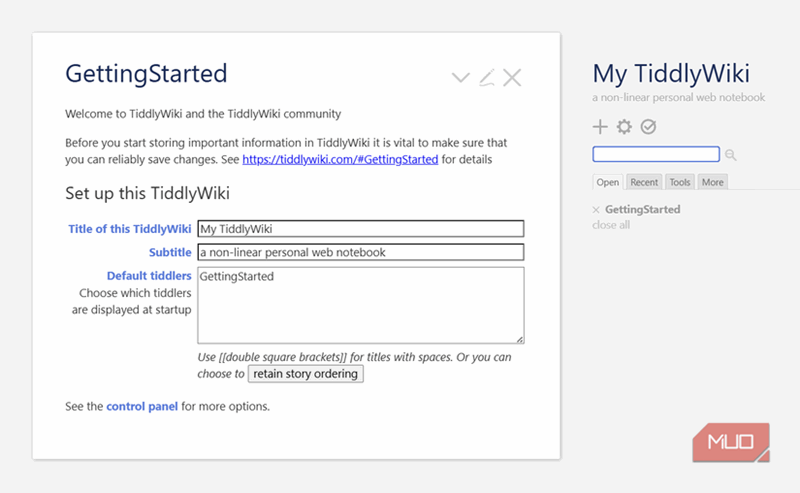
علاوه بر این که منبع باز است، TiddlyWiki به عنوان یک «دفتر کار شخصی غیرخطی» توصیف میشود. این به این معنی است که نیازی نیست محتوا را از بالا به پایین مانند یک دفترچهٔ سنتی یا سند Word پیمایش کنم. در عوض، TiddlyWiki بر تقسیم محتوا به صفحات یا کارتهای کوچک به نام Tiddlerها تأکید دارد. هر Tiddler خودمحور است و به من اجازه میدهد ایدههایم را بدون محدودیت ساختار ثابت پیش ببرم.
با این وجود، TiddlyWiki به من اجازه میدهد Tiddlerها را لینک کنم که روابطی ایجاد میکنند و به دلخواه از یک Tiddler به دیگری پرش کنم. همچنین میتوانم یک Tiddler را در دیگری جاسازی کنم؛ این فرایند «انتقال محتوا» نامیده میشود. این کار محتوای یک Tiddler جاسازیشده را در دیگری نمایش میدهد بدون نیاز به باز کردن منبع آن.
این ویژگی باعث میشود Tiddlerها قابل بازاستفاده باشند و برای ساخت نماهای سفارشی همچون طرح کلی، خلاصهها و داشبوردها در ویکی ایدهآل باشند. علاوه بر این، وقتی من منبع Tiddler را بهروزرسانی میکنم، تمام جاسازیها نیز بروز میشوند تا تغییرات را بازتاب دهند—بدون اینکه نیاز به ویرایش یا همگامسازی هر کدام بهصورت جداگانه باشد.
The fastest way to get started with Tiddlywiki
No need to install anything
استفاده از TiddlyWiki به سادگی بازدید از سایت اصلی و کلیک بر Download در بخش Getting Started است. این کار فایلی به نام empty.html را دانلود میکند که تمام ویکی را در خود دارد. وقتی فایل HTML را باز میکنم، TiddlyWiki در مرورگر پیشفرض من اجرا میشود. میتوانم با ویرایشگر، Tiddlerها را به صورت آفلاین ایجاد کرده و به دلخواه ذخیره کنم—بهصورت محلی، روی یک فلشدرایو، ایمیل به کسی، یا بارگذاری در فضای ابری.
نسخهٔ دسکتاپ TiddlyWiki میتواند از سایت اصلی دانلود شود. اما من نسخهٔ وب را ترجیح میدهم چون بهطور تقریباً هیچگونه تنظیمی نیاز ندارد.
میتوانم از نوار ابزار قالببندی برای ویرایش Tiddlerها استفاده کنم، اما ترجیح میدهم از زبان نشانهگذاری داخلی آن به نام WikiText بهره ببرم. در ادامه نمونههایی از کدهایی که میتوانید برای قالببندی متن استفاده کنید، آورده شده است.
! Heading 1
!! Heading 2
!!! Heading 3
//Italic//
''Bold''
~~strike~~
__underline__
میتوانم Tiddlerها را با گذاشتن نام Tiddler مورد نظر در داخل دو براکت مربعی لینک کنم، مانند این:
[[My other Tiddler]]
. کلیک بر این لینک بلافاصله من را به Tiddler لینکشده میبرد. اگر بخواهم Tiddler را جاسازی یا انتقال دهم، نام آن را در داخل دو پرانتز کروی میگذارم، همانند این:
{{My other Tiddler}}
.
[[My other Tiddler]]
{{My other Tiddler}}
همچنین میتوانم تصاویر—که میتوانند در TiddlyWiki حاشیهنویسی شوند—و صوت را داخل Tiddlerها جاسازی کنم و همچنین برچسبهایی برای دستهبندی و جستجوی بهتر به آنها اضافه کنم.
Saving and sharing Tiddlers is also easy
Access Tiddlers anywhere and collaborate with others
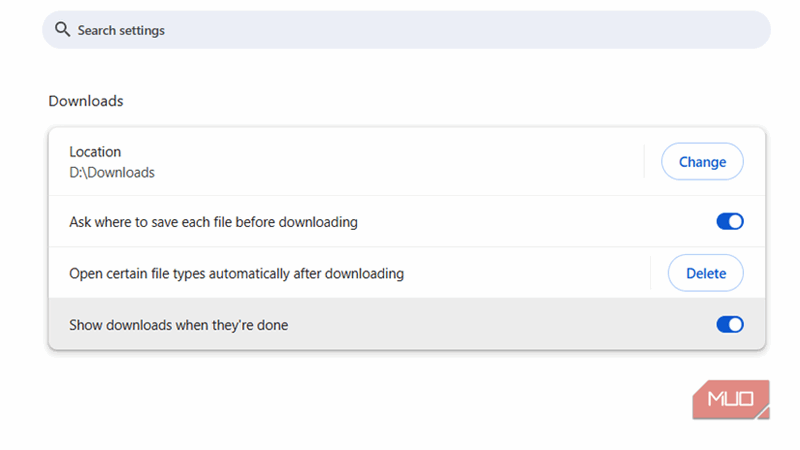
بعد از اتمام ویرایش یک Tiddler، میتوانم با زدن علامت تأیید در پنل سمت راست زیر نام ویکی آن را ذخیره کنم. اگر از نسخهٔ دسکتاپ استفاده میکنم، TiddlyWiki بهطور خودکار فایل را ذخیره میکند. اما نسخهٔ مرورگر TiddlyWiki نسخهٔ بروز شده ویکی را بهصورت فایل HTML دانلود میکند و یک نسخهٔ دیگر ایجاد میکند. مشکل این است که این فایلها میتوانند انبوه شوند و تشخیص اینکه کدام فایل در حال کار است دشوار شود.
برای رفع این مشکل، باید امکان بازنویسی فایل اصلی را فعال کنم. خوشبختانه مرورگرهای مدرن ویژگیای دارند که میتواند کمک کند. من از Chrome استفاده میکنم، بنابراین به Settings → Downloads رفته و گزینهٔ Ask where to save each file before downloading را فعال کردم. وقتی تغییراتم را در TiddlyWiki ذخیره میکنم، پنجرهای میآید که میپرسد فایل را کجا میخواهم ذخیره کنم بهجای اینکه بلافاصله نسخهٔ دیگری دانلود شود. سپس به پوشهای که فایل HTML را ذخیره کردهام میروم و فایل قبلی را با فایل جدید جایگزین میکنم.
TiddlyWiki همچنین گزینهٔ استفاده از راهحلهای مختلف ذخیرهسازی ابری را ارائه میدهد. روی رایانهٔ ویندوزی من، از پوشهٔ شخصی OneDrive استفاده کردم. این امکان را نیز میدهد تا آن پوشه را با دیگران به اشتراک بگذارم و به آنها دسترسی فوری به ویکی بدهد تا بتوانند آن را ویرایش کنند. میتوانم از گزینههای دیگر ابری مانند Dropbox و Nextcloud نیز بهره ببرم.
Tracking changes made to Tiddlers
Adding version control to TiddlyWiki
من خوشام داشتم که بهراحتی میتوانم از یک سیستم کنترل نسخه برای ایجاد تاریخچهٔ ویرایشهای ویکیم استفاده کنم. این امکان به من اجازه میدهد در صورت بروز مشکل، به نسخههای قبلی بازگردم. TiddlyWiki چندین گزینهٔ کنترل نسخه ارائه میدهد، اما Git را بهعنوان کاربرپسندترین گزینه یافتیم. بهطور خاص، فایل HTML TiddlyWiki را به GitHub، یک پلتفرم میزبانی رایگان و قابلاعتماد، فشار دادم.
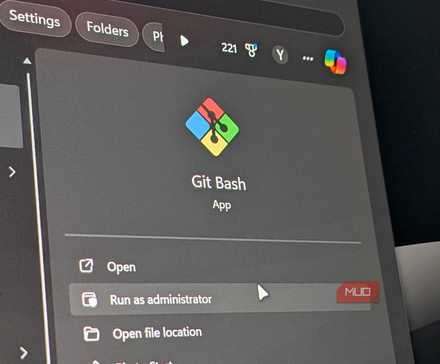
Git یادداشتهایم را همگام، ایمن و نسخهبندی میکند بدون آشفتگی معمول همگامسازی.
ابتدا یک مخزن گیت در GitHub ایجاد کردم. سپس به Control Panel → Saving → GitHub Saver در TiddlyWiki رفته و جزئیات لازم برای اتصال ویکی به مخزن را وارد کردم، شامل نام کاربری، توکن دسترسی شخصی (که باید در تنظیمات GitHub تولید میکردم)، نام شاخه، مسیر فایل و نام فایل. حالا GitHub تغییراتی که ایجاد میکنم را ردیابی میکند.
MUO Report
MUO Report
این همچنین برای همکاری مفید است، زیرا دیگران میتوانند مخزن را کلون کرده، ویکی را ویرایش کنند و درخواستهای Pull را برای من بفرستند تا تغییرات را مرور کرده و یا پذیرا یا رد کنم. این راه عالی برای ساخت مستندات یک پروژهٔ تیمی است.
علاوه بر این، میتوانم بهراحتی ویکیام را بهصورت رایگان با استفاده از GitHub Pages منتشر کنم. به یاد داشته باشید—TiddlyWiki یک فایل HTML تکفایل است. این امر ویکی را برای بهاشتراکگذاری و دسترسی در هر کجا که میروم آسانتر میکند.
No need for Notion or Obsidian to create a personal knowledge base
اگرچه من TiddlyWiki را با برخی راهحلهای تجاری ترکیب کردهام (مانند OneDrive و GitHub)، نیازی نیست اگر میخواهید کاملاً منبع باز باشید. علاوه بر این، TiddlyWiki بهطوری بسیار قابل توسعه است و با افزونههایی میتوانید کارهایی مانند نوشتن معادلات و رسم انجام دهید. حتی میتوانید قالبها و ماکروها را برای تسریع گردش کار خود ایجاد کنید. توسعهدهندگان همچنین میتوانند کل برنامههای وب را با استفاده از TiddlyWiki بسازند.
تمام اینها نیاز به دانش فنی دارد، اما نشان میدهد چه قدرتی پشت این سازندهٔ ویکی نهفته است. من آن را نسبت به استفاده از Notion و Obsidian در این زمینه بهتر میدانم. این بهویژه زمانی صادق است که در نظر بگیرید این ابزار برای همیشه متعلق به شماست—بدون سطوح پرداخت یا قفلهای ویژگی.