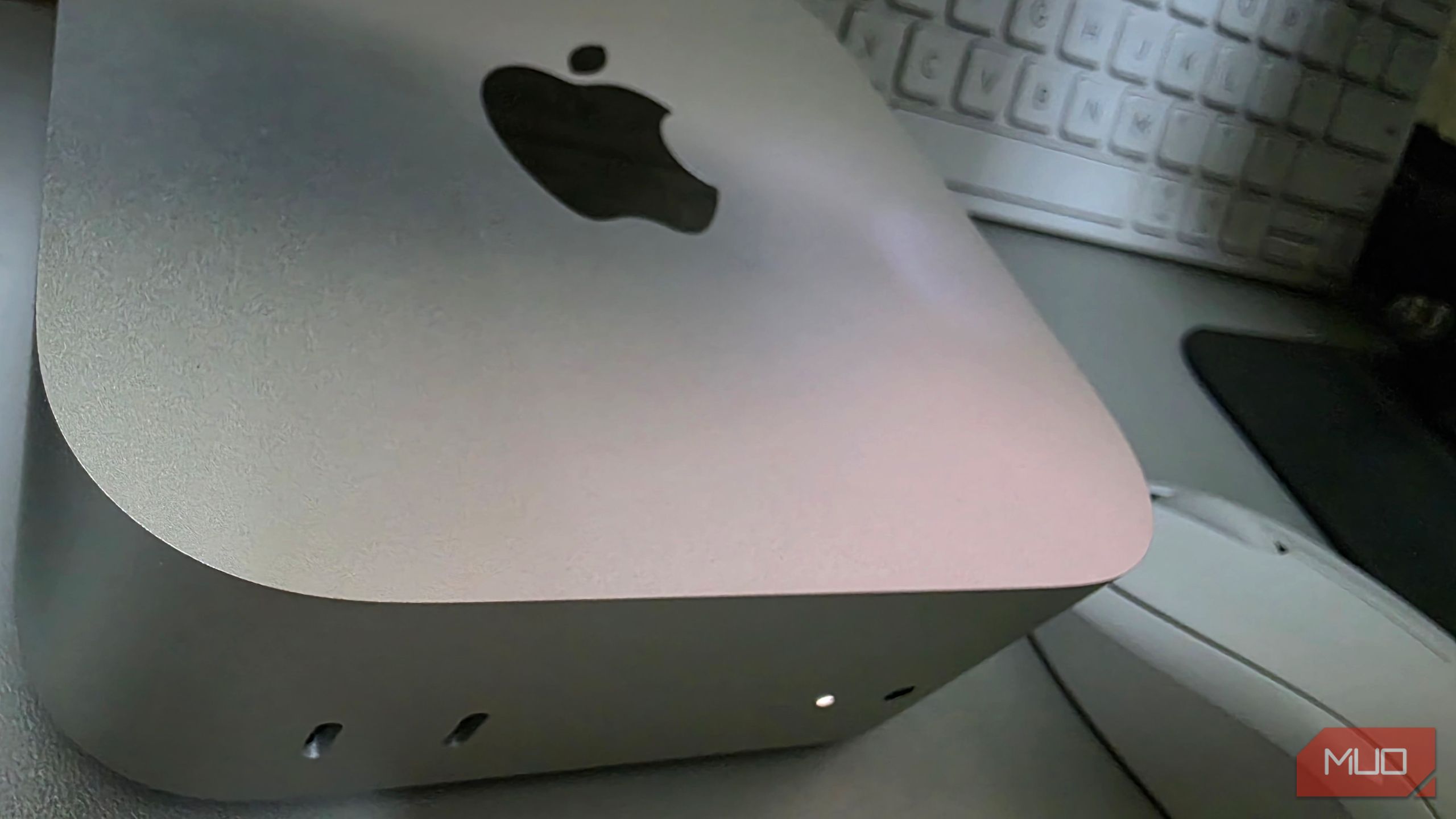
مکمینی هرگز قرار نبود جایگزین تنظیمات فعلی من شود. ویندوز سالها پیشفرض من بود و همچنان کارهایم را بهطور قابل اعتماد مدیریت میکرد. بیشتر کارهایی که انجام میدهم شامل نوشتن، پژوهش و باز نگهداشتن دهها برگه مرورگر بهیکباره است، بنابراین دلیل قویای برای تغییر پلتفرم نداشتم.
Mac mini هرگز قرار نبود جایگزین تنظیمات موجود من شود. ویندوز سالها پیشفرض من بود و همچنان کارهای من را بهطور قابلاعتمادی مدیریت میکرد. بیشتر کارهایی که انجام میدهم شامل نوشتن، تحقیق و باز نگه داشتن دهها برگه مرورگر بهصورت همزمان است، بنابراین دلیل قویای برای تغییر پلتفرم نداشتم.
به همین دلیل، این دستگاه بهعنوان یک ماشین ثانویه وارد شد، که همراه با ویندوز استفاده میشد نه بهجای آن. من برنامهریزی کرده بودم که زمانی که منطقی باشد از آن استفاده کنم و وقتی نیست به ویندوز بازگردم. تغییری که رخ داد، ویندوز نبود بلکه دفعاتی بود که مک تبدیل به دستگاهی شد که ابتدا آن را باز میکنم.
زندگی درون Spotlight
یک میانبر جایگزین ناوبری روزانه شد
Spotlight اولین ویژگی macOS بود که جایگزین کاری شد که روزانه چندین بار انجام میدادم. بهجای اینکه تصمیم بگیرم جایی که یک چیز ذخیره شده یا کدام منو ممکن است آن را داشته باشد، یک میانبر را استفاده کنم و تایپ کنم. پس از چند روز، Command + Space به روشی تبدیل شد که با آن برنامهها را باز میکنم، فایلها را میآورم و به تنظیمات میپرسم.
این یک جستجوی سراسری در macOS است که برنامهها، فایلها و کنترلهای سیستم را در یک فهرست نتایج جمع میکند. اگر به یک سند، تصویر یا تنظیمی نیاز داشته باشم، با باز کردن Finder شروع نمیکنم یا از میان منوها حفرهای نمیکنم. از همان میانبر استفاده میکنم، چند حرف تایپ میکنم و چیزی که نیاز دارم را از صفحهٔ اول باز میکنم. به زودی، این تعداد کلیکی که برای رسیدن به تنظیمات معمولی نیاز بود را کاهش داد.
ویندوز نیز قابلیت جستجو دارد و من سالها از منوی Start و نوار وظیفهٔ آن استفاده میکردم. با این حال، در سیستم من، جستجوی ویندوز اغلب پیشنهادهای شبیه به وب را همراه با نتایج محلی نشان میداد، حتی وقتی که به دنبال چیزی بودم که قبلاً بر روی رایانه موجود بود. من برای یک نام فایل یا تنظیم جستجو میکردم و هنوز مجبور میشدم نتایج اضافی را که در فهرست اضافه شده بودند نادیده بگیرم. Spotlight در همین شرایط بهطور متفاوتی رفتار میکرد. ابتدا برنامهها، فایلها و تنظیمات محلی را نشان میداد، بنابراین نتایج جستجو بر آنچه قبلاً روی دستگاه موجود بود متمرکز میماند.
بخش دیگر که من را به استفادهٔ مداوم از آن ترغیب کرد، این بود که بدون تعویض زمینهها چه کاری انجام میداد. محاسبات ساده و تبدیلها مستقیم در نتایج ظاهر میشدند. برخلاف جستجوی ویندوز، Spotlight این جستجوهای پایهای را بهصورت محلی و در حالت آفلاین انجام میدهد. تایپ Bluetooth من را مستقیماً به کنترل مربوطه برد، بهجای اینکه ابتدا از طریق چندین پنل عبور کنم. با گذشت روزها، تغییر بزرگ قابلاندازهگیری بود. زمان کمتری را صرف پیمایش کردم و زمان بیشتری را در همان پنجره سپری کردم، که باعث شد مک سریعتر احساس شود، حتی وقتی کار اصلی همان بود.
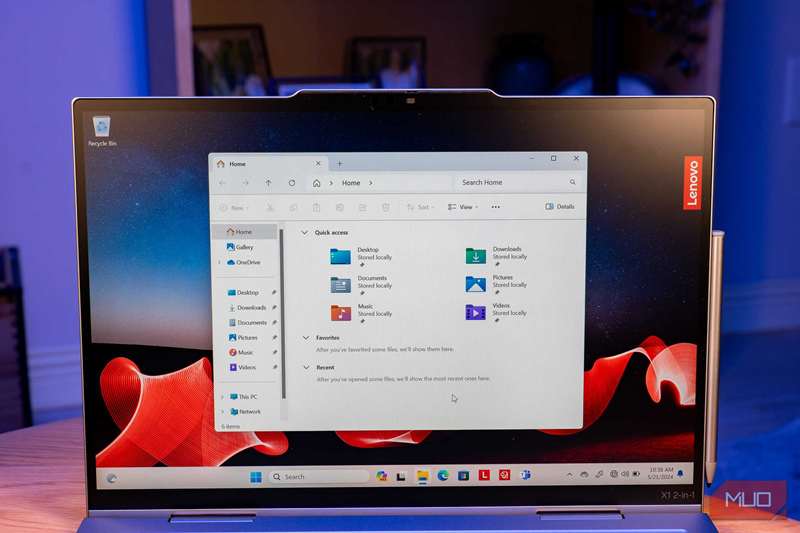
فقط آسانتر است.
سازگار کردن macOS با جریان کاری موجود من
تنظیم سیستم با عادات موجود
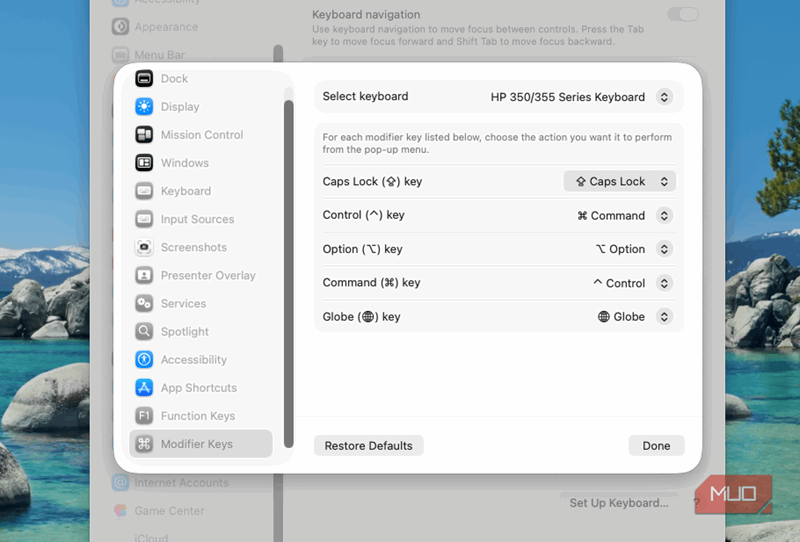
Spotlight مک را برای گردش سریع فراهم کرد، اما یک مشکل را که در استفادهٔ روزانه با آن مواجه شدم حل نکرد. این اصطکاک در حافظهٔ عضلانی ظاهر شد، نه در عملکرد. پس از سالها استفاده از ویندوز، دستهایم برای میانبرهایی مانند Ctrl + C و Ctrl + V آموزشدیده بودند. انگشتانم بدون فکر آگاهانه به آنها رفتند. در macOS، همان اعمال از کلید Command استفاده میکنند. هنگام بازنویسی پاراگرافها و جابجایی متن، بهدلیل عادت، همچنان میانبرهای ویندوز را فشار میدادم.
کیبوردا خودش مشکل نبود. من از کیبورد HP با Mac mini استفاده میکنم و برای نوشتن پایهای آشناست. حتی با یک کیبورد آشنا، انگشتانم هنوز به میانبرهای ویندوز میرفتند. بهجای دستکاری حافظهٔ عضلانی، macOS را با تنظیمات Modifier Keys زیر System Settings –> Keyboard تنظیم کردم. سپس کلیدهای اصلاحکننده را روی کیبورد HP خود بهگونهای تنظیم کردم که رفتار کپی، بریدن و چسباندن را که سالها در ویندوز استفاده کرده بودم، بازتاب دهد.
پس از آن تغییر، ویرایش متن دیگر مرا کند نمیکرد. میتوانستم متن را جابجا، کپی و مرتبسازی کنم بدون اینکه جریان کارم را قطع یا کلیدهای فشاردهی در میانهٔ جمله اصلاح کنم. Spotlight قبلاً باعث سرعت ناوبری در مک شده بود. اصلاح کیبورد چیزی بود که باعث شد برای بازههای زمانی طولانیتر کار کند، نه فقط برای آزمونهای کوتاه.
یک تجربه کاری آرامتر و پیشبینیپذیرتر
اشتراکگذاری نکات بهرهوری مک و راهحلهای عملی
اشتراکگذاری نکات بهرهوری مک و راهحلهای عملی
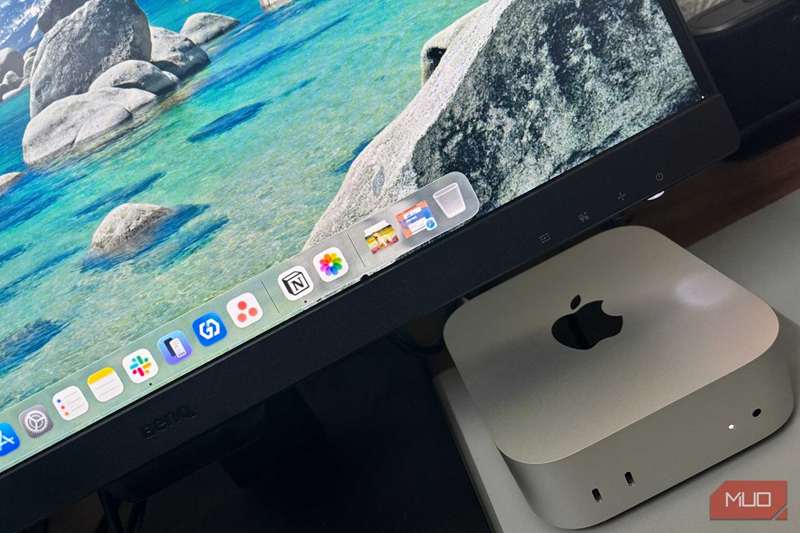
بهمحض اینکه تمام روزها روی Mac mini کار کنم، تفاوتها در وظایف عادی ظاهر شد. در لپتاپ ویندوز من، فن خنککننده حتی در کارهای سبک بهصورت واضحی صدا میداد. با اجرای همان بار کاری بر روی Mac mini، آن نویز پسزمینه تقریباً غیبت داشت، بنابراین اتاق در حین کار آرام میماند.
اشتراکگذاری نکات بهرهوری مک و راهحلهای عملی
اشتراکگذاری نکات بهرهوری مک و راهحلهای عملی
با اشتراکگذاری، شما موافقت میکنید که خبرنامه و ایمیلهای بازاریابی دریافت کنید و شرایط استفاده Terms of Use و Privacy Policy Valnet را بپذیرید. میتوانید در هر زمان اشتراک خود را لغو کنید.
بهروزرسانیها دیگر تغییری بود که متوجه شدم. در ویندوز، اعلانهای بهروزرسانی و یادآوریهای راهاندازی معمولاً در میانهٔ جلسه ظاهر میشدند و حتی پس از به تعویق انداختن، همچنان در ذهنم باقی میماند که باید با آنها سروکار داشته باشم. در مک، کمتر از من خواسته میشد که در میانهٔ کار با بهروزرسانیها سروکار داشته باشم.
راهاندازی که استفاده میکردم
بهدلیل شکست ویندوز به macOS مهاجرت نکردم. به این دلیل که یک تنظیمات بهطور مستمر نیاز به توجه کمتری در همان نوع کار داشت. بهتدریج، فکر دربارهٔ اینکه کدام دستگاه را استفاده کنم متوقف شد و به استفاده از دستگاهی که ساکت، پیشبینیپذیر و خارج از راه بود، پرداختم. در طول زمان، این سیستم اولین دستگاهی شد که باز میکردم.