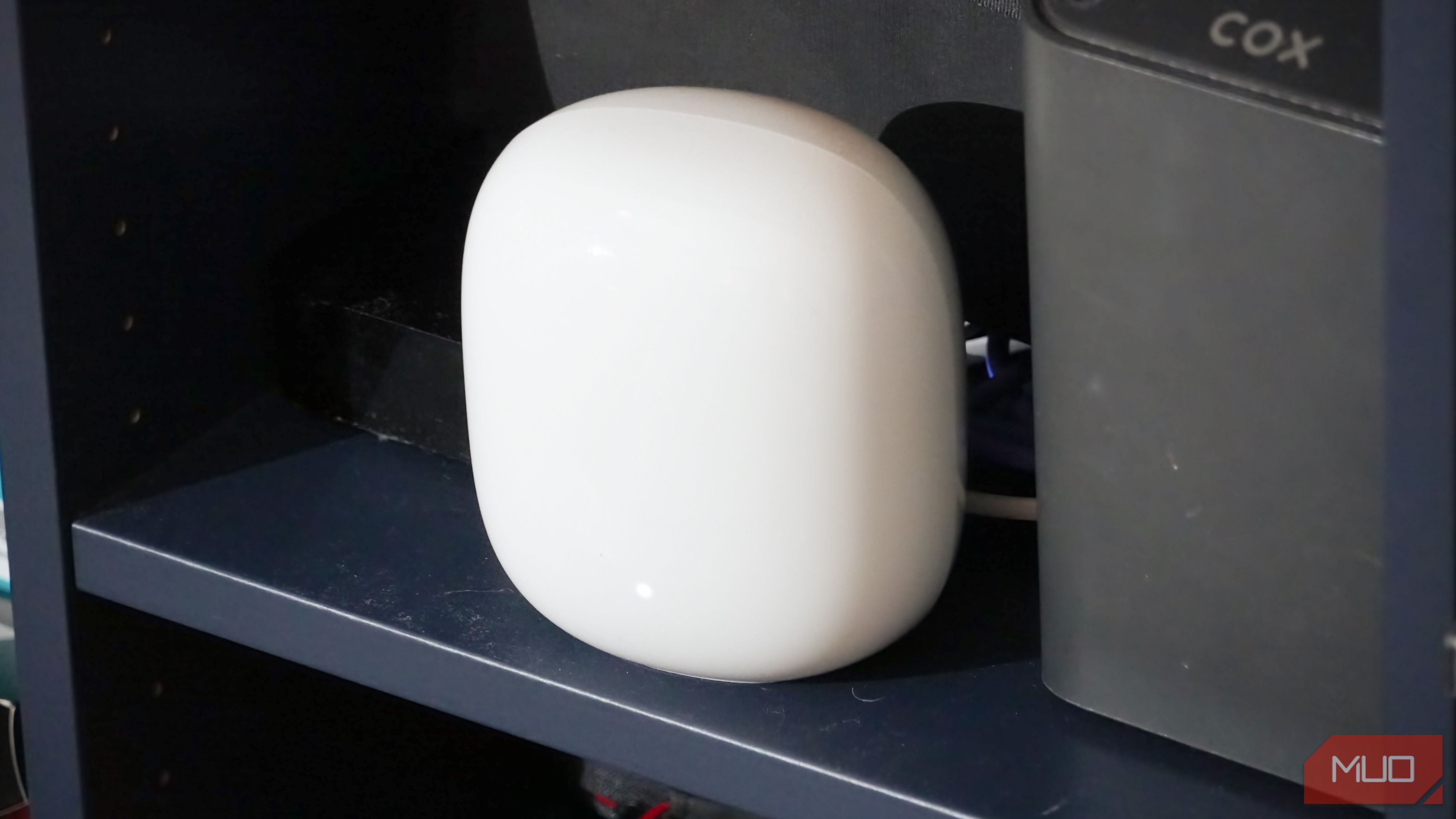
گاهی احساس میشود که همه چیز در خانهتان به اتصال اینترنتی نیاز دارد. لامپهای هوشمند، چاپگرها، تلویزیونها، کنسولهای بازی و حتی وسایل خانگی خاصی مانند ماشینهای قهوهساز به شبکه وای‑فای خانه شما متصل میشوند. اگر خانوادهٔ بزرگی دارید یا بهسادگی تعداد زیادی از دستگاههای هوشمند در اختیار دارید، غیرعادی نیست که بیش از صد دستگاه در هر زمان به شبکهٔ وای‑فای شما متصل باشند. این میتواند مشکلی باشد وقتی که وفور دستگاههای متصل شبکهٔ شما را تحت فشار قرار میدهد و پهنای باند موجود برای تعداد کمی از دستگاههایی که واقعاً به آنها وابستهاید، محدود میشود.
گاهی احساس میشود که همه چیز در خانهتان به اتصال اینترنتی نیاز دارد. لامپهای هوشمند، پرینترها، تلویزیونها، کنسولهای بازی و حتی وسایل خانگی عجیب و غریب مانند دستگاههای قهوهساز به شبکه وای‑فای خانه شما متصل میشوند. اگر خانواده بزرگی داشته باشید یا به سادگی تعداد زیادی دستگاه هوشمند داشته باشید، معمولاً بیش از ۱۰۰ محصول میتوانند همزمان به شبکه وای‑فای شما وصل باشند. این میتواند مشکلی ایجاد کند وقتی که وفور دستگاههای متصل شبکه شما را غرق میکند و پهنای باند موجود برای دستگاههای کمی که واقعاً به آن تکیه دارید، محدود میشود.
به عنوان مثال، وقتی من در حال بارگیری یا بارگذاری فایلهای بزرگ از/به ابر هستم، نمیخواهم دستگاههای غیرضروری فضای پهنای باند را از کامپیوتر اصلیام بگیرند. من یک شبکه خانگی ۱‑گیگابیتی دارم و این باعث میشود که هنگام مواجهه با صفحههای بارگذاری بیشمار و بافرینگ مستمر، احساس ناامیدی بیشتری کنم. با این حال، ویژگیای در سیستم روتر مش Google Nest Wi‑Fi Pro من وجود دارد که مشکلات اتصال مرا به طور کامل حل میکند. این ویژگی عمده پهنای باند موجود را به یک دستگاه اختصاص میدهد و ممکن است در روتر شما نیز موجود باشد.
This setting ensures my main device is speedy
It sends a majority of available bandwidth to one device
Google Nest Wi‑Fi Pro اولین سیستم روتر مش است که حس میشود به سادگی کار میکند. روتر اصلی Nest Wi‑Fi Pro از طریق کابل اترنت به مودم من متصل میشود که سرعت شبکه ۱‑گیگابیتی را از ارائهدهنده خدمات اینترنت (ISP) فراهم میکند. تا زمانی که من خوششانس شوم و فایبر نوری در منطقهام داشته باشم، اینها سریعترین سرعتهای موجود هستند و من باید بیشترین بهره را از آنها ببرم. خوشبختانه، یکی از بهترین نکات استفاده از سختافزار Nest Wi‑Fi Pro، تجربه نرمافزاری همراه آن است. با استفاده از برنامه Google Home، ابزارهای زیادی برای مدیریت دستگاهها و شبکه در دسترس هستند.
خدمات ابری اختیاری برای روترهای Nest Wi‑Fi Pro موجود هستند که استفاده از شبکه و دستگاههای متصل را تجزیه و تحلیل میکنند. این به روترها کمک میکند تا اتصال شما را برای نیازهای خاص شما بهینه کنند و اطلاعات دقیقی درباره استفاده از شبکه ارائه دهند. با رفتن به صفحه Google Home → Wi‑Fi → Devices در برنامه، کاربران میتوانند تعداد دقیق دستگاههای متصل را ببینند — حتی دستگاههایی که آفلایناند اما قبلاً متصل شدهاند. با ضربه زدن به برگه Devices در برنامه Google Home، فهرست کاملی از دستگاههای استفادهکننده از پهنای باند شبکه شما نمایش داده میشود که بر اساس استفاده لحظهای مرتب شدهاند.
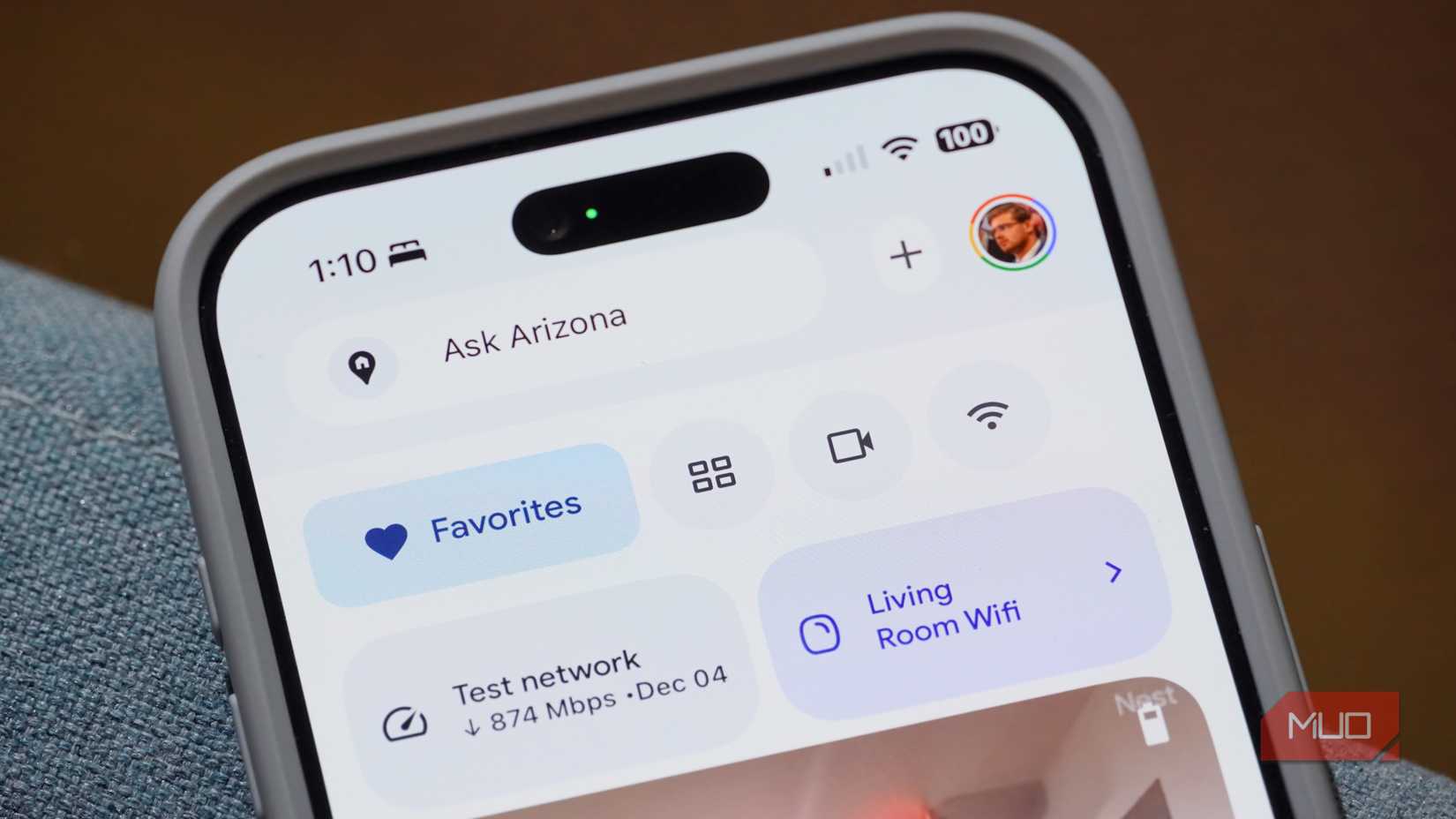
در اینجا ویژگی «اولویتبندی دستگاه» را خواهید یافت که برای کارهای نیازمند به شبکه بسیار مفید است. این ابزار ۷۰٪ از مجموع پهنای باند موجود شبکه شما را به یک دستگاه متصل که انتخاب میکنید اختصاص میدهد. بقیه دستگاههای شبکه شما ۳۰٪ باقیمانده را بهاشتراک میگذارند. شایان ذکر است که در شبکههای کند و شلوغ با پهنای باند محدود، این میتواند باعث مشکلات اتصال در دستگاههای غیراولویتدار شود.
ممکن است بپرسید چرا میخواهم تمام دستگاههای متصل (بهجز یک دستگاه) را مجبور کنم که فقط ۳۰٪ از مجموع پهنای باند شبکه را بهاشتراک بگذارند. دلیل این است که سرعت تنها یک عامل در معادله شبکه است. پهنای باند نشان میدهد چه مقدار داده میتواند بهطور همزمان در یک شبکه منتقل شود. وقتی تعداد زیادی دستگاه در حال انتقال داده هستند، ممکن است به محدودیتهای سخت برخورد کنید که باعث کاهش عملکرد و سرعت کلی میشود. با اولویتبندی یک دستگاه، میتوانید اطمینان حاصل کنید که فعالیتهای حیاتی تحت تأثیر شدید تراکم شبکه قرار نمیگیرند.
Google به سادگی امکان اولویتبندی فعالیتها و دستگاهها را میدهد
دیگر نیازی به نگرانی درباره تماسهای ویدئویی لگدار ندارم
پس از ضربه زدن روی یک دستگاه در برنامه Google Home — معمولاً کامپیوتر رومیزی من، برای مورد استفاده من — میتوانم اطلاعات جزئی آن دستگاه را ببینم. مهمتر اینکه میتوانم دکمه «اولویتبندی دستگاه» را بزنم تا بهترین عملکرد شبکه را به کامپیوترم بدهد. گوگل میگوید تنها یک دستگاه میتواند در هر زمان اولویتدار شود و انتخاب این گزینه «به این دستگاه سریعترین وای‑فای را میدهد».
میتوانید یک دستگاه را برای یک ساعت، دو ساعت، چهار ساعت یا هشت ساعت اولویتدار کنید. این ویژگی برای استفاده موقت طراحی شده است و پس از پایان زمان تنظیمشده به توزیع معمول پهنای باند باز میگردد. قبل از انتخاب مدت زمان، میتوانید نمودارهای استفاده دستگاه را ببینید تا ببینید چه مقدار پهنای باند در طول زمان استفاده میشود. این میتواند به کاربران کمک کند تا تصمیم بگیرند آیا واقعاً نیاز به اولویتدار کردن یک دستگاه دارند یا تنظیمات معمول نیازهایشان را برآورده میکنند.
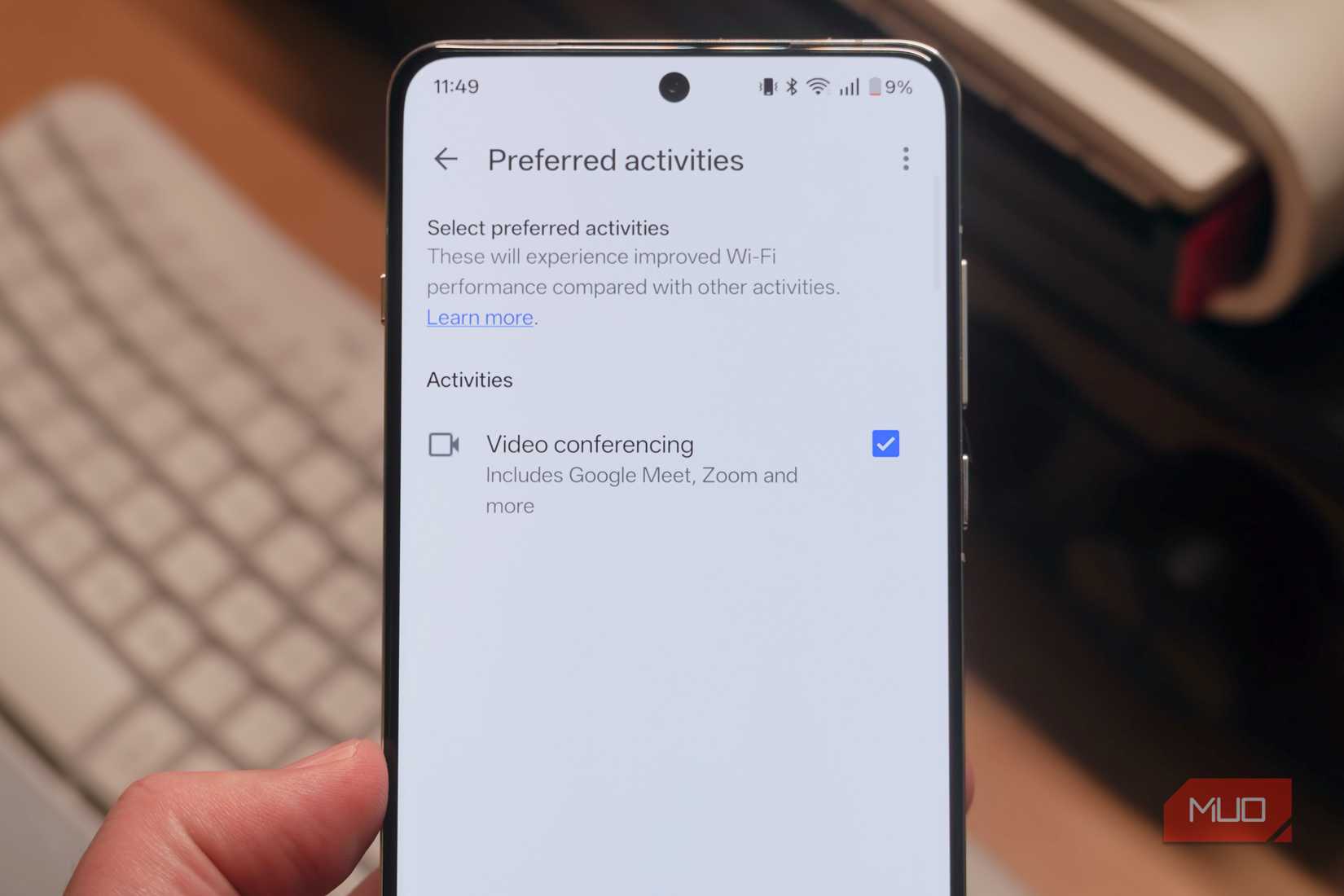
این ابزار همراه با «فعالیتهای ترجیحی»، ویژگی مشابهی که نیازهای خاص شبکه را اولویت میدهد، بهخوبی کار میکند. بهطور خاص، فعالسازی این سوئیچ برای روتر Nest Wi‑Fi Pro پهنای باند شبکه شما را بر روی تماسهای ویدئویی متمرکز میکند. طبق گفته گوگل، این ویژگی از Google Meet، Zoom، Microsoft Teams، Slack، GoToMeeting و WebEx پشتیبانی میکند. اگر تا به حال از این که تماسهای ویدئویی شما با وجود سرعت بالا، لگدار باشند، ناامید شدهاید، به این ویژگی نیاز دارید.
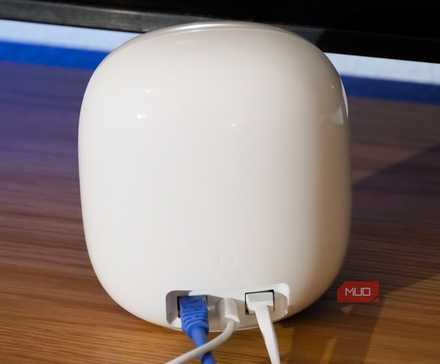
Nest Wi‑Fi Pro گوگل برای من خیلی مهمتر از داشتن جدیدترین استاندارد Wi‑Fi است.
روتر شما احتمالاً ویژگی مشابهی دارد
ممکن است به نام «کیفیت سرویس» یا «اولویت دستگاه» نامیده شود
من شخصاً دوست دارم که گوگل چگونگی پیادهسازی اولویتدادن به دستگاهها و سرویسها را بر روی دستگاههای Nest Wi‑Fi، از جمله سیستم روتر مش Nest Wi‑Fi Pro که استفاده میکنم، انجام میدهد. این ویژگی بهصورت موقت طراحی شده است و فعالسازی آن برای کارهای خاص آسان است — مانند بارگذاری عکسها، دانلود یک بازی یا بازیابی یک دستگاه از نسخه پشتیبان. اگر ابزار را خاموش نکنید، مشکلی نیست، زیرا اولویتدار شدن مبتنی بر زمان بهصورت خودکار پس از مدت زمان انتخابشده بازنشانی میشود. بهقدری ساده است که هر کس میتواند از آن استفاده کند.
برای دریافت نکات هوشمندانه وای‑فای خانگی و اولویتدادن به دستگاهها اشتراک شوید
با گفتن اینها، احتمالاً روتر شما ویژگی مشابهی دارد. بسته به مدل روتر شما ممکن است به نام کیفیت سرویس، اولویتدادن به دستگاه یا اولویت دستگاه نامیده شود — برای جزئیات باید دفترچه راهنمای کاربری روتر خود را بررسی کنید. در اصل، این ابزارها همگی به یک روش کار میکنند، بدون توجه به برند دقیق دستگاهی که دارید. آنها پهنای باند شبکه را به یک دستگاه اختصاص میدهند، چه موقتاً و چه دائماً، تا عملکرد آن دستگاه را بهبود بخشند.
من از این که دستگاههای غیرضروری سرعت کارم را کاهش میدهند خسته شدم و ویژگی «اولویتدادن به دستگاه» گوگل به من کمک کرد تا این مشکل را یکبار برای همیشه حل کنم.