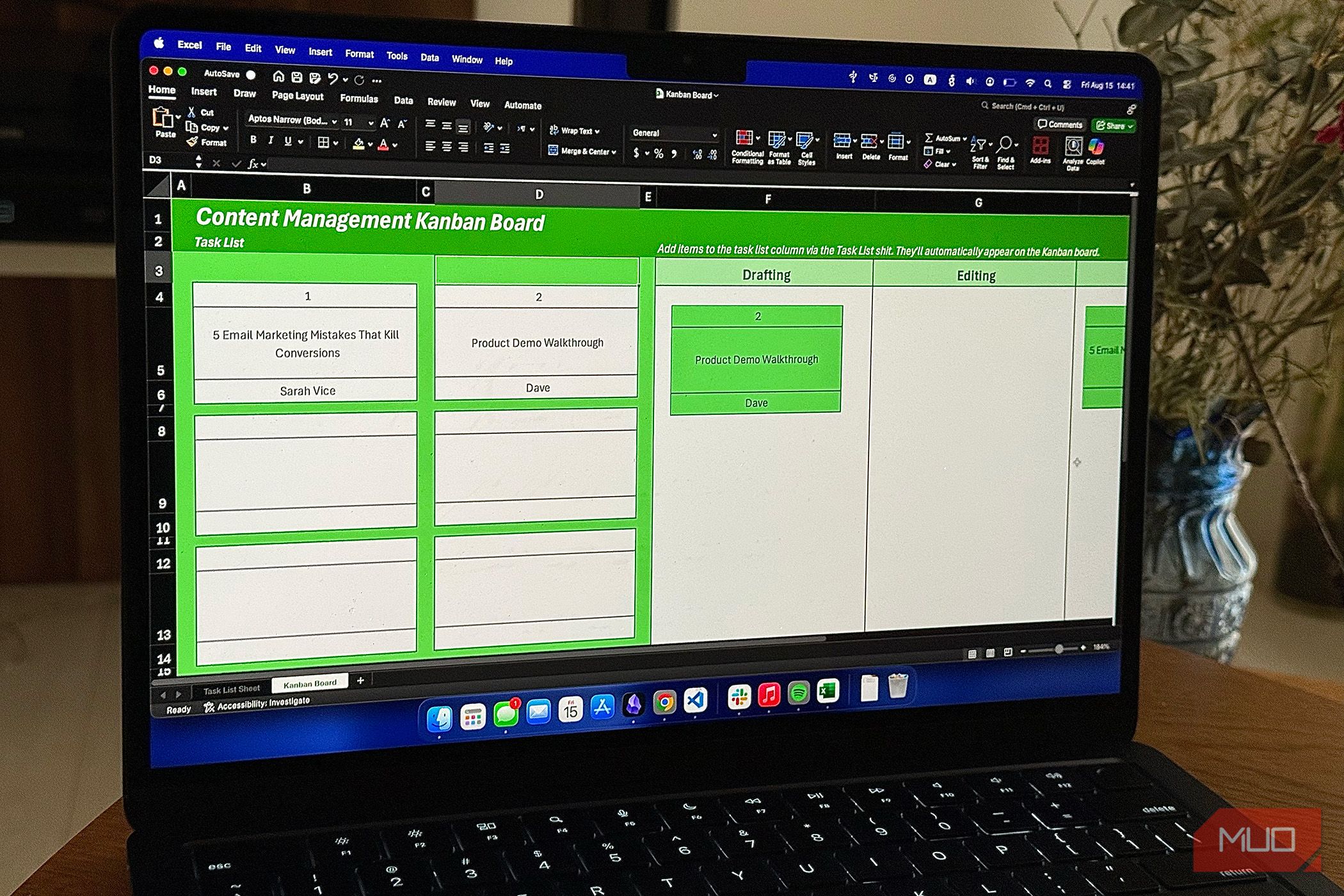
بیشتر مردم اکسل را بهعنوان ردیفها، ستونها و فرمولهای بیپایان میبینند. من آن را یک بوم خالی برای سازماندهی هرجومرج میدانم. بنابراین یک تابلو کانبان در آن ساختام، که شامل ردیابی وضعیت، کدگذاری رنگی و بهروزرسانیهای آسان است.
اکثریت مردم اکسل را بهعنوان ردیفها، ستونها و فرمولهای بیپایان میبینند. من آن را بوم خالی برای سازماندهی هرج و مرج میبینم. بنابراین یک تخته کانبان در آن ساختم، با ردیابی وضعیت، رنگبندی و بهروزرسانیهای آسان.
ساخت تخته کانبان من از ابتدا
من تخته کانبان اکسل را با استفاده از دو شیت ساختم: یکی برای فهرست کارها (مغز عملیات) و دیگری برای خود تخته (شیتی که همه میبینند). اگرچه فهرست کارها تخته را نیرو میدهد، ابتدا طراحی تخته را شروع کردم، چون میخواستم مسیر را ببینم.
1 طراحی سرصفحه تخته
من از دو ردیف اول برای سرعنوان تختهام استفاده کردم. اینجاست که میتوانید نام پروژه خود، یک دستور سریع (مانند «کارها را در برگه فهرست کارها اضافه کنید») و هر کلیدی که برای قابلخواندن شدن تخته لازم است، اضافه کنید.
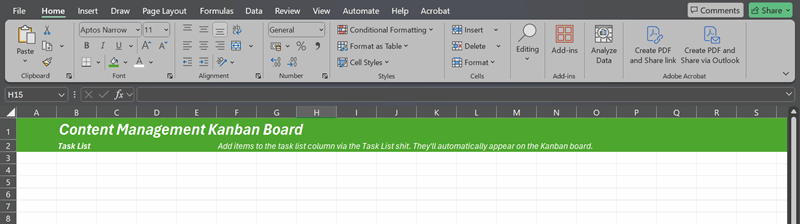
من نام تخته را در ردیف ۱ قرار دادم، برای کارتهای کارها در ردیف ۲ یک سرعنوان قرار دادم و یک یادداشت کوتاه اضافه کردم که به افراد بگوید کارتها را مستقیم ویرایش نکنند، همچنین در ردیف ۲. سپس این دو ردیف بالا را با سایه سبز دلخواهم پر کردم، قلم و رنگ متن را تنظیم کردم و بهطور کلی ظاهری دادم که واقعاً میخواهم استفاده کنم.
2 ایجاد کارتهای کار
طرح کارت مورد علاقه من شامل سه ردیف است: یک سرعنوان باریک برای شناسه، یک بخش میانی بلند برای نام کار، و یک پاورقی باریک برای شخص مسئول.
من ردیف ۳ را پس از ردیفهای سرعنوان نادیده گرفتم و از سه ردیف در طول پنج ستون برای ایجاد دو بلوک کار استفاده کردم. ردیفهای ۴ و ۶ باریک هستند و ردیف ۵ بلند. ستونهای A، C و E باریکاند، در حالی که ستونهای B و D عریضاند که برای نگهداری کارتهای واقعی ایدهآل است.
اینها اندازهگیریهایی هستند که استفاده کردم:
|
ستونهای باریک |
۳ نقطه عرض |
|
ستونهای عریض |
۳۰ نقطه عرض |
|
ردیف ۳ |
۲۵ نقطه ارتفاع |
|
ردیفهای خالی بین کارتها |
۱۰ نقطه ارتفاع |
|
ردیفهای باریک برای کارتها |
۲۰ نقطه ارتفاع |
|
ردیفهای بلند برای کارتها |
۶۰ نقطه ارتفاع |
برای تنظیم ارتفاع ردیف یا عرض ستون، ردیفها و ستونهای مورد نظر را انتخاب کنید، راستکلیک کنید و Column Width یا Row Height را انتخاب کنید.
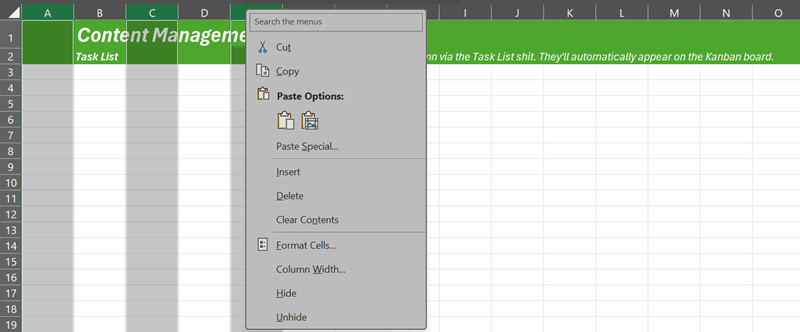
نیاز نیست همان اعداد را که من استفاده کردهام به کار ببرید، اما باید کارتهای منظم و قابلخواندن داشته باشید که تمام صفحه را اشغال نکنند.
3 افزودن حاشیهها
حاشیهها کارتها را شبیه کارتهای واقعی کاری میکند. من B4–B6 را انتخاب کردم، منوی حاشیه (Home tab > آیکن منوی Borders) را باز کردم، Thick Outside Borders را کلیک کردم و همین کار را برای سلولهای منطبق در ستون D انجام دادم.
من همچنین حاشیهها را به سلولهای عنوان میانی کار (مثلاً B5 و D5) اضافه کردم تا تعریف بیشتری داشته باشد.
اگر به کارتهای بیشتری نیاز دارید، ساختار را به سمت پایین کپی کنید و بین هر کدام یک ردیف خالی بگذارید. پس از کپی، ارتفاع ردیفها را بهمناسبت تنظیم کنید. کارتهای کار شما آمادهاند و میتوانید هر زمان کارتهای بیشتری اضافه کنید.
4 راهاندازی ستونهای جریان کاری
من چهار ستون طراحی کردم تا چهار مرحله کار را نشان دهند: Drafting، Editing، Scheduled و Published. چون کارتهای کار من ۳۰ نقطه عرض دارند، ستونهای مرحله را حداقل به ۳۵ نقطه تنظیم کردم تا کارتها بهراحتی جا بگیرند.
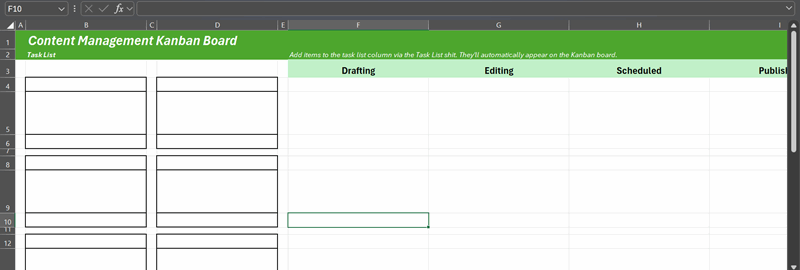
از آنجا، فقط تنظیمات فرمها بود—تغییر اندازه قلم، مرکزکردن متن، انتخاب رنگهای پسزمینه، و افزودن حاشیهها دور هر ستون مرحله. من همچنین نواحی پسزمینه خالی اطراف کارتهای کار را با رنگ متضاد پر کردم و خطوط شبکه اکسل را مخفی کردم (Page Layout tab > Gridlines > Uncheck View).
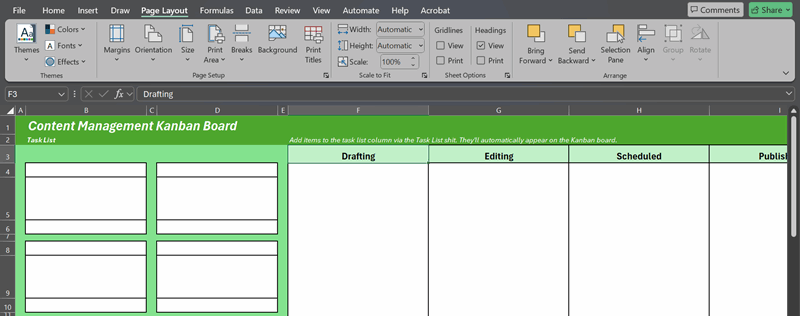
ستونها به اندازه کافی عریض برای عناوین کار هستند، به اندازهای باریک تا یک صفحه جا بگیرند، و هر کارت بهسرعت قابلخواندن است. و این همان چیزی است که در حین طراحی تخته در ذهن داشتم.
5 بهروزرسانی خودکار تخته
جادوی واقعی این تخته کانبان اکسل این است که کارتها بهصورت خودکار هنگامی که چیزی در فهرست کارها تغییر میکنید بهروز میشوند. برای این کار، یک شیت به نام Task List Sheet با چهار ستون ایجاد کردم: Task ID، Title، Assignee و Description.
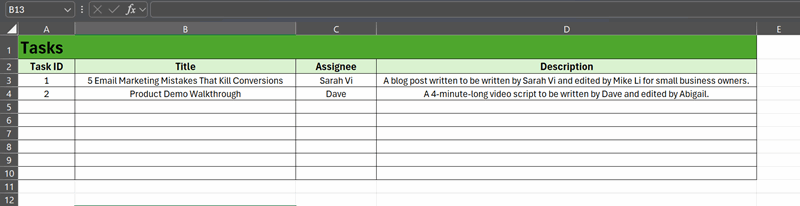
این شیت شیت اصلی است. هر کارت در تخته کانبان اطلاعات خود را از اینجا میگیرد. در واقع، هر کارت فقط یک پنجره نمایش کوچک به شیت اصلی است. برای مثال، سلول بالایی یک کارت به یک Task ID لینک میشود (=’Task List Sheet’!A3)، سلول میانی به یک عنوان (=’Task List Sheet’!B3)، و سلول پایینی به یک مسئول (=’Task List Sheet’!C3)، همه از یک ردیف در شیت اصلی.
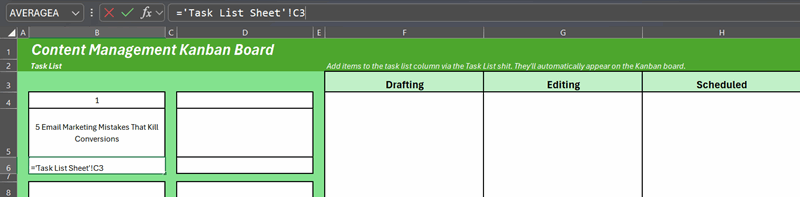
در مورد شما، بهسادگی «Task List Sheet» را با نام واقعی شیت اصلی خود جایگزین کنید. من فقط از این نام استفاده میکنم چون همین نام برای من است.
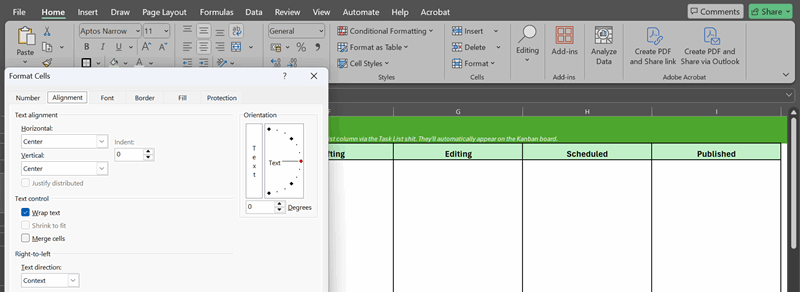
تمام سلولهای کارتهای کارم را طوری قالببندی کردم که متن هم بهصورت عمودی و هم افقی مرکز شود و گزینه Wrap Text را فعال کردم تا عناوین طولانی منظم بمانند. میتوانید این تغییرات را با کلیک راست روی سلولها و انتخاب Format Cells > Alignment انجام دهید.
وقتی ابتدا همه چیز را لینک میکنید، هر ردیف خالی در شیت فهرست کارها بهعنوان صفر در تخته نمایش داده میشود و این زیبا نیست.
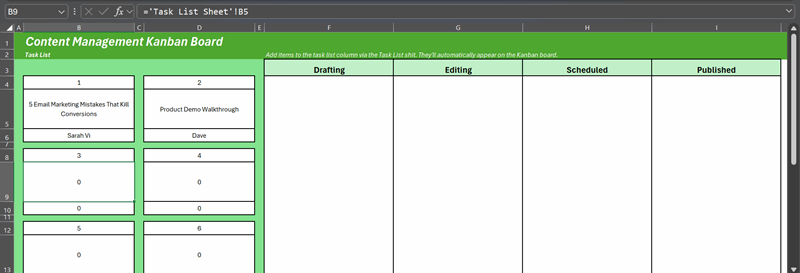
اینجا نحوه رفع مشکل را با استفاده از Conditional Formatting در اکسل نشان میدهم:
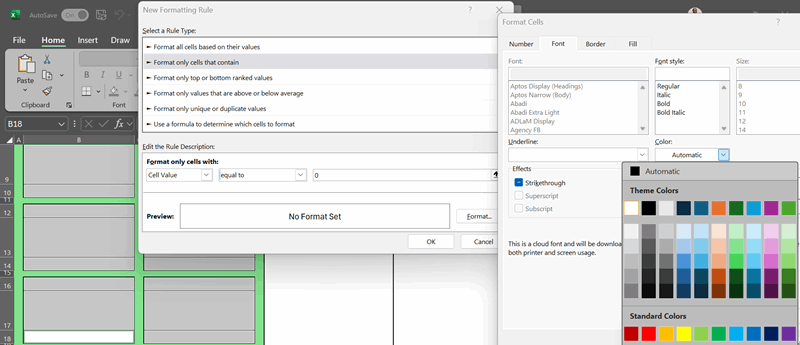
- تمام سلولهای کارت مورد نظر را برای تمیز کردن انتخاب کنید (برای انتخاب چندین سلول همزمان Ctrl را نگه دارید).
- به Home > Conditional Formatting > New Rule بروید.
- Format only cells that contain را انتخاب کنید.
- در توصیف قانون، Cell Value equal to 0 را تنظیم کنید.
- روی Format کلیک کنید، رنگ قلم را به سفید تبدیل کنید و دو بار OK را بزنید.


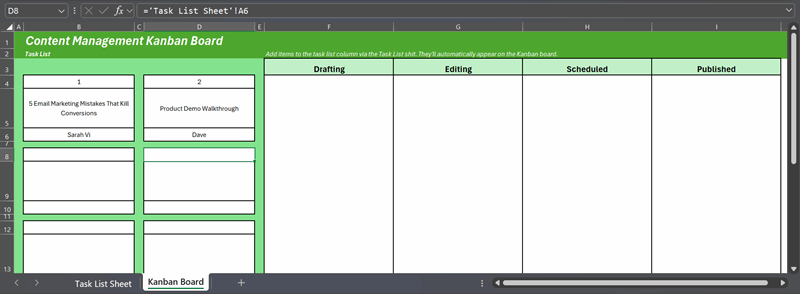
اکنون هر کارتی که استفاده نشده باشد، خالی خواهد بود تا وقتی که یک کار به شیت فهرست کارها اضافه کنید. پس از تنظیم تمام لینکها، سعی کنید عنوان یک کار را در شیت اصلی تغییر دهید. کارت مربوطه در تخته بلافاصله بهروز میشود.
6 ساخت کارتهای اکسل که واقعاً میتوانند جابجا شوند
چالش واقعی یک تخته کانبان اکسل فقط ساخت کارتها نیست؛ بلکه جابجایی آنها بدون قطع ارتباط با فهرست کارهاست. اینجا ویژگی Linked Picture در اکسل وارد عمل میشود.
ابتدا تمام سلولهایی که یک کارت کار را تشکیل میدهند انتخاب کنید. Ctrl + C برای کپی فشار دهید. در ستونی که میخواهید کارت ظاهر شود راستکلیک کنید، سپس به Paste Special بروید و Linked Picture (I) را انتخاب کنید. این معمولاً آخرین گزینه زیر Other Paste Options است.
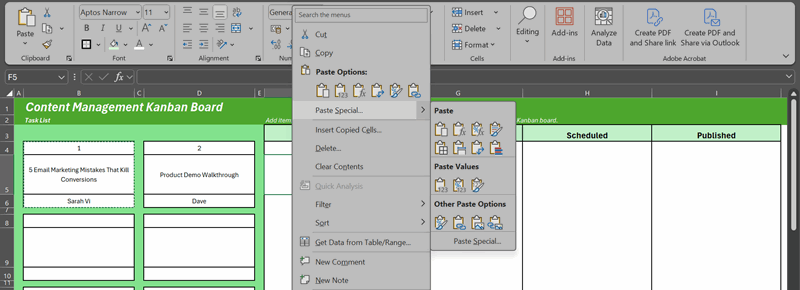
این یک تصویر شناور از کارت اصلی شما ایجاد میکند. ابتدا ممکن است کمی شفاف بهنظر برسد، اما این طبیعی است و بهراحتی قابل اصلاح است.
برای دادن پسزمینه ثابت به تصویر، روی آن راستکلیک کنید، Format Picture را انتخاب کنید، آیکون Fill (اولین آیکون) را کلیک کنید و رنگی که با طرح شما هماهنگ است انتخاب کنید.
از آنجایی که تصویر لینکشده یک تصویر است، میتوانید بهسادگی آن را از یک ستون به ستون دیگر (مثلاً از Drafting به Scheduled) بکشید تا کار پیشرفت کند.
همچنین، چون تصویر لینکشده به کارت اصلی (که به شیت اصلی شما متصل است) وصل است، هر تغییری در داده منبع، مانند اختصاص یک عضو تیم جدید، بهصورت خودکار در تمام تصاویر لینکشدهی آن کارت ظاهر میشود.
7 نگهداری تخته برای اطمینان از عملکرد آن
آزمون واقعی یک تخته کانبان DIY در اکسل این است که آیا پس از شش ماه هنوز کار میکند، زمانی که پروژه شما به دهها (یا حتی صدها) کار گسترش یافته است. برای حفظ روانی و بدون خستگی تختهام، چندین تدبیر اضافه کردم:
- یک یادداشت ساده در بالای تخته به تیمم یادآوری میکند که فقط شیت اصلی را ویرایش کنند و هرگز کارتها را مستقیماً ویرایش نکنند.
- «Drafting» بهعنوان نام یک مرحله کاری برای من کار کرد، اما میتوانید ستونهایتان را هر نامی که با جریان کاریتان سازگار باشد بگذارید. و اگر بعداً به ستونهای بیشتری نیاز داشتید، میتوانید بهسادگی اضافه کنید.
- فرآیند لینک کردن برای هر تعداد کارت که نیاز دارید کار میکند. میتوانید آن را بارها و بارها تکرار کنید بدون اینکه سیستم خراب شود.
- من خطوط شبکه را در تخته خاموش کردم تا ظاهری پاکتر و شبیه برنامه داشته باشد، اما در شیت فهرست کارها آنها را روشن نگه داشتم تا ورود داده آسانتر باشد.
این گامهای کوچک ممکن است برای یک پروژه کوچک زیاد بهنظر برسند، اما آنها باعث میشوند تخته یک جایگزین قابلاعتماد و کمنگهداری برای ابزارهای کانبان دسکتاپ اختصاصی باشد. من میتوانم یک جریان کاری پیچیده را بهصورت کامل در اکسل ردیابی کنم، با حرکت کشیدن و رها کردن، بهروزرسانی زنده، و بدون نیاز به نرمافزار اضافی.
چیزی که بهعنوان یک آزمایش شروع شد، حالا بهسیستم اصلی من تبدیل شده است. با کمی برنامهریزی، لینکگذاری هوشمندانه و چند ترفند اکسل، میتوانید یک جریان کاری بصری بسازید که بهتمامی کارایی یک برنامه اختصاصی دارد—و هزینهای برای شما ندارد.