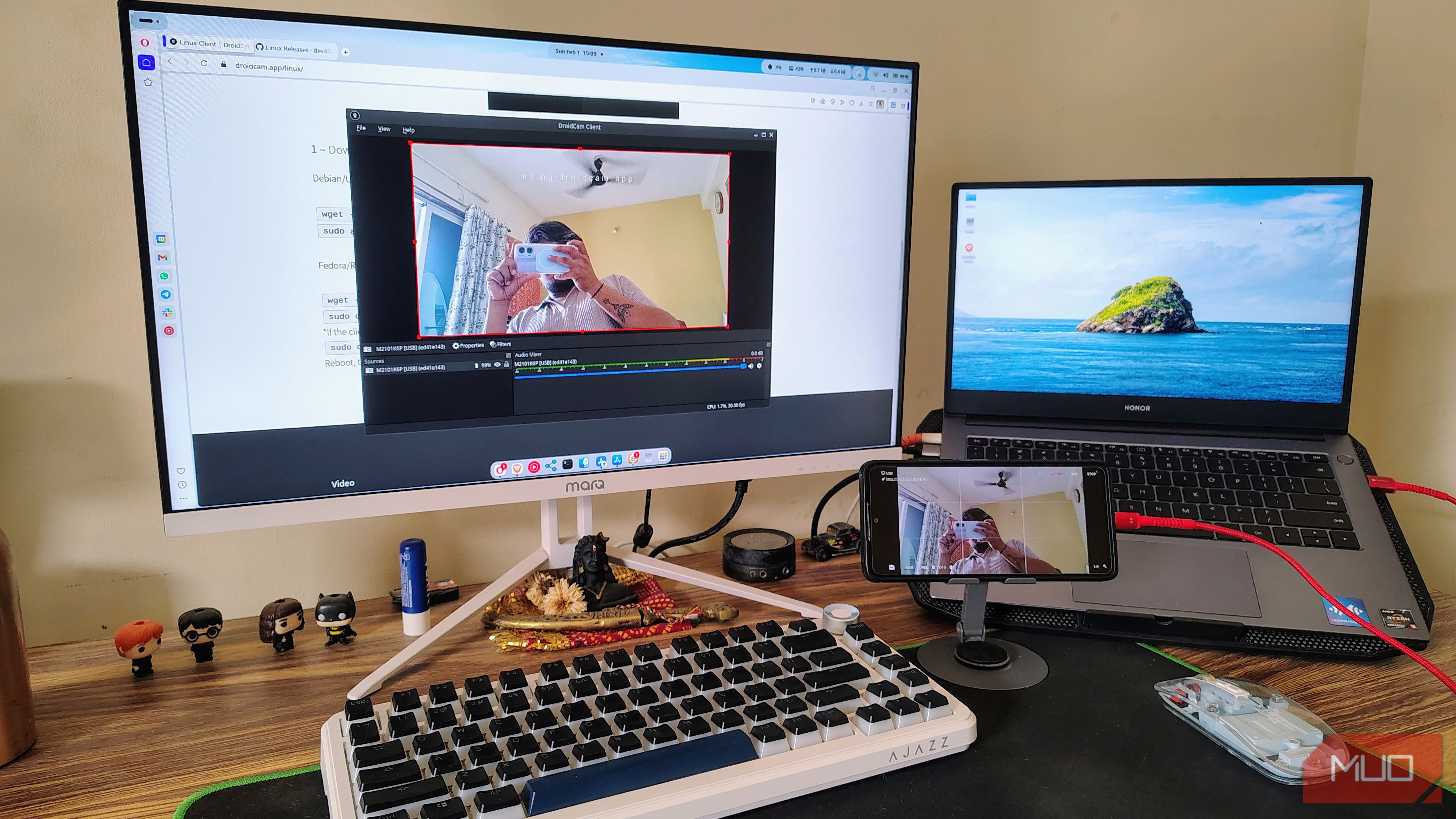
در آغاز سال 2026، من لپتاپ قدیمیام را با نصب لینوکس زنده کردم. آن بهطورکلی کافی قدیمی بود تا ویندوز ۱۱ را اجرا کند، اما همچنان در وضعیت خوبی بود، بنابراین نمیخواستم آن را دور بیندازم. و به تعجّب من، همهچیز بهخوبی پیش میرفت. عملکرد خوب بود؛ توزیعهای جدید لینوکس حس کامل بودن را میدادند، تا وقتی که مجبور شدم در یک جلسه آنلاین در Google Meet با آن دوربین داخلی که پر از غبار بود، شرکت کنم.
در ابتدای سال 2026، لپتاپ قدیمیام را با نصب لینوکس دوباره احیا کردم. خیلی قدیمی بود که بتواند ویندوز 11 را اجرا کند، اما وضعیتش خوب بود، بنابراین نمیخواستم آن را دور بیندازم. و بهعجیبگی، همه چیز بهنرمی پیش میرفت. عملکرد مناسب بود؛ آخرین توزیعهای لینوکس کامل بهنظر میآمدند، تا اینکه مجبور شدم در یک جلسه آنلاین در گوگل میت با دوربین قدیمی و غبارآلود داخل لپتاپ شرکت کنم.
در ابتدا، به خرید یک وبکم جدید فکر کردم، اما بعداً متوجه شدم که یک دستگاه در کشوئی مخوف دارم. آن یک گوشی اندروید قدیمی ۱۰۰ دلاریام بود که آن را با برنامه DroidCam به وبکم تبدیل کرده بودم.
DroidCam گوشی یا تبلت اندروید یا iOS شما را به یک وبکم بیسیم یا USB با کیفیت بالا برای کامپیوتر تبدیل میکند، سازگار با Zoom، Teams و OBS. این برنامه ویدئوی HD، پخش با تأخیر کم و پشتیبانی صوتی ارائه میدهد و یک جایگزین رایگان و عالی برای وبکمهای سنتی است.
DroidCam چیست؟
ابزاری برای پر کردن فاصله بین دو پلتفرم سختافزاری
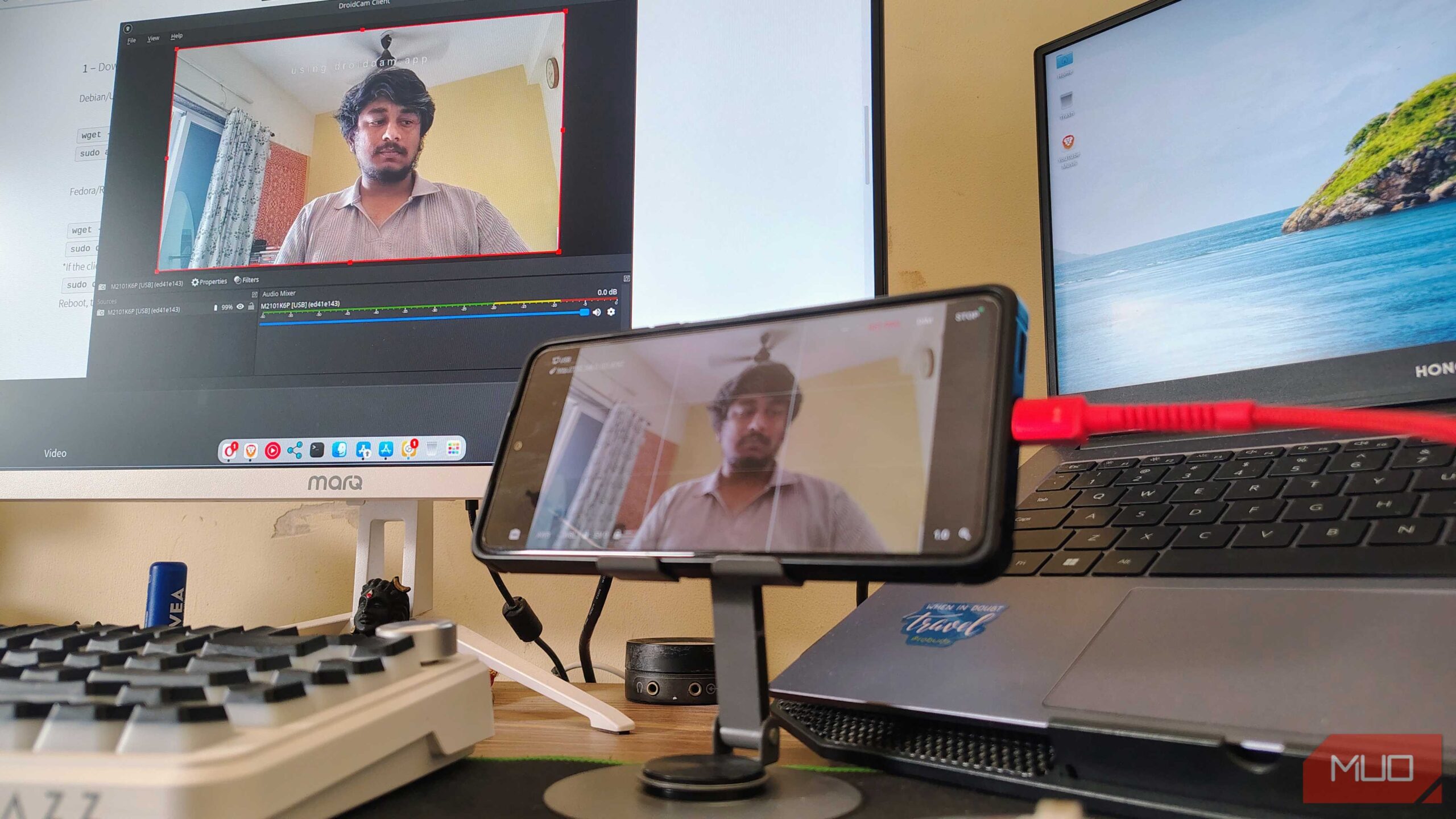
وقتی با دو اکوسیستم متفاوت سروکار دارید، این کمبود آزاردهندهی پیوستگی میتواند کار را دشوار کند، بهخصوص وقتی میخواهید سختافزارهای مختلف از اکوسیستمهای متفاوت با هم کار کنند. این دقیقاً همان مشکلی است که وقتی میخواهیم یک هوشمند اندروید را بهعنوان وبکم برای دسکتاپ ویندوز یا لینوکس استفاده کنیم، با آن مواجه میشویم.
امروزه، تولیدکنندگان مختلف هوشمند روشهای متفاوتی را اتخاذ میکنند. موتورولا Smart Connect دارد که ویندوز و گوشیهای موتورولا را بهخوبی یکپارچه میکند، و سامسونگ DeX. اما هیچکدام از اینها با لینوکس یا دیگر تولیدکنندگان تلفن همراه کار نمیکند.
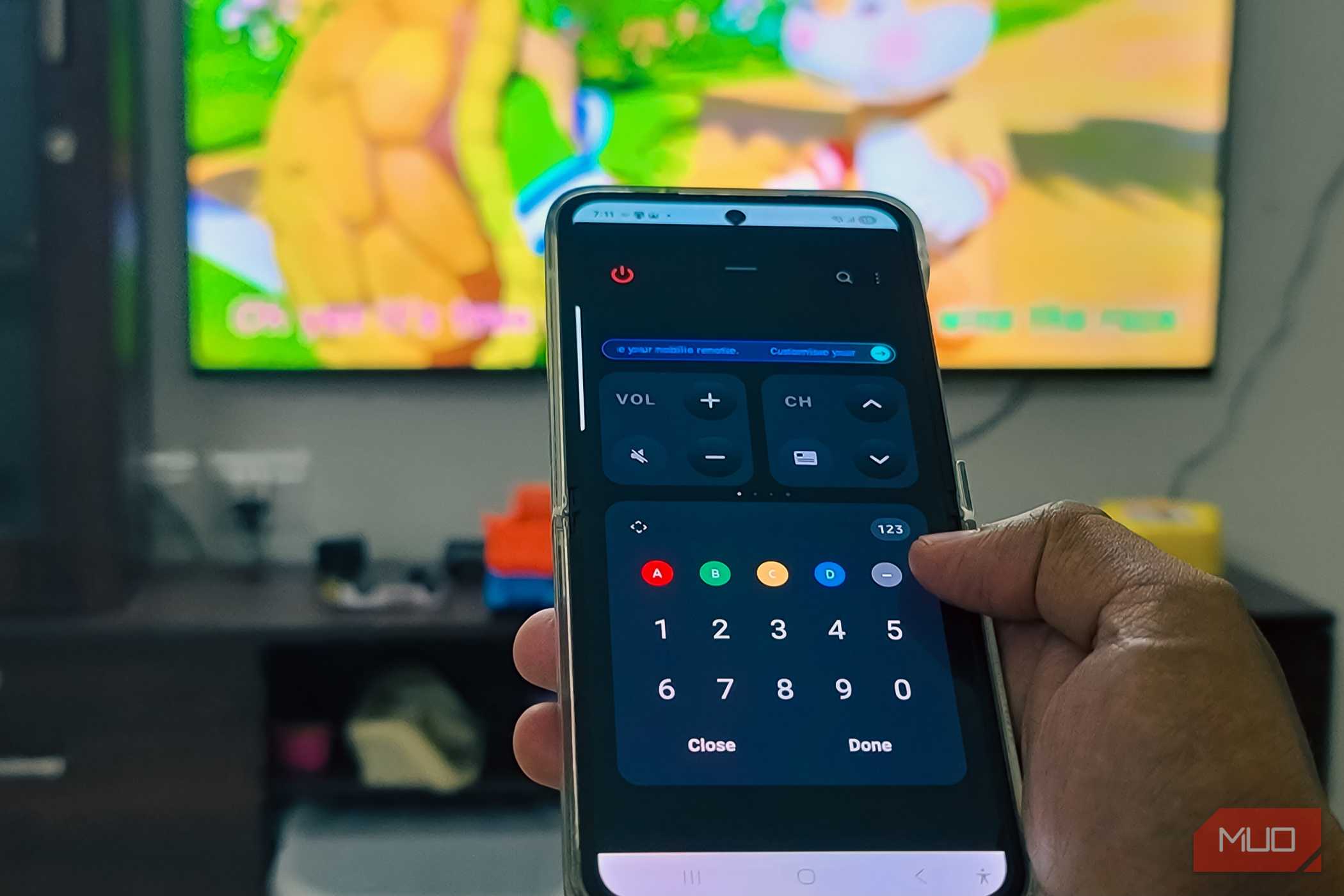
از یک دستگاه بازی دستی تا یک دوربین امنیتی بیسیم، گوشی اندروید قدیمیتان هنوز چیزهای زیادی برای ارائه دارد.
دقیقا اینجاست که DroidCam وارد صحنه میشود. پس از یک بار راهاندازی، هم در ویندوز و هم در لینوکس کار میکند و بدون هیچ مشکلی عمل میکند. این برنامه با رهگیری جریان ویدئویی دوربین گوشی اندروید شما و «لولهکشی» آن به یک درایور مجازی درایسی شما کار میکند.
به این معنا که پس از برقراری ارتباط، کامپیوتر شما گوشی را دقیقاً مانند یک وبکم USB بهصورت plug‑and‑play تشخیص میدهد. چه در Google Meet، Zoom، Microsoft Teams یا OBS برای پخش زنده باشید، گوشی شما در منوی کشویی بهعنوان منبع ویدئویی استاندارد ظاهر میشود. این نرمافزار هم ویدئو و هم صدا را پشتیبانی میکند و اجازه میدهد از میکروفن شگفتانگیز گوشی استفاده کنید اگر دسکتاپ شما میکروفن جداگانهای ندارد.
چگونه DroidCam را تنظیم کنیم
بهبود کیفیت وبکم شما آسانتر از همیشه است
در حالی که میتوانید DroidCam را از طریق Wi‑Fi راهاندازی کنید، برای خروجی ویدئویی ثابت، بدون وقفه و با کیفیت بالا، توصیه میکنم از اتصال سیمی استفاده کنید. این کار همچنین به گوشی کمک میکند تا در حین استفاده مداوم از دوربین، شارژ بماند. راهاندازی DroidCam با اتصال سیمی نیز آسانتر است و تأخیر صفر دارد و شما را از مشکلات بیسیم رها میکند.
قبل از اینکه به تنظیم برنامه بپردازیم، باید اشکالزدایی USB را در گزینههای توسعهگر در تنظیمات فعال کنید. برای این کار به Settings → About Phone → Tap Build Number 7 Times → More settings → Developer options بروید. سپس USB Debugging را فعال کنید و مراحل زیر را دنبال کنید.
-
برنامه DroidCam را از Google Play نصب کنید.
-
برنامه را اجرا کنید و اجازههای لازم را بدهید.
-
گوشی خود را با یک کابل USB متصل کنید.
-
پس از اتمام، کلاینت PC را اجرا کنید و روی Add device کلیک کنید.
-
از پنجرهی ظاهر شده، دستگاه خود را انتخاب کنید. (اگر گوشی شما ظاهر نشد، آن را ریستارت کنید و لیست را تازه کنید.)
-
روی Add the selected device کلیک کنید.
-
حال روی Start/Activate کلیک کنید.
همین! بهمحض اینکه دکمه Start را فشار دهید، گوشی شما دوربین را فعال میکند و وبکم دسکتاپ شما با تصویر واضحتر و واضحتری جایگزین میشود.
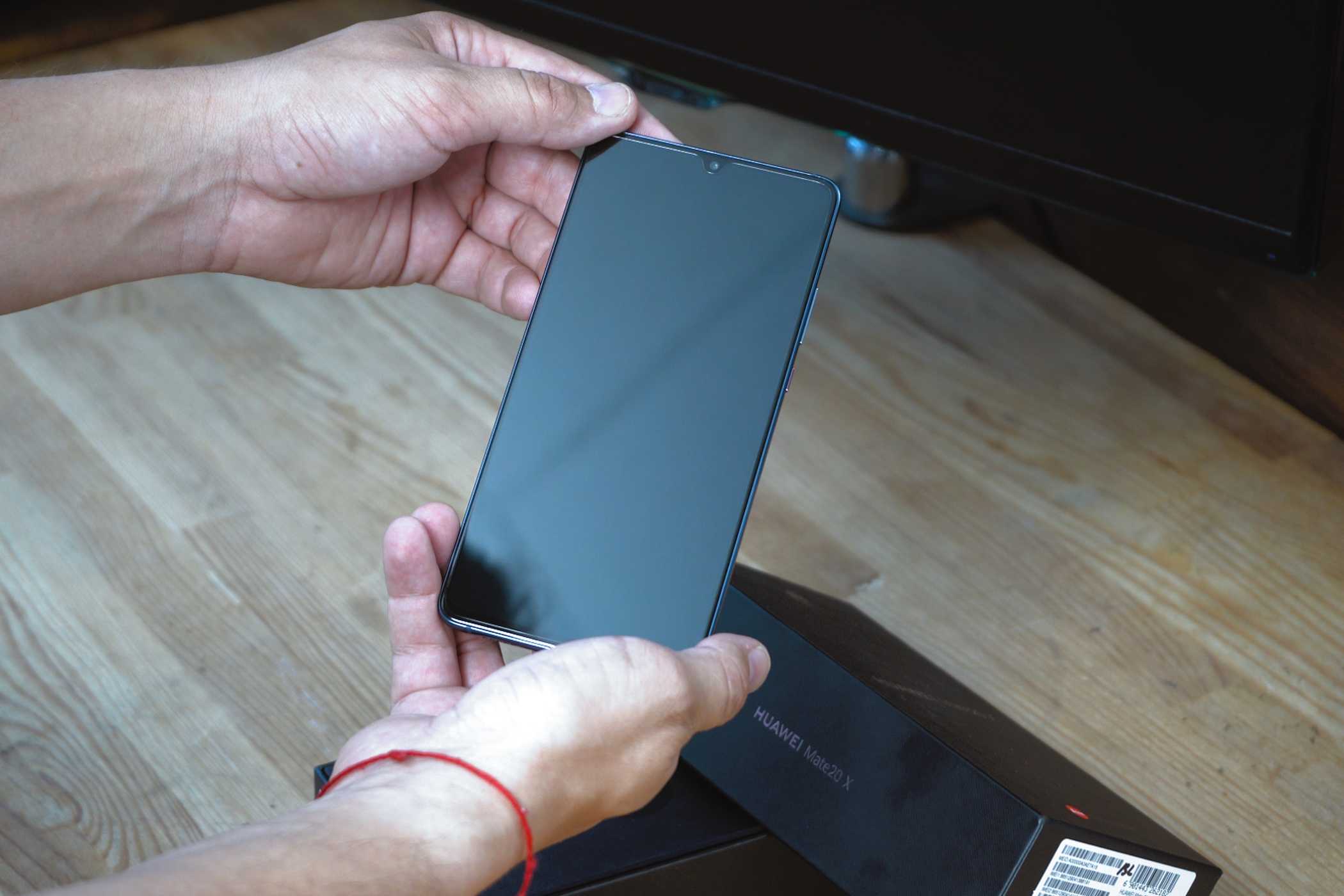
هنوز آن دستگاه اندروید قدیمی را دوری نکنید! با کمی خلاقیت میتوانید به آن زندگی دوم بدهید.
استفاده از یک گوشی قدیمی بهعنوان وبکم کاملاً منطقی است
بازیابی، کیفیت دوربین، و موارد دیگر
در حالی که استفاده از دوربین گوشی هوشمند بهعنوان وبکم قطعا برتری کیفیتی نسبت به وبکمهای همقیمت دارد، اما داستان از این بیشتر است.
اولین نکته که بر همه ما تأثیر میگذارد، پایداری است. ما در یک انبار رو به رشد از زبالههای الکترونیکی زندگی میکنیم و قیمتهای بالای تجهیزات بهعلت کمبود سیلیکون همواره در حال افزایش است. بهترین راه برای مقابله این است که الکترونیکهای موجود خود را دوباره بهکار بگیرید؛ این کار هزینهای هم صرفهجویی میکند.
گزارش MUO: مشترک شوید و هرگز از چیزهای مهم دور نمانید
من همچنین از کیفیت کلی دوربین تحت تأثیر قرار گرفتهام، حتی در گوشی ۱۰۰ دلاری قدیمیام. عملکرد کمنور بهتر از وبکم دارد و بهطور کلی فوکوس واضحتری دارد. بسته به گوشی شما، خودکار فوکوس میتواند بهمراتب بهتر از وبکم باشد و شاید بتوانید HDR و دیگر ویژگیهای پیشرفته را هم بهکار ببرید. نکته مثبت دیگر کیفیت میکروفن است. من خودم وبکم گوشی اندروید را بهاین شکل استفاده نمیکنم (چون میکروفن جداگانه دارم) اما میکروفن گوشی احتمالاً بهمراتب بهتر از میکروفن یکپارچه وبکم است.
یک پایه دسک برای گوشی هوشمند بگیرید و آمادهاید
از بهترین دوربینی که دارید استفاده کنید بهجای خرید دوربین جدید
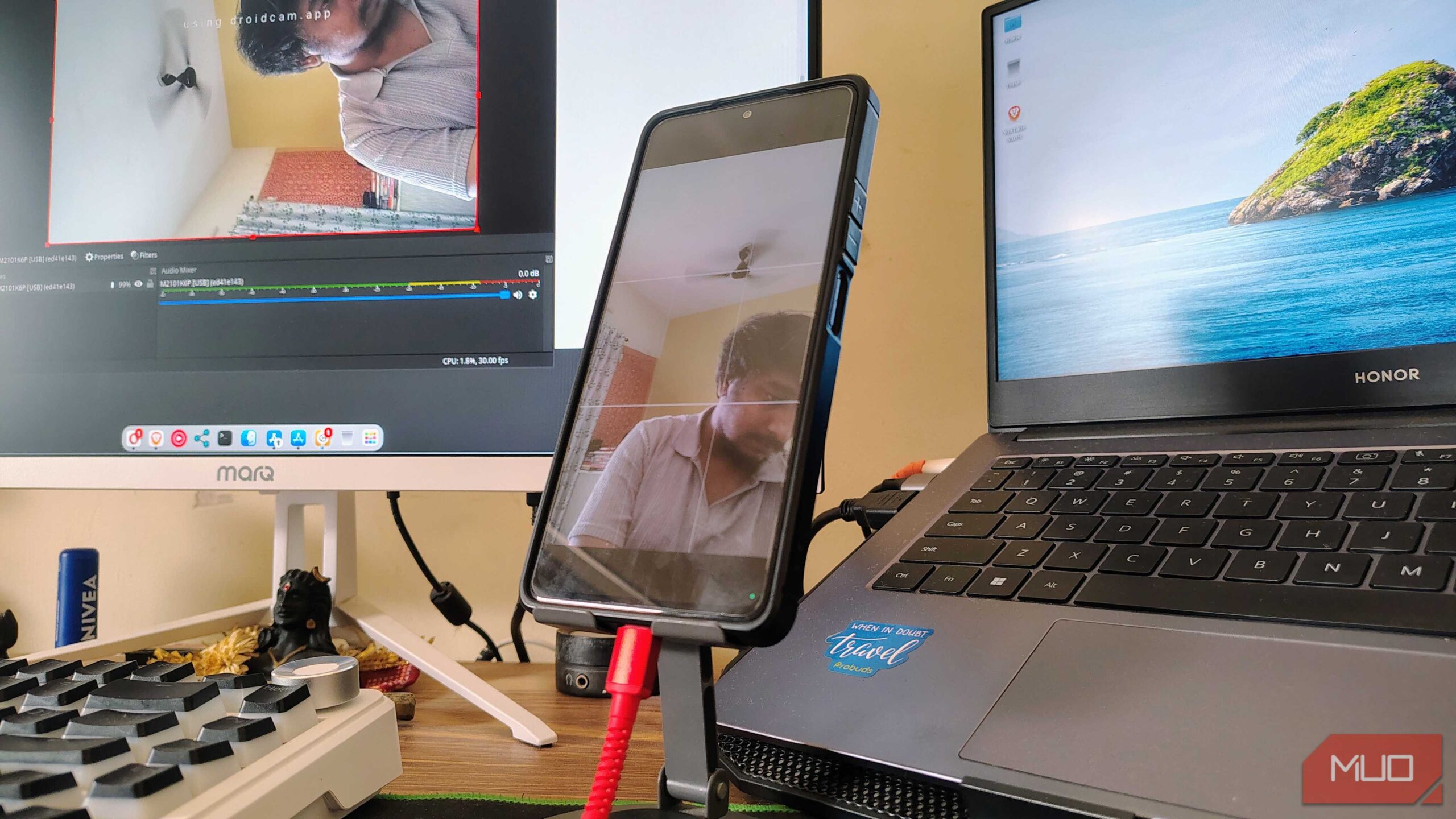
ممکن است بگویند یک گوشی هوشمند بزرگ و قدیمی باعث اشغال فضا میشود: یک کابل اضافی و یک راهحل نصب (یا یک پایه، یا یک دستدور، یا یک گیره مخصوص گوشی). اضافهکردن پایه و کابلهای معلق میتواند حس برگشت به عقب را بدهد، بهخصوص وقتی همهچیز بیسیم میشود. هیچکس نمیتواند انکار کند که گوشی نصبشده روی یک سهپایه فضای بیشتری نسبت به یک وبکم کوچک که روی مانیتور قرار میگیرد، اشغال میکند.
اما برای من، گذار از یک وبکم استاندارد به یک تنظیمات سیمی اندروید، انقلاب در نسبت کیفیت‑به‑هزینه بود. تنها سرمایهگذاری یک کابل USB و یک پایه میز ارزان (یک مینیسهپایه یا یک گیره گوشی) بوده و ابزار ویدئویی که تقریباً همه کارها را برای همان قیمت انجام میدهد.