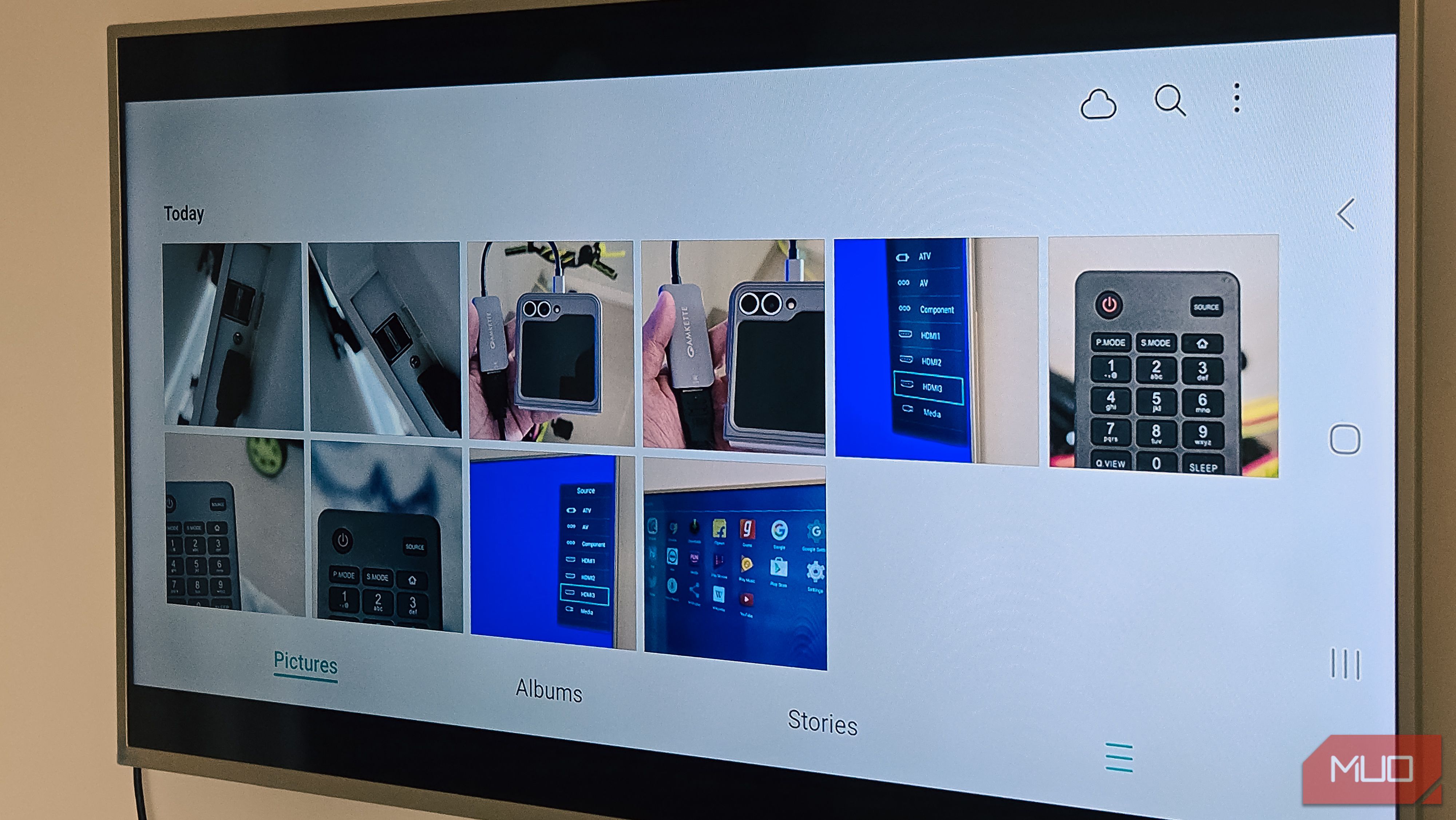
تلویزیونها همیشه برای مصرف رسانه بهتر از گوشیهای هوشمند هستند. وقتی میخواهم چیزی را از گوشیام، مانند ویدیوها یا آلبومهای عکس، تماشا کنم، به سادگی آن را با ویژگی Smart View در گوشی سامسونگ خود (گوشیهای دیگر هم ویژگیهای مشابهی دارند) به تلویزیون میاندازم، و تنها چیزی که نیاز دارید این است که هر دو دستگاه به همان شبکه Wi‑Fi متصل باشند.
تلویزیونها همیشه برای مصرف محتوا بهتر از گوشیهای هوشمند هستند. وقتی میخواهم چیزی را از گوشیام، مثل ویدیوها یا آلبومهای عکس، تماشا کنم، من به سادگی آن را از طریق ویژگی Smart View در گوشی سامسونگ خود به تلویزیون میفرستم (سایر گوشیها نیز ویژگیهای مشابهی دارند) و تنها چیزی که نیاز دارید این است که هر دو دستگاه به یک شبکه وای‑فای متصل باشند.
با این حال، انعکاس صفحهنمایش مشکلات خاص خود را دارد. اول، نمیتوانید محتوای محدودشده توسط DRM را پخش کنید. دوم، اتصال بیسیم اغلب تاخیر دارد و برای کار کردن به یک تلویزیون هوشمند یا یک دستگاه پخش خارجی (مثل Chromecast) نیاز دارید. اما اگر گوشی خود را با یک آداپتور ساده HDMI به USB‑C به تلویزیون وصل کنید، میتوانید چند ویژگی جالب کشف کنید که به شما کمک میکنند این مشکلات را پشت سر بگذارید و حتی بیشتر.
تماشای فیلمها و برنامهها از هر برنامهای
اتصال سیمی محدودیتهای DRM که پخش بیسیم را مسدود میکند دور میزند
اگر تا بهحال سعی کردهاید با استفاده از Smart View یا قابلیت Cast داخلی، Netflix، Disney Plus یا Prime Video را پخش کنید، احتمالاً یک صفحه سیاه یا پیام خطا دیدهاید. دلیل این است که این برنامههای پخش، از حفاظت DRM (مدیریت حقوق دیجیتال) استفاده میکنند که انعکاس صفحه بیسیم را مسدود میکند. این برنامهها اتصال بیسیم را تشخیص میدهند و از نمایش ویدئو روی تلویزیون شما جلوگیری میکنند، حتی اگر صدا هنوز پخش شود.
یک اتصال سیمی این مشکل را بهطور کامل حل میکند. یک آداپتور چند‑پورت USB‑C را به گوشی وصل کنید، کابل HDMI را از آداپتور به تلویزیون متصل کنید و منبع تلویزیون را به ورودی HDMI مربوطه تغییر دهید. صفحه نمایش گوشی مستقیماً روی تلویزیون منعکس میشود و برنامههای پخش بدون هیچ مشکلی در DRM کار میکنند. بهنظر میرسد این محدودیت فقط بر اتصالهای بیسیم اعمال میشود، نه سیمی.
این بهویژه زمانی مفید است که تلویزیون شما برنامهٔ بومی Netflix نداشته باشد یا اصلاً تلویزیون هوشمند نباشد. بهجای خرید یک دستگاه پخش جداگانه، میتوانید گوشی خود را به یک دستگاه پخش تبدیل کنید. البته برای کار کردن این ویژگی، گوشی شما باید از خروجی ویدئویی USB‑C (DisplayPort Alt Mode) پشتیبانی کند؛ متأسفانه همه گوشیها این قابلیت را ندارند.
تلویزیون خود را به یک رایانه تبدیل کنید
Samsung DeX گوشی و تلویزیون شما را به یک محیط دسکتاپ تبدیل میکند
مفیدترین ویژگی سامسونگ گلکسی که استفاده کردهام، توانایی تبدیل گوشی به یک PC وقتی به یک نمایشگر خارجی وصل میشود، است. اگر گوشی سامسونگ گلکسی پرچمدار (سریهای S، Note و Z Fold) داشته باشید، اتصال آن به تلویزیون تنها تصویر را منعکس نمیکند، بلکه Samsung DeX را فعال میکند؛ یک محیط کامل دسکتاپ. تلویزیون شما یک رابط کاربری شبیه PC با نوار وظیفه، پنجرههای قابل تغییر اندازه و سینی سیستم را نمایش میدهد.
پس از فعال شدن DeX، میتوانید یک ماوس و کیبورد بیسیم را از طریق بلوتوث به گوشی متصل کنید و مستقیماً روی صفحه تلویزیون کار کنید. اگر کیبورد فیزیکی در دسترس ندارید، یک کیبورد مجازی در صفحه گوشی ظاهر میشود تا بتوانید تایپ کنید. خود گوشی نیز بهعنوان یک ترکپد عمل میکند، بنابراین میتوانید با حرکات لمسی بدون نیاز به لوازم جانبی دیگر مرور کنید و ترکپد بهطور شگفتانگیزی روان است؛ از اسکرول دوانگشتی و بزرگنمایی با Pinch‑to‑Zoom پشتیبانی میکند.
آنچه DeX را بهویژه مفید میکند، نحوهٔ مدیریت برنامههای پخش نسبت به انعکاس معمولی است. وقتی از DeX برای تماشای Netflix روی تلویزیون استفاده میکنم، برنامه در حالت تمام‑صفحهٔ صحیح اجرا میشود که ظاهر و حس بسیار بهتری نسبت به نمای کشیدهشدهٔ انعکاس پایهای HDMI دارد. کل تجربه شبیه به استفاده از یک کامپیوتر واقعی به نظر میرسد، نه فقط پروجکت کردن صفحهٔ گوشی.
برای گوشیهای سامسونگی که بهطور رسمی DeX را پشتیبانی نمیکنند — مانند سری Z Flip — Android همچنین گزینهٔ پنهان «Force Desktop Mode» در تنظیمات توسعهدهنده دارد. این گزینه آنچنان صیقلی نیست مثل DeX، اما یک طرحبندی دسکتاپ پایه با پنجرههای قابل جابجا ارائه میدهد که در مواقع اضطراری کار میکند.
تلویزیون خود را به یک چارچوب دیجیتال عکس تبدیل کنید
یک اسلایدشو با سیم کیفیت بسیار بهتری نسبت به هر کاری که پخش بیسیم ارائه میدهد دارد
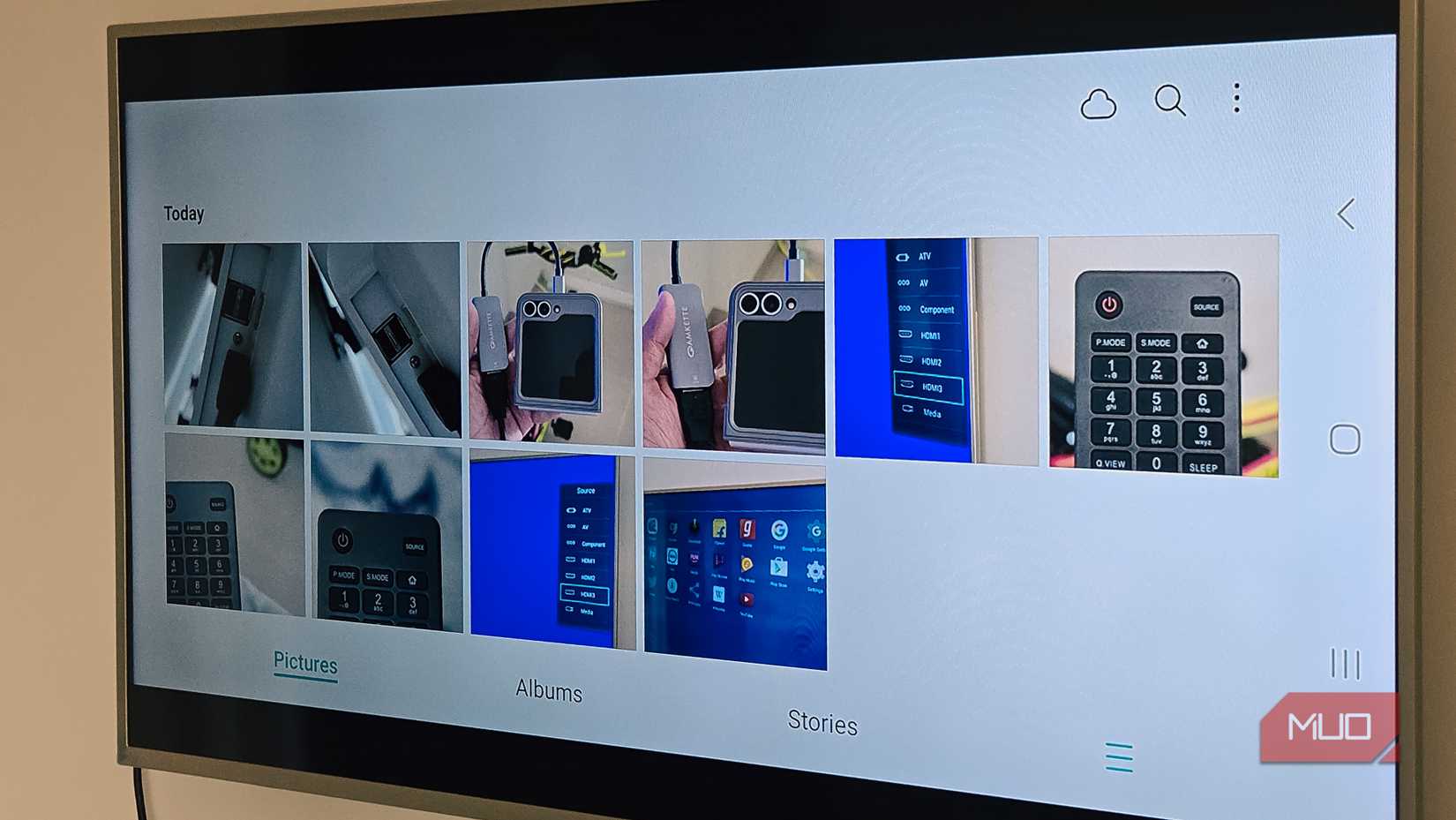
من قبلاً از Smart View برای نمایش عکسها روی تلویزیون استفاده کردهام و تجربهٔ خوبی نداشتم. همیشه هنگام جابجایی بین عکسها تاخیری قابلتوجه وجود داشت، کیفیت تصویر نسبت به اصلی پیکسلدار میشد و تلویزیون هر بار که تصویر تغییر میکرد کمی زمان میبرد تا بهروز شود. کار میکرد، اما حس سنگین و ناهموار داشت.
اتصال HDMI با سیم تجربهٔ بسیار بهتری ارائه میدهد. وقتی گوشیتان وصل شد، برنامه گالری سامسونگ (یا Google Photos) را باز کنید، به آلبومی که میخواهید نمایش دهید بروید، منوی سهنقطهای را بزنید و گزینهٔ Slideshow یا Start Slideshow را انتخاب کنید. عکسها بهصورت خودکار پیش میروند و با کیفیت کامل روی تلویزیون نمایش داده میشوند؛ بدون تاخیر، بدون پیکسلگذاری و بدون لگ.
تلویزیون خود را به یک بلندگو تبدیل کنید
با استفاده از اتصال سیمی موسیقی را از طریق بلندگوهای تلویزیون پخش کنید
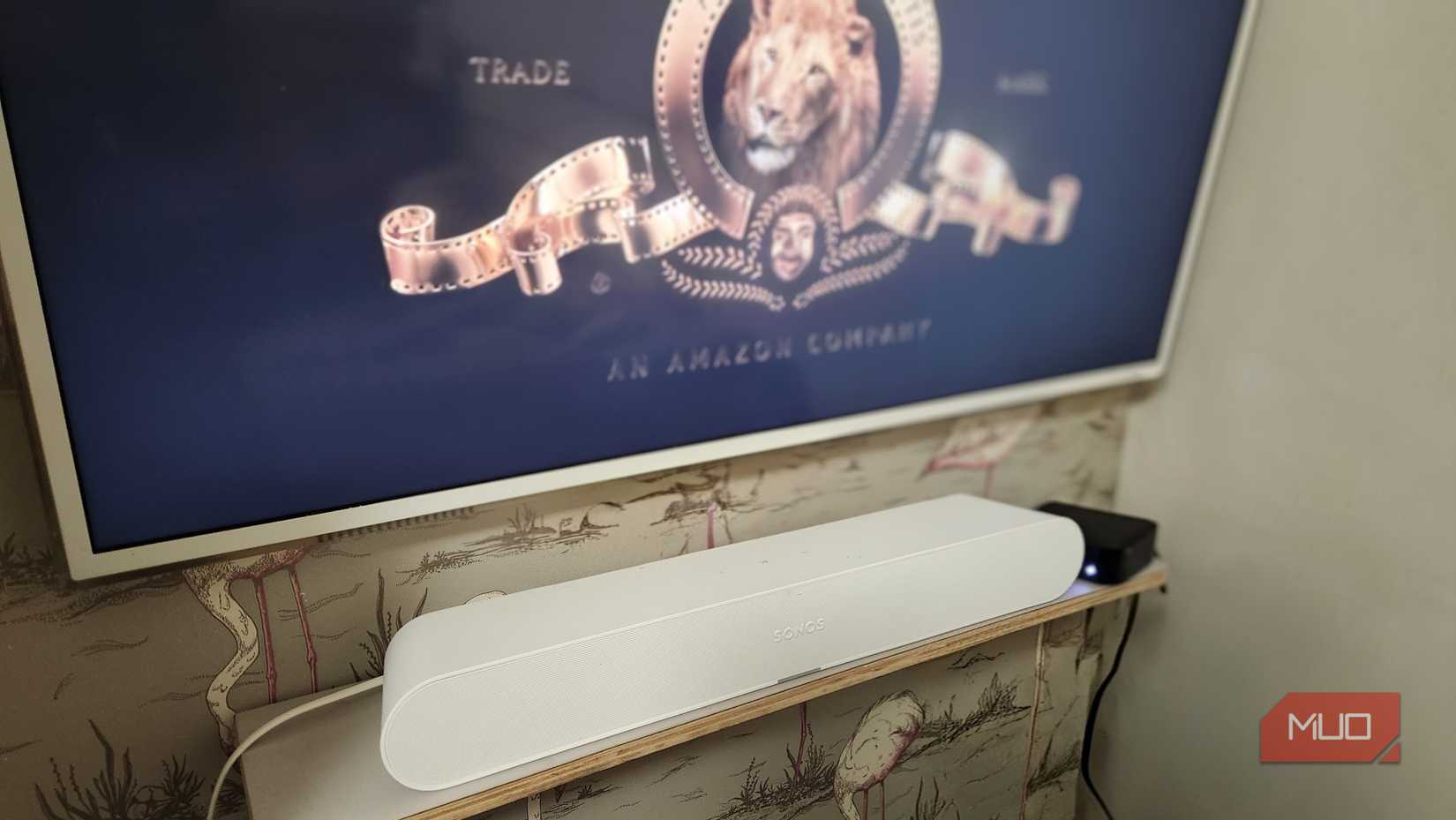
یک ویژگی ساده اما شگفتانگیز دیگر این است که میتوانید تلویزیون خود را به یک بلندگو تبدیل کنید. وقتی گوشی را از طریق HDMI به تلویزیون وصل میکنید، خروجی صوتی بهصورت خودکار به بلندگوهای تلویزیون منتقل میشود. پس اگر میخواهید موسیقی، پادکست یا هر صدای دیگری را از گوشیتان روی یک بلندگوی بزرگتر پخش کنید، کافی است کابل را وصل کنید و فشار دهید.
این ویژگی وقتی در اتاقی هستم که تلویزیون پخش بیسیم را پشتیبانی نمیکند یا اتصال بلوتوث دائماً قطع میشود، بسیار مفید است. اتصال سیمی اطمینان بیشتری دارد و هیچ قطعی یا مشکل همگامسازی صدا ندارد. تلویزیون همچنین تصویر گوشی را نشان میدهد؛ اگر فقط به صدا اهمیت میدهید میتوانید آن را نادیده بگیرید. اگر صدایی شنیده نمیشود، مطمئن شوید خروجی صدا در تنظیمات تلویزیون روی «بلندگوهای تلویزیون» تنظیم شده باشد نه دستگاه خارجی مثل ARC یا Optical.
یک کابل واحد بیشتر از آنچه انتظار دارید باز میکند
تمام این امکانات بستگی به این دارد که گوشی شما خروجی ویدئویی USB‑C را پشتیبانی کند و تجربه بسته به دستگاه متفاوت باشد. گوشیهای پرچمدار سامسونگ بهترین تجربه را با DeX ارائه میدهند، در حالی که سایر گوشیهای اندروید ممکن است فقط انعکاس صفحهٔ پایهای را فراهم کنند.
اگر به دنبال خرید تلویزیون جدید هستید و میخواهید از این امکانات بیشترین بهره را ببرید، بررسی ویژگیهای مناسب قبل از خرید کمک میکند تا تلویزیون و گوشی شما بهخوبی با هم کار کنند. حتی با یک تنظیم ساده، وصل کردن کابل ارزش امتحان را دارد؛ شاید پیش از خرید گجتهای اضافه، همهٔ چیزهایی که برای استفاده بیشتر از تلویزیون هوشمند خود نیاز دارید، already در اختیار داشته باشید.