وقتی در اکسل یک نمودار ایجاد میکنید، طراحی تمیز و استانداردی دریافت میکنید که کار مناسبی برای ارائه دادههای شما انجام میدهد. بلافاصله پس از افزودن نمودار، نوار ابزار مجموعهای از تمهای پیشنهادی و از پیش قالببندیشده را نمایش میدهد که به شما امکان تنظیم ظاهر و احساس آن را میدهد. این گزینهها برای تنظیمات سریع بسیار مفید هستند.
وقتی در اکسل یک نمودار ایجاد میکنید، طرحی تمیز و استاندارد دریافت میکنید که بهطور معقولی دادههای شما را نمایش میدهد. بلافاصله پس از وارد کردن نمودار، نوار ابزار مجموعهای از تمهای پیشنهادی و از پیش طراحیشده را نشان میدهد که به شما اجازه میدهد ظاهر و احساس را تنظیم کنید. این گزینهها برای تنظیمات سریع بسیار مفید هستند.
با این حال، این پیشتنظیمات به ندرت کافی هستند. اگر میخواهید نمودارهای شما بهسرعت قابل خواندن بوده و به نکته خاصی که میخواهید بیان کنید، متناسب باشد، تقریباً همیشه به سفارشیسازی عمیقتری نیاز دارید. اینجا است که پانل فرمت نمودار وارد میشود. چه در حال تنظیم فاصله بین میلهها، دقیقکردن مقیاسهای محور، یا کنترل رفتار برچسبها و خطوط توری باشم، پانل فرمت دقیقترین کنترل را که اکسل ارائه میدهد به من میدهد. بهترین نکته این است که همیشه تنها یک کلیک راست فاصله دارد.
پنل فرمت نمودار، مرکز کنترل واقعی نمودارهای اکسل است
یک نوار کناری ثابت که جستجوی بیپایان در نوار ابزار را جایگزین میکند
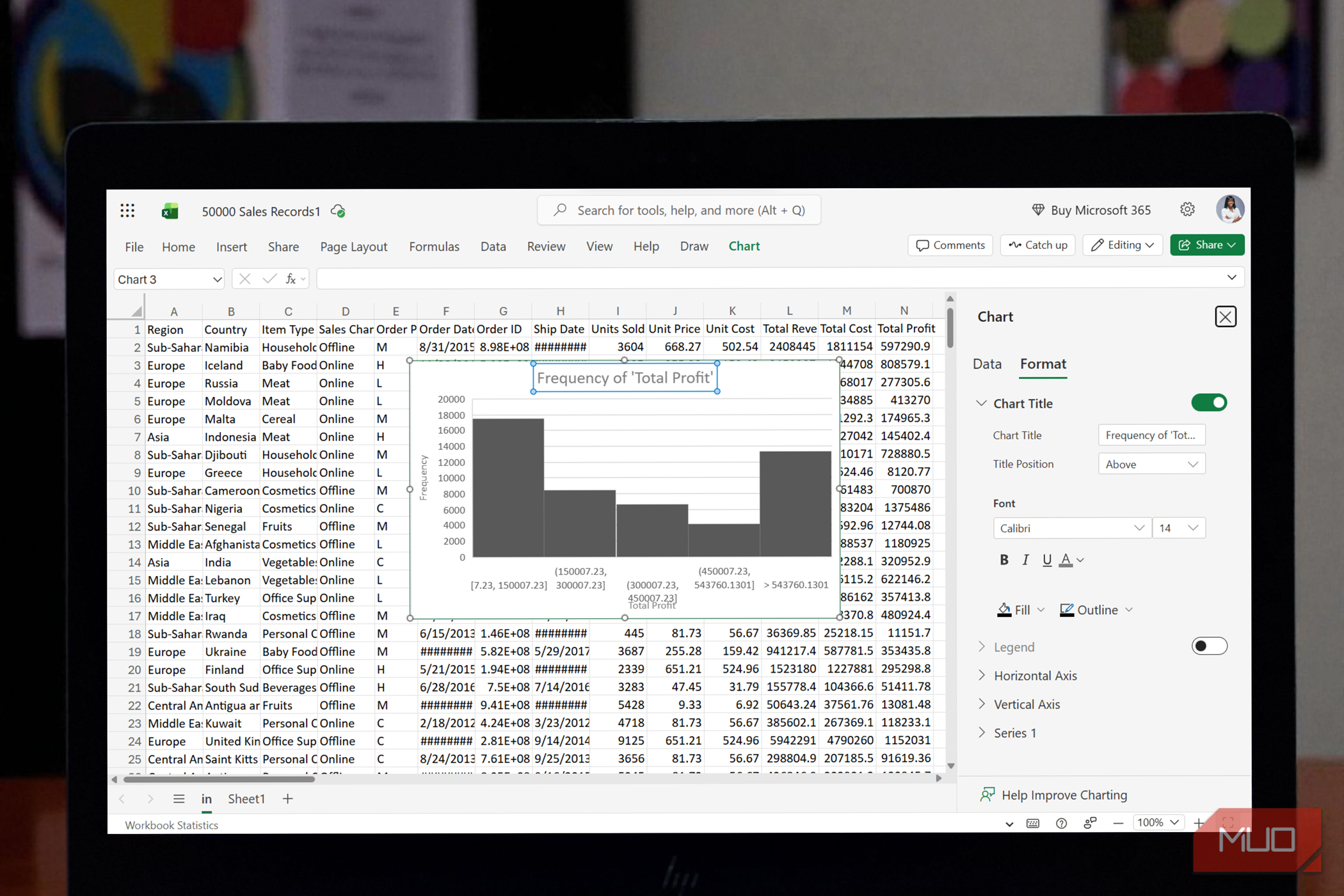
پنل فرمت نمودار بلافاصله هنگام ایجاد نمودار واضح نیست. برخلاف دکمههای نوار ابزار که بهمحض انتخاب یک نمودار ظاهر میشوند، این پنل باید به صورت عمدی باز شود. به سادگی بر روی هر عنصر نمودار، مانند عنوان نمودار، یک محور، یک سری داده یا راهنما کلیک راست کنید و Format … را انتخاب کنید. سپس این پنل در سمت راست پنجره اکسل ظاهر میشود و تنظیماتی را که مخصوص عنصری که انتخاب کردهاید، نمایش میدهد.
به عنوان مثال، وقتی بر روی محور افقی کلیک راست کرده و Format … را انتخاب میکنید، پنل با کنترلهای مرتبط با محور مانند محدودهها، واحدها، علامتهای تیک و قالببندی عددی بارگذاری میشود. در حالی که پنل همچنان باز است، میتوانید بر روی یک ستون نمودار کلیک کنید و فوراً به گزینههای سری داده منتقل شوید، از جمله رنگهای پر، سبکهای حاشیه و سایر کنترلهای مخصوص به سری. چون پنل بر اساس کلیک شما به طور خودکار بهروز میشود، دیگر نیازی به حدس زدن کدام برگه نوار ابزار تنظیم مورد نیاز شما را دارد، ندارید.
از نمودارهای شلوغ خستهاید؟ یاد بگیرید چگونه محورهای نمودار را در اکسل نشان یا مخفی کنید تا دادههای شما تمیز و حرفهای بهنظر برسند.
در داخل پنل، بسته به نسخهٔ اکسل شما، تا پنج نماد خواهید دید: پر کردن و خط، افکتها، اندازه و ویژگیها، گزینههای محور، و گزینههای سری. اگرچه چیدمان آنها ممکن است متفاوت باشد، اکثر نسخهها در اصل همان کنترلها را ارائه میدهند. به عنوان مثال، گزینههای پر کردن و (خارج) خط رنگها و حاشیهها را کنترل میکنند، در حالی که برچسبها زمانی ظاهر میشوند که با عناصر متنی کار میکنید. گزینههای محور جایی است که تنظیمات مرتبط با مقیاس را تنظیم میکنید؛ بهویژه محور عمودی به شما اجازه میدهد حداقل و حداکثر مقادیر را تعیین کنید و از بین سه نوع علامت تیک بزرگ و کوچک انتخاب کنید. همچنین ممکن است Text Options را در بالای پنل ببینید.
من معمولاً از Excel Online استفاده میکنم زیرا سبکتر است و برای کار در حرکت مناسبتر است. رابط کاربری آن متفاوت است؛ عناصر نمودار در بالا قرار دارند و این تنظیمات در هر عنصر تو در تو هستند. با این حال، تقریباً همان دامنهٔ گزینههای سفارشیسازی را مانند نسخهٔ دسکتاپ ارائه میدهد.
در هر نسخهای از اکسل میتوانید یک عنصر نمودار را انتخاب کنید، تنظیمات آن را تغییر دهید و سپس مستقیماً به عنصر دیگری بروید بدون اینکه پنل را ببندید. این کار اعمال تغییرات هماهنگ در سراسر یک نمودار را بسیار آسانتر میکند. برای مثال، اگر بخواهید تمام متنهای نمودار از فونت Arial استفاده کنند، میتوانید عنوان را انتخاب کنید و قلم را از طریق پنل اعمال کنید، سپس بر روی محور افقی کلیک کنید و همین کار را انجام دهید و پس از آن برای محور عمودی و راهنما نیز این روند را تکرار کنید.
من میتوانم قلمها را از طریق پنل فرمت در Excel Online تغییر دهم، اما در نسخهٔ دسکتاپ قادر به انجام این کار نیستم. نسخهٔ دسکتاپ شما ممکن است این گزینهها را داشته باشد، بنابراین بررسی کردن آن برای دیدن امکانات موجود ارزش دارد.
هر انتخابی که انجام میدهید، محتوای پنل را تازه میکند در حالی که شما در همان رابط باقی میمانید. در مقایسه با رویکرد مبتنی بر نوار ابزار که اغلب نیاز به انتخاب مجدد عناصر و جستجو در منوها برای هر تغییر دارد، پنل فرمت قالببندی چندعنصری را بسیار کارآمدتر میکند.
عناصر نمودار که بیشترین بهبود را در داخل پنل فرمت تجربه میکنند
محورها، سریهای داده، خطوط توری و راهنماها
اگرچه پنل فرمت با هر عنصر نمودار و هر نوع نمودار در اکسل کار میکند، برخی مؤلفهها از سطح کنترل آن بهمراتب بیشتر بهرهمند میشوند. به عنوان مثال، به یک نمودار ستونی که هزینهٔ کل و سود کل را مقایسه میکند، نگاه کنید. در قالببندی سری دادهها، به گزینههای مخصوص به هر سری برای هر متغیر دسترسی دارید، از جمله رنگهای پر، تنظیمات خط بیرونی، و ویژگیهای قابل تغییر مانند برچسبهای داده، نوارهای خطا و خطوط روند. توانایی تنظیم این گزینهها بهصورت جداگانه برای هر سری، برجستهسازی تفاوتها را بدون شلوغ کردن نمودار بسیار آسانتر میکند.
خطوط توری عنصر دیگری است که با تنظیم از طریق پنل فرمت بهطور قابل توجهی بهبود مییابد. در تنظیمات هر دو محور افقی و عمودی، یک کلید برای خطوط توری اصلی پیدا میکنید. خطوط توری به بینندگان کمک میکند تا مقادیر را به محورها مرتبط کنند، اما زیاد بودن آنها میتواند نویز ایجاد کند. پنل به شما امکان میدهد خطوط توری را در محور عمودی فعال کنید در حالی که در محور افقی غیرفعال بمانند، یا برعکس، بسته به آنچه بیشترین پشتیبانی را از دادههای شما داشته باشد. همچنین میتوانید ظاهر آنها را با استفاده از همان کنترلهای پر کردن و خط بیرونی که برای سایر عناصر نمودار اعمال میشود، دقیق تنظیم کنید.

دارید فکر میکنید نمودار توری چیست و چگونه میتوانید آن را در Google Sheets ایجاد کنید؟ اینجا بیابید!
موقعیتیابی راهنما نیز زمانی که از طریق پنل فرمت مدیریت شود، دقیقتر از دستورات سریع نوار ابزار است. علاوه بر مکانهای استاندارد در بالا، پایین، چپ یا راست، پنل گزینهٔ پوشش (overlay) را شامل میشود. این تنظیم بهویژه وقتی فضای نمودار محدود است، مانند داشبوردها یا گزارشهای فشرده، مفید است زیرا راهنما را داخل ناحیهٔ نمودار قرار میدهد بدون اینکه اندازهٔ کلی نمودار افزایش یابد.
پنل فرمت همچنین تنظیم نمودارها با برندینگ شرکت یا استانداردهای انتشار را بسیار آسانتر میکند. بهجای تکیه بر پالت رنگ پیشفرض آبی‑نارنجی اکسل، میتوانید هر سری داده را انتخاب کنید، بخش پر کردن و خط بیرونی را باز کنید و مقادیر دقیق RGB یا رنگهای تم را اعمال کنید. همچنین میتوانید نوع و اندازهٔ قلم خاصی را برای هر عنصر متنی تعیین کنید، وزنهای حاشیهٔ یکسان را در تمام نمودار حفظ کنید و اثرات ظریف مانند سایهها را اعمال کنید، که منجر به یک نمودار اکسل صیقلیتر و حرفهایتر میشود.
برای نکات هوشمندانهتر قالببندی نمودار اکسل اشتراک کنید
فراتر از قالببندی، پنل فرمت نمودار کنترلهای بیشتری به شما میدهد. برای مثال، در قالببندی محور عمودی میتوانید مقیاسهای لگاریتمی برای دادههای نمایی فعال کنید و ترتیب مقادیر را معکوس کنید. فیلد Format Code تحت گزینهٔ Number به طور پیشفرض روی General تنظیم شده است، اما میتوانید قالببندی ارز، درصدها یا کدهای عددی سفارشی را اعمال کنید، همه اینها بدون خروج از پنل یا باز کردن پنجرههای دومی.
فقط کلیک راست کنید و نمودار خود را در چند دقیقه اصلاح کنید
با ادغام صدها گزینهٔ قالببندی در یک پنل واحد، مداوم و متناسب با زمینه، اکسل بخش زیادی از اصطکاکی را که تمیز کردن نمودار را سختتر از حد نیاز میکند، حذف میکند. یک منحنی یادگیری کوتاه وجود دارد، اما پس از این که عادت کلیک راست برای باز کردن پنل فرمت را درونیسازی کردید، کنترل مستقیم تقریباً بر تمام جزئیات بصری، از حدود محور و استایل خطوط توری تا رنگهای سری و موقعیت راهنما، به دست میآورید.
نمودارهای شما حرفهایتر نشان داده میشوند و واضحتر ارتباط برقرار میکنند، بدون اینکه وقت غیرضروری برای مبارزه با رابط کاربری اکسل صرف کنید تا به این نتیجه برسید.