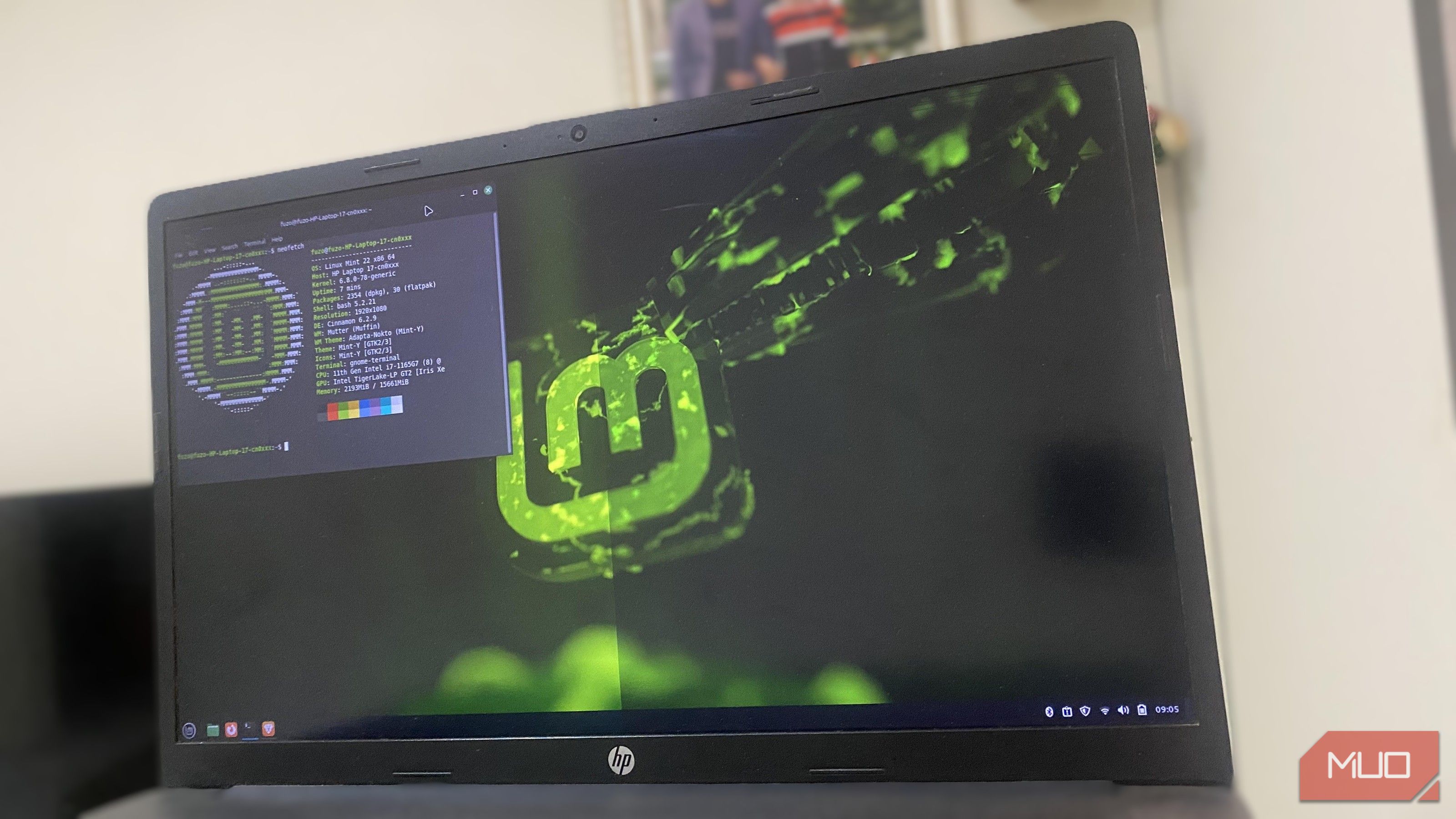
لیناکس اغلب بهعنوان یک سیستمعامل پیچیده شناخته میشود. در واقع، با وجود اینکه رایگان است، برخی متخصصان استدلال میکنند که هزینه DIY (خودساخت) در آن نهفته است. بخش زیادی از این شهرت ناشی از ترمینال است: آن صفحهٔ تاریک که همه چیز شبیه کد بهنظر میرسد. ترمینال جایی است که لیناکس قدرت و انعطافپذیری واقعی خود را نشان میدهد، و وقتی آن را درک کنید ترسناک نیست.
Linux اغلب بهعنوان یک سیستمعامل پیچیده شناخته میشود. در واقع، اگرچه رایگان است، برخی کارشناسان استدلال میکنند که یک مالیات DIY وجود دارد. بسیاری از این شهرت از ترمینال میآید: آن صفحهٔ تاریک که همهچیز شبیه کد بهنظر میرسد. ترمینال جایی است که لینوکس قدرت و انعطافپذیری واقعی خود را نشان میدهد و وقتی آن را درک کنید، ترسناک نیست.
اما برای بهرهبرداری کامل، باید بهدست آوردن برخی دستورات مسلط شوید — و من از دستورات معمول مثل sudo یا cd صحبت نمیکنم. منظورم دستورات هستند که شما را سریعتر، توانمندتر و در نهایت یک کاربر قدرتمند لینوکس واقعی میسازند.
یافتن
از گم شدن دست بکشید و شروع به کشف کنید
وقتی تازه به لینوکس میپیوندید، ممکن است متوجه شوید که فایلها گویی ناپدید میشوند و اغلب خود را در حال دوبارهدانلود کردن چیزی که قبلاً وجود داشته است میبینید. دستور «find» راهحل است؛ مانند نقشهای برای تمام چیزها در کامپیوتر شماست.
ممکن است دستوری مثل find ~/Documents -name \”*.pdf\” را اجرا کنم تا هر PDFی که تا به حال ساختهام پیدا کنم. دیگر نیازی به باز کردن پوشهها بهصورت دستی یا حدس زدن مسیر فایل ندارم. اجرای دستور find ~/Downloads -size +100M فایلهایی را در پوشهٔ Downloads جستجو میکند که بزرگتر از ۱۰۰ مگابایت هستند، و find ~/Documents -mtime -7 فایلهای موجود در پوشهٔ Documents را که کمتر از ۷ روز پیش تغییر کردهاند، پیدا میکند.
تسلط بر دستور «find» باعث شد لینوکس شفاف بهنظر برسد. هیچچیزی پنهان نبود — فقط کافی بود دستور درست را بزنید تا پیدا کنید. دستور «find» فایلسیستم شما را کمتر ترسانگیز میکند.
نانو
تغییر — فقط نگاه نکنید
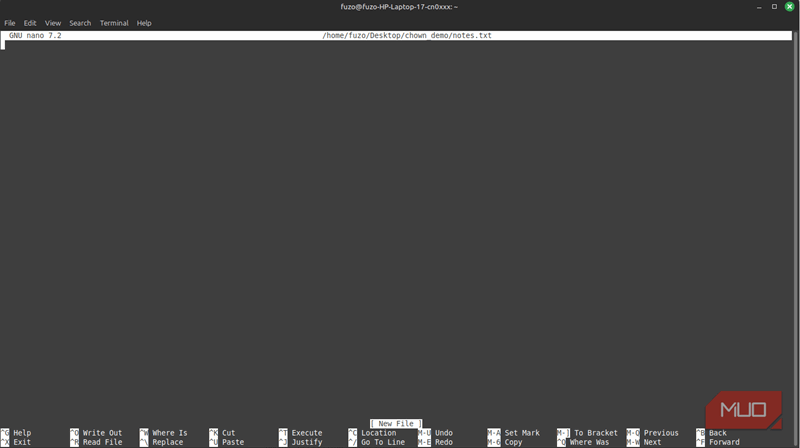
دستور «nano» برای باز کردن، مشاهده و ویرایش فایلهای متنی مستقیماً در محیط ترمینال استفاده میشود. پیش از این که به «nano» مسلط میشدم، فایلهای پیکربندی را خطرناک میپنداشتم، زیرا با یک کلید اشتباه میتوانستم چیزی را خراب کنم. با این حال، «nano» ویرایش را بخشنده، ساکت و ساده میکند.
دستور nano ~/.bashrc فایل پیکربندی شخصی شل Bash من را برای ویرایش باز میکند. پس از ویرایش، Ctrl+O ذخیره میکند و Ctrl+X خروج میکند.
این ساده است و همیشه دستورات مورد نیازم را در پایین صفحه نمایش میدهد تا حدس زدن را حذف کند. حتی ممکن است تغییرات کوچکی اعمال کنم، مانند تنظیم متغیرهای محیطی یا افزودن یک مستعار (alias ll=’ls -la’).
less
آرامش در هرج و مرج — یادگیری گوش دادن به لاگها
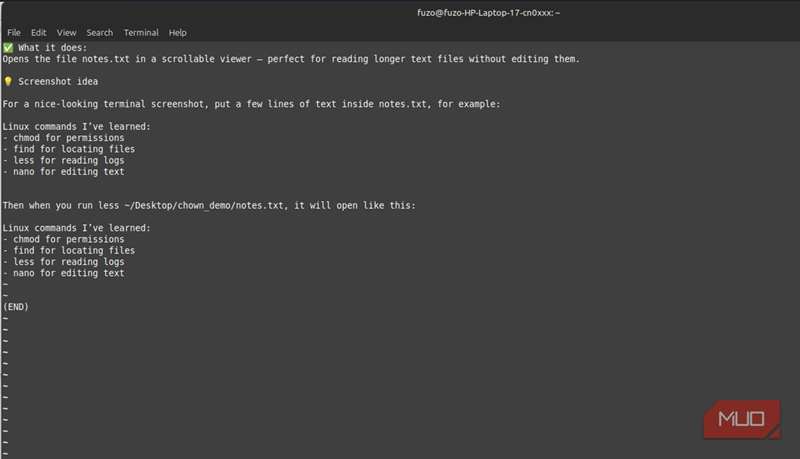
بهراحتی ممکن است از خطاها، لاگها و خروجیهای طولانی دستورات در لینوکس غرق شوید. این همان نقطهای است که دستور «less» بسیار ضروری میشود. این امکان را میدهد تا خروجی را با سرعت خود اسکرول کنید یا کلیدواژهها را جستجو کنید.
بهعنوان مثال، اجرای دستور less /var/log/syslog لاگ سیستم شما را در یک نمای کنترلشده باز میکند. سپس میتوانید با استفاده از PgUp / PgDn بین صفحات پرش کنید، یا کلید / را فشار داده و error را تایپ کنید تا برای عبارات خاص جستجو کنید. برای خروج در هر زمان کلید q را استفاده کنید.
حتی میتوانم دستورات را به آن لوله بزنم. برای مثال، dmesg | less یا journalctl -u NetworkManager | less به من کمک میکند پیامهای سیستم را بدون شلوغ کردن صفحهنمایش بررسی کنم.
دستور «less» به من کمک کرد تا حدس زدن دربارهٔ مشکلات را متوقف کنم. باعث شد سیستمم را مانند یک دفترچه یادداشت بخوانم. و وقتی میتوانید لاگها را درک کنید، اعتماد به نفستان در استفاده از لینوکس افزایش مییابد — دلایل کمتری برای رها کردن لینوکس بهنفع ویندوز خواهید داشت.
&& و ||
تایپ کردن دستورات را متوقف کنید و به منطق بپردازید
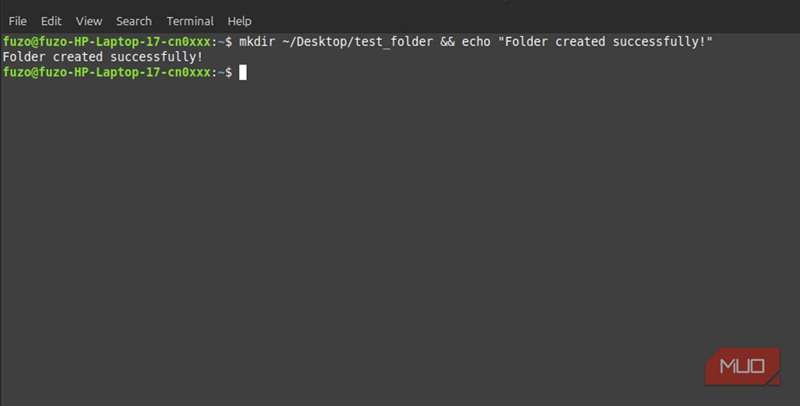
در روزهای اولیهام که دستورات را در لینوکس اجرا میکردم، همیشه آنها را یکییکی اجرا میکردم: sudo apt update، سپس sudo apt install package. این کار میکند، اما کمی دست و پا میزند. رویکرد بهتر، زنجیرهکردن دستورات با استفاده از && و || است.
بنابراین sudo apt update && sudo apt install package اولین دستور را اجرا میکند و در صورت موفقیت، به دوم میرود. من از || برای مدیریت شکستها استفاده میکنم. دستور make || echo \”Build failed\” در صورت شکست ساخت، پیامی چاپ میکند. به این ترتیب، ترمینال را به منطق پاسخگو میکنم نه فقط به ورودی.
ممکن است حتی چند مرحله را ترکیب کنید. دستور mkdir project && cd project && git init یک پوشه ایجاد میکند، به آن میرود و یک مخزن را در یک خط راهاندازی میکند. زنجیرهکردن دستورات به راحتی لینوکس را شبیه به یک گفتوگو میکند نه یک کار سنگین.
ps / kill
کنترل را بازپس بگیرید و شروع به رفع خطاها کنید
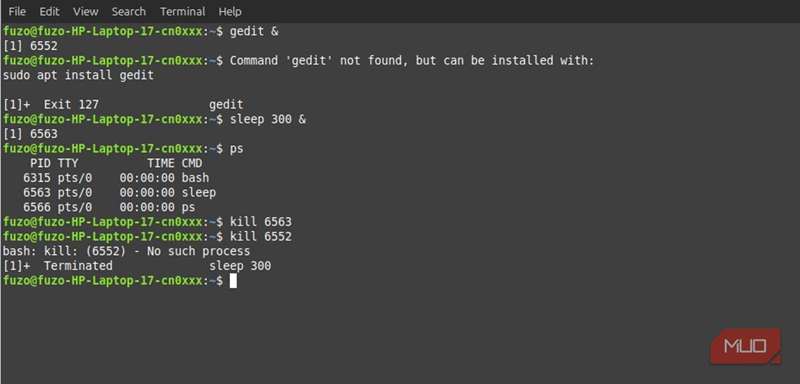
به یاد دارم اولین بار که یک برنامه در لینوکس یخ زد، دچار اضطراب شدم. نمیخواستم سیستم را ریستارت کنم و خطر از دست دادن کارها را داشته باشم. اما وقتی «ps» و «kill» را میدانید، دیگر هرگز اضطراب نخواهید داشت.
دستور ps aux | grep processname تمام پردازهای فعال، حافظه مصرفی، شخصی که آنها را اجرا کرده و PID آنها را نشان میدهد. اجرای kill PID فوراً یک پرداز یخزده را خاتمه میدهد و نیازی به راهاندازی مجدد کامپیوتر نیست.
در برخی موارد ممکن است نیاز به استفاده از kill -9 PID برای اجبار به توقف پرداز داشته باشید.
این دستورات به شما آرامش میدهند و امکان بررسی و رفع سریع مشکلات را فراهم میکنند. حتی میتوانید این دستورات را با top و htop ترکیب کنید تا مصرف منابع را نظارت کرده و شاید قبل از بروز مشکل، یک پرداز را متوقف کنید. درک این دستورات لینوکس را کمتر شکننده میکند و شما را کمتر از سقوطهای گاهبهگاه میترساند.
تسلط بر ترمینال ترس را به اعتماد به نفس تبدیل میکند
لینوکس بهطور ذاتی پیچیده نیست. فقط هنوز نمیدانید چگونه فایلها را پیدا کنید، بهصورت ایمن ویرایش کنید، لاگها را بخوانید، دستورات را زنجیر کنید و پردازها را مدیریت کنید. وقتی به اینها مسلط شوید، توزیع شما بهعنوان ابزاری توانمندتر و قابل استفادهتر احساس میشود.
در حالی که اینها به کار روزانه کمک میکنند، باید یک قدم جلوتر رفته و دستورات مانند chmod، chown و umask که شما را به یک مدیر لینوکس تبدیل میکند را بیاموزید.