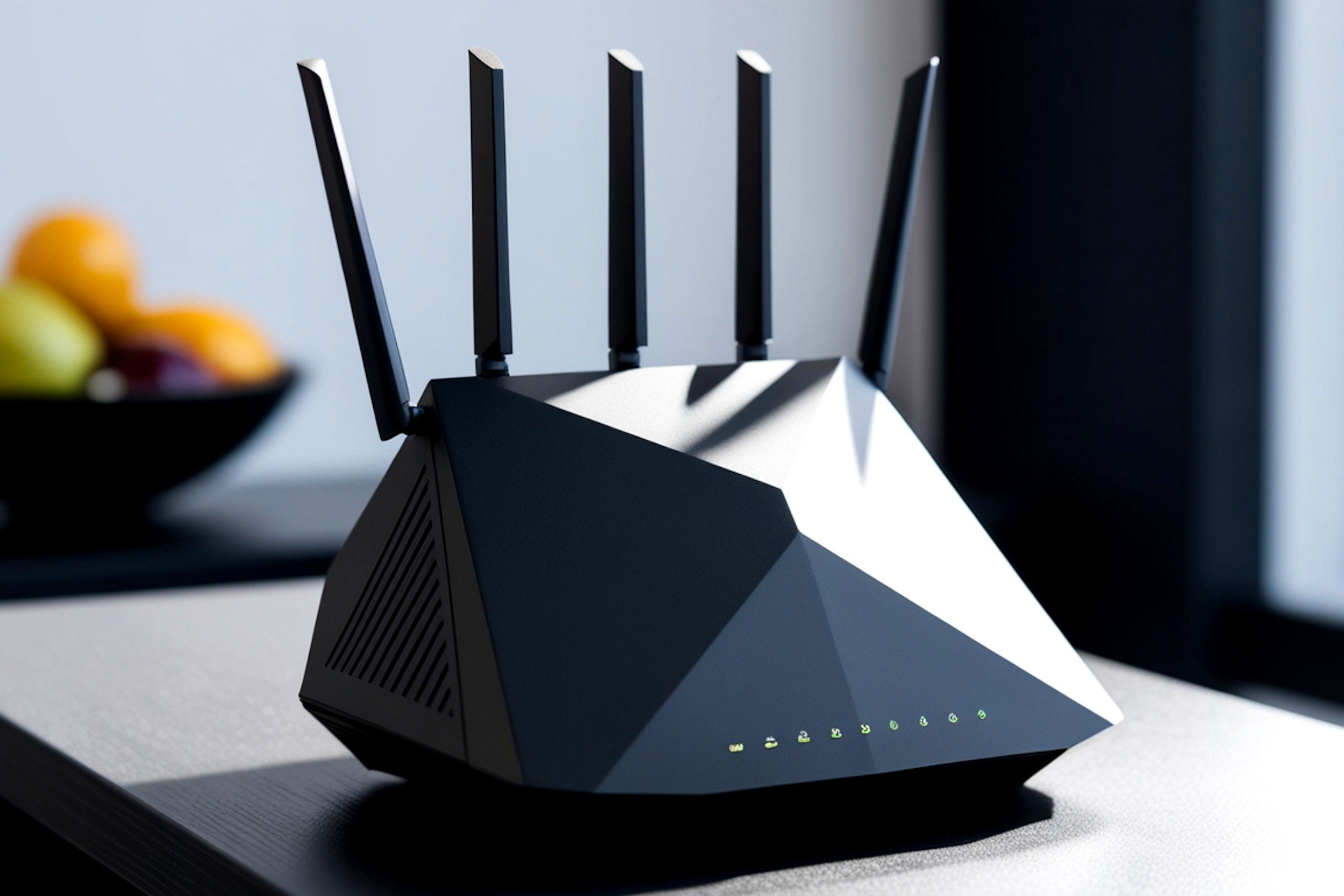
راهاندازی یک شبکه خانگی بهظاهر ساده به نظر میرسد. در اکثر موارد، ISP برای شما آن را پیکربندی میکند و تنها چیزی که تغییر میدهید نام و گذرواژهٔ Wi‑Fi است. این ممکن است اینترنت شما را فعال کند، اما ممکن است از بهترین تنظیمات شبکه برای وضعیت خاص خود استفاده نکنید.
راهاندازی یک شبکه خانگی بهنظر ساده میآید. اغلب اوقات، ISP آن را برای شما پیکربندی میکند و تنها چیزی که تغییر میدهید نام و رمز عبور Wi‑Fi است. این ممکن است اینترنت شما را فعال کند، اما شاید بهترین تنظیمات شبکه را برای وضعیت خاص خود استفاده نکنید.
همیشه ارزش دارد که هنگام کند بودن Wi‑Fi، برخی تنظیمات را بررسی کنید، و وقتی به شبکه خانگیتان میرسید، امنیت نیز جنبهای است که نباید نادیده بگیرید. پس اگر برای یک اتصال گیگابیتی پول میپردازید ولی در بارگیری ویدیوهای یوتیوب مشکل دارید، ممکن است مشکل از طرف ISP نباشد؛ بلکه از سمت شما باشد.
روتر شما احتمالاً در بدترین مکان قرار دارد
تنها قرارگیری میتواند سرعت، برد و پایداری را خراب کند
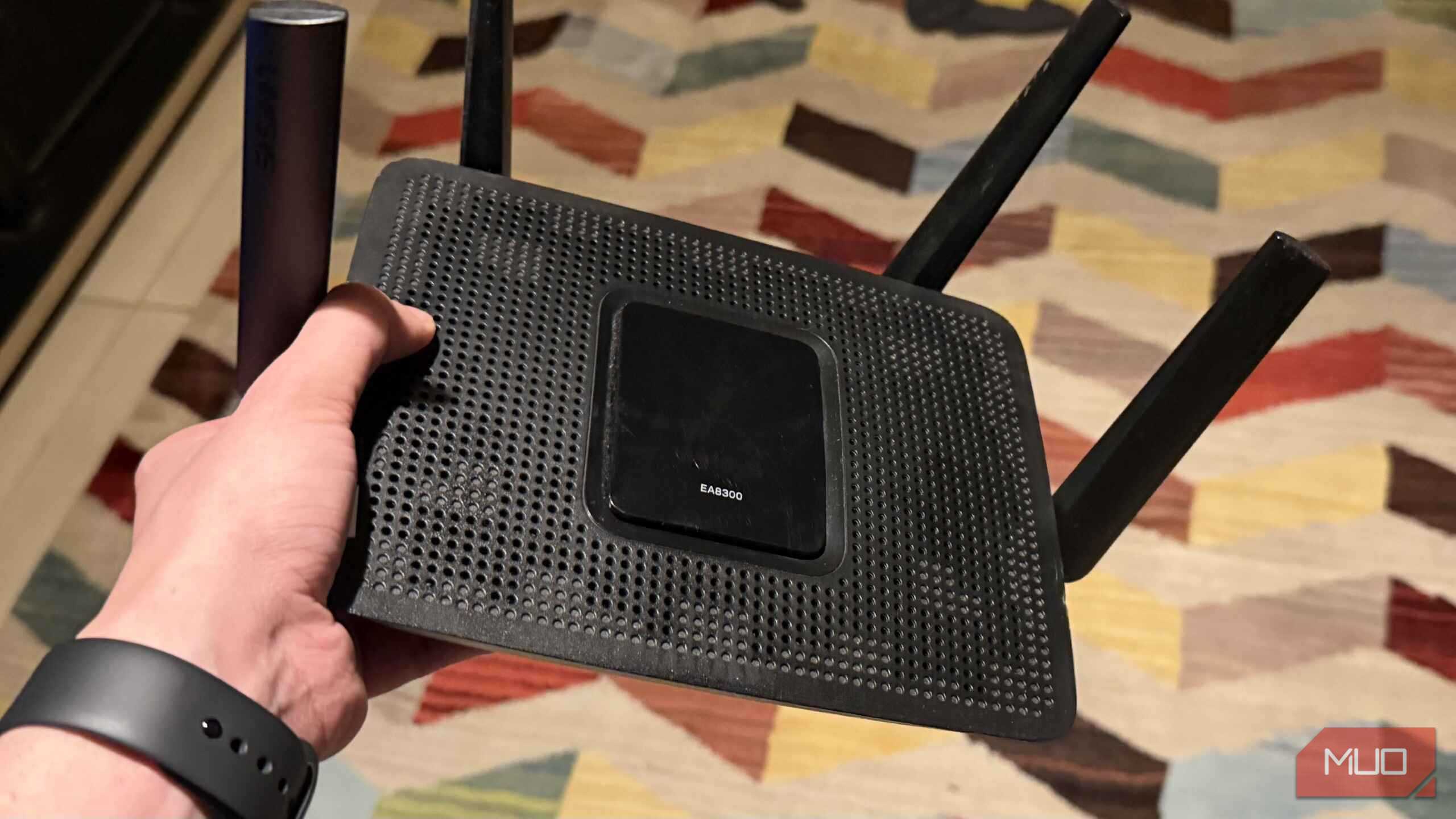
اگر روتر خود را درون یک کابینت تلویزیون در گوشه اتاق نشیمن یا در هر گوشه دیگری از منزل خود مخفی نگه دارید، این آغاز مشکلات شماست. مکان روتر شما بیش از سرعت اینترنتتان مهم است و اگر این را اشتباه انتخاب کرده باشید، اتصال پرسرعت تفاوتی ایجاد نخواهد کرد.
سیگنالهای Wi‑Fi در همه جهتها منتشر میشوند و وقتی روتر خود را به دیوار خارجی هل میدهید یا درون مبلمان دفن میکنید، نصف سیگنال را به دیوار یا حیاط همسایه میفرستید.
راه حل بهسادگی جابهجایی روتر به مکانی مرکزی است. خیلی از شایعات درباره موقعیت روتر در اینترنت وجود دارد، پس هنگام قرار دادن روتر مراقب باشید. سادهترین روش این است که روتر را در نقطهای مرکزی و مرتفع با دید واضح به اتاقهایی که به بهترین سیگنال نیاز دارند، قرار دهید.
اگر روتر شما آنتنهای خارجی دارد، آنها را مستقیماً به سمت بالا جهتدار کنید تا بهترین پوشش یکطبقه را داشته باشید. این کار رایگان است، پنج دقیقه زمان میبرد و یکی از بزرگترین بهبودهایی است که میتوانید اعمال کنید.
شما به باند Wi‑Fi اشتباه متصل شدهاید
باند ۲٫۴ GHz نسبت به ۵ GHz دیگر اختیاری نیست
باند پیشفرض ۲٫۴ GHz که روتر شما بر روی آن کار میکند، برای پوشش بهتر است، اما تراکم سنگینی دارد. این باند تنها سه کانال غیرهمپوشان (۱، ۶ و ۱۱) دارد و هر روتر در ساختمان آپارتمانی شما برای این کانالها میجنگد. افزودن مایکروویوها، نظارتکنندههای کودک و اسپیکرهای بلوتوثی و سایر دستگاههای بیسیم، یک شلوغی ایجاد میکند.
تغییر دستگاههای روزمره خود به باند ۵ GHz (یا بالاتر در صورت موجود بودن) بهترین گزینه است. این باند سریعتر، کمتراکمتر و دارای بیش از ۲۰ کانال غیرهمپوشان است. معایب آن برد کوتاهتر است، که در اینجا موقعیت مرکزی روتر مفید میشود.
احتمالاً پس از تنظیم، دو شبکه جداگانه خواهید دید: یکی ۵ GHz و دیگری ۲٫۴ GHz. دستگاههای اصلی و هر چیزی که به سرعت بالا و پهنای باند زیاد نیاز دارد را در شبکه ۵ GHz نگه دارید و دستگاههای دیگر مانند لامپهای هوشمند یا دستگاههای IoT را به شبکه ۲٫۴ GHz محدود کنید تا پوشش و پایداری اتصال بهبود یابد.
تنظیمات DNS شما اینترنتتان را کند میکند
جستجوهای سریعتر میتوانند مرور را بلافاصله احساس شتابدار کنند
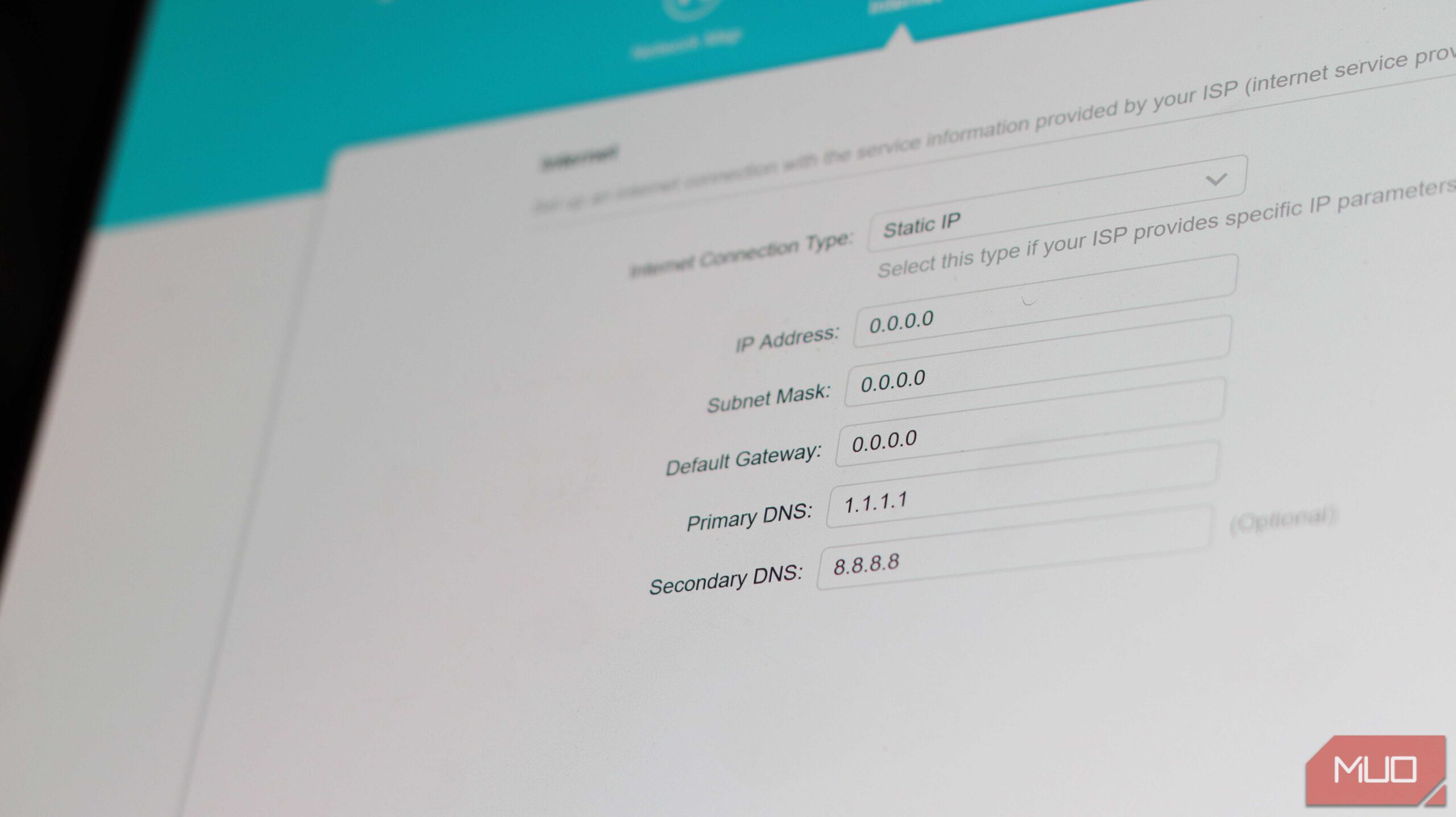
تنظیمات DNS شما مهمتر از آنچه فکر میکنید است. بهطور پیشفرض، روتر شما از سرورهای DNS که ISP شما فراهم میکند استفاده میکند و اغلب آنها کند هستند. DNS نام وبسایتها را به آدرسهای IP تبدیل میکند، بنابراین یک سرور DNS کند به این معنی است که هر بار بارگذاری صفحه با تأخیری شروع میشود، حتی اگر سرعت واقعی اینترنت شما خوب باشد.
تغییر به DNS سریعتر مانند گوگل (۸.۸.۸.۸)، کلادفلیر (۱.۱.۱.۱) یا Quad9 (۹.۹.۹.۹) میتواند حس شتابدار مرور وب را ایجاد کند. میتوانید این را در تنظیمات روتر خود زیر پیکربندی WAN یا اینترنت تغییر دهید. این تفاوت در تستهای سرعت ظاهر نمیشود، اما هنگام بارگذاری سریعتر صفحات احساس میکنید.
انجام این کار در سطح روتر باعث میشود سایر دستگاهها بهطور خودکار بهرهمند شوند. همچنین هنگام این کار، حافظه کش DNS خود را پاک کنید. در ویندوز میتوانید با اجرای یک فرمان در Windows Terminal این کار را انجام دهید:
ipconfig /flushdns
در macOS میتوانید فرمان زیر را در ترمینال اجرا کنید:
sudo dscacheutil -flushcache; sudo killall -HUP mDNSResponder
سرانجام، کاربران لینوکس میتوانند از این استفاده کنند:
sudo resolvectl flush-caches
پاکسازی DNS، آدرسهای IP ذخیرهشده وبسایتها را حذف میکند و سیستم را مجبور میکند اطلاعات بهروز و صحیح را از سرور DNS جدید دریافت کند. ورودیهای قدیمی میتوانند مشکلات بارگذاری عجیب برای سایتهایی که به طور منظم بازدید میکنید ایجاد کنند.
استفاده از QoS تفاوت بزرگی ایجاد میکند
ترافیک را اولویتبندی کنید بهجای اینکه همه چیز با هم رقابت کنند
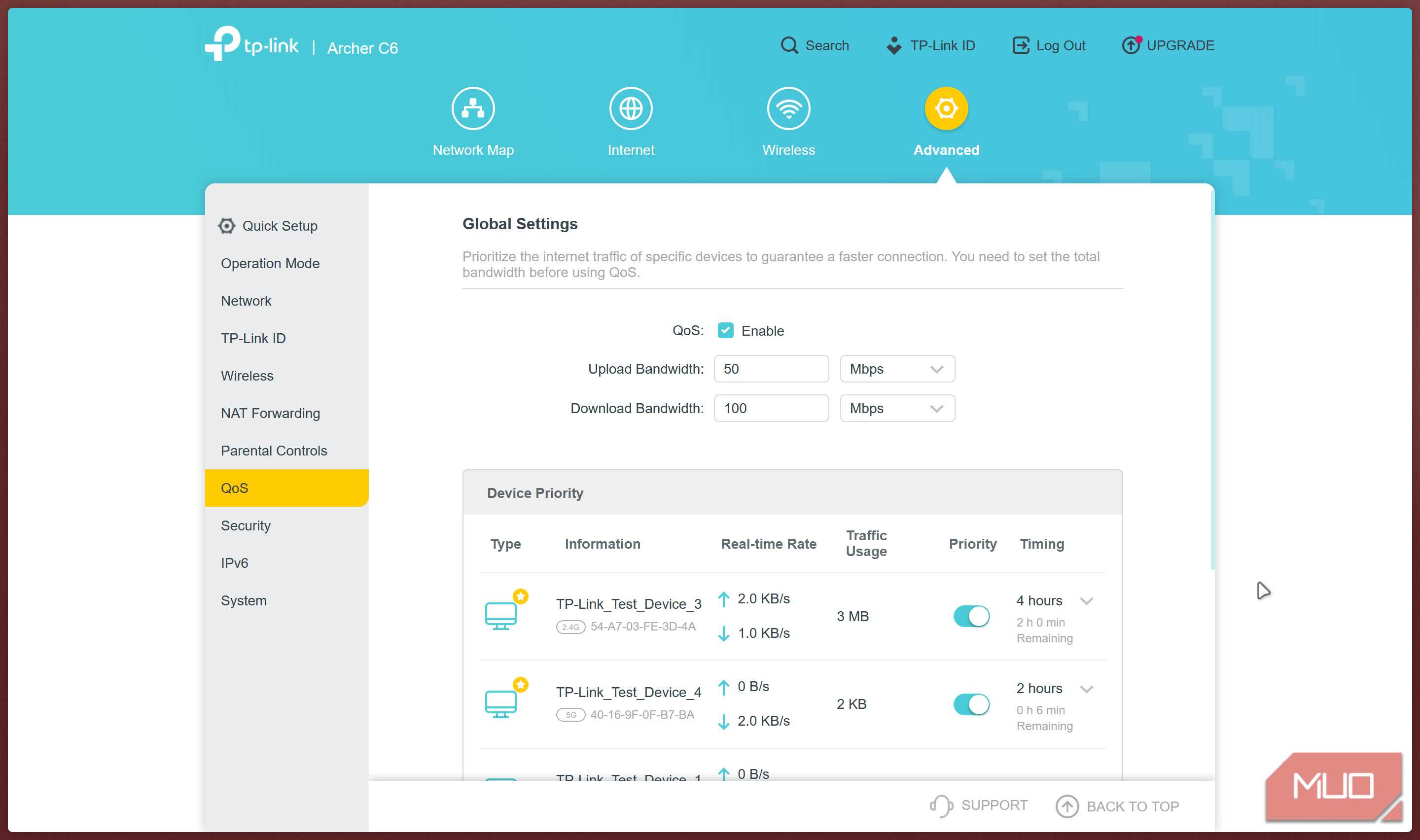
کیفیت سرویس (QoS) ویژگیای است که در اکثر روترها تعبیه شده و به شما امکان میدهد به شبکه بگویید کدام ترافیک اهمیت بیشتری دارد. بدون آن، همه بهصورت برابر رفتار میشوند — بهطوری که دانلود بزرگساز یک بروزرسانی بازی در پسزمینه همان اولویت تماس Zoom شما را دارد.
میتوانید تنظیمات QoS خود را طوری تغییر دهید که ترافیک خاصی را در روتر اولویتبندی کنید. این امر به روتر میگوید هنگام تقسیم پهنای باند، تماسهای ویدئویی، سرویسهای پخش یا برنامههای بازی شما را نسبت به بقیه دستگاهها در شبکه اولویت دهد. اگر شبکه خود را با چندین نفر و دستگاه به اشتراک میگذارید، این تنظیم به تنهایی میتواند تغییر قابلتوجهی ایجاد کند.
گاهی اکستنندههای Wi‑Fi شبکهها را بدتر میکنند
چرا تکرارکنندهها تأخیر و سردرگمی ایجاد میکنند
اگر نقاط کور Wi‑Fi دارید، یک اکستندر ارزان میتواند بیشتر از مفید بودن ضرر ببارد. اکستندرهای سنتی سیگنال شما را در همان کانال تکرار میکنند، که باعث تداخل میشود و دستگاهها را مجبور میکند پهنای باند در حال کاهش را بهاشتراک بگذارند.
گزارش MUO: مشترک شوید و هرگز موارد مهم را از دست ندهید
من نقطهسرد Wi‑Fi خود را با یک روتر قدیمی برطرف کردم. این یک روش ارزان و موقت برای حل مشکلات محدوده Wi‑Fi است که فقط در برخی شرایط مؤثر است و من در مواردی که امنیت اولویت دارد، آن را توصیه نمیکنم. بهعلاوه میتوانید مناطق مرده Wi‑Fi را نقشهبرداری کنید و بدون خرید روتر جدید برطرف کنید.
بهترین راه برای رفع این مشکلات این است که از تکرارکنندهها صرفنظر کنید و یک سیستم شبکه Mesh Wi‑Fi تهیه کنید. نودهای Mesh بهصورت بیوقفه دستگاه شما را هنگام حرکت انتقال میدهند بدون اینکه شبکههای جداگانه یا سرعتها را تحت تأثیر قرار دهند. اگر بتوانید یک کابل اترنت به نودهای Mesh وصل کنید برای اتصال پشتیبان سیمکشی، حتی بهتر است.
امنیت ضعیف شبکه نیز عملکرد را تحت تأثیر قرار میدهد
پروتکلهای قدیمی و رمزهای عبور ضعیف کند و ناامنی هستند
بهبود سرعت شبکه مهم است، اما امنیت را نادیده نگیرید. بهطور پیشفرض، ISP شما ممکن است روتر را با بهترین تنظیمات امنیتی پیکربندی کرده باشد یا ندهد.
با تغییر رمز عبور مدیر روتر شروع کنید. رمز پیشفرض روتر شما احتمالاً در یک پایگاه داده عمومی ذخیره شده است و اگر دسترسی از راه دور فعال باشد، هر کسی با نیت مخرب میتواند به روتر شما وارد شده و شبکه را تحت تأثیر قرار دهد. همچنین غیرفعال کردن ویژگیهای ناخواستنی که ممکن است بهصورت پیشفرض فعال باشند، مانند مدیریت از راه دور و UPnP، ایده خوبی است.
در نهایت، استاندارد رمزنگاری خود را بررسی کنید. اکثر روترها بهصورت پیشفرض از WPA2 استفاده میکنند، اما اگر روتر شما از WPA3 پشتیبانی میکند، فوراً تغییر دهید. WPA3 استاندارد فعلی است و امنیت بهمرات بهتری فراهم میکند، از جمله رمزنگاری قویتر و محافظت در برابر حملات brute‑force. همچنین اتصالات چندین دستگاه را بهطور کارآمدتری مدیریت میکند که وقتی خانه شما دهها گجت برای پهنای باند میجنگند، مهم است.
تنظیمات خستهکنندهٔ روتر در واقع مهم هستند
تنظیمات کوچک به بهبودهای واقعی منجر میشوند
اگر با مشکلات اینترنت مواجه هستید، احتمالاً برخی اشتباهات شبکه خانگی شما را بیش از ISP محدود میکنند. قرارگیری نادرست روتر، کانالهای شلوغ Wi‑Fi، DNS پیشفرض، اکستندرهای موقت و موارد دیگر میتوانند تجربهٔ اینترنتی شدیدی ایجاد کنند.
اینترنت شما خراب نیست — تنظیمات روتر شما مشکل دارند.
پس پیش از این که تلفن را بردارید و به ارائهدهندهتان فریاد بزنید، یک بعدازظهر را با صفحه تنظیمات روتر و مستندات آن بگذرانید. راه حل ممکن است نزدیکتر از آنچه فکر میکنید باشد.