من تمام زندگیام را با استفاده از ویندوز سپری کردهام. این کارهایی را که من نیاز داشتم انجام میداد. عملکردی بود، قابل اعتماد و مهمترین نکته اینکه تمام نرمافزارهایی که میخواستم و نیاز داشتم را اجرا میکرد. اما صرفاً عملکردی بودن لزوماً الهامبخش نیست. در حالی که ویندوز دارای رابط کاربری نسبتاً خوبی است، من آنقدر به آن عادت کرده بودم که احساس خستگی میکردم.
من تمام عمرم از ویندوز استفاده کردهام. این سیستم همانطور که نیاز داشتم عمل میکرد. کارآمد، قابل اطمینان و مهمتر از همه تمام نرمافزارهایی که میخواستم و نیاز داشتم را اجرا میکرد. اما صرفاً کارآمد بودن لزوماً الهامبخش نیست. در حالی که ویندوز رابط کاربری نسبتاً خوبی دارد، من آنقدر به آن عادت کرده بودم که حس کسلکنندهای پیدا کرد.
سپس شروع به دیدن انواع پستهای رسانههای اجتماعی کاربران لینوکس که محیطهای دسکتاپ خود را «ریزینگ» میکردند، کردم و حس حسادت شدیدی به من دست داد. آنها میتوانستند هر زمانی که میخواستند رابط کاربری خود را تغییر دهند و بهصورت کامل تنظیماتشان را بر اساس دلخواه تغییر دهند. ظاهرش فوقالعاده بود. مشکل این بود که رابط ویندوز بهتنهایی به اندازه توزیعهای لینوکسی قابل تنظیم نیست.
همینکه فکر میکردم سفارشیسازی ویندوز دستنیافتنی است، شروع به آزمایش Rainmeter روی لپتاپم کردم. در همان لحظه پتانسیل را دیدم. حتی با تجربه محدودم در «ریزینگ» ویندوز، تصمیم گرفتم آن را روی دسکتاپم امتحان کنم و نتیجه حتی بهتر از انتظاری که داشتم شد.
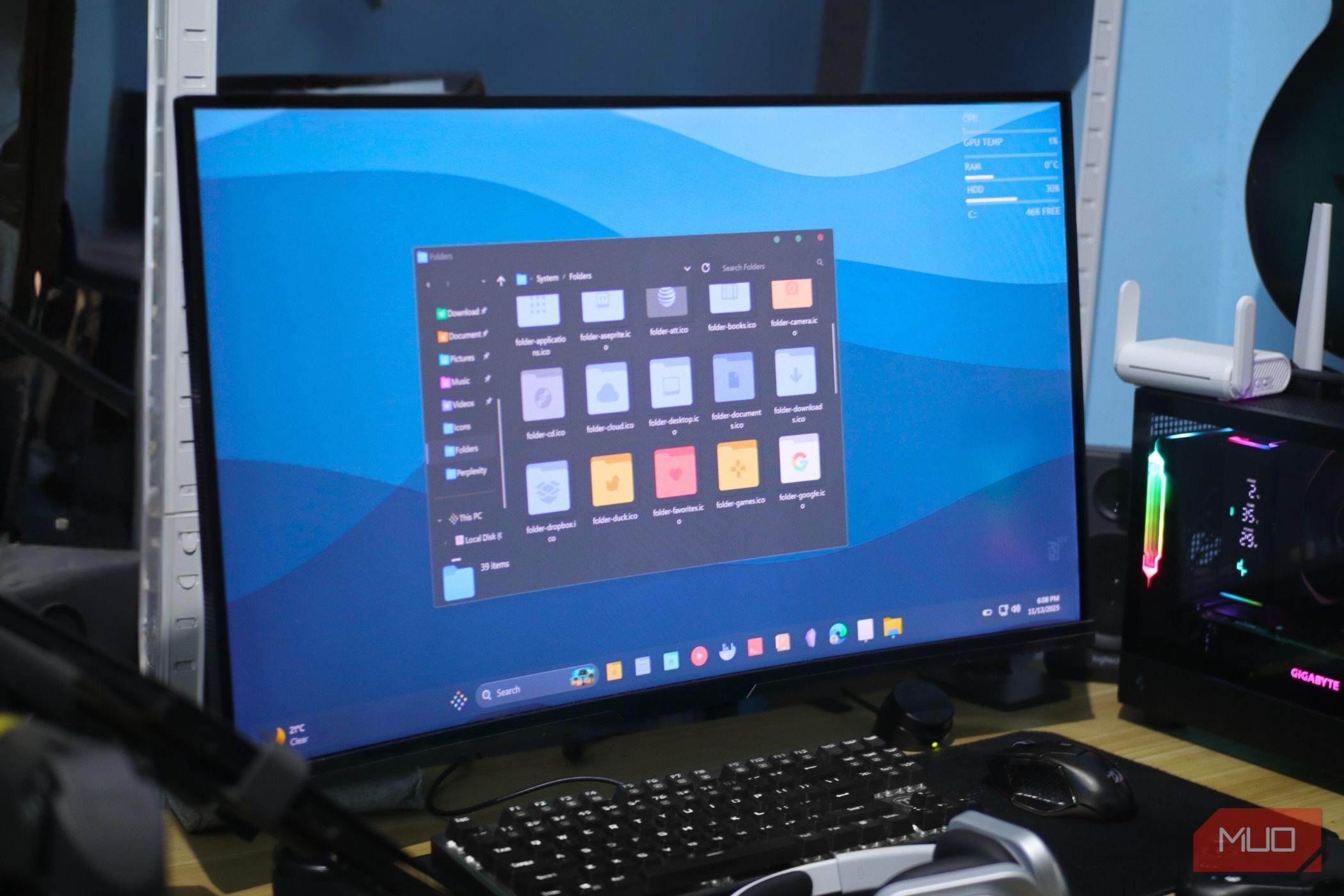
ظاهر دسکتاپ من در حال حاضر
سادهتر با عملکرد بهتر
از آنجا که قبلاً یک پیکربندی کامل داشبورد برای لپتاپم انجام داده بودم، نمیخواستم همین کار را دوباره روی کامپیوتر دسکتاپ انجام دهم. آنچه میخواستم، چیزی مینیمالیست، چشمنواز و بدون حواسپرتی باشد.
ظاهر کلی اکنون صاف و ساده است. بسته آیکونی یکپارچهای استفاده میشود که تمام آیکونهای پیشفرض ویندوز را با جایگزینهای مدرن و صیقلی عوض میکند و بهنظر میرسد همهٔ آنها با یکدیگر همخوانی دارند.
نوار وظیفه از یک نوار ضخیم در پایین به یک نوار شیک و باریک تبدیل شد که بهخوبی با تصویر پسزمینهام ترکیب میشود. تمام نرمافزارهایی که پیشتر دسکتاپم را شلوغ میکردند، پنهان کردهام و چند برنامه کلیدی را برای نگهداری در نوار وظیفه انتخاب کردهام. همچنین پوشههای سفارشی مستقیماً به آن اضافه کردهام تا بازیها، برنامههای بهرهوری و گالریام را در دسترس داشته باشم.
منوی استارت بهجای آشفتگی قبلی، تمیز و منظم شد. من یک نسخهٔ حالت تاریک با ظاهری الهامگرفته از macOS از بستهٔ تم DELTA که آنلاین پیدا کردم انتخاب کردم، اگرچه همچنان برخی از ویژگیهای ویندوز را حفظ کردهام تا حس آشنایی باقی بماند.
نوارهای وضعیت سیستم اکنون پردازندهٔ CPU، کارت گرافیک GPU، رم و مصرف حافظه را از طریق یک طرح زیبا نمایش میدهند که مزاحم کار نمیشود. سطل بازیابی (Recycle Bin) هم اکنون مینیمالیست است و فقط زمانی که ماوس را روی آیکن آن میبرد ظاهر میشود.
هر پنجره اکنون حاشیه، گوشههای گردتر و دکمههای کوچکسازی، تغییر اندازه و بستن بهسبکی مشابه macOS دارد، همچنین نشانگر ماوس سفارشی و نماد بارگذاری دارد. من حتی منوی زمینهٔ ویندوز ۱۰ را که همیشه ترجیح میدادم، برگرداندهام.
فراتر از ظاهر، تنظیمات من هوشمندتر کار میکند. جستجوی وب در نوار جستجوی ویندوز را غیرفعال کردهام تا تمرکز حفظ شود. اسکریپتهای AutoHotkey v2 را یکپارچه کردهام که یک لانچر سریع برنامهها، دسترسی فوری به پوشهها، کنترل حجم صدا و حتی مرکزکرد خودکار ماوس برای جریان کارم فراهم میکند. از زمان ساخت داشبورد سفارشی خودم با Rainmeter، این ابزار را در این پیکربندی هم به کار گرفتهام. Rainmeter نوارهای وضعیت سیستم، نوارهای جستجوی Cybersearch برای پرسوجوهای سریع و حتی سطل بازیابی فعال بر‑هوور را مدیریت میکند تا دسکتاپم منظم بماند.
تمام ویژگیهای اساسی ویندوز که بهطور پیشفرض باید فعال باشند، اکنون بهدرستی فعال شده و با هم کار میکنند. همه چیز الآن بهصورت یکپارچه جریان دارد. جایی که قبلاً بین منوها و جستجوها گم میشدم، اکنون دسترسی فوری به آنچه نیاز دارم دارم.
این بهسادگی که فکر میکردم نبود
راهنماها و ابزارهای فراوان
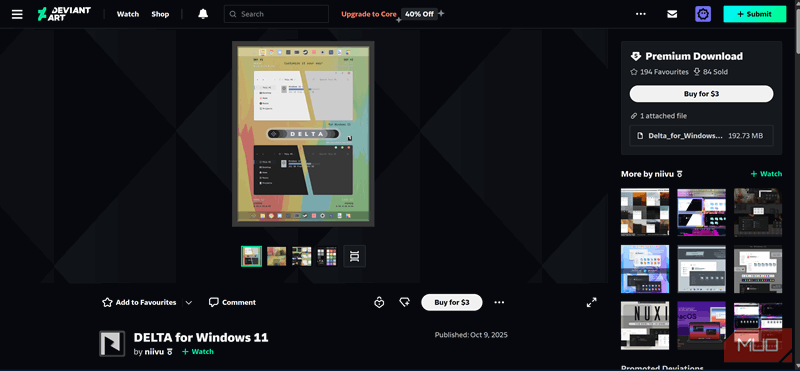
از آنجا که تازهکار بودم در زمینهٔ ریزینگ محیط دسکتاپ ویندوز، تصمیم گرفتم از یک بستهٔ تم که آنلاین پیدا کرده بودم استفاده کنم. این بسته DELTA برای ویندوز ۱۱ توسط niivu بود. این یک بستهٔ پرمیوم است که اکنون بهصورت رایگان در دسترس است. من آن را بهدلیل حجم زیاد آیکونها، تم تمیز الهامگرفته از macOS و حتی فایلهای پیکربندی برای Windhawk و ابزارهای دیگر دوست داشتم.
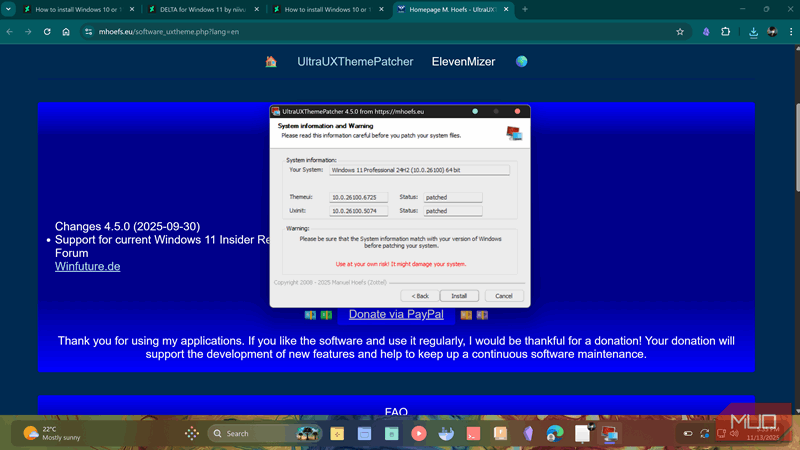
با این حال، ویندوز بهصورت پیشفرض تمهای شخص ثالث را به دلایل امنیتی مسدود میکند. بنابراین ابتدا مجبور شدم فایلهای سیستمی را با استفاده از UltraUXThemePatcher پچ کنم تا بتوانم تم را مانند هر تم بومی دیگری فعال کنم.
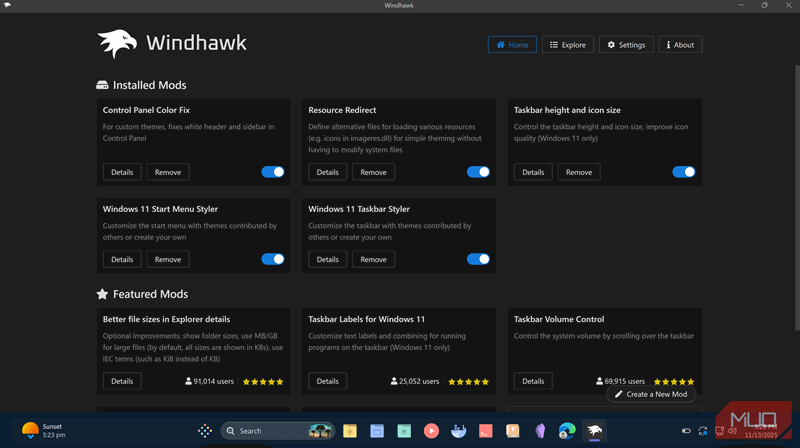
پس از تنظیم تم، Windhawk را نصب کرده و مدهایی مانند Windows 11 Start Menu Styler، Windows 11 Taskbar Styler و Taskbar Height and Icon Size را اضافه کردم تا نوار کار باریک و منوی استارت تمیز ایجاد شود.
همچنین Mica For Everyone را برای گرد کردن لبههای پنجرهها، tacky-borders را برای حاشیههای پنجره و StartAllBack را برای برگرداندن منوی زمینهٔ کلاسیک ویندوز ۱۰ نصب کردم.
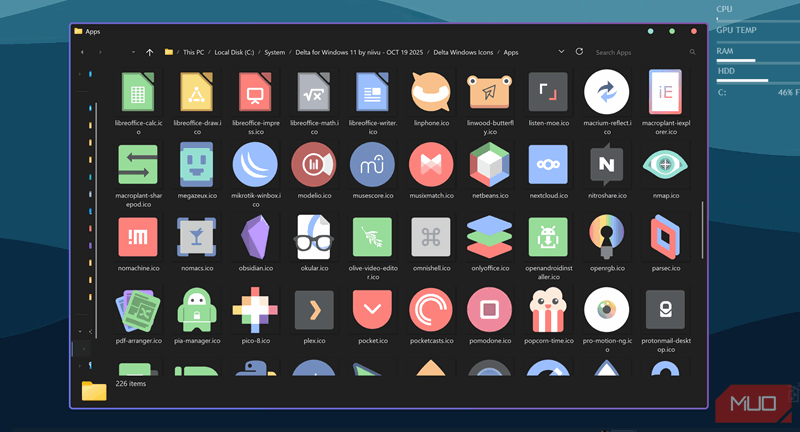
اگرچه DELTA برای ویندوز ۱۱ بسیاری از آیکونها، دکمهها و طرحبندیها را تغییر داد، هنوز مجبور شدم بهصورت دستی هر آیکون را روی نوار کار برای مطابقت با تم تعویض کنم. برای این کار از راهنمای آنلاین استفاده کردم. این کار احتمالاً طولانیترین مرحله تنظیم بود.
راه مستقیم افزودن پوشهها به نوار کار وجود نداشت، بنابراین مجبور شدم شورتکاتها را ایجاد کنم، مسیر هدف را به برنامه explorer.exe همراه با مسیر پوشه تنظیم کنم، آیکون را تغییر دهم و سپس آن را به نوار کار پین کنم.
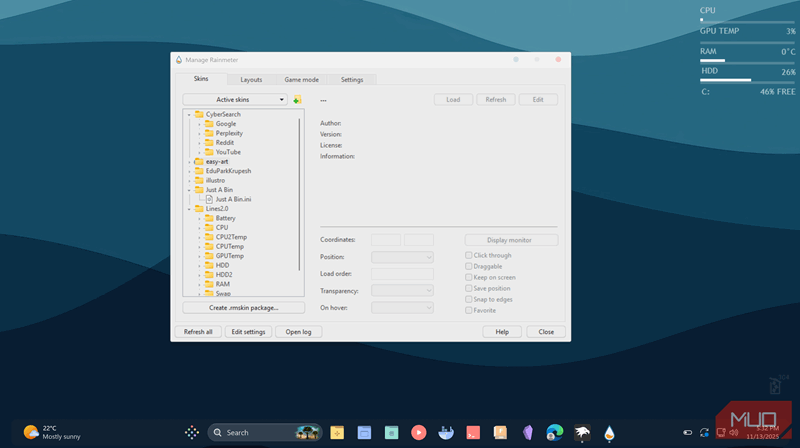
پس از اتمام این مرحله، Rainmeter را نصب کرده و چند اسکین بارگذاری کردم. Lines 2.0 پردازندهٔ CPU، GPU، RAM و مصرف حافظه را نمایش میدهد. Just A Bin سطل بازیابی را به نسخهٔ مینیمالیستی تبدیل میکند که تعداد فایلها و حجم دادهٔ آن را نشان میدهد. CyberSearch نوارهای جستجوی سریع برای Google و Perplexity اضافه میکند. من باید Just A Bin را طوری تنظیم کنم که هنگام هاور کردن ۰٪ شفافیت داشته باشد و CyberSearch را بهصورت دستی برای شامل کردن نوار جستجوی سفارشی Perplexity پیکربندی کنم.
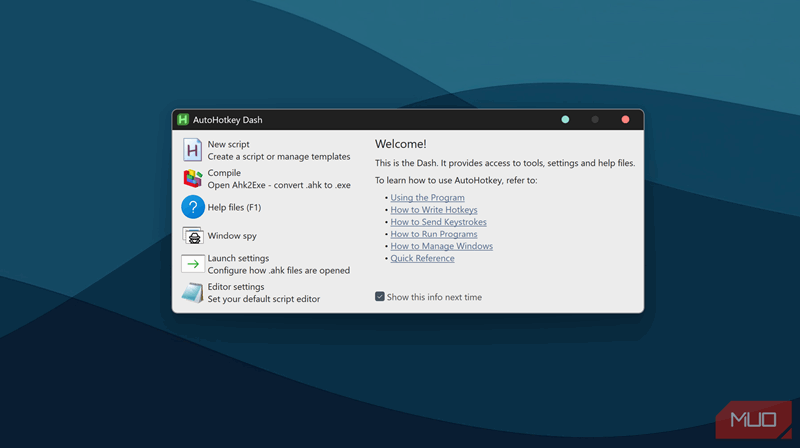
برای افزودن کارکردهای بیشتر، همه چیز را با AutoHotkey v2 ترکیب کردم، که اسکریپتهای خودکار مورد علاقهام را بر روی ویندوز ۱۱ اجرا میکند. همچنین ویژگیهای مختلفی از ویندوز که بهطور پیشفرض باید فعال باشند، مانند Storage Sense، تاریخچهٔ کلیپبورد و غیرفعال کردن جستجوی وب در نوار جستجوی ویندوز، فعال کردم.
من فکر میکردم میتوانم ریزینگ ویندوز ۱۱ را برای یک تنظیم مینیمالیست در یک بعدازظهر تمام کنم، اما در نهایت یک روز و نیم کار پیدر‑پی انجام داد. بیشتر این زمان صرف خواندن راهنماها، آزمایش ابزارها و تنظیمات شد. حتی با یک تنظیم ساده، چیزهای زیادی یاد گرفتم و از نتیجه راضی هستم.
حالا که ویندوز را به سلیقهٔ خود سفارشی کردهام، نمیتوانم تصور کنم دوباره به ظاهر پیشفرض برگردم. این به این معنا نیست که ویندوز ۱۱ بد است؛ در واقع از جعبه عالی است. اما وقتی میبینی چه آزادی و انعطافپذیری میتواند با ابزارهای مناسب فراهم شود، تنظیم پیشفرض احساس ناقص بودن میکند.
هر روز که به آن نگاه میکنید، آن را به خودتان اختصاص دهید
سفارشیسازی ویندوز به من نشان داد که چقدر زمان صرف نگاه کردن به دسکتاپم میکنم. اگر روزانه ساعتها از آن استفاده میکنم، بهتر است همانگونه باشد که میخواهم. زمانی که برای تنظیم آن صرف کردم ارزشمند بود چون حالا همه چیز شخصیتر و کارآمدتر احساس میشود. اگر سفارشیسازی برایتان سنگین است، کوچک شروع کنید و بهتدریج پیشرفت کنید. وقتی تجربه کنید که یک تنظیم چقدر بهتر میتواند ظاهر و عملکرد داشته باشد، بازگشت به نسخهٔ ساده و پیشفرض ویندوز سخت میشود.

Rainmeter یک ابزار رایگان برای سفارشیسازی دسکتاپ ویندوز است که به شما امکان میدهد اسکنهای قابل تنظیم، ویجتها و اطلاعات سیستم را مستقیماً روی دسکتاپ نمایش دهید. از ساعتها و بهروزرسانیهای آب و هوا تا نظارت بر سیستم، Rainmeter به شما کمک میکند یک فضای کاری شخصی و بصری جذاب ایجاد کنید.