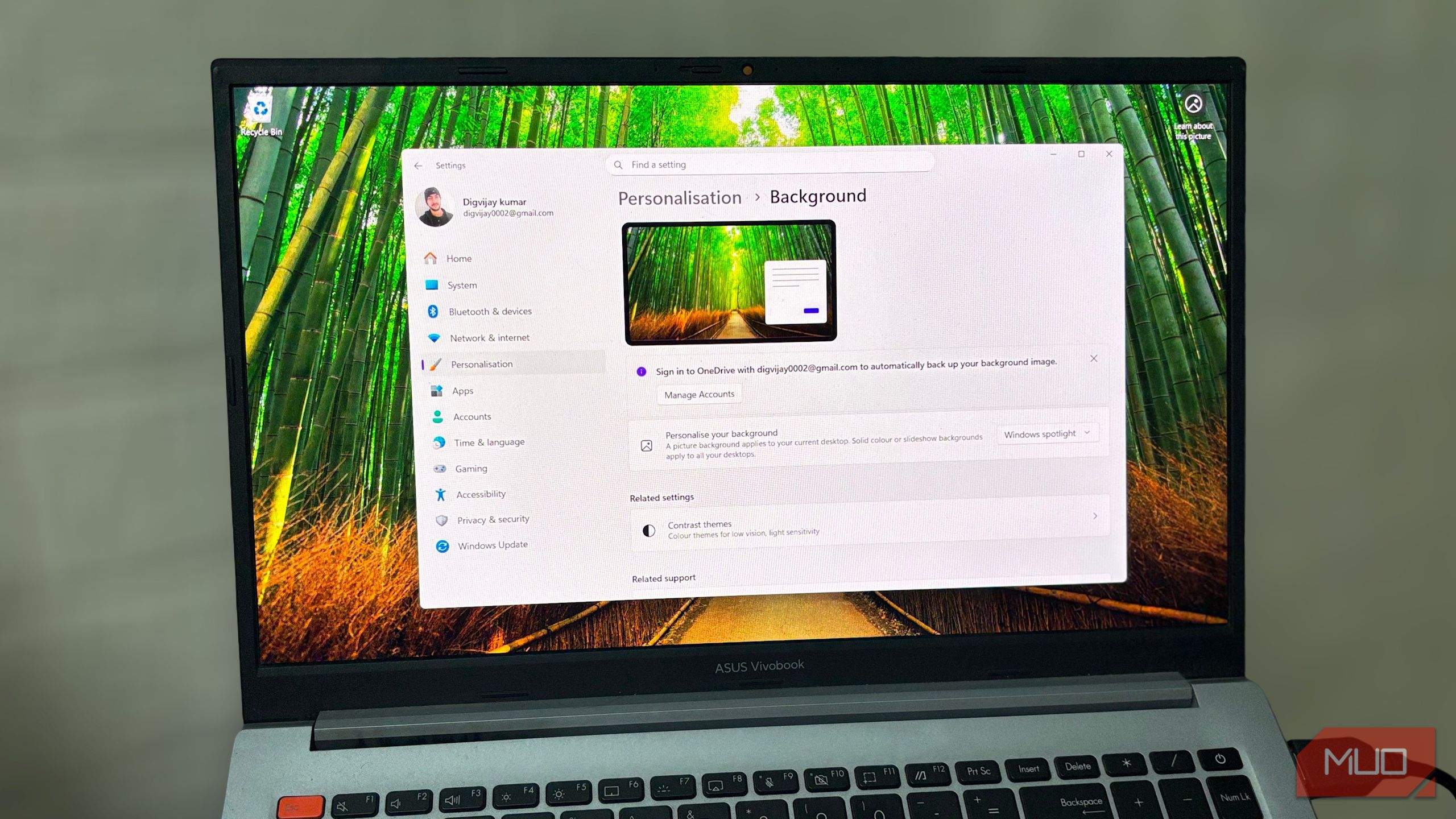
ویندوز ۱۱ در ابتدا ظاهر تمیز و مینیمالیستی دارد، اما این ظاهر صیقلی برای همیشه دوام نمیآورد. بهزودی، آیکونها روی نوار وظیفه انباشته میشوند، اعلانها در صفحه میچرخند و فهرست استارت پر از میانبرهایی میشود که من هرگز باز نمیکنم. من متوجه نشدم که چقدر حواسپرتکننده شده بود تا اینکه شروع به پاکسازی آن کردم.
ویندوز ۱۱ با ظاهر تمیز و مینیمال شروع میشود، اما این ظاهر صیقلی برای همیشه باقی نمیماند. به زودی، آیکونها بر روی نوار وظیفه انباشته میشوند، اعلانها در سراسر صفحه چشمک میزنند و منوی استارت پر از میانبرهایی میشود که هرگز باز نمیکنم. من متوجه نشدم که چقدر حواسپرت میشود تا زمانی که شروع به پاکسازی آن کردم.
بعد از سادهسازی چیدمان، سازماندهی نوار وظیفه و خاموش کردن سر و صدای اضافی، ویندوز سبکتر و آرامتر به نظر میرسید. این موضوع درباره افزودن برنامههای جدید یا فرو رفتن در تنظیمات عمیق نبود. چند تغییر اندیشمندانه کافی بود تا همه چیز دوباره احساس تازگی و تمرکز داشته باشد.
پاکسازی نوار وظیفه
کمتر چشمک زدن، تمرکز بیشتر
نخستین چیزی که به آن پرداختم نوار وظیفه بود. با گذشت زمان، نوار من به یک نوار از آیکونهایی تبدیل شد که بهندرت از آنها استفاده میکردم. ویجتها چشمک میزدند، نشانها میدرخشیدند و نیمی از ابزارها آنهایی بودند که حتی به یاد اضافه کردنشان نیستم. حرکت مداوم باعث شد دسکتاپ شلوغ به نظر برسد، بنابراین تمام موارد غیرضروری را حذف کردم.
من Settings > Personalization > Taskbar را باز کردم و مستقیم به بخش Taskbar items رفتیم، جایی که بیشتر دکمههای اضافی وجود دارند. من Search را به Hide تنظیم کردم تا از گزینههای کشویی حذف شود، زیرا فشار دادن کلید Start یا ترکیبهای کلید Win + S یا Win + Q قبلاً همان جستجو را باز میکند. سپس Widgets و Task view را خاموش کردم. من هرگز از آنها استفاده نمیکنم، بنابراین حذف آنها منطقی بود.
سپس، System tray icons را باز کردم تا طرف راست نزدیک ساعت را پاکسازی کنم. من Pen menu و Touch keyboard را که هرگز استفاده نمیکنم، خاموش کردم. زیر بخش Other system tray icons، برنامههایی مانند Teams و Outlook را که نیازی به نمایش دائمی ندارند، مخفی کردم. آنها هنوز در پسزمینه اجرا میشوند، اما مخفی کردن آنها باعث میشود کل تنظیمات سادهتر به نظر برسد.
در Taskbar behaviors، تراز را به مرکز حفظ کردم و badges و flashing on taskbar apps را خاموش کردم. همچنین taskbar to hide automatically را تنظیم کردم تا فقط وقتی نشانگر را پایین میآورم ظاهر شود.
سادهسازی چیدمان منوی استارت
چیزهایی را که استفاده میکنید نشان دهید، چیزهایی که استفاده نمیکنید مخفی کنید
پس از اینکه نوار وظیفه سازماندهی شد، بخش بعدی برای اصلاح منوی استارت بود. این منو با برنامههای تازه اضافه شده، پیشنهادها و میانبرهایی که یکبار باز کرده و فراموش کرده بودم، شلوغ شده بود. هر بار که کلید استارت را فشار میدادم، بیشتر آنچه ویندوز پیشنهاد میکرد نشان میداد تا آنچه من واقعاً استفاده میکردم.
من به Settings > Personalization > Start میروم تا کنترل کنم چه چیزی در آن نمایش داده شود. ابتدا Show recently added apps را خاموش کردم. برنامههای جدید پس از نصب در آنجا ظاهر میشوند، اما من نیازی به پین شدن آنها در بالای لیست ندارم. سپس Show most used apps را غیرفعال کردم. بهنظر مفید میآید، اما چون براساس فعالیت اخیر تغییر میکند، منو را ناپایدار و شلوغ میکند.
من همچنین Show recommended files in Start, recent files in File Explorer, and items in Jump Lists را غیرفعال کردم. در پایین همان صفحه، Folders را باز کردم و فقط آنهایی را که واقعاً نزدیک دکمهٔ روشن/خاموش استفاده میکنم، مثل Settings و Downloads نگه داشتم. پس از آن، استارت یک مجموعهٔ ثابت از برنامهها را نشان میداد بهجای پیشنهادهای چرخان.
کنترل نحوه و زمان ظهور اعلانها
فقط وقتی که واقعا مهم است، هشدارها را ببینید
اعلانها تنها زمانی مفید هستند که در زمان مناسب ظاهر شوند. وقتی هر برنامه شروع به ارسال هشدار برای بهروزرسانی یا فعالیتهای پسزمینه میکند، صفحه شلوغ به نظر میرسد. بنابراین نحوهٔ مدیریت اعلانها توسط ویندوز را تنظیم کردم تا فقط اعلانهای مهم نمایش داده شوند. به Settings > System > Notifications رفتم و Do not disturb را در بالا فعال کردم. این کار مانع نمایش هشدارها روی صفحه میشود و آنها را مستقیماً به مرکز اعلانها میفرستد تا در صورت نیاز بعدها بررسی شوند.
در زیر، Set priority notifications را باز کردم و فقط تماسها، یادآوریها و برنامههای انتخابی را اجازه دادم تا در حالت Do not disturb عبور کنند. به این ترتیب، اعلانهای مهم همچنان ظاهر میشوند، اما اعلانهای کماولویت بیصدا میمانند. همچنین Do not disturb to turn on automatically را برای ساعات کاری و شب تنظیم کردم تا نیازی به فعالسازی دستی آن هر روز نداشته باشم.
سپس به list of apps پاییننویسید و اعلانها را برای برنامههای غیرضروری خاموش کردم. برای برنامههایی که نگه داشتم، هر کدام را باز کردم و بنرها یا صداهایی که زیاد ظاهر میشدند را غیرفعال کردم. در پایین، زیر Additional settings، تمام چکباکسهایی که نکات یا پیشنهادها پس از بهروزرسانیها را نشان میدادند، پاک کردم.
کاهش انیمیشنها و جلوههای بصری
کاهش حرکت برای تجربهای روانتر
پس از پاکسازی همه موارد دیگر، به جلوههای بصری پرداختم. انیمیشنها ویندوز را زیبا مینمایند، اما حرکت بیش از حد میتواند توجه را از صفحه منحرف کند. من میخواستم رابط کاربری روانتر و متمرکزتر باشد، بنابراین برخی از عناصر بصری را کمرنگ کردم.
در تنظیمات، Accessibility > Visual effects را باز کردم. در اینجا، Animation effects را خاموش کردم تا انتقالهای اضافی هنگام باز و جابجایی پنجرهها متوقف شود. همچنین Transparency effect را غیرفعال کردم که باعث شد نوار وظیفه و منوها بهجای کمی شفاف، جامد به نظر برسند.
سپس مدت زمان نمایش اعلانها را کاهش دادم. در زیر Dismiss notifications after this amount of time، مدت زمان کوتاهتری را انتخاب کردم تا هشدارها زودتر ناپدید شوند.
کمتر شلوغی، بیشتر تمرکز
پس از تمام این تنظیمات، ویندوز دیگر برای اعلانهای کوچک من را مزاحم نمیکرد و تمرکز بر روی کارها بسیار آسانتر شد. نوار وظیفه تا زمانی که نیاز داشتم مخفی میماند، منوی استارت فقط برنامههای مورد استفاده من را نشان میداد و اعلانها فقط برای موارد مهم ظاهر میشدند. همه چیز تمیزتر به نظر میرسید و کار در آن راحتتر بود. این به من یادآوری کرد که بهترین ارتقاها لزوماً ابزارها یا ویژگیهای جدید نیستند؛ گاهی اوقات تنظیمات کوچک هستند که سیستم را بهگونهای که میخواهید، کار میکند.