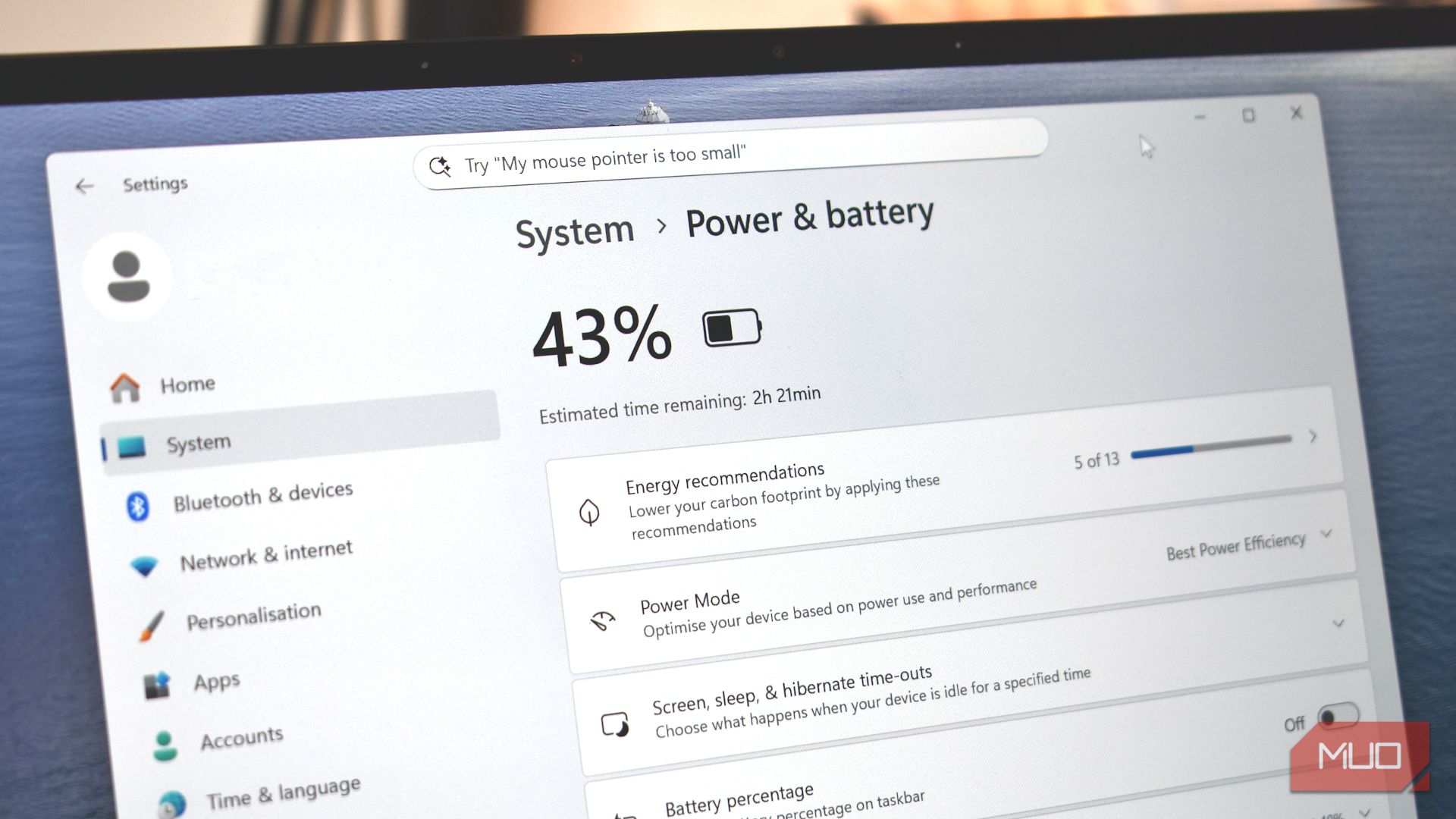
تنظیم دقیق تنظیمات انرژی در یک دستگاه ویندوز میتواند تفاوت چشمگیری در مدت زمان دوام باتری ایجاد کند. در نهایت، عمر باتری تعیین میکند که آیا لپتاپ شما به راحتی میتواند یک روز کاری را پشت سر بگذارد یا در وسط بعدازظهر مجبور به جستوجوی شارژر میشود. کلید این است که مطمئن شوید سیستم بهصورت خاموش انرژی را برای کارهایی که به آن نیاز ندارند مصرف نمیکند، مانند برنامههای پسزمینه یا افزایشهای غیرضروری عملکرد.
تنظیم دقیق تنظیمات توان در یک دستگاه ویندوز میتواند تفاوت چشمگیری در مدت زمان دوام باتری ایجاد کند. در نهایت، طول عمر باتری تعیین میکند که آیا لپتاپ شما میتواند بهراحتی یک روز کاری را پشت سر بگذارد یا در اواسط بعدازظهر مجبور به جستوجو برای شارژر میشود. کلید این است که اطمینان حاصل کنید سیستم بهصورت سکوتپذیر انرژی را برای کارهایی که نیازی به آن ندارند، مانند برنامههای پسزمینه یا افزایشهای غیرضروری عملکرد، مصرف نکند.
در اینجاست که این ابزار برای من مفید شد. با استفاده از آن، توانستم نحوه مدیریت مصرف انرژی توسط ویندوز را با محدود کردن فعالیت برنامههای بیکار و کاهش خودکار پردازشهای پسزمینه وقتی که نیازی به آنها نبود، کنترل کنم. این کار همچنین به کاهش تولید حرارت کمک کرد، زیرا سیستم دیگر بهطور مداوم منابع را در پسزمینه فشار نمیداد. اثر آن بلافاصله محسوس شد. با هدررفت کمتر منابع و مدیریت دقیقتر مصرف انرژی، لپتاپ من مدت زمان بسیار طولانیتری با یک بار شارژ باقی ماند. این نکته نشان داد که بهینهسازی هوشمندانه چقدر میتواند دوام باتری را بدون فدا کردن کارایی روزانه افزایش دهد.
پیدا کنید و متوقف کنید آنچه که زمان کار لپتاپ شما را میکشد.
نگاهی دقیقتر به این ابزار
ابزاری کوچک که مراقبت از باتری شما را بر عهده دارد
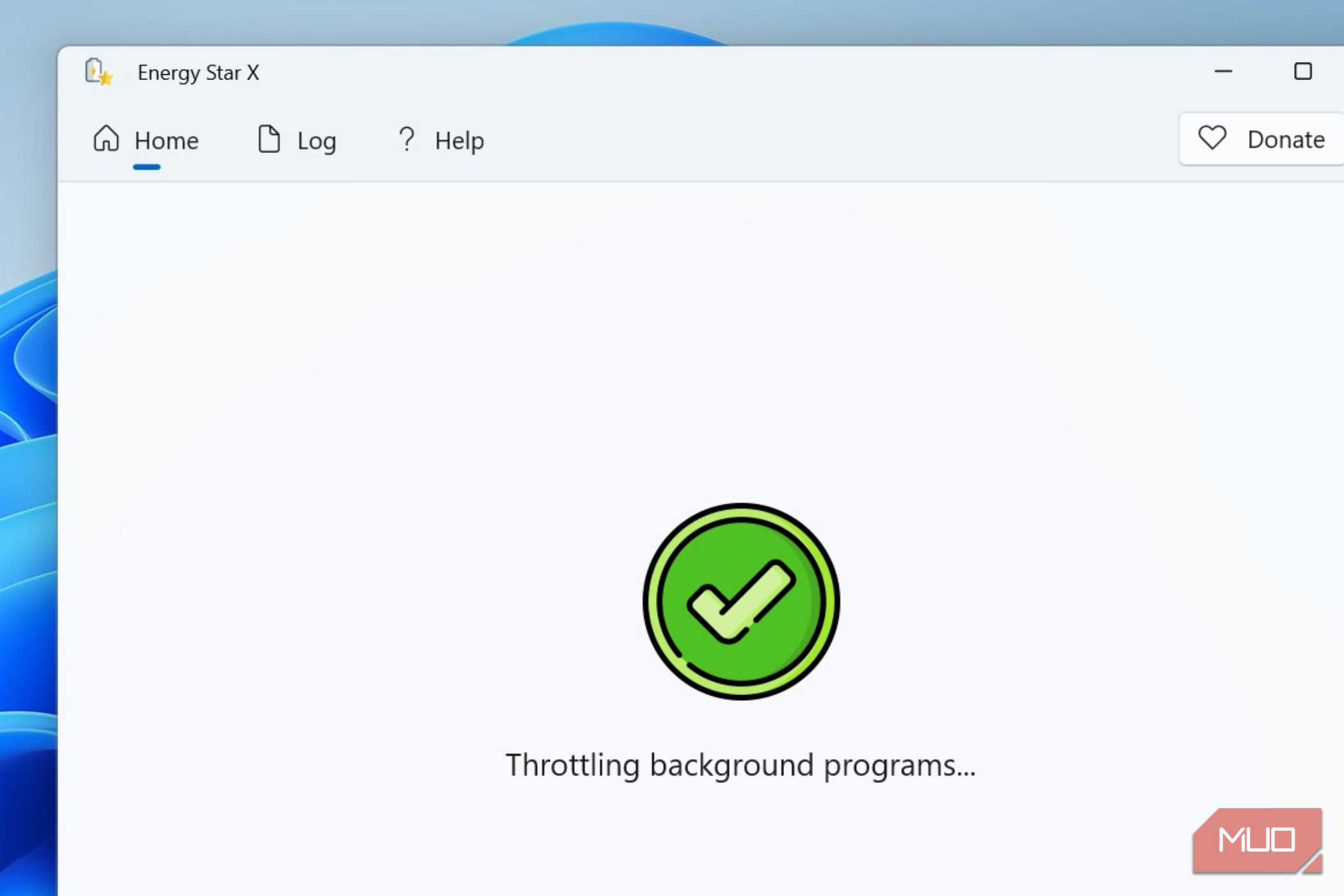
Energy Star X یک ابزار رایگان و متن باز برای ویندوز ۱۱ با رابط بصری است که بر استخراج بیشتر عمر باتری لپتاپ شما در حالی که سطوح حرارت را کنترل میکند، تمرکز دارد. بهجای این که شما بهصورت دستی به دنبال برنامههای پرمصرف انرژی بگردید، این ابزار آنها را در پسزمینه مدیریت میکند. این برنامه از چارچوب EcoQoS (حالت کارآمد) ویندوز ۱۱ استفاده میکند تا تهاجم استفاده از پردازنده توسط پردازشهای غیرضروری را کاهش دهد.
EcoQoS بخشی از سیستم کیفیت سرویس (QoS) مایکروسافت است که برای توسعهدهندگان طراحی شده است. این امکان را به برنامهها میدهد تا اعلام کنند برخی کارها نیازی به اولویت عملکرد کامل ندارند. وقتی این کارها بهاین شکل علامتگذاری شوند، ویندوز آنها را بهصورت بهینهتری زمانبندی میکند. بهعبارت ساده، فعالیتهای پسزمینه پردازش کمتری نیاز دارند که میتواند بهطور قابلتوجهی مصرف انرژی پردازنده را کاهش داده، صدای فن را کم کند و در نهایت زمان کار باتری را افزایش دهد.
با بهرهگیری از این مکانیزم، Energy Star X مصرف منابع غیرضروری برنامههای پسزمینه را محدود میکند و به سیستم شما کمک میکند در طول روز خنکتر و کارآمدتر اجرا شود. برای اجرای این ابزار، دستگاه شما باید چندین پیشنیاز را برآورده کند.
نرمافزار:
- ویندوز ۱۱ نسخه ۲۲H2 (ساخت ۲۲۶۲۱) یا جدیدتر
سختافزار:
- سلسله AMD Ryzen 5000 یا جدیدتر
- نوتبوکهای سری Qualcomm Snapdragon X
- پردازندههای Intel نسل دهم یا بعدی
اگر سیستم شما این موارد را دارا باشد، این ابزار میتواند روشی ساده برای بهبود کارایی توان فراهم کند بدون اینکه نیازی به بررسی تنظیمات پیشرفته سیستم داشته باشید.
اگرچه این برنامه میتواند بر روی سیستمهایی که از ویندوز ۱۱ نسخه ۲۱H2 (ساخت ۲۲۰۰۰) یا سختافزارهای قدیمیتر استفاده میکنند اجرا شود، ممکن است اثرگذاری آن محدود باشد. چون برای بهرهبرداری از بهینهسازیهای سطحسیستم جدید و ویژگیهای پردازندههای پیشرفته طراحی شده است، دستگاههایی که مشخصات پیشنهادی را ندارند ممکن است همان سطح صرفهجویی در توان یا بهبود حرارتی را مشاهده نکنند.
شروع حرکت
نگاهی به زیر کاپوت بدون لکههای چربی
آغاز کار با این برنامه بسیار آسان است. شما به سادگی آن را همانند هر برنامه دیگری دانلود و نصب میکنید. پس از نصب، آن را روی دستگاه ویندوز خود باز کنید و بلافاصله شروع به کار میکند، بدون نیاز به تنظیمات پیچیده.
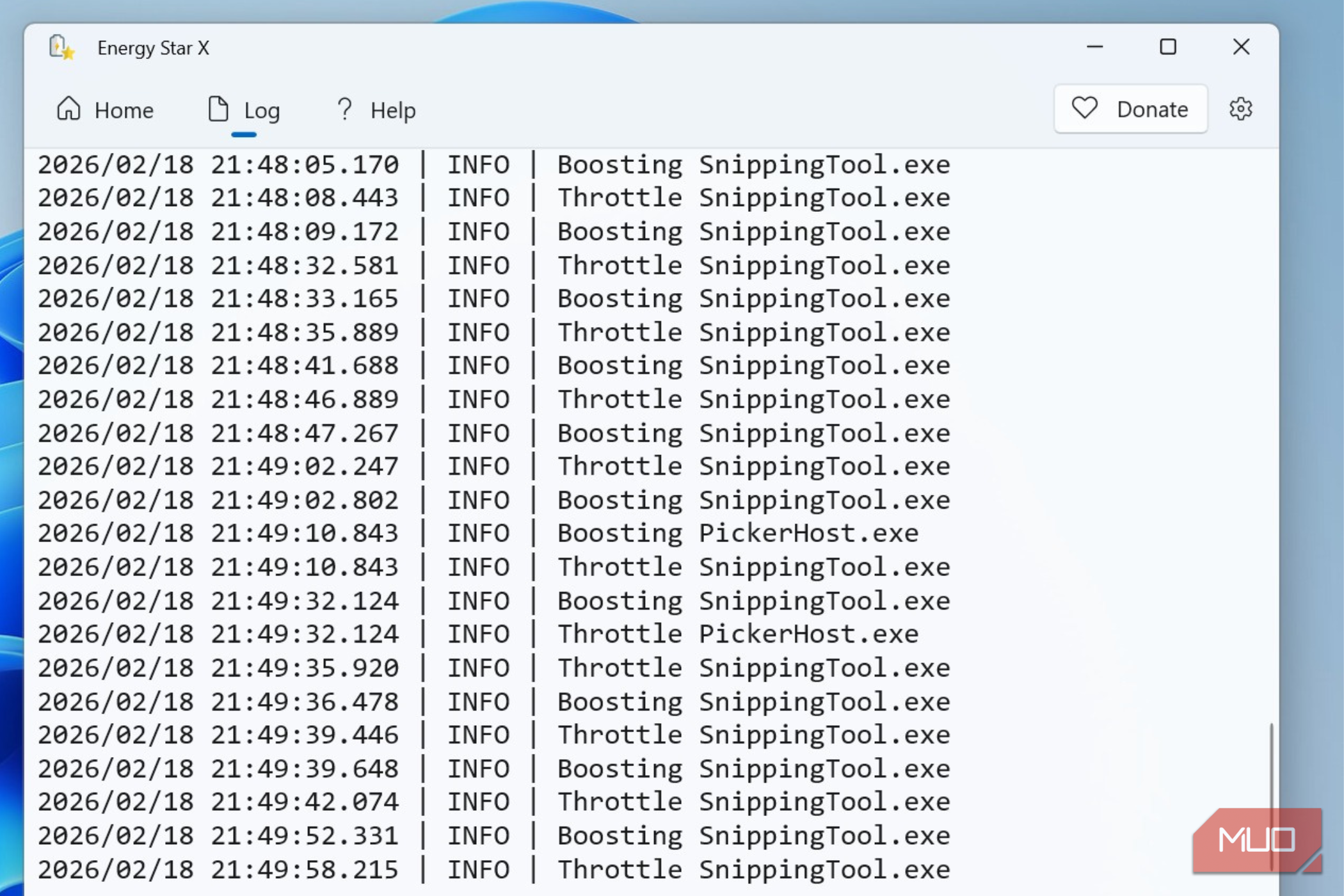
رابط زبانه Home بهسوش واضح و کمحجم است. یک پیام وضعیت تأیید میکند که پردازشهای پسزمینه مدیریت میشوند، همراه با یک علامت تیک سبز برجسته که نشان میدهد همه چیز بهدرستی کار میکند. اگر به نگاه عمیقتری از اتفاقات پشت صحنه میخواهید، زبانه Log نمایی دقیقتر ارائه میدهد. این زبانه پردازشهای محدودشده و اولویتدار را فهرست میکند و شامل جدول زمانی این اقدامات است. چیدمان بهراحتی قابلدنبال است، بنابراین میتوانید بهسرعت درک کنید که منابع سیستم شما چگونه مدیریت میشوند.
در بخش Settings داخل پنجره برنامه گزینههای سفارشیسازی را پیدا میکنید. از اینجا میتوانید رفتار برنامه را کنترل کنید. میتوانید تنظیم کنید که بهصورت خودکار هنگام شروع سیستم اجرا شود، تصمیم بگیرید آیا محدودکردن پسزمینه هنگام وصل بودن PC به برق فعال بماند یا نه، و دسترسی پردازشها را از طریق فهرستهای سفید و سیاه قابل ویرایش مدیریت کنید. این کنترلها به شما امکان میدهند برنامه را بر اساس روش کار خود تنظیم کنید بهجای آن که فقط به تنظیمات پیشفرض تکیه کنید.
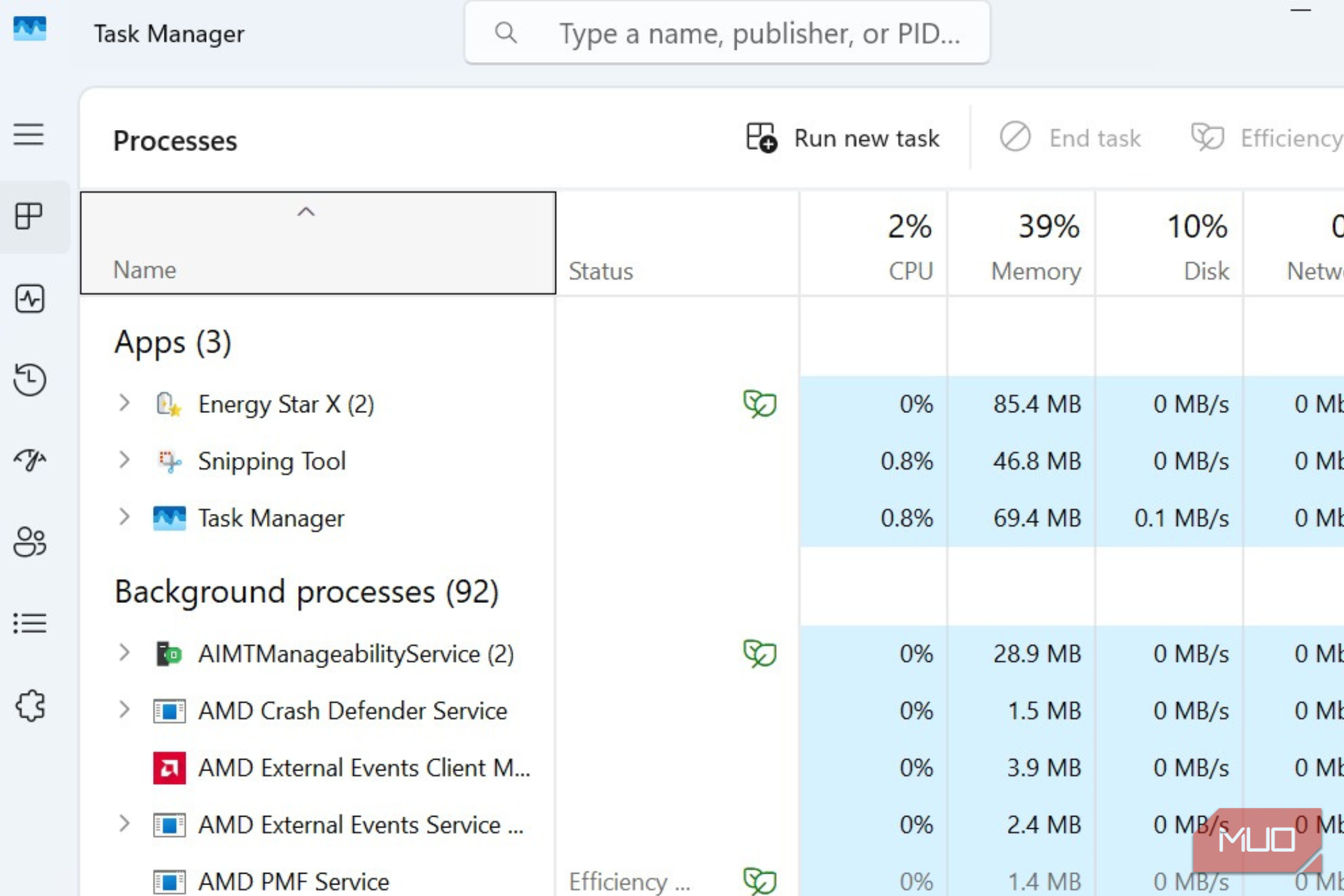
برای اطمینان از عملکرد آن، Task Manager را باز کنید و ستون Status را بررسی کنید. پردازشهایی که محدود شدهاند، یک آیکون برگ سبز کوچک نمایش میدهند که شناسایی آسان وظایف پسزمینهای که بهصورت کارآمدتری مدیریت میشوند را ممکن میسازد.
چند نکته مهم وجود دارد. برخی برنامههای جانبی، بهویژه نرمافزارهای تنظیمات ماوس مانند Logi Options+، ممکن است هنگام فعال بودن برنامه، کمی لرزش نشانگر داشته باشند. علاوه بر این، پردازشهای فرزند بهطور خودکار تقویت اولویت دریافت نمیکنند وقتی برنامه اصلی در تمرکز باشد و سیستمهای هستهای تحت محدودسازی قرار نمیگیرند.
به لپتاپ قدیمی ویندوز خود ارتقاء ضروری را با این برنامهها بدهید
اجازه دادن به باتری برای نفسکشیدن یک بار
عمر باتری همواره یکی از جنبههای گیجکننده استفاده از لپتاپ ویندوز من بوده است. بارها بهگونهای با شارژر رفتار میکردم که انگار یک لوازم دائم است، چرا که سطح باتری بهصورت غیرقابل پیشبینی حتی در زمان استفاده سبک کاهش مییافت. اگرچه ابزارهای تشخیص زیادی وجود دارد که میتوانند برنامههای مصرفکننده توان را شناسایی کنند، اما نظارت مداوم بر این گزارشها بهسرعت خستهکننده میشود. دانستن وجود مشکل یک مسأله است؛ مدیریت روزانه آن مسألهای دیگر است. این ناامیدی همان است که من را به استفاده از Energy Star X راند.
اشتراک در خبرنامه برای نکات هوشمندانهتر باتری
بهجای این که بهصورت دستی به دنبال پردازشهای پرمصرف انرژی بگردم، این ابزار مدیریت منابع را در پسزمینه انجام داد و از برنامههای بیکار یا غیرضروری که بهصورت ساکت انرژی میکشیدند، جلوگیری کرد. متوجه شدم که کمتر به شارژر وابسته شدم و احساس راحتی میکنم که بدون آن بیرون بروم.
با محدود کردن فعالیتهای پسزمینه ضایع، این ابزار به سیستم من کمک کرد تا انرژی را هوشمندانهتر مصرف کند. بهبود در عمر باتری بهقدری مستمر بوده است که حس ارتقای کیفیت زندگی را میدهد. اگر لپتاپ ویندوز شما برای ارائه عمر باتری مورد انتظار شما دچار مشکل است، بررسی چنین گزینهای میتواند زمان شما را ارزشمند سازد.