به عنوان یک کاربر دیرین ویندوز، همیشه تنوع و عملکرد آن را تحسین کردهام. اما ویندوز ۱۱ چند ناخوشنودی مداوم دارد که نمیتوانم از آن عبور کنم.
به عنوان یک کاربر قدیمی ویندوز، همواره انعطافپذیری و عملکرد آن را تحسین کردهام. اما ویندوز ۱۱ چند ناامیدی مداوم دارد که نمیتوانم از آنها عبور کنم.
9
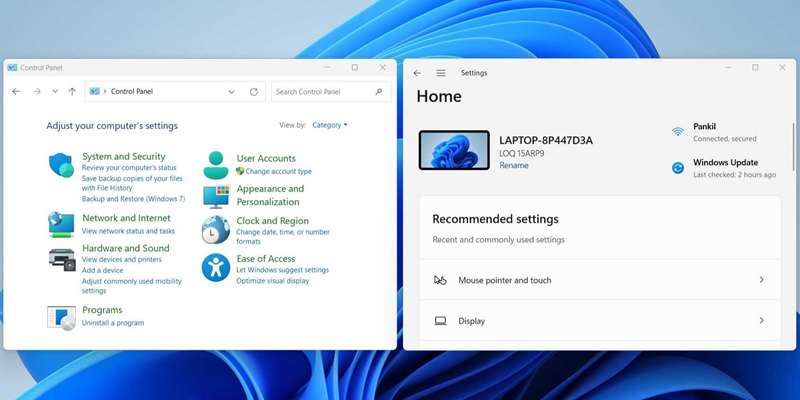
هنوز باید بین تنظیمات و کنترلپنل جستوجو کنم
مایکروسافت سعی دارد کنترلپنل را حذف کرده و به سمت برنامه تنظیمات روانتر حرکت کند تا تجربهٔ یکپارچهتری ایجاد کند. اما این انتقال هنوز بهطور کامل صورت نگرفته و بیش از سه سال از انتشار ویندوز ۱۱ میگذرد.
برخی تنظیمات همچنان بهصورت انحصاری در کنترلپنل موجودند، در حالی که دیگران فقط در برنامه تنظیمات قابل دسترسیاند. در نتیجه، من مکرراً بین این دو جابجا میشوم.
گاهی روی یک تنظیم در کنترلپنل کلیک میکنم و به برنامه تنظیمات ارجاع میشود، و برعکس. این رفتوآمد پرحالت باعث سرگیجهٔ من میشود.
8
منوی کلیک راست و فایلاکسپلورر بسیار ساده هستند
هر کسی که ویندوز ۱۰ را استفاده کرده است میداند منوی زمینهٔ کلیک راست ویندوز ۱۱ چقدر ناکارآمد است. بسیاری از ویژگیهای مفید پشت منوی «نمایش گزینههای بیشتر» پنهان میشوند و برای دسترسی به آنها نیاز به یک کلیک اضافی است.
علاوه بر این، مایکروسافت راه آسانی برای بازگشت به منوی زمینه کلاسیک ویندوز ۱۰ ارائه نمیدهد. در نتیجه، بهترین راه این است که هنگام کلیک راست کلید Shift را نگه دارید.
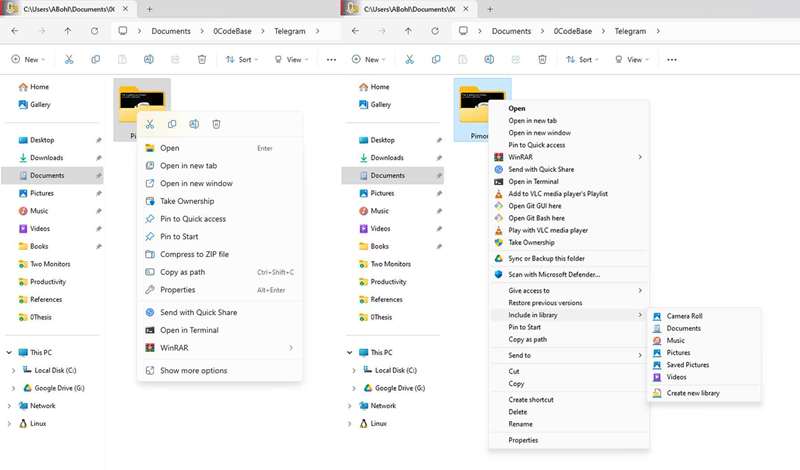
مشکل سادهسازی مشابه در فایلاکسپلورر نیز وجود دارد. رابط ریبون سادهشده دسترسی به عملکردهای اساسی مانند Cut، Copy، Paste، Delete و Rename را محدود میکند؛ این عملکردها معمولاً بهتر از طریق کلیدهای میانبر انجام میشوند. مشکل تنها این است که همه نمیدانند چگونه از این میانبرها استفاده کنند.
7
تغییر برنامههای پیشفرض پیچیدهتر از آنچه باید باشد
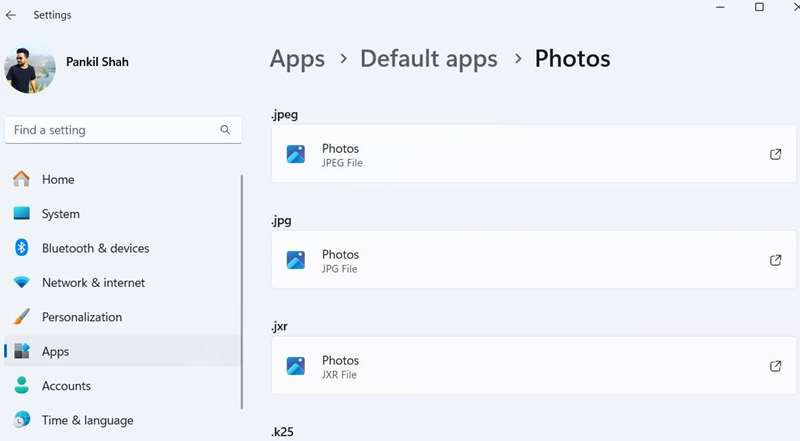
اگرچه میتوانید برنامههای پیشفرض را در ویندوز ۱۱ تغییر دهید، فرآیند اصلاً ساده نیست. برای مثال، اگر بخواهید نمایشگر تصویر پیشفرض جدیدی تنظیم کنید، نمیتوانید یک برنامه را انتخاب کنید و برای تمام قالبهای تصویر اعمال کنید.
در عوض، باید بهصورت دستی برای هر نوع فایل—JPG، PNG، TIFF و غیره—تغییر دهید؛ این کار زمانبر و ناامیدکننده است. تنها استثنا این است که تغییر مرورگر پیشفرض وب در ویندوز ۱۱ بسیار ساده است.
6
استفاده از حساب مایکروسافت یا نه
از لحظهٔ راهاندازی ویندوز ۱۱، ملزم به ورود با حساب مایکروسافت هستید. مایکروسافت این را به عنوان روشی برای ارتقاء تجربهٔ ویندوز و یکپارچهسازی دسترسی به سرویسهای ابری خود ارائه میدهد. با این حال، برای کاربرانی که به حریم خصوصی اهمیت میدهند و ترجیح میدهند حساب محلی سنتی داشته باشند، این مورد تحمیل شده بهنظر میرسد.
البته میتوان بدون حساب مایکروسافت ویندوز ۱۱ را نصب کرد، یا بعداً به حساب محلی سوئیچ کرد، اما این کار بهصورت شهودی نیست و با افزایش ویژگیهای هوش مصنوعی مایکروسافت، خروج از این حساب سختتر میشود.
5
نوار وظیفه همچون یک بازگشت به عقب از ویندوز ۱۰ است
بدون شک، نوار وظیفهٔ ویندوز ۱۱ یک بازگشت کامل به عقب نسبت به ویندوز ۱۰ است. و نه، من منظورم منوی استارت مرکزی نیست (اگرچه برخی هم این را دوست ندارند).
مسئله اصلی این است که مایکروسافت بیشتر گزینههای سفارشیسازی را که نوار وظیفه را در نسخههای قبلی کاربردی میکردند، حذف کرد. بهعنوان مثال، ویندوز ۱۱ اجازه نمیدهد نوار وظیفه را به بالای، چپ یا راست صفحه منتقل کنید. اگر نوار وظیفهٔ عمودی بخواهید، باید نوار وظیفهتان را با برنامههای شخص ثالث سفارشی کنید.
بههمین ترتیب، روشی داخلی برای تغییر اندازهٔ نوار وظیفه وجود ندارد. اگر نوار وظیفهٔ بزرگتری میخواهید، تنها گزینهٔ شما تنظیم مقیاس نمایش است که همهٔ موارد روی صفحه را تحت تأثیر قرار میدهد.
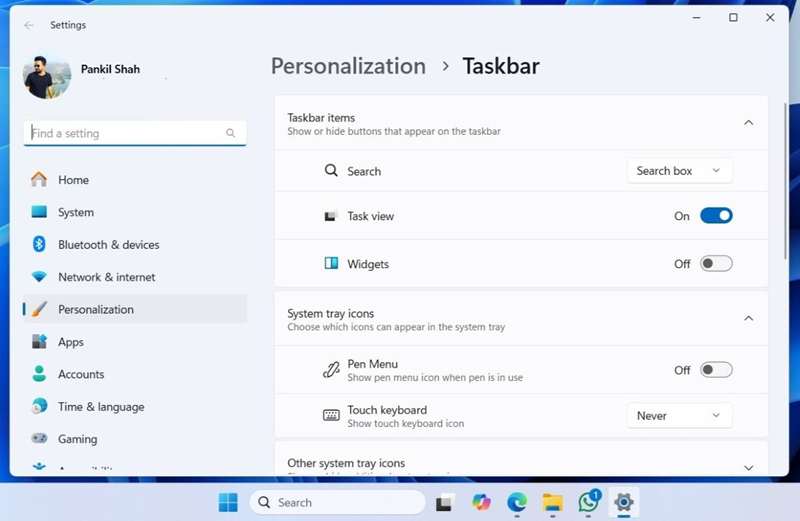
سپس مشکل سنجاق کردن فایلها و پوشههاست. در ویندوز ۱۰ میتوانید بهراحتی پوشههای پرکاربرد یا حتی فایلهای خاص را به نوار وظیفه سنجاق کنید.
در ویندوز ۱۱، مایکروسافت این قابلیت را حذف کرده؛ بنابراین برای سنجاق کردن موارد به نوار وظیفه باید بهراهحلهای جانبی متکی باشید.
4
منوی استارت هنوز کمکی نمیکند
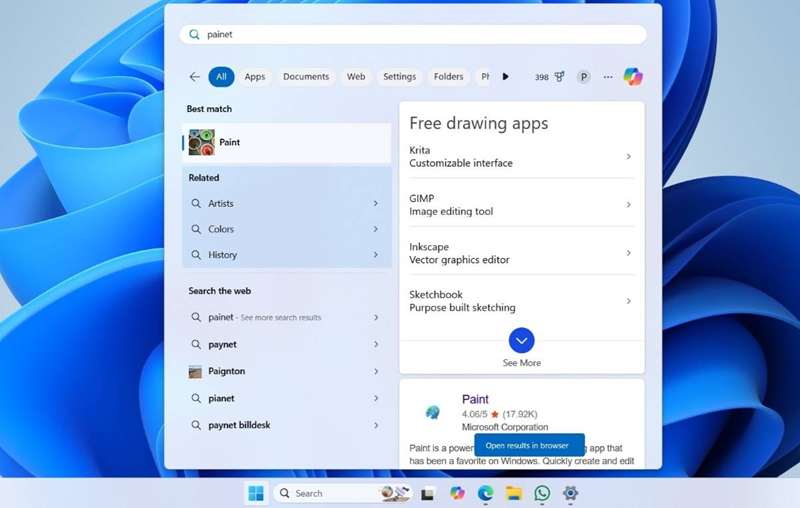
مانند اکثر کاربران، به منوی استارت برای دسترسی سریع به برنامهها و فایلهای مورد علاقهام وابستهام. با این حال، منوی استارت ویندوز ۱۱ بهدلیل تلاشهای ضعیف مایکروسافت برای وارد کردن بینگ به تمام جاها، سنگین شده است. هر بار که برای چیزی جستجو میکنید، مثلاً میخواهید Paint را باز کنید، نتایج بینگ نیز نمایش داده میشود.
بنابراین، اگر یک اشتباه تایپی داشته باشید—مثلاً بهجای «Paint» «Painet» جستجو کنید—ویندوز ۱۱ بهطرز مزاحم مرورگر را باز میکند و نتایج بینگ برای آن جستجو را نشان میدهد. بهعلاوه، این مرورگر مایکروسافت اج است، صرفنظر از اینکه مرورگر پیشفرض شما چه باشد.
سپس بخش «پیشنهادی» وجود دارد. حتی اگر پیشنهادات منوی استارت را غیرفعال کنید، همچنان یک اعلان میفرستد که مداوم به شما یادآوری میکند آن را فعال کنید.
3
غیر فعالکردن یا حذف برنامهها و سرویسهای مایکروسافت دردسرساز است
اگر مانند من به اکوسیستم مایکروسافت علاقه ندارید، متوجه میشوید که حذف برخی از برنامهها و ابزارهای آن بهسادگی امکانپذیر نیست. برای مثال، اگر بخواهید Microsoft Edge را از ویندوز حذف کنید، باید از ابزارهای خط فرمان یا روشهای پیچیدهٔ رجیستری استفاده کنید.
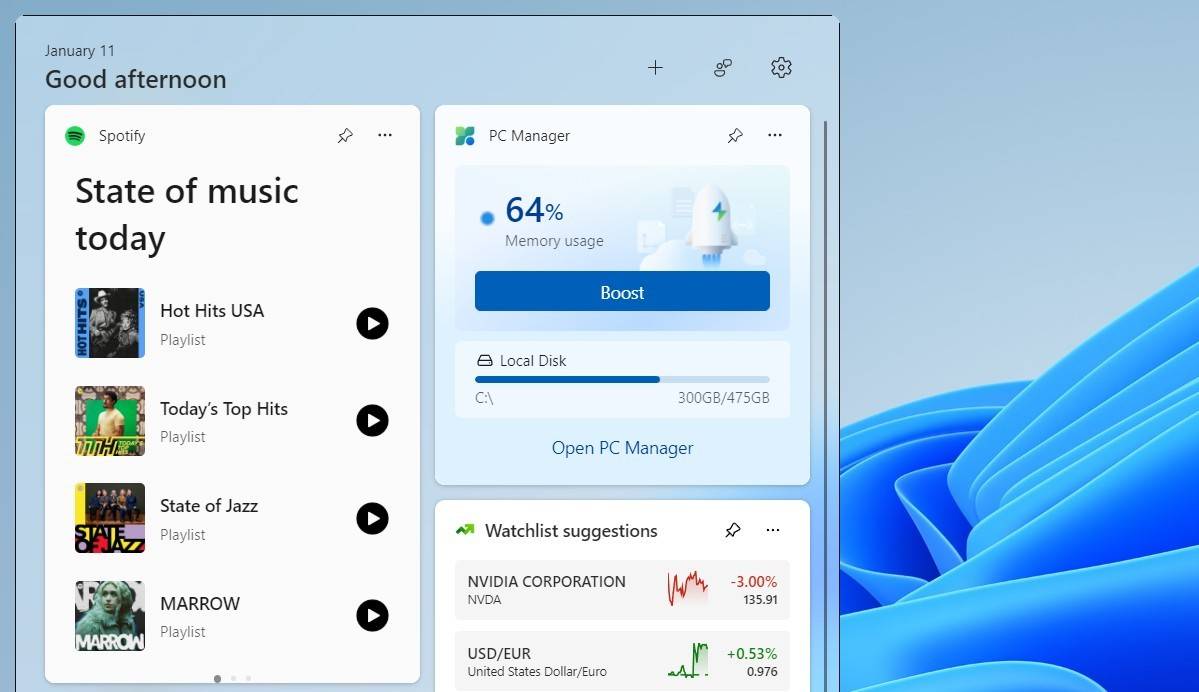
همچنین، مایکروسافت حذف یا غیرفعالکردن پنل ویجتها یا ویژگی Copilot را آسان نمیکند. در بهترین حالت میتوانید آنها را مخفی کنید، اما اگر بهصورت تصادفی کلید میانبر مربوطه را فشار دهید، دوباره ظاهر میشوند.
2
نرمافزارهای پیشفرض زیاد هستند
علاوه بر برنامهها و ابزارهای ضروری، رایانههای ویندوز ۱۱ با نرمافزارهای غیر ضروری از مایکروسافت و تولیدکنندگان پر شدهاند. بسیاری از این برنامهها کاربران را بهسمت اشتراکگذاری سرویسها یا پرشدن تبلیغات میکشاند.
نه تنها این «بهرهبرداری» فضای ذخیرهسازی را میگیرد، بلکه میتواند سیستم را با اجرای پشتزمینه یا راهاندازی در شروع، کند کند. در نتیجه، تنها راه حذف این نرمافزارهای اضافی از ویندوز ۱۱ است، کاری که هیچکس نمیخواهد انجام دهد.
1
دور زدن تبلیغات دشوار است
هیچکس تبلیغات را دوست ندارد. متأسفانه ویندوز ۱۱ پر از تبلیغات است. از برنامههای تبلیغاتی در منوی استارت تا پیشنهادات در برنامه تنظیمات و حتی بخش اعلانها، مایکروسافت بهطور مستمر توصیهها و خدمات خود را در سراسر سیستمعامل میپوشاند.
این تبلیغات به اشکال مختلف ظاهر میشوند: برنامههای شخص ثالث از پیش نصبشده، تبلیغ سرویسهای خود مایکروسافت در نوار وظیفه، و پنجرههای شناور که کاربران را به استفاده از Edge یا OneDrive تشویق میکنند.
در حالی که میتوانید بیشتر تبلیغات ویندوز ۱۱ را غیرفعال کنید، اصلاً این تبلیغات نباید وجود داشته باشند—بهویژه وقتی کاربران قبلاً برای لایسنس ویندوز خود هزینه کردهاند.
با وجود این ناخوشایندیها، ویندوز ۱۱ هنوز سیستمعامل مورد علاقهٔ من است. اگرچه از نظر کامل نیست، عملکرد کلی و ویژگیهای آن از مشکلات پیشی میگیرند. امیدواریم بهروزرسانیهای آینده این موارد را حل کنند و استفاده از ویندوز راحتتر شود. تا آن زمان باید به راهحلهای مختلف برای کمتر آزاردهنده کردن ویندوز ۱۱ تکیه کنیم.