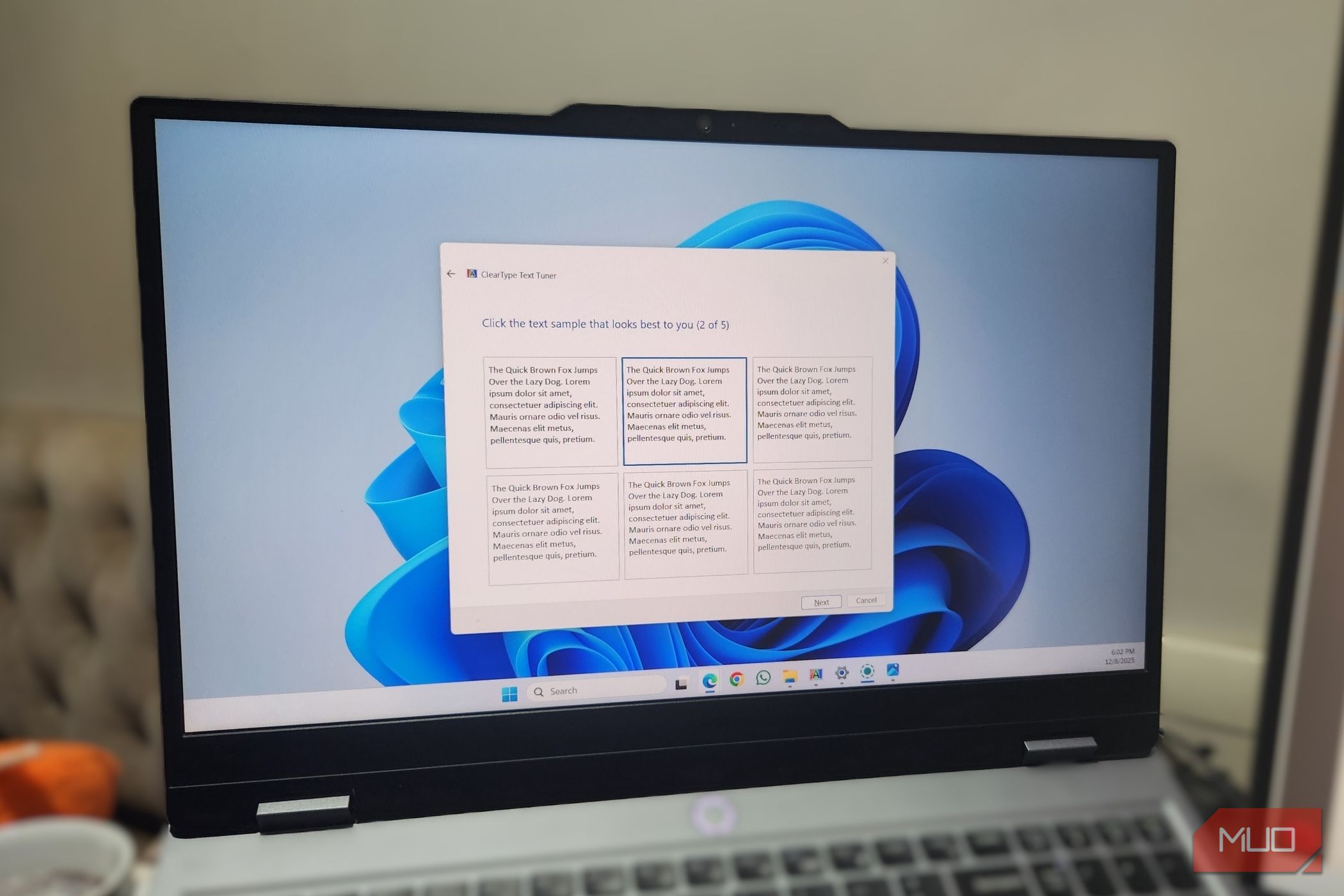
اکثریت ما تمام روز به صفحهنمایشها خیره میشویم و فرض میکنیم متنی که میخوانیم تا حد امکان واضح است. اما حقیقت این است که هر رایانهای صفحهنمایشی متفاوت دارد. علاوه بر سختافزار، چشمهای ما نیز منحصربهفرد هستند، بهطوری که چیزی که برای یک نفر واضح بهنظر میرسد، ممکن است برای دیگری کمی مبهم باشد.
اکثریت ما تمام روز به صفحهنمایشها خیره میشویم و فرض میکنیم متنی که میخوانیم تا حد امکان واضح است. اما حقیقت این است که هر رایانهای صفحهنمایش متفاوتی دارد. و علاوه بر سختافزار، چشمان ما منحصر به فرد هستند، بنابراین آنچه برای یک نفر واضح به نظر میرسد ممکن است برای دیگری کمی مبهم باشد.
همه اینها به این معنی است که رندر پیشفرض متن در ویندوز همیشه بهترین گزینه نیست. اما خبر خوب این است که مایکروسافت ابزارهایی به نام ClearType Text Tuner را ارائه میدهد که این مشکل را برطرف میکند. تنها کافی است یکبار آن را اجرا کنید و خواندن روزمره حس واضحتری خواهد داشت.
ابزار ClearType Text Tuner چه کاری انجام میدهد؟
متن نرمتر با جادوی صفحهنمایش
صفحهنمایشهای مدرن LCD و LED، از جمله آنهایی که در لپتاپها، مانیتورهای رایانهای و اکثر پنلهای تخت وجود دارند، از پیکسلهای ریز ساخته شدهاند. بنابراین وقتی به اندازه کافی بزرگنمایی میکنید روی حرفی منحنی که به چشم عادی کاملاً واضح به نظر میرسد، اصلاً لبه تمیزی نمیبینید. به جای آن یک پیکسل بلوکی را میبینید که خود از زیرپیکسلهای میکروسکوپی قرمز، سبز و آبی تشکیل شدهاند که با شدتهای مختلف میدرخشند تا متنی واضح و صاف به نظر برسد.
ClearType Text Tuner یکی از ابزارهای نادیدهگرفتهشده ویندوز است که سالها مورد استفاده قرار گرفته است. این ابزار کمی جادوی صفحهنمایش را به کار میگیرد تا خواندن آسانتر باشد و ایدهی آن ساده است. به جای در نظر گرفتن یک پیکسل بهعنوان یک بلوک، نحوه روشن شدن هر کدام از قسمتهای قرمز، سبز و آبی را در لبه حروف بهدقت تنظیم میکند. این تنظیمات ظریف، ظاهر بلوکی متن را کاهش میدهد و شکل حروف را نرمتر میکند. این باعث میشود متن واضحتر، تیزتر و شبیه چاپ واضح بر روی صفحه باشد.
ClearType برای صفحهنمایشهایی طراحی شده است که از زیرپیکسلهای RGB در یک چینش خاص استفاده میکنند. این برای اکثر مانیتورهای LCD و LED مفید است. اما در نمایشگرهای OLED که پیکسلها بهطرز متفاوتی کار میکنند و از پیش دقیقتر هستند، اجرای ابزار ClearType تغییر چشمگیری ایجاد نمیکند.
چرا سرانجام ClearType Text Tuner را امتحان کردم
نمیدانستم چه چیزهایی را از دست میدادم
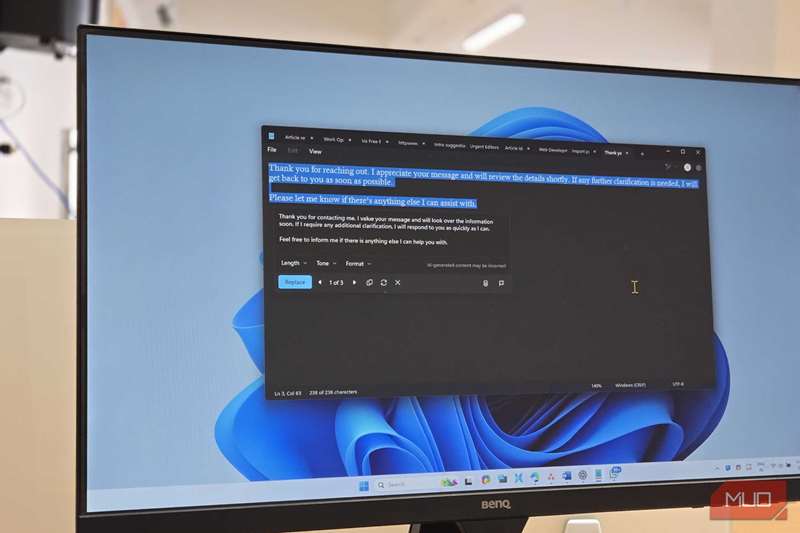
من مقدار فوقالعادهای از زمان را صرف نگاه کردن به صفحهنمایشها میکنم. اما مهم این است که در این زمان یا ایمیلها، مقالات و گفتوگوها را میخوانم یا صرفاً مینویسم. به عبارت دیگر، تمام روز به متن خیره هستم.
صادقانه بگویم، تا وقتی که به ابزار ClearType در ویندوز برخورد نکردم، به متنی که نگاه میکردم توجهی نداشتم. وقتی آن را اجرا کردم، چیزی را دیدم که نمیتوانستم از یاد ببیرم. حروف تمیزتر شد، منحنیها صافتر بهنظر رسیدند و چشمانم کمی راحتتر شد. تقریباً احساس میکردم نمایشگرم را بدون خرید چیز جدیدی ارتقا دادهام.
تنظیم متن در ویندوز کمتر از یک دقیقه زمان میگیرد
سریع، آسان و بلافاصله قابلتوجه
برای هر کسی که روی اسناد، جداول یا بیشتر زمانش را در مرورگر میگذراند، ابزار ClearType Text Tuner قطعاً ارزش امتحان را دارد. وقتی آن را اجرا کنید، میفهمید چرا این ابزار هنوز در ویندوز جایگاهی دارد.
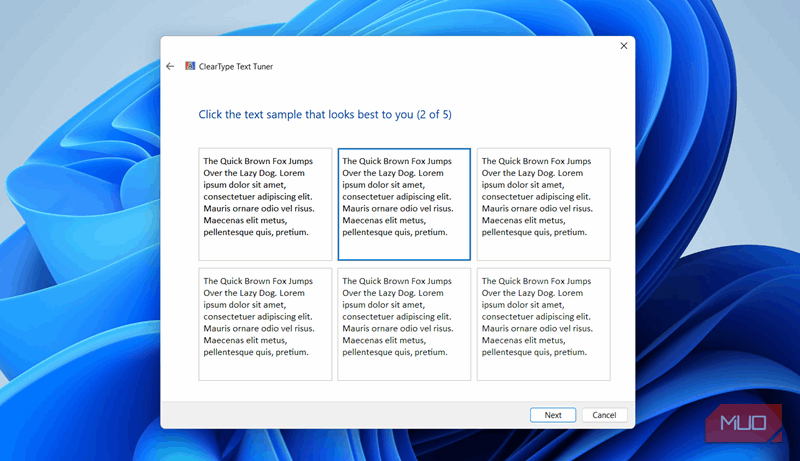
منوی جستجوی ویندوز را باز کنید، «adjust cleartype text» را تایپ کنید و Enter را بزنید. روی «Next» کلیک کنید و تعیین کنید میخواهید همهی نمایشگرهای متصل یا یک نمایشگر خاص را تنظیم کنید. این ابزار اطمینان میدهد که نمایشگرهای شما بر روی رزولوشن بومی تنظیم شوند، بنابراین وضوح حداکثری خواهد بود.
سپس بخش جذاب شروع میشود. شما از میان چندین نمونه متن کنار هم عبور میکنید. در هر مرحله از شما پرسیده میشود کدام نسخه متن برای چشمهای شما بهتر است. وقتی به انتها رسیدید، روی «Finish» کلیک کنید تا تغییرات اعمال شود.
از فشار بیش از حد بر روی چشمها خودداری کنید.
موارد دیگری که برای بهبود خوانایی صفحهنمایش انجام دادهام
روشهای بیشتر برای راحتی چشمها
ClearType به تنهایی تفاوت بزرگی ایجاد میکند، اما کافی نیست. چند تنظیم دیگر وجود دارد که میتواند خوانایی متن را بیشتر بهبود دهد، بهویژه اگر همانند من از یک مانیتور خارجی استفاده میکنید.
یک بهبود ساده تنظیم مقیاس نمایش است. اگر متن کمی کوچک یا فشرده بهنظر میرسد، افزایش تنظیم مقیاس میتواند همه چیز را راحتتر بخوانید بدون تغییر رزولوشن. میتوانید این کار را از منوی تنظیمات > سیستم > نمایش انجام دهید.
اگر نمیخواهید همه چیز بزرگ بهنظر برسد، به تنظیمات > دسترسپذیری > اندازه متن بروید تا اندازهٔ متن را در تمام ویندوز بزرگتر کنید. یک فونت کمی بزرگتر همراه با ابزار ClearType میتواند بهطور قابلتوجهی بهبود بخشد.
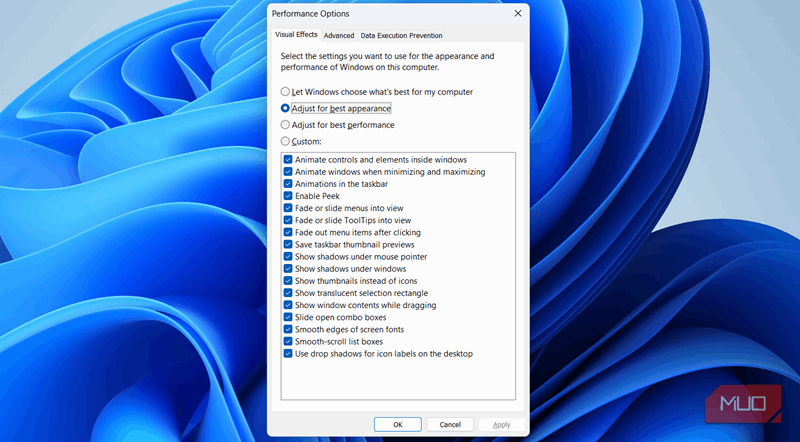
در نهایت، تنظیمی به نام «Adjust Windows for best appearance» وجود دارد که رندر عناصر روی صفحهنمایش را بهینه میکند. میتوانید به آن دسترسی پیدا کنید با تایپ «Adjust the appearance and performance of Windows» در منوی جستجو. هرچند این تنظیم بیشتر ظاهر را بهبود میبخشد، انتخاب این گزینه همچنین نمایش متن و عناصر UI را بهطور کلی در اولویت قرار میدهد.
مشاهدهٔ لبههای پیکسلدار یا تاریکیهای جزئی متن در ویندوز دشوار است، اما این جزئیات کوچک بر خواندن متن تأثیر میگذارند. و وقتی متن را با ClearType اصلاح کنید، بازگشت به حالت قبلی سخت است. علاوه بر این، ویندوز پر از ویژگیهای دسترسیپذیری مفید است که همه میتوانند از آنها بهرهمند شوند.