
پس از اتمام تنظیمات اولیه، اکثر ما برای نصب برنامههای ضروری مورد علاقهمان اقدام میکنیم. من هم همین کار را میکنم. با این حال، چند برنامه اختیاری وجود دارد که من همیشه قبل از اینکه اصلاً از گوشی اندرویدم استفاده کنم، نصب میکنم.
لینکهای پرش
بعد از اتمام تنظیمات اولیه، بیشتر ما برای نصب برنامههای ضروری مورد علاقهمان اقدام میکنیم. من هم همینطور عمل میکنم. با این حال، چند برنامه اختیاری وجود دارد که همیشه قبل از اینکه گوشی اندرویدم را استفاده کنم نصب میکنم.
1
Tasker و MacroDroid
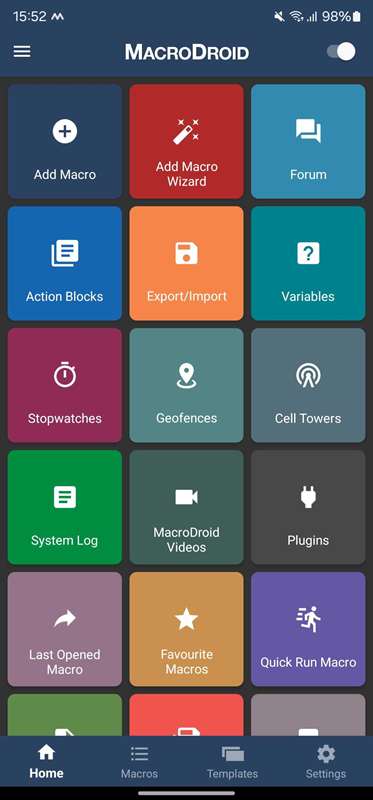
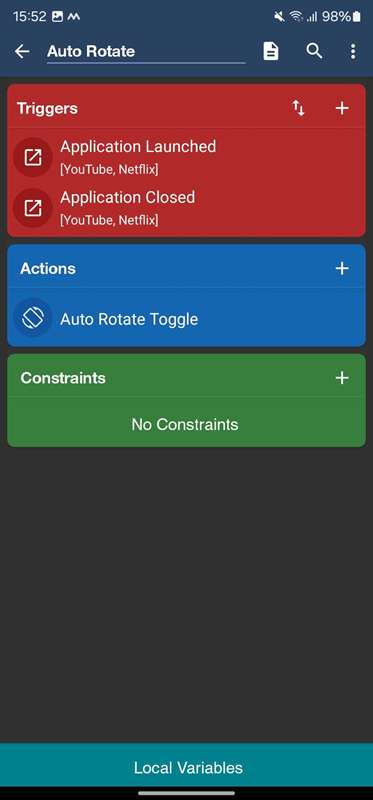
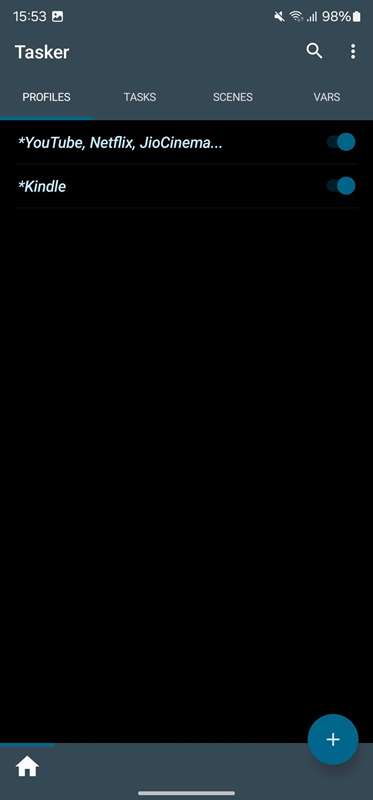
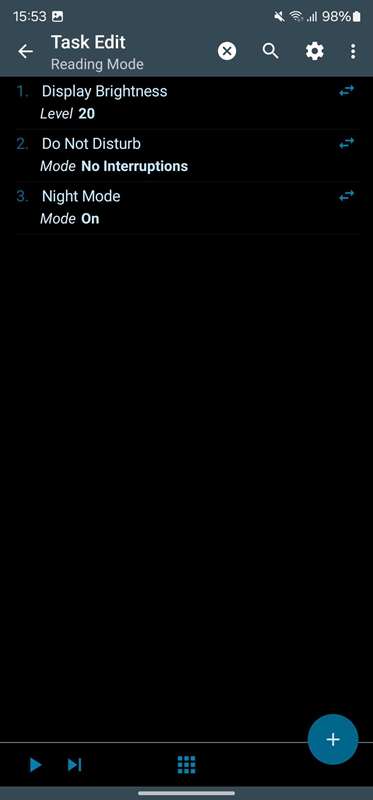
من دوست دارم کارهای جزئی، تعاملات دستگاه و رفتارهای برنامهها را بر روی گوشی اندرویدم خودکار کنم. اگرچه در گوشی گلکسیام از ویژگی «روتینها» برای خودکارسازی برخی کارها استفاده میکنم، اما این ویژگی امکانات پیشرفتهای ندارد. همچنین همیشه از گوشی گلکسی استفاده نمیکنم، لذا به راهحلی بهتر نیاز دارم.
Enter one of the best Android automation apps available, Tasker, and MacroDroid. Why two apps, you ask? Because automating certain things is easier in one than the other. Of the two, MacroDroid is more intuitive and beginner‑friendly, and you can use it for various automations, like auto‑rotating the phone’s screen on certain apps. However, for advanced system‑level control or complex logic, Tasker outshines MacroDroid.
بنابراین انتخاب برنامه باید بر پایه نیازهای شما باشد. من ابتدا سعی میکنم یک خودکارسازی را با MacroDroid ایجاد کنم. اگر کار نکرد (مثلاً بهدلیل کمبود عملها) یا فرآیند پیچیده شد، به Tasker سوئیچ میکنم.
That said, MacroDroid and Tasker are extremely powerful automation apps and support a wide range of triggers and hundreds of actions across different apps, device elements, and operating system components. Both have active communities, and you can find several automations for them online. You may need to purchase their premium versions to unlock full capabilities.
Download: Tasker (Free, in‑app purchases available) | MacroDroid (Free, in‑app purchases available)
2
Solid Explorer
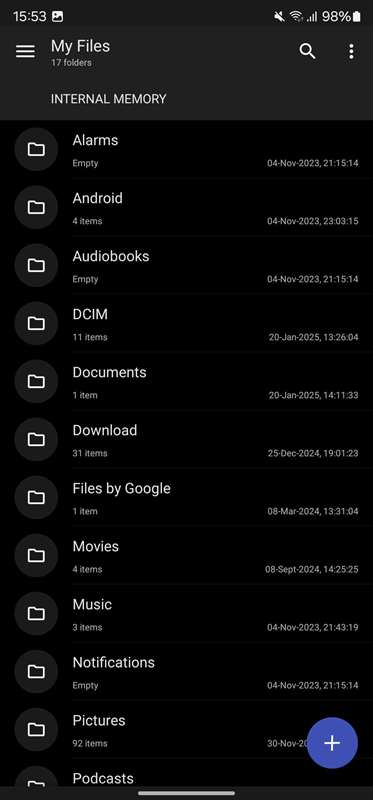
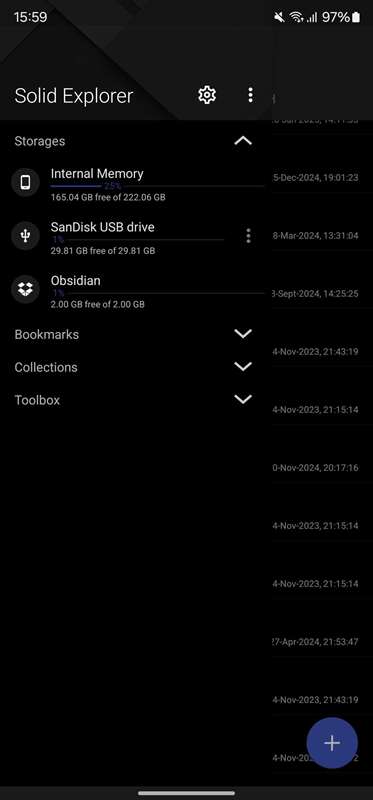
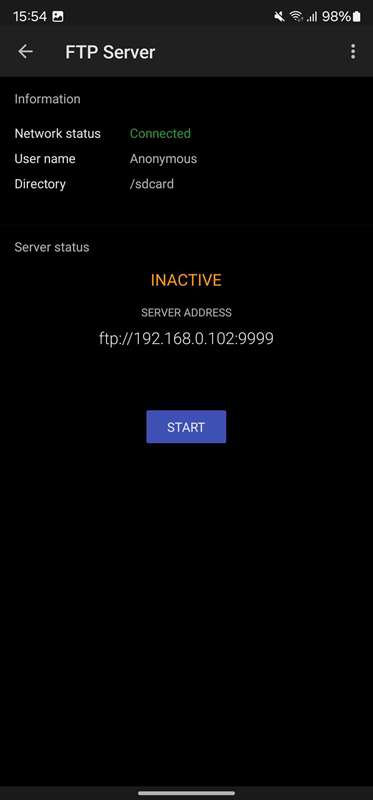
Solid Explorer مدیر فایل مورد علاقه من در گوشیهای اندروید است. این برنامه طراحی متریالی دارد که من به آن علاقهمندم و از انیمیشنهای روان برای تجربهٔ ناوبری نرم استفاده میکند. همچنین گزینههای سفارشیسازی فراوانی دارد تا بتوانید رابط کاربری را دقیقاً به دلخواه خود تنظیم کنید.
از نظر قابلیتها، Solid Explorer مجموعهای از ابزارها و ویژگیها را ارائه میدهد. علاوه بر حمایت از تمام عملیات اساسی فایل، دارای جستجوی شاخص برای جستجوی سریع، قابلیت فشردهسازی برای ایجاد و استخراج آرشیوها (از جمله آرشیوهای ZIP محافظت شده با رمز عبور) و امکان تغییر نام دستهجمعی فایلها (اگرچه من ترجیح میدهم از ابزار اختصاصی برای انعطافپذیری بیشتر استفاده کنم) است.
بهطور مشابه، Solid Explorer یک FTP Server ارائه میدهد که به شما امکان میدهد به راحتی فایلها را با دستگاههای دیگر در شبکه بهاشتراک بگذارید و همچنین از پشتیبانی از فضایسازهای ابری برای اتصال و مدیریت فایلها در سرویسهایی مانند Google Drive، Dropbox، Box و غیره بهرهمند میشوید. علاوه بر این، OTG support نیز دارد تا بتوانید بهراحتی فایلها را از دستگاههای خارجی مدیریت کنید.
Solid Explorer همچنین به شما اجازه میدهد فایلهای سیستمی را در حالت روت مرور کنید.
Download: Solid Explorer (Free, in‑app purchases available)
3
Wavelet
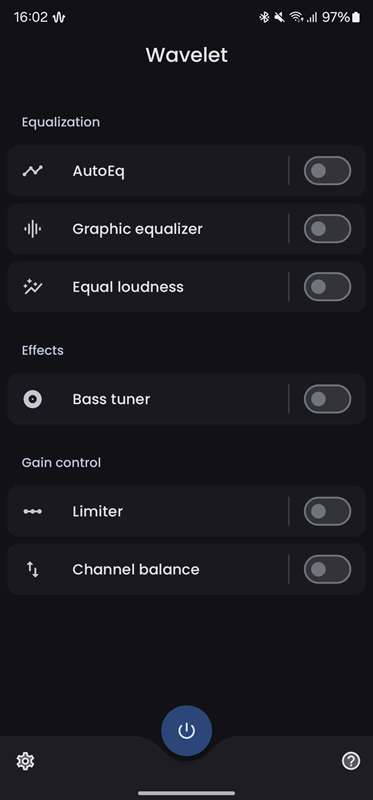
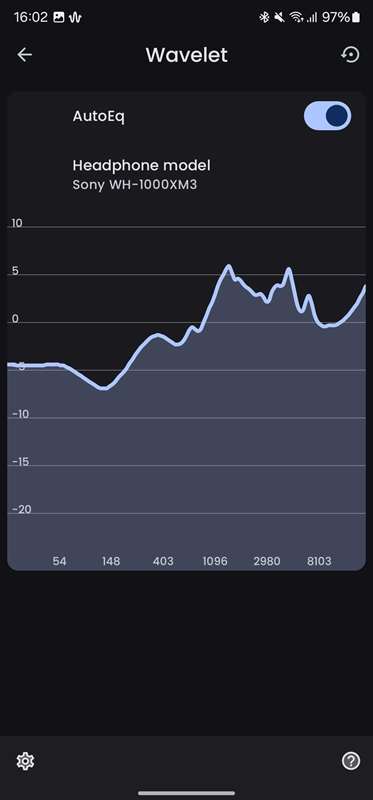
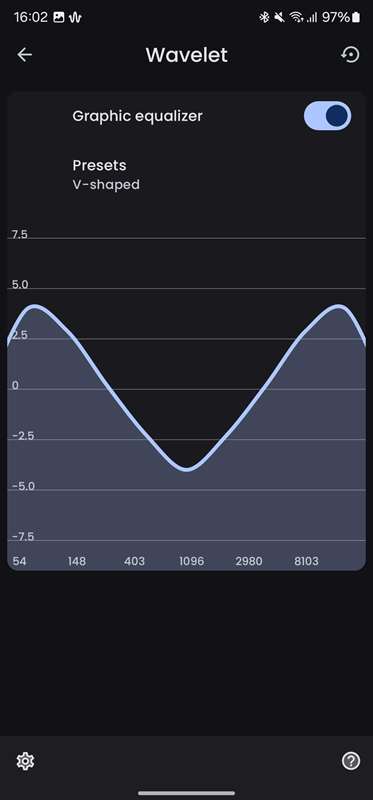
اگرچه ابزارهای بسیاری برای اکولایزر در اندروید وجود دارد، اما چند سال اخیر Wavelet برنامهٔ مورد علاقه من است؛ یک برنامهٔ EQ بدون نیاز به روت که دارای دیتابیس گستردهای از پروفایلهای هدفون است تا صدای بهتری از سختافزار شما استخراج کند.
استفاده از Wavelet ساده است. کافیست گزینهٔ AutoEQ را فعال کنید و دستگاه صوتی خود را انتخاب کنید. Wavelet بهصورت خودکار فرکانسهای مختلف را تنظیم میکند. اگر پروفایلی برای دستگاه شما موجود نباشد، میتوانید از اکولایزر گرافیکی برای تنظیم دقیق صدا استفاده کنید.
بهجز اکولایزر، Wavelet گزینههای اضافی همچون افکتها و کنترلهای گین را نیز دارد. برای مثال Bass Tuner به شما اجازه میدهد تا فرکانسهای پایین را با تنظیم نوع باس، فرکانس قطع و گین پساز تنظیم، بهدقت تنظیم کنید. گزینههای گین شامل Channel Balance برای تنظیم عدم تعادل صدا و Limiter برای حذف نوسانات ناخواستهٔ حجم صدا است.
Download: Wavelet (Free, in‑app purchases available)
4
LocalSend
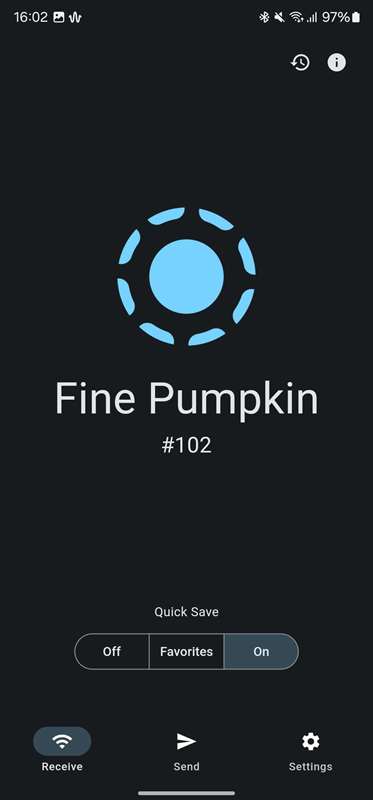
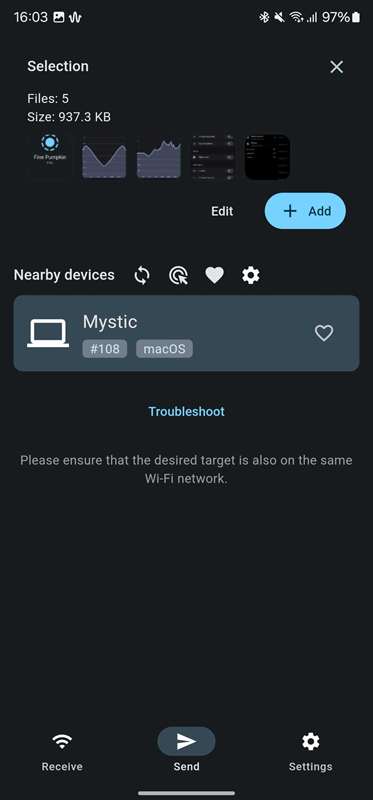
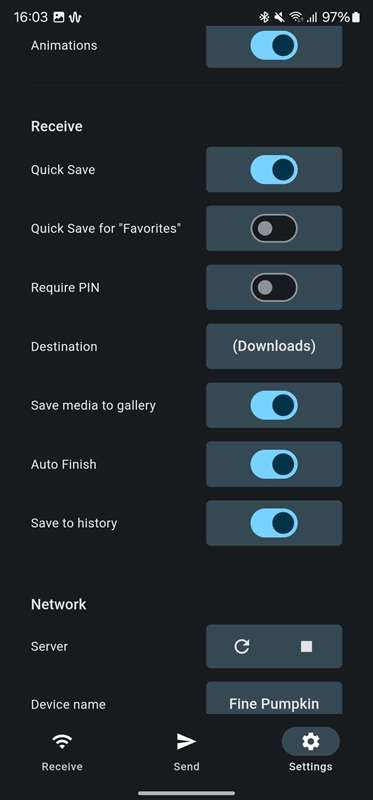
من یک iPhone در کنار گوشی اندرویدم استفاده میکنم. همچنین، در حالی که رایانش اصلی من روی مک است، از ویندوز و لینوکس (بهصورت گاهی) هم استفاده میکنم. لذا به یک راهحل سریع و قابلاطمینان برای انتقال آسان فایلها بین تمام دستگاههایم نیاز دارم.
در اینجا LocalSend وارد میشود. این یک برنامهٔ رایگان و چندسکویی برای بهاشتراکگذاری فایل است که بر روی اندروید، iOS، macOS، لینوکس و ویندوز ارائه میشود. این برنامه برای کار بر روی شبکهٔ محلی طراحی شده و فقط کافیست دستگاهها به یک شبکهٔ مشترک متصل باشند تا بتوانند فایلها را انتقال دهند.
علاوه بر فایلها، میتوانید متون کوتاه را نیز بین دستگاهها جابهجا کنید و تمام انتقالها با رمزگذاری انتها‑به‑انتها انجام میشود.
Download: LocalSend (Free, in‑app purchases available)
5
Raindrop
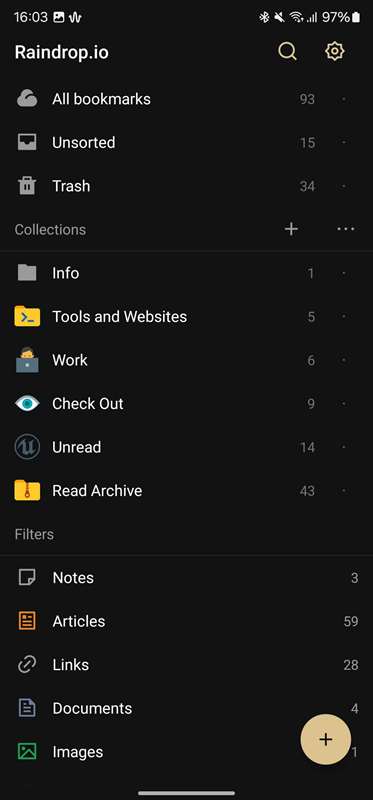
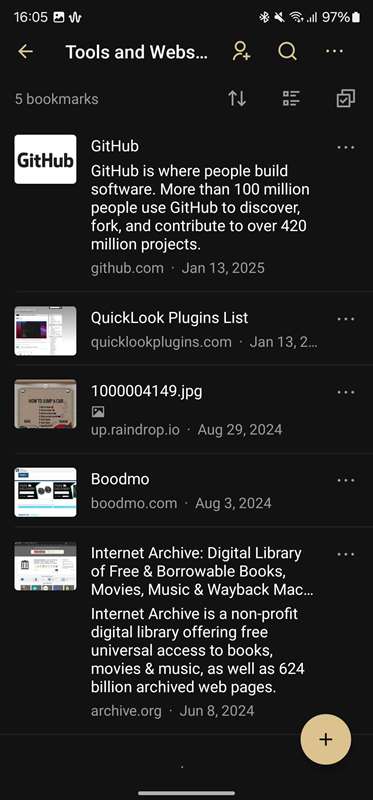
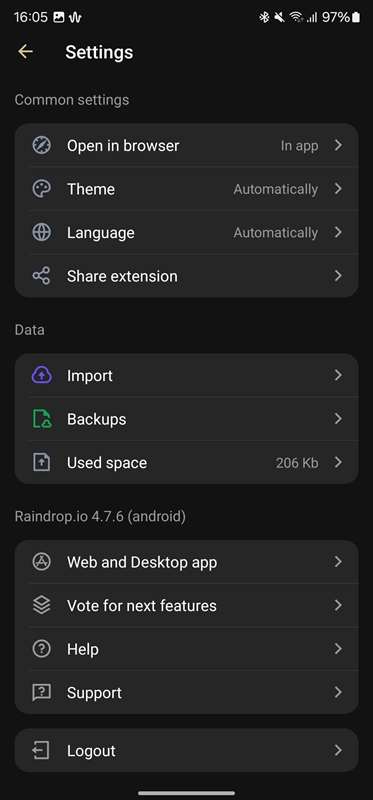
Raindrop یک مدیر بوکمارک همهکاره است. من آن را روی تمام دستگاههایم، از جمله گوشی اندرویدم استفاده میکنم تا موارد مختلفی از اینترنت و برنامههای دیگر را ذخیره کنم و در هر وقت بخواهم به آنها دسترسی داشته باشم.
این شامل لینکهای مفید، اسناد و تصاویر است که بهطور مکرر استفاده یا بهاشتراک میکنم. همچنین از Raindrop برای ذخیره مقالاتی که میخواهم بعداً بخوانم استفاده میکنم. ویژگی جالب این است که میتوانم نکات برجسته صفحات وب را ذخیره کنم؛ لذا نیازی به مرور تمام مقاله هنگام بازگشت ندارم.
برای سازماندهی، Raindrop از «مجموعهها» (پوشهها) برای گروهبندی آیتمهای مشابه استفاده میکند و از برچسبها برای دستهبندی تکمیلی بهره میگیرد تا یافتن سریعتر شود.
بهعلاوه، این سرویس فیلترهای قدرتمندی دارد که آیتمهای ذخیرهشده را بر پایهٔ یادداشتها، مقالهها، لینکها، اسناد و غیره دستهبندی هوشمندانه میکند.
Download: Raindrop (Free, in‑app purchases available)
6
Flut Renamer
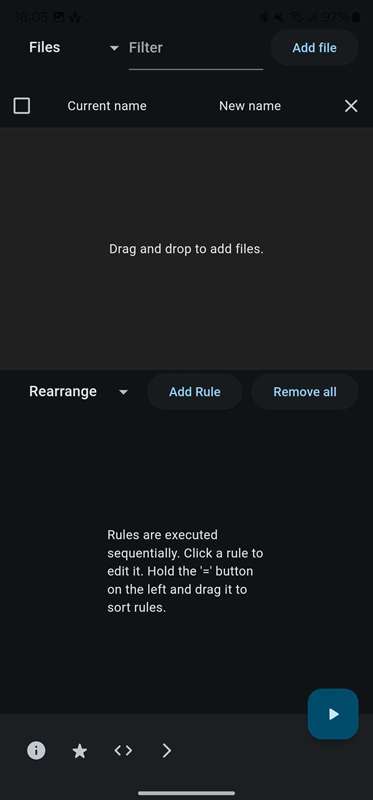
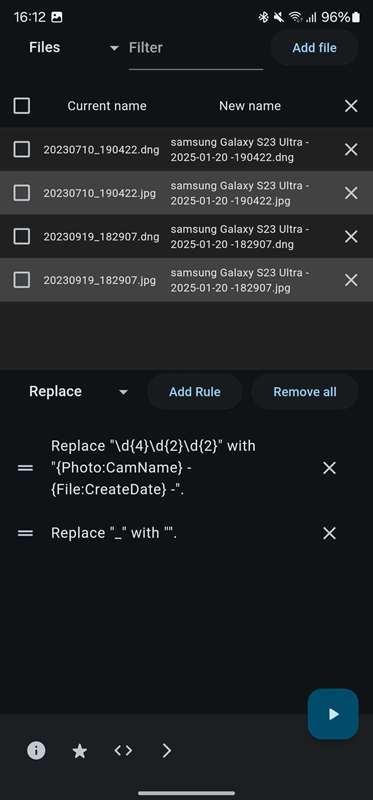
من با تعداد زیادی تصویر کار میکنم؛ چه اسکرینشاتهای راهنما و چه عکسهای گرفتهشده در هر گوشیای که تست میکنم. به همین دلیل، بهطور منظم نیاز به تغییر نام تصاویر دارم.
در حالی که ترجیح میدهم اسکرینشاتها را پس از انتقال به مک یا ویندوز تغییر نام دهم، همیشه نامگذاری دوربینهای عکسها را مستقیماً در گوشی انجام میدهم. این کار از تداخل نامها جلوگیری کرده و مدیریت و شناسایی روی دسکتاپ را سادهتر میکند.
من از Flut Renamer برای تغییر نام دستهجمعی تصاویر در گوشی اندروید خود استفاده میکنم. این برنامه رایگان، قدرتمند و از روشهای متنوعی مثل اضافه، جایگزین، حذف، بازآرایی و غیره پشتیبانی میکند؛ بهطوری که میتوانید قوانین دلخواه خود را برای تغییر نام بهسرعت تنظیم کنید. بهترین نکته این است که میتوانید قوانین متعدد برای فیلتر و تغییر نام فایلها تعریف کنید.
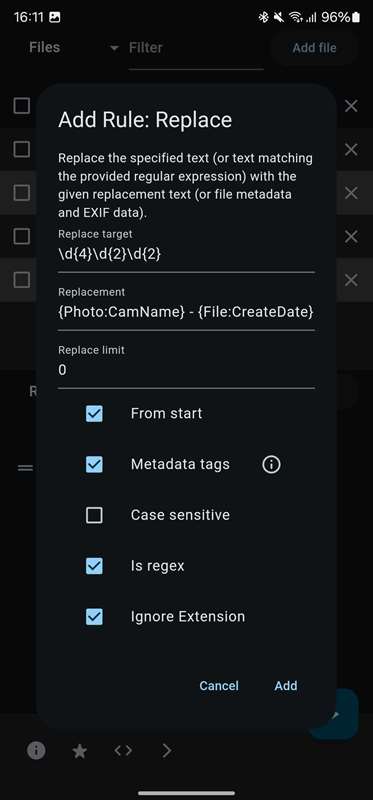
Flut Renamer همچنین به شما امکان میدهد متادیتا را بهصورت مستقیم به نام فایلها اضافه کنید؛ مثلاً نام دستگاه را در نام عکس بگنجانید تا شناسایی راحتتر شود.
چیز دیگری که بسیار دوست دارم این است که برنامه از عبارات منظم (Regular Expressions) پشتیبانی میکند؛ این امکان پیشرفته به شما اجازه میدهد الگوهای دقیقتری برای جایگزینی در نام فایل تعریف کنید.
Download: Flut Renamer (Free)
7
Image Toolbox
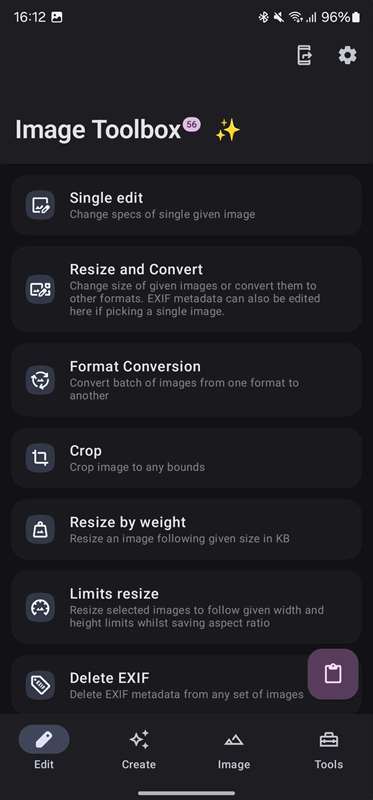
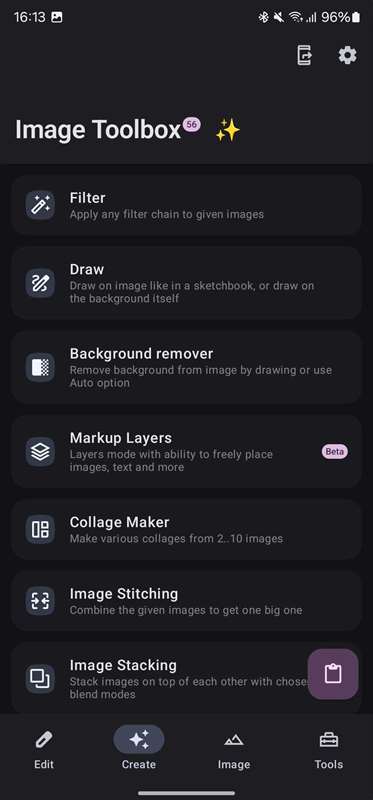
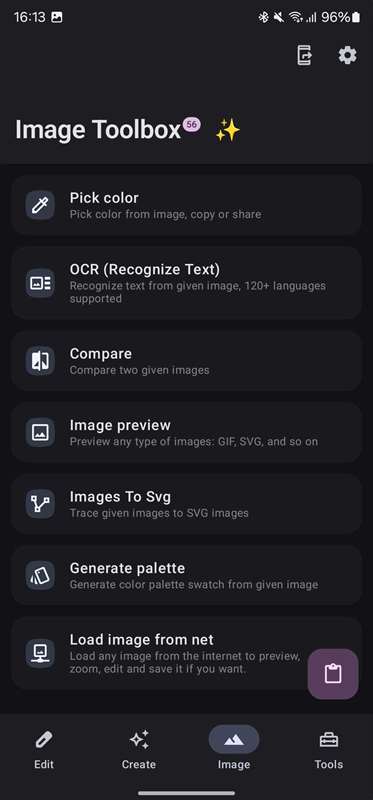
علاوه بر تغییر نام، من برای تصاویر عملیات دیگری نیز انجام میدهم که در آن زمان به Image Toolbox مراجعه میکنم. این برنامه یک ابزار چندمنظوره است که گزینههای متنوعی برای ویرایش تصویر، برش، تغییر اندازه، تبدیل، آرشیو و … فراهم میکند.
مواردی که من بیشتر از Image Toolbox استفاده میکنم شامل تبدیل دستهای تصاویر به فرمتهای مختلف، دوختن تصاویر، حذف دادههای EXIF، افزودن واترمارک و برش به نسبتهای مختلف است. گاهی از ابزار PDF برای تبدیل تصاویر به PDF و از مولد QR Code برای ساخت کدهای متنی استفاده میکنم.
Image Toolbox همچنین شامل ابزارهای دیگری مثل Collage Maker، Image Stacking و Background Remover است. این برنامه بهصورت گسترده قابل سفارشیسازی است تا بتوانید ظاهر و رفتار ابزارهای مختلف را مطابق سلیقهٔ خود تنظیم کنید.
Download: Image Toolbox (Free)
8
F-Droid
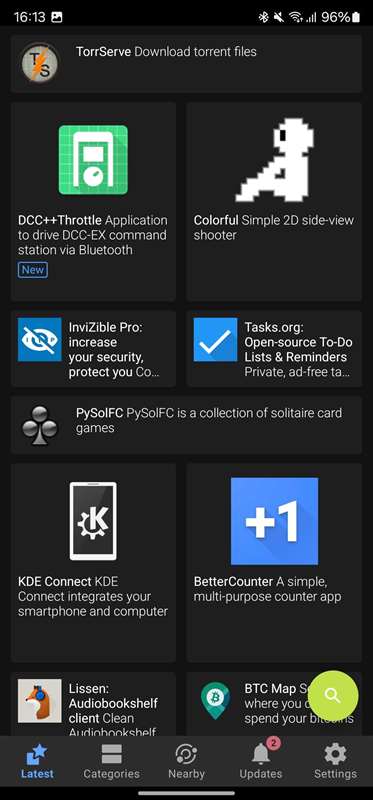
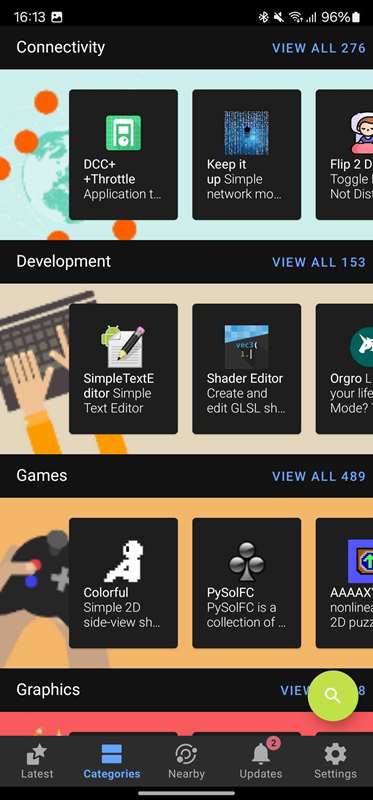
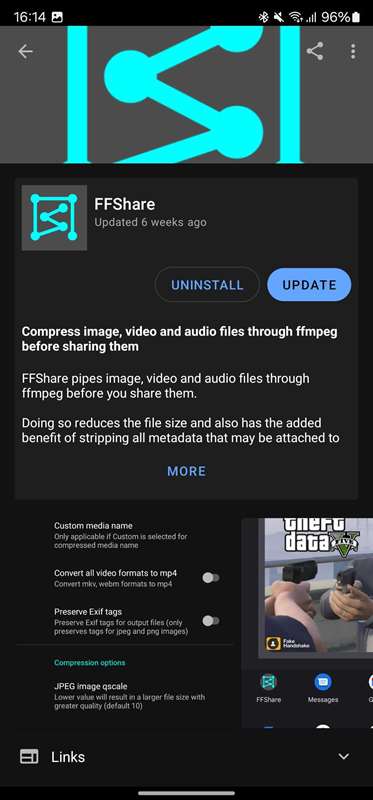
F-Droid یک منبع دیگر برای یافتن برنامهها برای اندروید است. با این حال، برخلاف فروشگاه Play، فقط بر برنامههای رایگان و متنباز تمرکز دارد.
شما همچنین برنامههای بسیاری را در F-Droid میبینید که در Play Store نیز موجود هستند؛ اینها معمولاً برنامههایی هستند که توسعهدهندگان تحت مجوزهای رایگان مانند MIT یا GPL منتشر میکنند، کد منبع شفاف دارند و اغلب ویژگیهایی که حریمخصوصی کاربر را نقض میکند حذف میشوند. بهعبارت دیگر، میتوانید برنامههایی بدون ردیاب و تبلیغات دریافت کنید.
برای شروع کافی است APK F-Droid را از وبسایت رسمی (لینک زیر) دانلود کنید. پس از آن میتوانید کل کتابخانهٔ برنامهها را مرور کنید و بدون ثبتنام برنامههای مورد علاقهتان را دریافت کنید. برخی از برنامههای مورد علاقهٔ من شامل Key Mapper، URL Check، Obtanium و FFShare هستند.
Download: F-Droid (Free)
این برنامهها میتوانند قابلیتهای گوشی اندروید شما را بهطور قابلتوجهی ارتقا دهند و عملکردهایی را فراهم کنند که بهصورت بومی ممکن نیست. پس بهسرعت امتحان کنید و ارزش بیشتری از دستگاهتان استخراج کنید.