
پس از سالها استفاده از گوشیهای سامسونگ، فکر میکردم که آنها را بهصورت کامل میدانم. اما همه چیز زمانی تغییر کرد که به منوی Labs برخوردم. این منو در چندین برنامه سامسونگ موجود است، از جمله Gallery، My Files و حتی Samsung Internet. در اصل، اینجا جایی است که سامسونگ ویژگیهای آزمایشی را که هنوز در حال آزمایش هستند، پیش از انتشار عمومی، مخفی میکند.
بعد از سالها استفاده از گوشیهای سامسونگ، فکر میکردم که همه جوانب آن را میدانم. اما همه چیز وقتی که من منوی آزمایشگاه (Labs) را کشف کردم تغییر کرد. این منو در چندین برنامه سامسونگ موجود است، از جمله گالری، فایلهای من، و حتی اینترنت سامسونگ. در اصل، این جایی است که سامسونگ ویژگیهای آزمایشی را که هنوز در حال تست هستند، پیش از انتشار عمومی مخفی میکند.
اگر گوشی گالکسی دارید اما از این موضوع آگاه نیستید، تقصیر شما نیست — این چیزی نیست که اکثر افراد بهصورت اتفاقی پیدا کنند. منوی Labs در اکثر برنامههای سامسونگ با چند ضربه مخفی شده است، مشابه گزینههای توسعهدهنده اندروید، و بهطور واضح خود را معرفی نمیکند. اما حالا که آن را کشف کردم، نمیتوانم از کاوش بهترین ویژگیهای آن دست بکشم.
قفلگشایی ویژگیهای مخفی گالری که نمیدانستید وجود دارند
گالری خود را به یک آزمایشگاه خلاق تبدیل کنید
برای من، گالری سامسونگ در تقریباً هر زمینهای از Google Photos بهتر است. با این حال، متوجه نشدم که ویژگیهای بیشتری در بخش Labs مخفی شده است. برای نمایش آن، به تنظیمات گالری > درباره گالری بروید و شماره نسخه را ۱۰ بار ضربه بزنید تا پیام [Labs] Gallery Labs فعال شد را ببینید.
پس از فعالسازی، برخی از این ویژگیهای مخفی میتوانند بهطور کامل نحوه استفاده شما از برنامه گالری را تغییر دهند. بهعنوان مثال، قفلهای ورودی آلبوم اولین چیزی بود که توجه من را جلب کرد. این امکان را میدهد تا تمام آلبومها را مستقیماً در برنامه گالری مخفی کنید، بهطوری که نیازی به اتکا صرفاً بر Secure Folder برای نگهداریدن چند عکس خصوصی خارج از دید نیست.
ویژگی دیگری که مفید یافتید ذخیره به عنوان PDF است. پس از فعالسازی، میتوانید تصاویر را مستقیماً از برنامه گالری به PDF تبدیل کنید، بنابراین نیازی به استفاده از برنامهها یا وبسایتهای شخص ثالث ندارید. حتی ویژگیهای بیشتری از آزمایشگاه گالری وجود دارد که میتوانید امتحان کنید. میتوانید اطلاعات EXIF بیشتری ببینید، یک اسلایدشو فقط با آیتمهای انتخابشده ایجاد کنید، یا نوار جستجو را برای دسترسی آسانتر به پایین منتقل کنید.
ترفندهای مدیریت فایل که واقعاً زمان را صرفهجویی میکنند
سازماندهی، حذف و پیگیری فایلها بهمانند یک حرفهای
برنامه My Files سامسونگ از پیش کاربردی است، اما همانند گالری، منوی مخفی Labs را که تعدادی گزینه مدیریت فایل را باز میکند، مخفی میکند. برای دسترسی به آنها، به Settings > About My Files بروید و نسخه My Files را چندین بار بهسرعت ضربه بزنید. پس از فعالسازی، به تنظیمات My Files بازگردید تا MyFiles Labs را پیدا کنید و به کاوش امکانات بپردازید.
اولین کلیدویی که متوجه میشوید گزینه «حذف دائم» است. این گزینه یک چکباکس ساده اضافه میکند که به شما امکان میدهد فایلها را بلافاصله بهصورت دائم حذف کنید. به این ترتیب، نیازی به خالی کردن دستی پوشهٔ سطل زباله (Trash) ندارید. بعدی «بازآرایی پوشهها» است. اگر پوشهای بیش از ۱۰۰ فایل داشته باشد، این ویژگی بهطور خودکار آن را منظم میکند.
در نهایت، تاریخچه عملیات فایل تمام کارهایی که در My Files انجام میدهید—انتقال، کپی و حذف—را همراه با زمانبندی ثبت میکند. اگر روزی چیزی را گم کنید یا بخواهید قدمهای خود را بازنگری کنید، این ویژگی بهعنوان یک نجاتدهنده عمل میکند.
اینترنت سامسونگ نیز دارای چند ابزار آزمایشی است
قفلگشایی یک تجربه وب آشنا
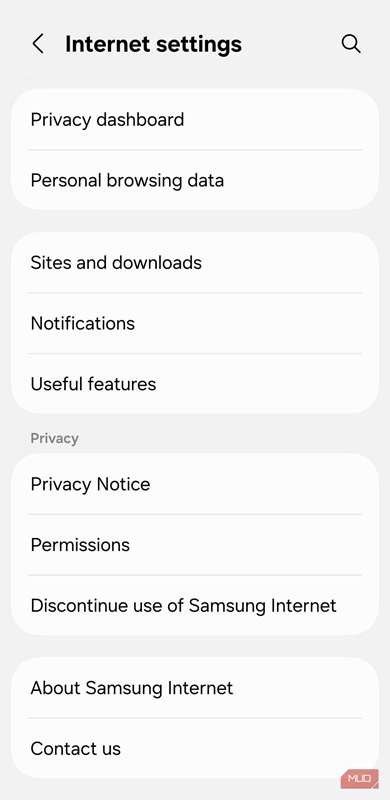
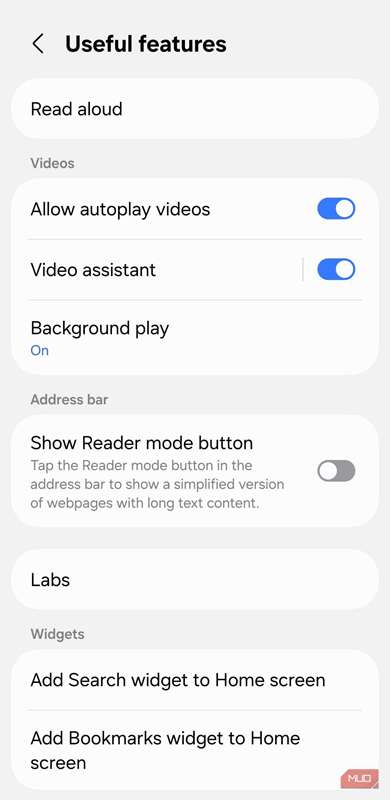
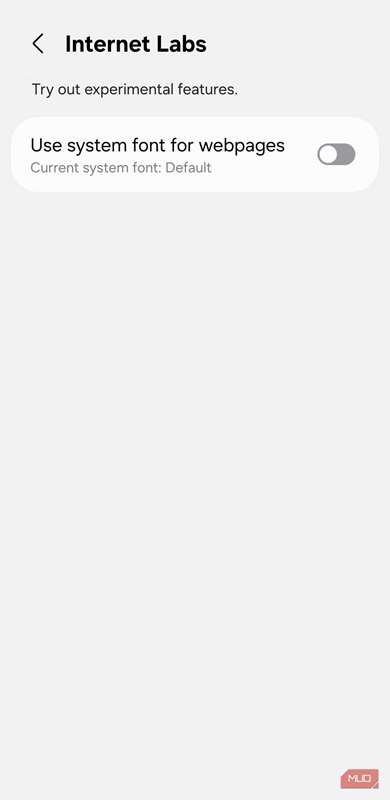
بر خلاف گالری و My Files، نیازی به باز کردن منوی مخفی Labs در اینترنت سامسونگ ندارید. این منو بهطور پیشفرض زیر Internet Settings > Useful Features > Labs قابل مشاهده است. در حال حاضر تنها یک ویژگی وجود دارد، اما بهطرز شگفتانگیزی مفید است.
گزینه «استفاده از فونت سیستم برای صفحات وب» به شما امکان میدهد فونتهای پیشفرض وب را با فونتی که گوشی شما در سراسر سیستم استفاده میکند، جایگزین کنید. پس از فعالسازی و راهاندازی مجدد مرورگر، صفحات وب احساس سازگاری بیشتری با دستگاه شما خواهند داشت. این یک تنظیم کوچک است، اما برای کسانی که زمان زیادی را برای مرور وب در گوشی صرف میکنند، میتواند مفید باشد.
تنظیمات عمومی Labs که برای همه برنامهها اعمال میشود
بهروزرسانیهای سراسری سیستم که نباید از دست بدهید
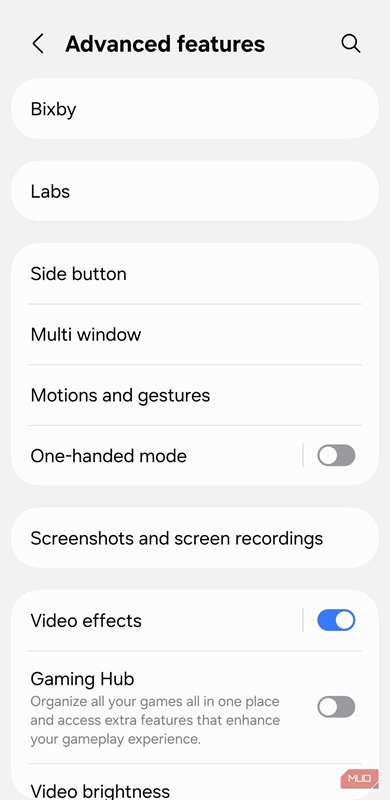
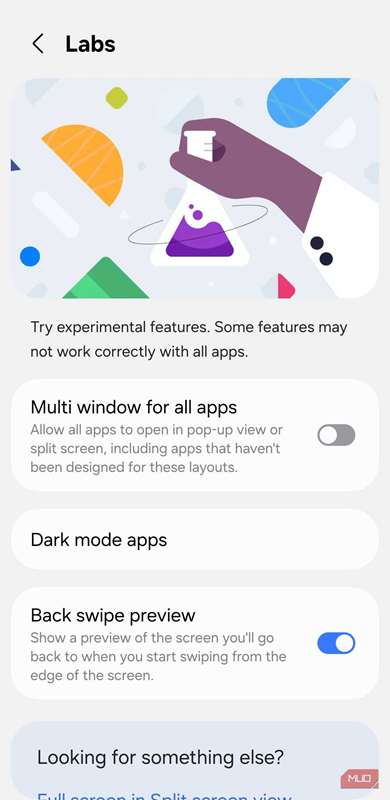
علاوه بر برنامههای ذکر شده، برنامه Settings سامسونگ چند ویژگی مفید Labs را که در تمام برنامهها کار میکنند، مخفی میکند. برای دسترسی به آنها به Settings > Advanced Features > Labs بروید.
در اینجا، چند پنجره برای همه برنامهها را خواهید یافت که به شما اجازه میدهد هر برنامهای را در نمای پاپ‑آپ یا صفحهنمایش تقسیمشده باز کنید، حتی اگر برای آن بهینهسازی نشده باشد. این بهویژه وقتی مفید است که «اگر دوست دارید چندوظیفهای روی گوشی خود داشته باشید» اما برنامهٔ مورد علاقهتان از حالت صفحهنمایش تقسیم یا نمای پاپ‑آپ پشتیبانی نمیکند.
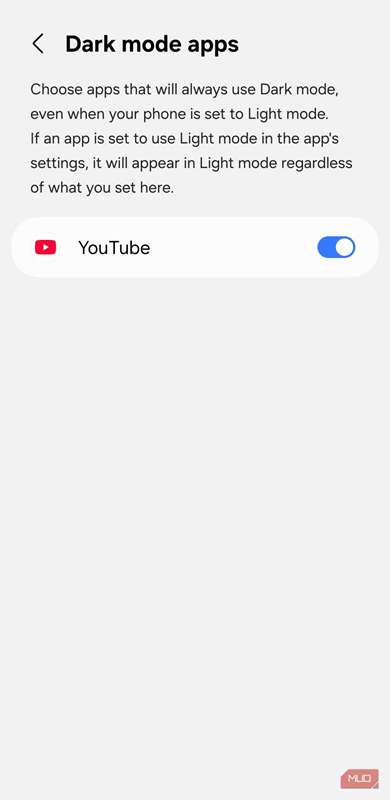
یک نقره دیگر برنامههای حالت تاریک است. این امکان را میدهد که برنامههای خاص همیشه در حالت تاریک اجرا شوند حتی اگر تم کلی سیستم شما روشن باشد. در نهایت، پیشنمایش سوایپ به عقب وجود دارد. بهجای پرش فوری به صفحهٔ قبلی، یک نگاه سریع به مقصد بعدی میدهد، مشابه iOS.
سامسونگ به افزودن یا حذف ویژگیها در منوی Labs ادامه میدهد، بنابراین بهروز رسانی تمام برنامههای سامسونگ از Galaxy Store و بررسی منظم آن ارزش دارد. شما هرگز نمیدانید چه زمانی یک نقطهٔ مخفی جدید ظاهر میشود.
گوشیهای سامسونگ پر از ویژگیهای مخفی هستند، و Labs تنها یک مثال از اینکه چقدر موارد بیشتری برای کشف وجود دارد. در حالی که من فقط محبوبترینها را اینجا پوشش دادم، گزینههای آزمایشی مشابهی را نیز در برنامههای دیگر سامسونگ پیدا خواهید کرد.