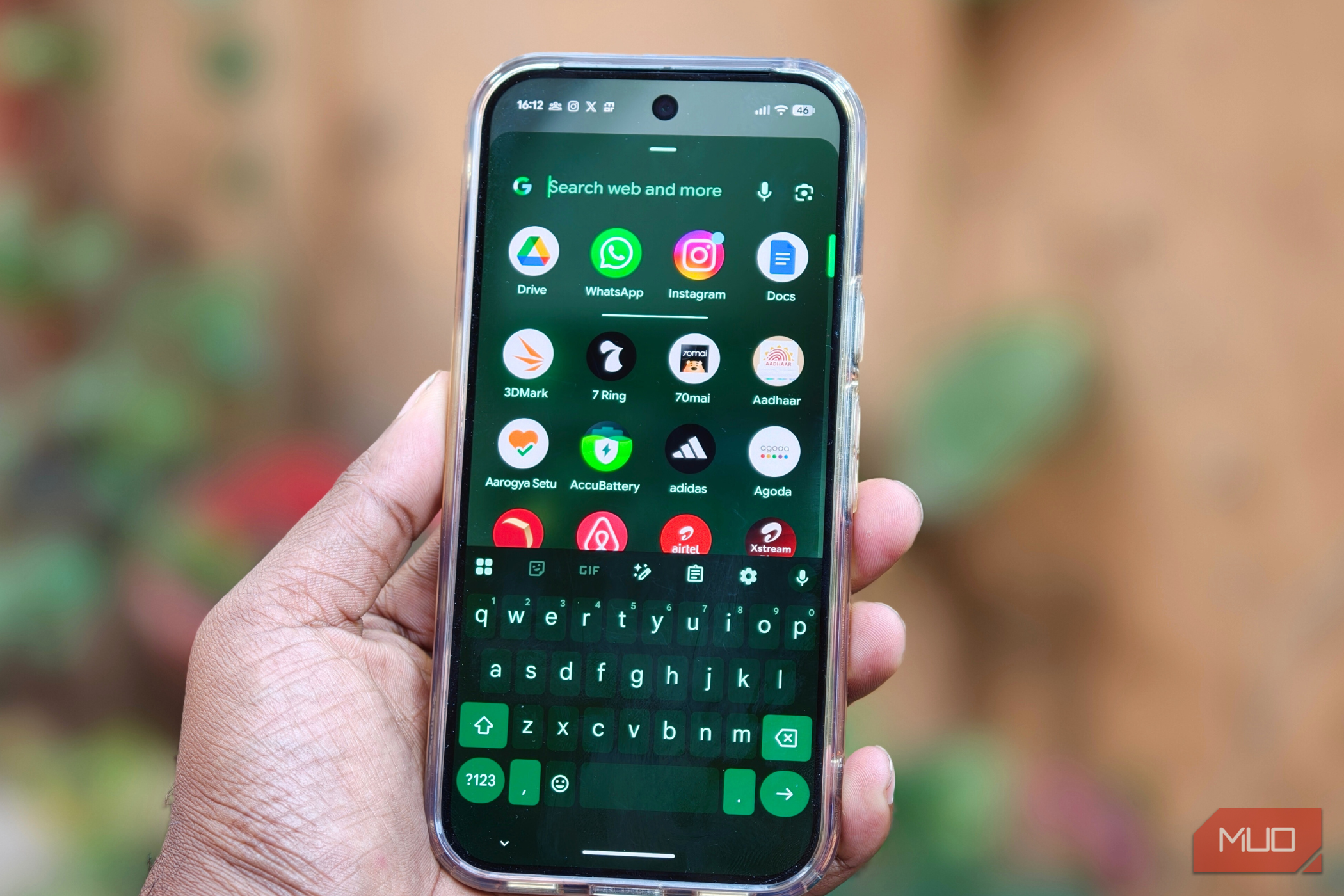
راهاندازی یک گوشی هوشمند جدید همیشه برای من هیجانانگیز است. نه که بخواهم خودنمایی کنم، اما من قبل از عرضهٔ آنها میتوانم بهکار ببرم و تست کنم، و این حس ترکیبی از هیجان گیکپسندانه و احساساتی است که بهراستی نمیتوانم به کلمات بیان کنم. من همچنین در مورد نحوهٔ تنظیمات چیزها بسیار دقیق هستم و این کمالگرایی قطعاً در هنگام پیکربندی یک گوشی جدید منتقل میشود.
راهاندازی یک گوشی هوشمند جدید همیشه برای من هیجانانگیز است. نه که بخواهم خودنمایی کنم، اما من میتوانم قبل از عرضه، گوشیها را استفاده و آزمایش کنم و این حس ترکیبی از شور و هیجان تکنیکی و احساساتی است که صادقانه نمیتوانم به کلمات بیان کنم. من همچنین در مورد نحوه تنظیمات بسیار حساس هستم و این کمالگرایی حتماً وقتی یک گوشی جدید را پیکربندی میکنم، منتقل میشود.
البته، برنامههای ضروری وجود دارند که من همیشه ابتدا روی یک گوشی جدید نصب میکنم. اما علاوه بر برنامهها، برخی تنظیماتی را دائماً تغییر میدهم، مانند انتخاب ناوبری ژست به جای چیدمان کلاسیک سهدکمهای. اما تنظیم خاصی که میخواهم دربارهاش صحبت کنم، بهطور کامل نحوه تعامل شما با گوشی هوشمند را تغییر میدهد و حس سرعت و طبیعتتری به آن میبخشد. یکبار آن را امتحان کنید، دیگر واقعاً نمیتوانید به حالت قبلی بازگردید.
فکر میکردم به گوشی جدیدی نیاز دارم—این تنظیم آن را نجات داد.
درک تأخیر لمس و نگهداشتن
تاخیر کوچکی که هرگز متوجه آن نشدید
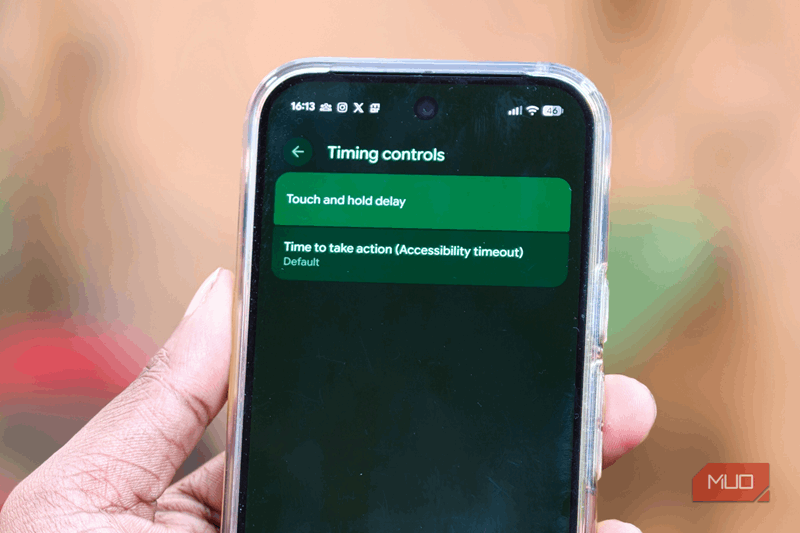
تغییر تأخیر لمس و نگهداشتن در گوشی اندروید شما میتواند حس سرعت و طبیعیتری به استفاده بدهد. این یک ویژگی دسترسیپذیری اندروید است که مدت زمانی که برای فشار و نگهداشتن لازم است تا گوشی اقدام شما را تشخیص دهد، کنترل میکند. میتوانید تأخیر کوتاهتر یا طولانیتر را انتخاب کنید تا نحوه واکنش گوشیتان تنظیم شود. این یک تنظیم کوچک است، اما میتواند بهطور کامل حس گوشی هوشمند شما را در استفاده روزمره تغییر دهد.
انیمیشنها و تأخیر لمس و نگهداشتن ممکن است در ابتدا شبیه بهنظر برسند، اما در واقع خیلی متفاوت هستند. انیمیشنها به نحوه نمایش موارد در گوشی شما مرتبط هستند. باز کردن برنامهها، تعویض صفحهها یا جابهجایی عناصر حس روانی و بصری خوشایندی دارد. اما تأخیر لمس و نگهداشتن بر واکنش گوشی به اقدامات شما تأثیر میگذارد. این تعیین میکند که برای فعالسازی یک فشار طولانی، چه مدت زمان لازم است، مانند باز کردن منو یا جابهجایی نماد برنامه. بنابراین حتی اگر انیمیشنهای شما بسیار روان باشند، تأخیر طولانی لمس و نگهداشتن میتواند حس کندی یا عدم پاسخدهی را ایجاد کند. بهطور خلاصه، یکی دربارهٔ آنچه میبینید است و دیگری دربارهٔ نحوهٔ واکنش گوشی به لمس شماست.
چگونگی تنظیم آن بر روی گوشی شما
آموزش دادن به گوشی برای همگام شدن با شما
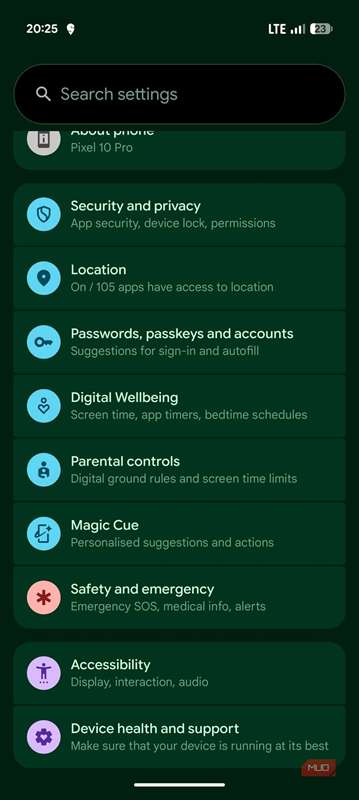
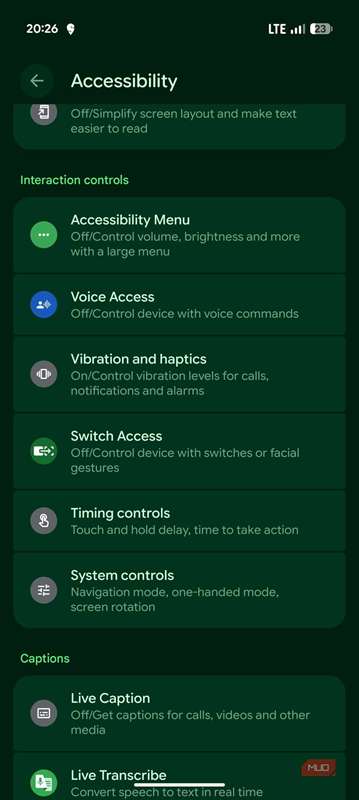
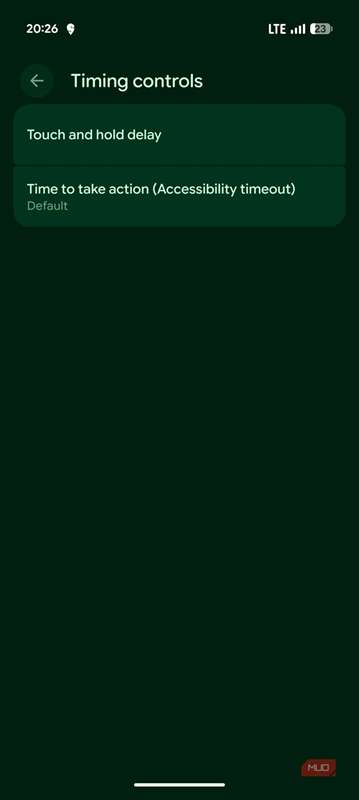
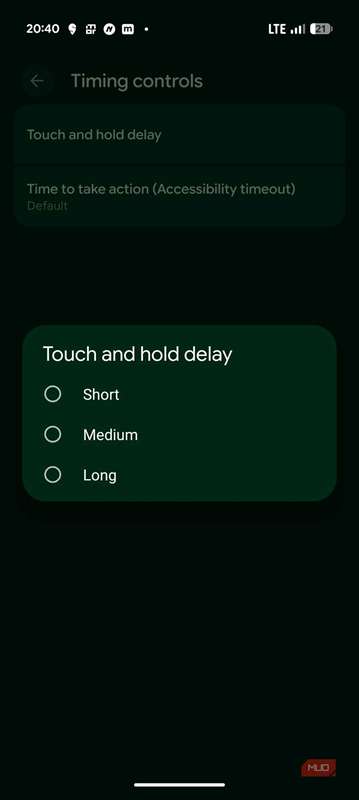
برای تنظیم این مورد روی گوشی اندروید خود، کافی است این کارها را انجام دهید:
- برنامه Settings app را در گوشی اندروید خود باز کنید.
- به پایین اسکرول کنید و بر Accessibility ضربه بزنید.
- دوباره به پایین اسکرول کنید و به Timing Controls تحت تب Interaction controls بروید.
- در اینجا دو گزینه خواهید دید: تأخیر لمس و نگهداشتن و زمان برای انجام عمل (که بهعنوان زمانپذیر دسترسی نیز شناخته میشود).
- بر تأخیر لمس و نگهداشتن ضربه بزنید، سپس Short, Medium یا Long را انتخاب کنید تا سرعت پاسخ گوشیتان تنظیم شود.
- از طرف دیگر، time to take action به شما امکان میدهد مدت زمان نمایش اعلانهای روی‑صفحه را تعیین کنید. میتوانید آن را در حالت پیشفرض بگذارید یا به ۱۰ ثانیه، ۳۰ ثانیه، یک دقیقه یا ۲ دقیقه افزایش دهید.
من از Google Pixel 10 Pro استفاده میکنم، بنابراین این مراحل بر اساس آن هستند. اگر از گوشی اندروید دیگری استفاده میکنید، سادهترین راه این است که در برنامه Settings به دنبال «Touch and hold delay» بگردید. چیدمان منو ممکن است کمی متفاوت بهنظر برسد، اما گزینه خود عموماً یکسان است؛ فقط به مدل گوشی بستگی دارد.
انتخاب تأخیر مناسب لمس و نگهداشتن
کنترل توقف قبل از فشار
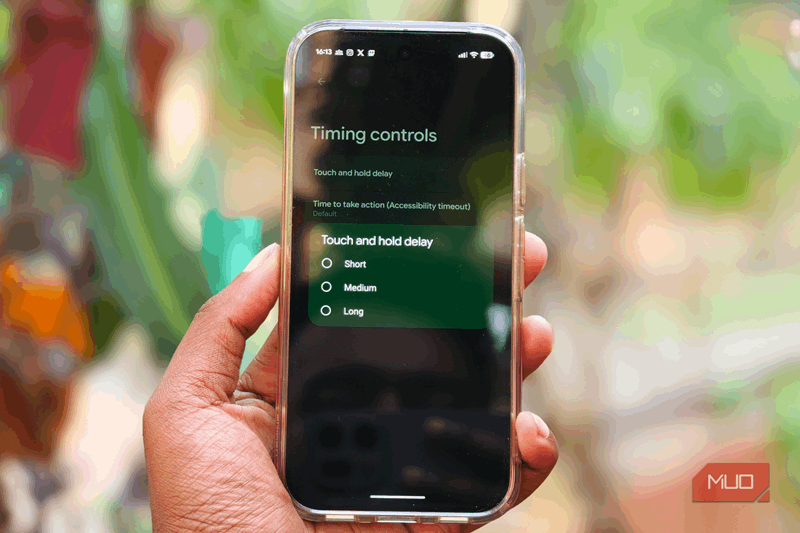
حالا که میدانید چگونه آن را تنظیم کنید، به همان اندازه مهم است که درک کنید هر مدت زمان دقیقاً چه کاری انجام میدهد و کدامیک برای شما بهترین است.
انتخاب Short باعث میشود گوشی شما سریع و لحظهای احساس شود. همه چیز بهسرعت واکنش میدهد، که برای کاربر پیشرفته، بازیکننده یا کسی که روزانه به سرعت متکی است، عالی است. گوشی شما قطعاً حس سرعت، هوشیاری و آمادگی دائمی خواهد داشت.
Medium دقیقاً در نقطهٔ مطلوب قرار دارد. نه آنقدر سریع، نه آنقدر آهسته، فقط متعادل. در واقع، وقتی از خانواده و دوستانم خواستم که گزینهٔ مناسب برای استفاده روزانه را انتخاب کنند، اکثرشان بهطور طبیعی به سمت Medium کشیده شدند چون برایشان بهترین بود. انتخاب Long، از سوی دیگر، به این معناست که گوشی شما زمان بیشتری برای ثبت فشار طولانی میگیرد. این باعث کاهش فعالسازیهای ناخواسته میشود و میتواند برای افرادی که دستهایشان لرزان است یا کنترل حرکتی کمتری دارند، بسیار مفید باشد. یکی از نزدیکترین دوستانم بیماری پارکینسون دارد و مدت زمان طولانیتر تفاوت واقعی برای او ایجاد کرده است. او احساس کنترل بیشتری میکند و تعاملات را هدفمند و راحت میداند.
من میتوانم با این یک برنامه، گوشی اندروید خود را دو برابر سریعتر حرکت دهم.
برای من، Short بهترین کار را میکند. من یک بازیکن نیستم، اما هنوز میخواهم اندروید من سریع و بلافاصله واکنشپذیر باشد. اگر مانند من، Short را ترجیح میدهید، هر تاخیری بلافاصله آزاردهنده است. اما خبر خوب این است که تنظیم این گزینهها میتواند گوشی شما را دوباره سریع حس کند.
یک تنظیم کوچک با تاثیر بزرگ
تأخیر لمس و نگهداشتن ممکن است بهنظر تنظیم کوچکی و تقریباً ناچیز در تنظیمات اندروید شما باشد، اما تاثیر آن بر استفاده روزانه عظیم است. تنظیم آن نحوهٔ واکنش گوشی به لمس شما را تغییر میدهد و حس روانی بیشتری ایجاد میکند. بنابراین، پس از یافتن تنظیمی که برای شما بهترین است، تصور بازگشت به حالت قبلی دشوار است. و از آنجا که شما در حال تغییر چیزها هستید، چند تنظیم دیگر نیز وجود دارد که میتوانید آنها را تنظیم کنید تا تجربهٔ اندروید شما بهتر شود.