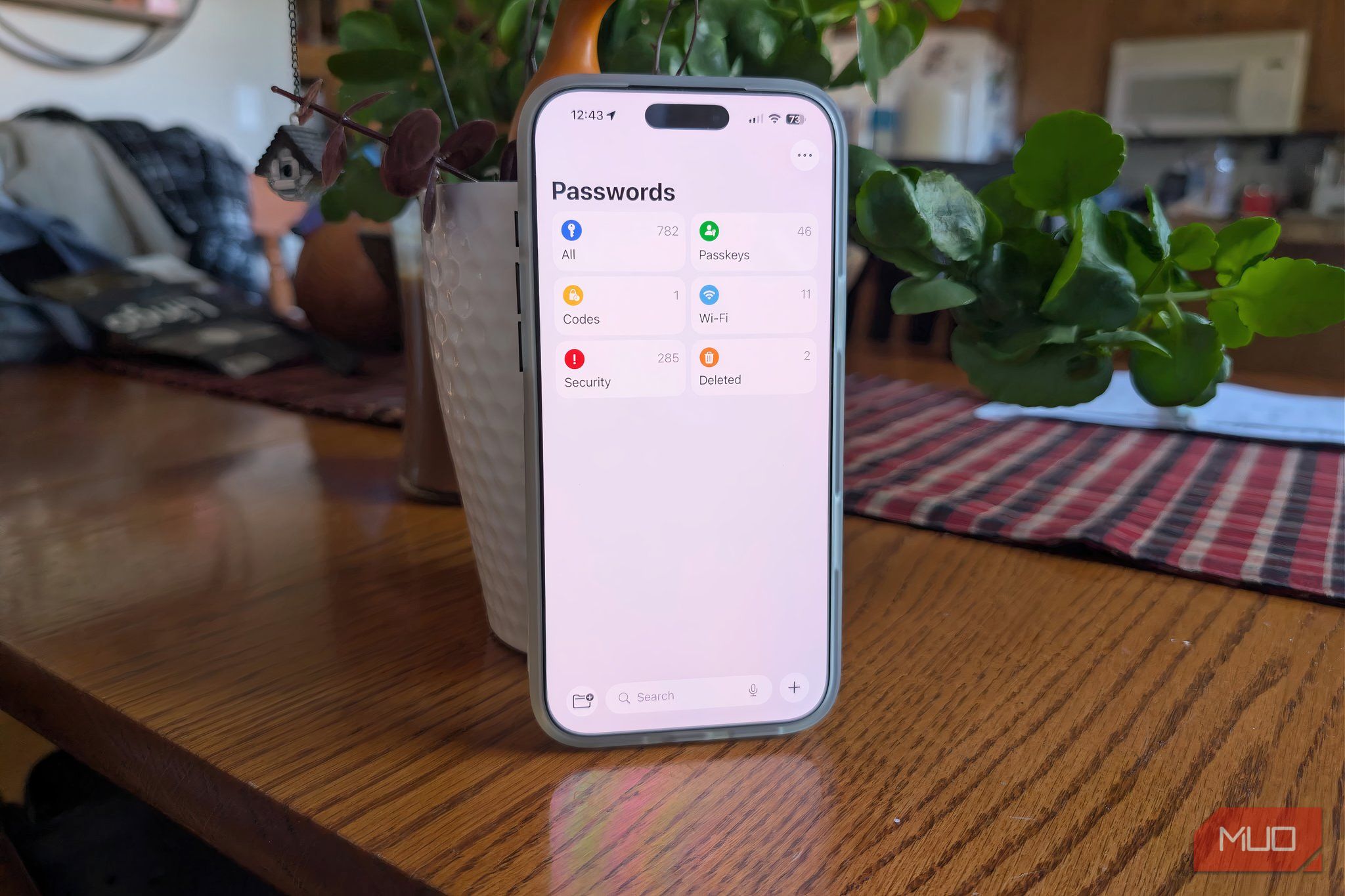
بازار چندین راهحل برتر مدیریت رمزعبور را ارائه میدهد که من در طول سالها با نتایج مختلف آنها را آزمایش کردهام. یک مشکل مداوم که در بیشتر این راهحلها داشتهام، هزینههای اشتراکی است که باید به طور مستمر برای حفظ سرویس پرداخت کنید. خوشبختانه یک راهحل رایگان وجود دارد که توسط میلیونها نفر مورد اعتماد است و تمام آنچه میخواهم را انجام میدهد، بدون توجه به دستگاه من: Apple Passwords.
بازار چندین راهکار مدیریت رمز عبور درجه یک ارائه میدهد که در طول سالها با نتایج مختلف آنها را آزمایش کردهام. یک مشکل مداوم که در اکثر این راهکارها داشتهام، هزینههای اشتراکی است که باید بهطور مستمر برای حفظ سرویس پرداخت کنید. خوشبختانه، یک راهحل رایگان مورد اعتماد میلیونها نفر وجود دارد که تمام آنچه میخواهم را انجام میدهد، صرفنظر از دستگاه من: Apple Passwords.
آن را محکم کنید، به سبک اپل
به Apple Passwords سلام کنید
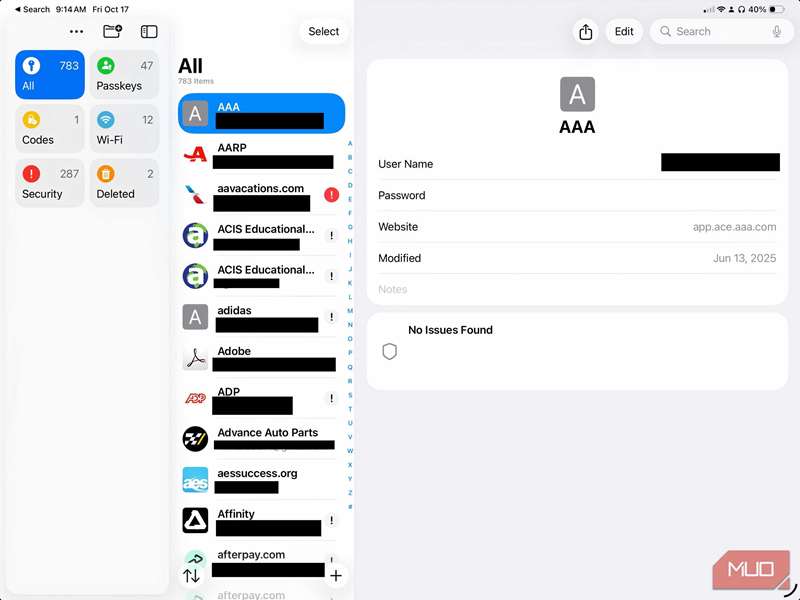
احتمالاً اکثر افراد iCloud اپل را بهعنوان روشی برای پشتیبانگیری از فایلهای مهم خود میشناسند، اما بسیاری متوجه نیستند که میتواند کارهای بسیار بیشتری انجام دهد. به عنوان مثال، Keychain که اپل بیش از یک دهه پیش ارائه داد. در ابتدا، Keychain بهطور مخفی در پسزمینه بر روی دستگاههایی مانند مک و آیفون کار میکرد. این ویژگی رمزهای عبور را بهصورت ایمن ذخیره و همگامسازی میکند بین چندین دستگاه اپل.
در سال 2024، Keychain به Apple Passwords تغییر نام داد و بهیک برنامه جداگانه تبدیل شد. این راهکار مدیریت رمز عبور، رایگان و پیشرفته، اطلاعات ورود، جزئیات کارتهای اعتباری و کدهای تأیید دو مرحلهای شما را ذخیره میکند و همگامسازی ایمن را بین دستگاههای پشتیبانیشدهی شما حفظ میکند.
معمولاً محدودیت اصلی بسیاری از برنامههای نرمافزاری اپل این بوده که تنها در محیط سیستمعامل اپل در دسترس هستند. با این حال، برنامه Apple Passwords فقط برای دارندگان دستگاههای اپل در دسترس نیست؛ این برنامه همچنین از کاربران ویندوز پشتیبانی میکند و با مرورگرهای Chrome و Edge کار میکند.
به عبارت دیگر، تمام دستگاههای شما هماکنون میتوانند از طریق این سیستم به رمزهای عبور جاری و سایر اعتبارنامهها دسترسی پیدا کنند.
استفاده از Apple Passwords
ساده است
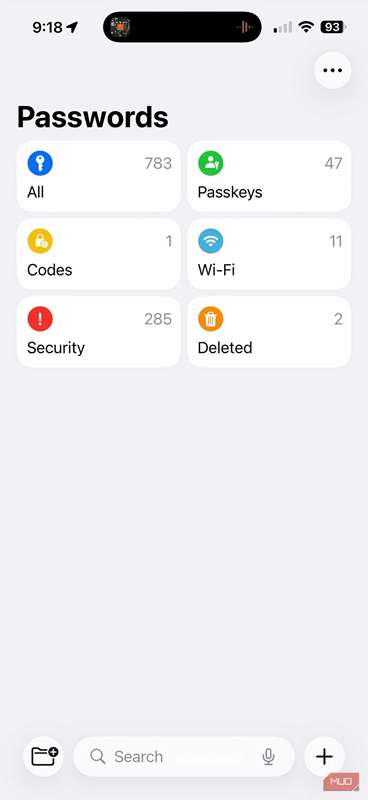
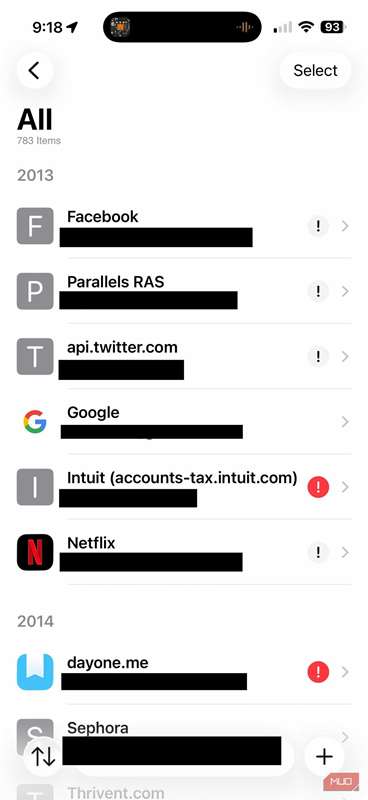
فرآیند استفاده از iCloud Passwords با ایجاد یک Apple ID رایگان که بهعنوان حساب واحد شما برای دسترسی به خدمات اپل، از جمله iCloud، App Store و iMessage عمل میکند، آغاز میشود.
میتوانید iCloud Passwords را در برنامه Settings گوشی iPhone یا iPad خود با انجام موارد زیر فعال کنید:
- لمس کردن نام خود
- انتخاب iCloud
- فعالسازی Passwords و Keychain
گزینه Passwords و Keychain برای کاربران Mac از طریق System Settings در دسترس است:
- لمس نام خود
- انتخاب iCloud
- انتخاب و فعالسازی Passwords و Keychain
تمام دستگاههای اپل مرتبط با Apple ID شما بهصورت خودکار اعتبارهای ذخیرهشده شما را از طریق ویژگی Passwords و Keychain همگامسازی میکنند.
کاربران ویندوز میتوانند با دانلود برنامه iCloud for Windows به iCloud Passwords دسترسی پیدا کنند. همچنین میتوانید از طریق یک افزونه در Chrome یا Edge به iCloud Passwords دسترسی داشته باشید.
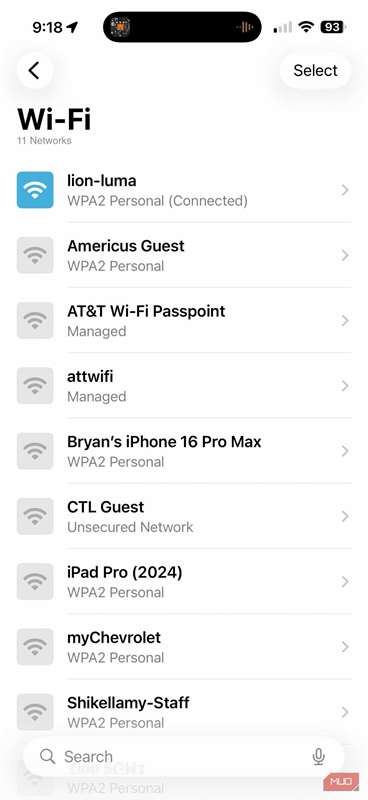
فعالسازی iCloud Passwords بر روی دستگاههای جدید یک فرآیند احراز هویت را آغاز میکند که اپل برای تأیید هویت شما استفاده میکند. iCloud Keychain شما رمزهای عبور ایمن، کلیدهای عبور و اطلاعات کارتهای اعتباری را ذخیره میکند و پس از تأیید از طریق رمزنگاری سرتاسری، ورود به شبکههای Wi‑Fi را بین دستگاهها همگامسازی مینماید.
Safari و برنامههای پشتیبانیشده پس از این مرحله فرمهای ورود را بهطور خودکار تکمیل میکنند تا تجربه ورود سریعتر و امنتری را در تمام دستگاههای متصل فراهم کنند.
درباره امنیت چه میشود؟
دادههای شما ایمن هستند
دادههای iCloud شما با استفاده از استاندارد صنعتی AES‑256 محافظت میشوند. این رمزنگاری رمزهای عبور ذخیرهشده شما را با الگوریتم بسیار امنی که غیرقابل نفوذ محسوب میشود، محافظت میکند.
فرآیند رمزنگاری دادههای iCloud Keychain با رمزنگاری در سطح دستگاه برای رمزهای عبور و دادههای حساس آغاز میشود، سپس اطلاعات رمزگذاریشده به سرورهای iCloud ارسال میشود. کلیدهای رمزگذاری بهگونهای هستند که دسترسی به آنها برای اپل یا سایر نهادها ممکن نیست؛ آنها باید بر روی دستگاههای احرازشده با مدارک Apple ID برای رمزگشائی دادهها موجود باشند.
رمزهای عبور رمزگذاریشده در طول فرآیند انتقال و ذخیرهسازی غیرقابل خواندن باقی میمانند بهدلیل رمزنگاری سرتاسری. ترکیب احراز هویت بایومتریک Face ID و Touch ID، گذرواژههای دستگاه، و تأیید هویت دو مرحلهای Apple ID سامانهای جامع امنیتی را برای حفاظت از دادههای iCloud Keychain بر روی دستگاههای شما فراهم میکند.
مزایای استفاده از راهکارهای پرداختی
چند نکته وجود دارد
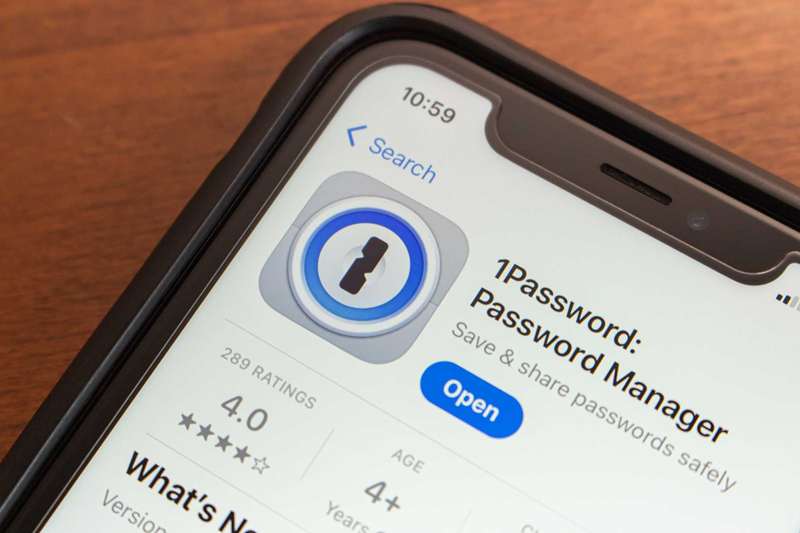
قابلیتهای روزانه Apple iCloud Passwords عالی هستند، اما برخی کاربران از استفاده از مدیریتکنندههای رمز عبور پرداختی مانند 1Password و NordPass و دیگر گزینهها بهرهمند میشوند. ویژگیهای افزایشی این مدیریتکنندههای پرداختی امنیت دیجیتال و راحتی را ارتقا میدهند. بهعنوان مثال، اکثر این ابزارها هشدارهای نقض امنیتی، ارزیابی قوت رمز عبور، دسترسی اضطراری، و ویژگیهای پیشرفته اشتراکگذاری برای اطلاعات ورود را برای کاربران فراهم میکنند.
قابلیت بهاشتراکگذاری رمز عبور اپل فقط در چارچوب گروههای خانوادگی فعال است. این سیستم برای نیازهای شخصی کار میکند، اما وقتی نیاز دارید رمزها را با همکاران یا تماسهای خارجی که جزو گروه خانوادگی نیستند به اشتراک بگذارید، کافی نیست. مدیریتکنندههای پرداختی امکان توزیع رمزها به هر دریافتکنندهای را فراهم میکنند و بهویژه برای تیمهای تجاری و سازمانها مفید هستند.
یکی دیگر از تفاوتهای اصلی بین iCloud Passwords و سایر مدیرهای رمز عبور در نیازهای رمز اصلی (master password) است. اکثر مدیرهای پرداختی سیستمهای رمز اصلی را پیادهسازی میکنند که برخی کاربران آن را برای کنترل بیشتر از طریق یک رمز عبور مفید میدانند.
کاربرانی که با تعداد زیادی از اطلاعات ورود (دهها تا صدها) سروکار دارند، مییابند که مدیرهای پرداختی ابزارهای سازماندهی بهتری ارائه میدهند که زمان صرفهجویی کرده و استرس مدیریت ورود را کاهش میدهند.
در نهایت، iCloud Passwords برخی از ابزارهای پیشرفته سازماندهی موجود در راهکارهای پرداختی را ندارند. این ابزارها بهویژه وقتی تعداد رمزها و سایر اعتبارنامهها زیاد باشد، مفید هستند.
رایگان هم خوب است
اکثر کاربران نیازی به پرداخت هزینه اضافی برای مدیریت رمز عبور ندارند، زیرا مدیرهای رمز عبور پیشفرض امنیت کافی را فراهم میکنند. راهحل iCloud Passwords از اپل یک مجموعه جامع از ویژگیهای مدیریت رمز عبور را ارائه میدهد که هم ایمن است و هم کاربردی. پیش از ارتکاب به سرویس اشتراکی دیگر، ابزارهای پیشفرض دستگاه خود را بررسی کنید. این ابزارهای پیشفرض تمام عملکردهای مورد نیاز را در اختیار کاربران میگذارند.
اگرچه Apple Passwords برای همه مناسب نیست، این راهحل را برای بیشتر مردم توصیه میکنم.