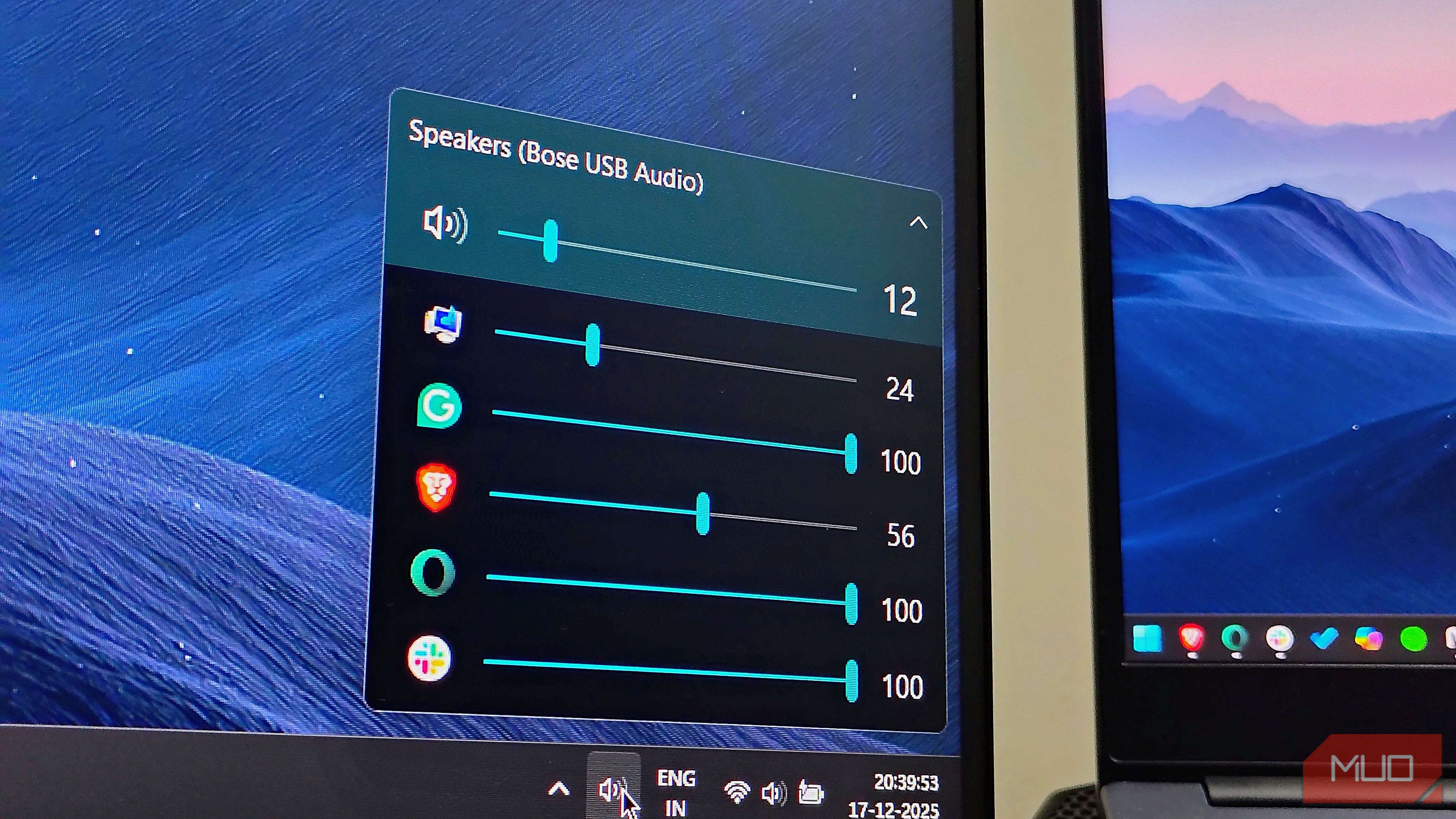
بهمدت سالها، رویکرد مایکروسافت نسبت به مدیریت صدا گویی پس از آن میآمد. در ویندوز ۱۱، این شرکت سعی کرد نحوه مدیریت صدا را سادهتر کند. اما مخلوطکن صدای بومی همچنان پنهان مانده است — پشت کلیکها و منوهای بیشمار مانند تنظیمات > سیستم > صدا > مخلوطکن صدا — یا یک میانبر کیبورد ناهموار.
سالها، رویکرد مایکروسافت به مدیریت صدا احساس میکرد که پسازکار است. در ویندوز ۱۱، شرکت سعی کرد مدیریت صدا را سادهتر کند. اما مخلوطکنندهٔ حجم بومی همچنان پنهان مانده است — پنهان پشت کلیکها و منوهای فراوان مانند تنظیمات > سیستم > صدا > مخلوطکنندهٔ حجم — یا یک میانبر کیبورد سختگیر.
این مختلکننده جریان کار شماست و شما را از تجربه خارج میکند. این اصطکاک باعث شد که من به یک برنامهٔ رایگان متنباز ویندوز مراجعه کنم: EarTrumpet. این برنامه بیش از یک ابزار شخص ثالث است؛ EarTrumpet دقیقاً همان چیزی است که مخلوطکنندهٔ حجم ویندوز همیشه باید باشد.

EarTrumpet یک برنامهٔ قدرتمند و رایگان برای کنترل حجم صدا در ویندوز است. این برنامه دارای واسط کاربری مدرن است که بهصورت یکپارچه با سیستمعامل ترکیب میشود، امکان تنظیم دقیق صدا برای هر برنامه و تعویض سریع دستگاه پخش را فراهم میکند و بهطور قابلتوجهی نسبت به مخلوطکنندهٔ صوتی پیشفرض سیستم بهبود میبخشد.
بعد از یک هفته استفاده از این برنامه، مطمئنم که EarTrumpet سرعت، یکپارچگی زیباشناختی و مسیریابی عالی را ارائه میدهد. در مقایسه با این ویژگیها، کلید تغییر صدا بومی ویندوز فوراً منسوخ میشود.
کنترل حجم بر اساس هر برنامه را به سینی سیستم میآورد
ویندوز میتواند این کار را انجام دهد، اما EarTrumpet بهتر انجام میدهد
اصلیترین مشکل مخلوطکنندهٔ استاندارد ویندوز، پیچیدگی دسترسی به آن است، اما پس از دسترسی استفاده از آن بهصورت سادهای تا حدی ناقص میشود. وقتی بر روی نماد بلندگو در سینی سیستم ویندوز کلیک میکنید، فقط یک اسلایدر حجم اصلی در تنظیمات سریع ویندوز دریافت میکنید. و این تمام ویژگی آن است.
این تجربهٔ خستهکننده و محدود دقیقا چیزی است که EarTrumpet از بین میبرد. پس از نصب EarTrumpet از فروشگاه مایکروسافت، بلافاصله کار میکند — نیازی به دستکاری تنظیمات نیست. از همان ابتدا، یک نماد بلندگوی جدید در سینی سیستم دریافت میکنید: یک شیپور صوتی.
برای دسترسی آسان، بر روی پیکان در سینی سیستم کلیک کنید تا تمام نمادها نمایش داده شوند، سپس نماد بلندگوی EarTrumpet را به سینی اصلی سیستم بکشید.
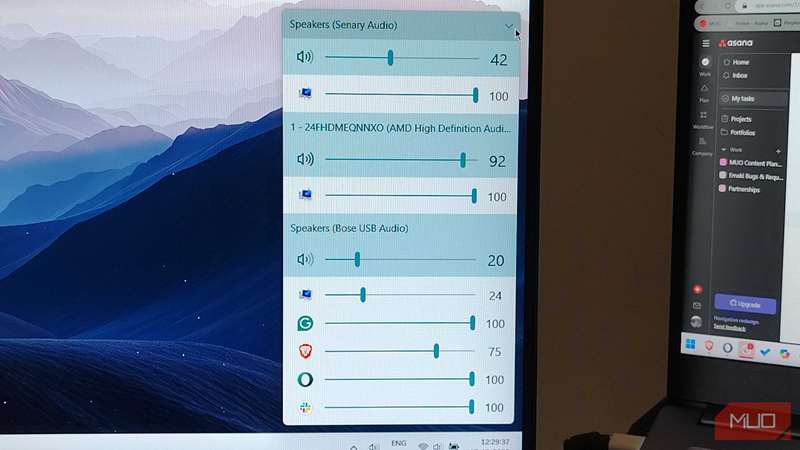
روی آن کلیک کنید و راحتی یک مخلوطکنندهٔ صوتی گسترده ولی ساده را تجربه خواهید کرد که طوری احساس میشود بخشی از ویندوز ۱۱ است (که همین باید باشد). این مخلوطکنندهٔ حجم پیشرفته را دقیقاً در جایی که بیشترین نیاز را دارید ارائه میدهد؛ نیازی به مرورگر فایل برای مدیریت حجم کامپیوترم ندارم.
و اگر منابع صوتی متعددی دارید، نیازی به کلیکهای متعدد ندارید؛ فقط یک کلیک بر روی پیکان بالا کافی است تا یک کنترل حجم گسترده در سینی سیستم داشته باشید.
مسیریابی صوتی به سادگی
فقط بکشید و رها کنید تا خروجی را تغییر دهید
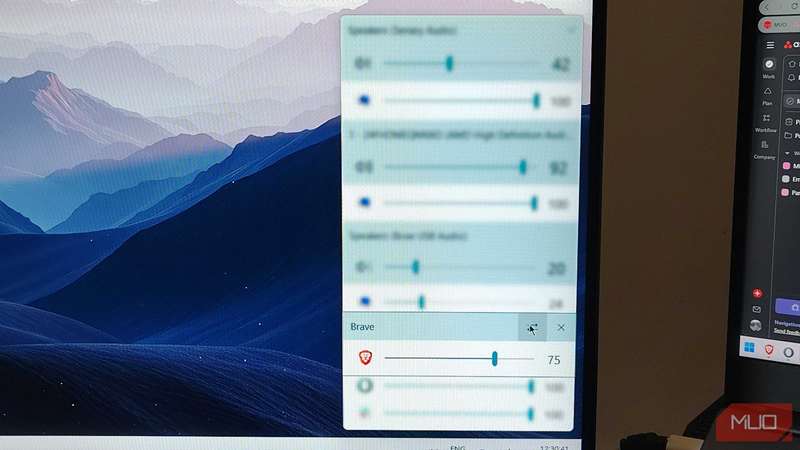
در حالی که اسلایدرهای حجم یک بهبود بزرگ هستند، سهولت مسیریابی صوتی همان چیزی است که واقعاً EarTrumpet را از مخلوطکنندهٔ حجم ویندوز متمایز میکند.
در ویندوز، مسیریابی صوتی حس پسازکار بودن دارد. برای تغییر خروجی صوتی، باید روی نماد کوچک خروجی صدا که در کنار اسلایدر حجم اصلی قرار دارد کلیک کنید. برای دسترسی به مخلوطکنندهٔ حجم بر حسب برنامه و کنترلکنندهٔ صدا، باید حتی پایینتر رفته و حجم هر برنامه را مدیریت کنید.
و اگر خروجی اصلی را تغییر دهید، تمام سیستم تغییر میکند. نمیتوانید خروجیهای مختلف برای برنامههای مختلف انتخاب کنید. EarTrumpet این منطق پیچیده را به یک اقدام سادهٔ کلیک راست تبدیل میکند.
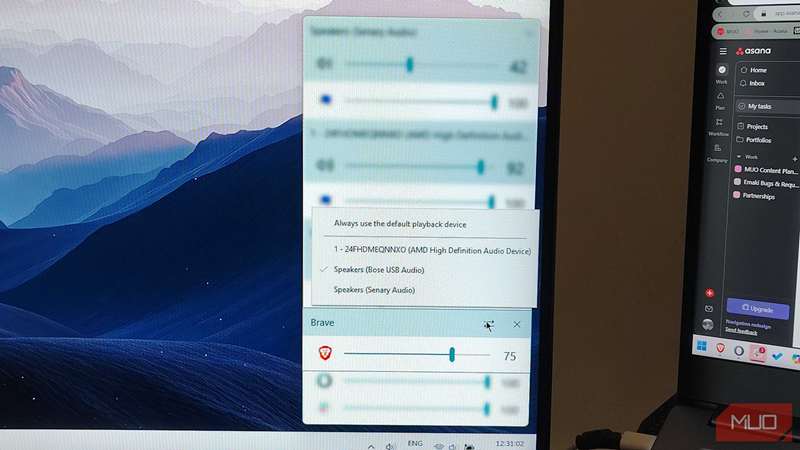
در نمای گسترش یافته، میتوانید خروجیهای صوتی مختلف خود را ببینید. اگر در حال گوش دادن به یک پادکست در Spotify هستم و میخواهم به یک بازی بپرسم، میتوانم به سادگی روی نماد Spotify کلیک راست کرده و بلندگوهایم را به عنوان دستگاه خروجی انتخاب کنم. این کار صدا را بلافاصله به دستگاه انتخابی مسیر میدهد.
من صدای بازی را به هدفون خود مسیر میدهم تا بتوانم قدمهای دشمن را واضح بشنوم، در حالی که موسیقی پسزمینه یا پادکست روی بلندگوهای دسکتاپ باقی میماند. این جداسازی فیزیکی صدا شبیه به یک تنظیمات محیطی ایجاد میکند و با EarTrumpet، تنظیم آن تنها با یک کشیدن و رها کردن ساده انجام میشود. این کار یک کار پیکربندی خستهکننده را به یک حرکت روان تبدیل میکند.
آیا مخلوطکنندهٔ جدید ویندوز ۱۱ کافی نیست؟
کار را انجام میدهد، اما بیشتر دربارهٔ راحتی است
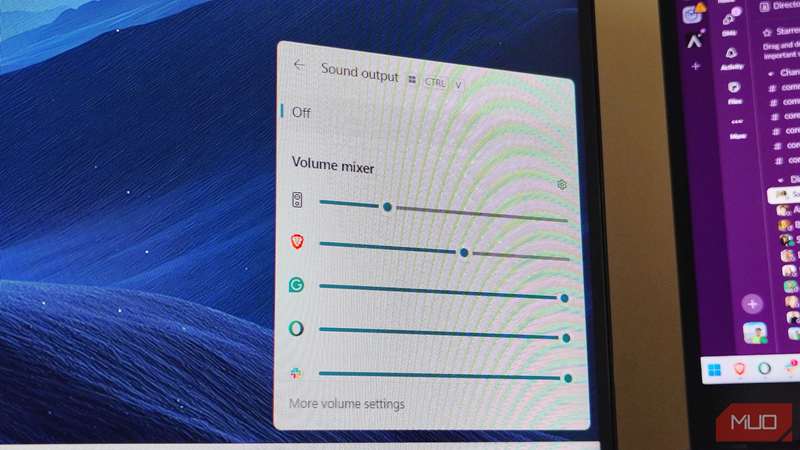
به اعتبار خود، مایکروسافت بهطور کامل مسئلهٔ حجم صدا را نادیده نگرفت. در بهروزرسانیهای اخیر، مایکروسافت یک میانبر جدید کیبورد در ویندوز ۱۱ (Win + Ctrl + V) معرفی کرد که یک پنل تنظیمات سریع با مخلوطکنندهٔ حجم را باز میکند. ممکن است بپرسید چرا باید برنامهٔ شخص ثالث دیگری نصب کنید که دائماً در پسزمینه اجرا میشود و منابع سیستم را مصرف میکند، در حالی که پیادهسازی پیشفرض بهنظر کافی است.
عضو خبرنامهٔ ما برای نکات صوتی بهتر ویندوز شوید
عضو خبرنامهٔ ما برای نکات صوتی بهتر ویندوز شوید
با عضویت، شما موافقت میکنید که ایمیلهای خبرنامه و بازاریابی دریافت کنید و Terms of Use و Privacy Policy والنت را بپذیرید. میتوانید در هر زمان لغو اشتراک کنید.
با این حال، بهعنوان یک کاربر پیشرفتهٔ ویندوز، من بهدنبال چیزی بیش از قابلقبول بودن هستم. ترجیح من برای استفاده از EarTrumpet نسبت به مخلوطکنندهٔ حجم بومی ویندوز به دلیل اصطکاک و جریان کار است. میانبرهای بومی نیاز به انجام یک حرکت سه‑انگشتی دارند، اما چرا باید این کار را انجام دهم وقتی میتوانم با یک کلیک ماوس کنترلهای دقیقتری داشته باشم؟
چرا این را زودتر امتحان نکردم؟
بهعلاوه بر همهٔ اینها، EarTrumpet برنامههای قدیمی را با ظرافت بیشتری مدیریت میکند. متوجه شدهام که برنامهٔ تنظیمات مدرن ویندوز گاهی برنامههای اجرایی قدیمی را تا زمانی که چند ثانیه صدا پخش نکنند، شناسایی نمیکند. به نظر میرسد EarTrumpet بهصورت فعالانهتری به API جلسهٔ صوتی متصل میشود و منابع را بلافاصله شناسایی میکند. استفادهٔ کمنظیر منابع هزینهٔ کوچکی برای ارتقاء چشمگیر در سرعت و کارایی است.
تنظیم حجم برنامه و سیستم نباید کار سنگینی باشد
EarTrumpet برنامهای است که با نماد سادهٔ خود ادغام میشود. اما پس از نصب و استفاده، سه کلیک و پنج ثانیهٔ ناامیدی را صرفهجویی میکند که در طول یک سال بهطور قابلتوجهی جمع میشود.
نادر است که نرمافزاری اینقدر بومی و ضروری بهنظر برسد، همانطور که EarTrumpet است، بهطوری که گزینهٔ داخلی را منسوخ کند. در این مقطع، مایکروسافت باید آن را خریداری کند و مخلوطکنندهٔ حجم پیشفرض را جایگزین کند؛ تا آن زمان، این یکی از اولین ابزارهایی است که بر روی هر کامپیوتر جدید نصب میکنم.