حکمت بهره وری مشترک می گوید که دست خود را تا حد امکان روی صفحه کلید نگه دارید ، زیرا میانبرهای صفحه کلید سریعتر از استفاده از ماوس برای همه چیز هستند. اما اگر ماوس خود را به خوبی استفاده کنید ، می توانید میانبرهای مورد استفاده خود را درست از آن دسترسی داشته باشید ، به شما امکان می دهد با یک دست کارهای بیشتری انجام دهید.
حکمت بهره وری مشترک می گوید که دست خود را تا حد امکان روی صفحه کلید نگه دارید ، زیرا میانبرهای صفحه کلید سریعتر از استفاده از ماوس برای همه چیز هستند. اما اگر ماوس خود را به خوبی استفاده کنید ، می توانید میانبرهای مورد استفاده خود را درست از آن دسترسی داشته باشید ، به شما امکان می دهد با یک دست کارهای بیشتری انجام دهید.
شاید شما از دکمه های ماوس اضافی خود غفلت کرده اید ، نمی دانید وقتی بازی نمی کنید با دکمه های ماوس بازی خود چه کاری انجام دهید ، یا فکر می کنید ماوس جدید را به عنوان یک به روزرسانی بهره وری بدست آورید. با برخی از خلاقیت ها می توانید دکمه ها را به طور وحشیانه مفید کنید.
راه اندازی موش من
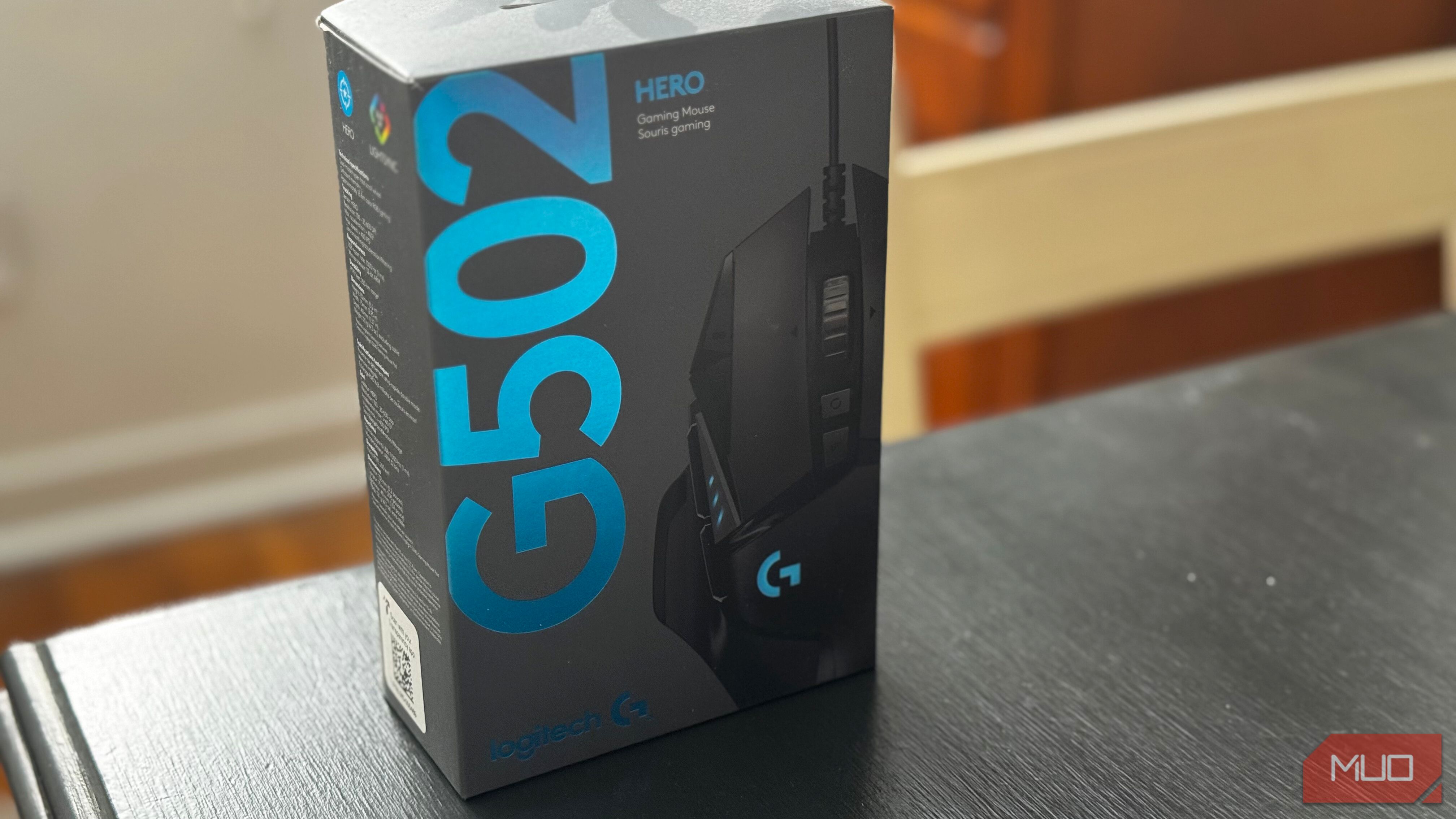
من از سال 2017 از ماوس بازی Logitech G502 استفاده کرده ام ، حتی اگر به ندرت بازی ها را در رایانه شخصی انجام می دهم. من قبلاً از موشهای بی سیم استفاده می کردم ، اما با تداخل مشکلی داشتم ، بنابراین تصمیم گرفتم برای ثبات سیم کشی کنم.
در حالی که G502 به طور کلی عالی است ، من دو واحد داشتم و هر دو مشکلی داشتم که چرخ پیمایش با گذشت زمان بسیار سست می شود.
موش G502 من تمام این دکمه ها را دارد:
- کلیک های سمت چپ و راست استاندارد
- یک چرخ پیمایش با سه ورودی: کلیک میانه ، به علاوه گزینه فشار به چپ یا راست
- یک دکمه در بالای ماوس در مرکز آن
- دو دکمه در سمت چپ کلیک چپ
- یک دکمه زیر جایی که انگشت شست شما به طور طبیعی قرار دارد
- دو دکمه دیگر بالاتر از جایی که انگشت شست شما در آن قرار دارد
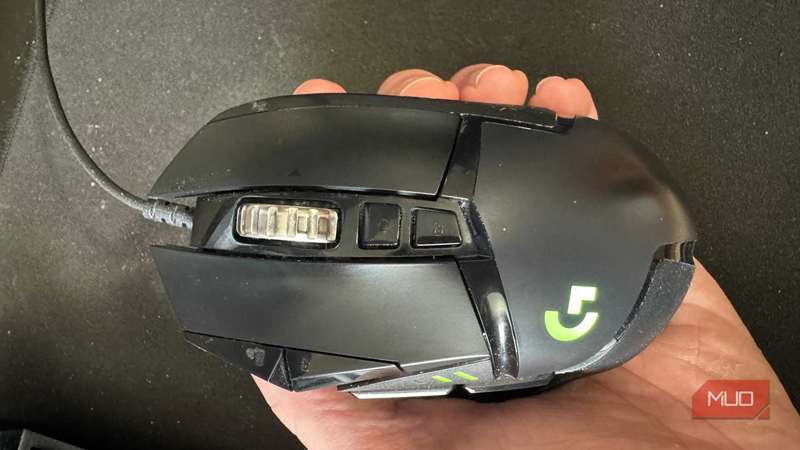
همچنین یک دکمه برای جابجایی بین پیمایش شکاف (خط به خط) و پیمایش رایگان وجود دارد ، اگرچه این یک سوئیچ فیزیکی است و نمی توان آن را بازسازی کرد.
این در مجموع 9 ورودی قابل تنظیم است ، و دکمه های استاندارد کلیک چپ و راست را شمارش نمی کند. شما می توانید کارهای زیادی با این کار انجام دهید ، خواه بخواهید اقدامات ساده ای را اختصاص دهید یا میانبرهای پیشرفته.
آنچه من از هر دکمه استفاده می کنم
برای بازسازی دکمه های ماوس ، من از نرم افزار G Hub Logitech استفاده می کنم. فروشنده ماوس شما باید نرم افزار مشابهی را برای شخصی سازی شما ارائه دهد. اگر از ماوس عمومی استفاده می کنید ، کنترل دکمه X-Mouse را امتحان کنید.
چرخ
من رفتار پیش فرض متوسط را برای چرخ ماوس نگه می دارم ، زیرا این موضوع را مفید می دانم. دو کاربرد اصلی آن بسته شدن زبانه های مرورگر و باز کردن لینک ها در یک برگه جدید است که هر دو اغلب انجام می دهم.
می توانید زبانه ها را با Ctrl + W ببندید و با نگه داشتن CTRL هنگام کلیک ، موارد جدید را باز کنید. من هر دوی اینها را نیز انجام می دهم ، اما کلیک بر روی میانی برای باز و بسته شدن آنقدر رایج است که با استفاده مجدد از آن ، بهره وری را از دست می دهم.
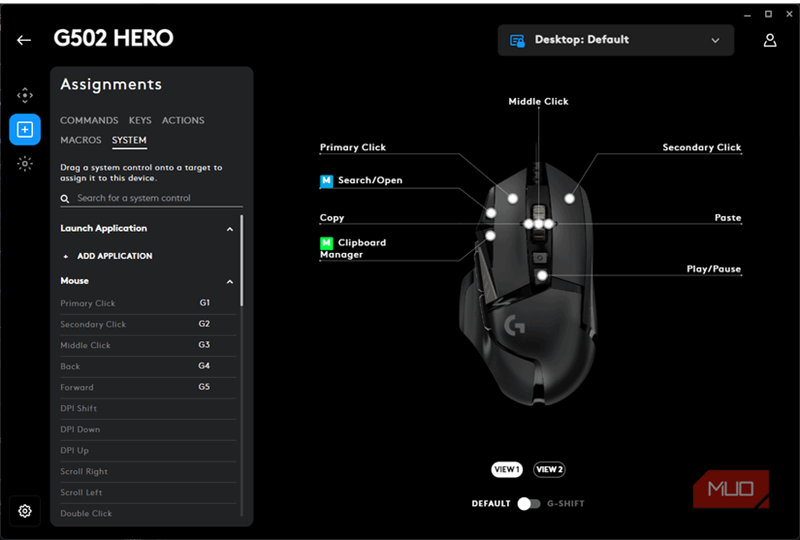
من برای فشار دادن چرخ ماوس به سمت چپ نقشه برداری شده ام و وقتی به راست فشار می آورم ، چسباندن چسباندن اتفاق می افتد. من دائماً کپی و چسباندم ، بنابراین داشتن این توانایی بدون اینکه دستم را از موش خارج کنم مفید است. باز هم ، نگه داشتن دست خود را در Ctrl + C (و در نزدیکی V) دشوار نیست ، اما من در اولویت قرار دادن دستورات استفاده شده خود را در اولویت قرار می دهم.
دکمه بالا تنها
پشت ضامن که سرعت چرخ پیمایش را تغییر می دهد ، یکی دیگر از دکمه های قابل استفاده است. این یکی به شما نیاز دارد که انگشت شاخص خود را در مسافت طولانی حرکت دهید ، بنابراین بهتر است به چیزی که همیشه از آن استفاده نمی کنید نقشه برداری کنید. به طور پیش فرض ، از آن برای تغییر پروفایل ماوس استفاده می شود ، اما این برای من مفید نیست.
در عوض من این مجموعه را برای پخش/مکث دارم ، که از آن که تقریباً همیشه موسیقی در Spotify پخش می کنم ، قدردانی می کنم. صفحه کلید من دارای دکمه های رسانه ای در سمت راست بالا است ، بنابراین این مسئله به طور قابل ملاحظه ای کاربردی است ، اما من دوست دارم گزینه ای را برای ساکت کردن موسیقی خود درست زیر انگشت خود داشته باشم. اگر مجبور شدم به طور ناگهانی از خواب برخیزم ، یک تماس تلفنی دریافت کنم و غیره ، من به طور غریزی می دانم که کجا را فشار دهم.
دکمه های سمت بالا
برای مدتی ، من برای دکمه هایی که در سمت چپ در بالای ماوس قرار دارند ، استفاده خوبی ندارم. سرانجام ، من در مورد دو ماکرو تصمیم گرفتم که پیچیده ترین میانبرهای دکمه ماوس من هستند (هرچند درک آن دشوار نیست).
روی دکمه بالای جلوی ، من یک کلان را اجرا می کنم که Ctrl + C را فشار می دهد ، سپس Ctrl + T ، سپس Ctrl + V را فشار می دهد ، سپس همه را وارد کنید. من از این به عنوان میانبر برای جستجوی متن برجسته در مرورگر خود استفاده می کنم.
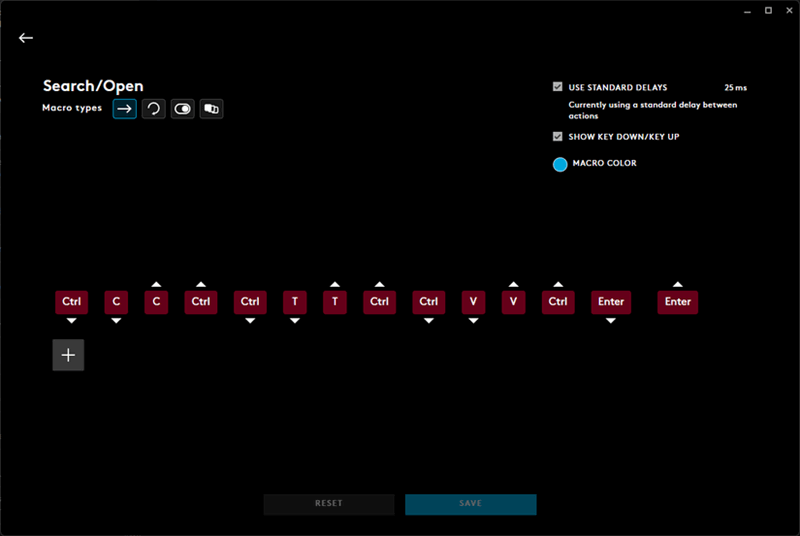
این فناوری پیشرفته نیست ، اما هر بار که این اقدام مشترک را انجام می دهم ، سریعتر از این است که به تمام آن کلیدها ضربه بزنم.
ماکرو دوم من برای دکمه پایین تر ساده تر است: Ctrl + Shift + V را فشار می دهد ، که میانبر من برای مدیر کلیپ بورد (کلیپلیپ) است. با این کار ، من می توانم به سرعت تاریخ کلیپ بورد اخیر خود را باز کنم بدون اینکه بخواهم با دسته کوچک موسیقی جاز کلید را دور بزنم.
و سرانجام ، دکمه های انگشت شست
G502 من دارای سه دکمه است که با استفاده از انگشت شست شما در سمت چپ پایین قابل دسترسی است. من دو نفر برتر را به عنوان هدف پیش فرض آنها ترک کردم: به جلو و عقب. اینها در مرورگر شما فوق العاده مفید هستند و به همان روش در برنامه های دیگری که تمام روز از آنها استفاده می کنم ، مانند Slack کار می کنند.
این فانتزی نیست ، اما من از این عملکرد آنقدر استفاده می کنم که این دکمه ها به همان اندازه کامل هستند. به علاوه ، میانبر صفحه کلید ALT + سمت چپ/راست به دو دست یا کشش ناخوشایند نیاز دارد ، بنابراین کاندیدای خوبی برای نقشه برداری به ماوس است.
آخرین دکمه در جایی قرار دارد که انگشت شست شما به طور طبیعی قرار دارد ، و آن را به یک گزینه مناسب برای فرمان مورد نیاز برای اجرای اغلب تبدیل می کند. به طور پیش فرض ، شما این کار را نگه دارید تا DPI ماوس خود را پایین بیاورید – هنگامی که در یک بازی به یک تفنگ تیرانداز از خفا می روید ، اما برای کار مهم نیست. من این را مجبور کردم که سند فعلی (CTRL + S) را برای مدت طولانی ذخیره کنم. من همیشه نگران از دست دادن کار خود هستم ، بنابراین اغلب ذخیره می کنم.
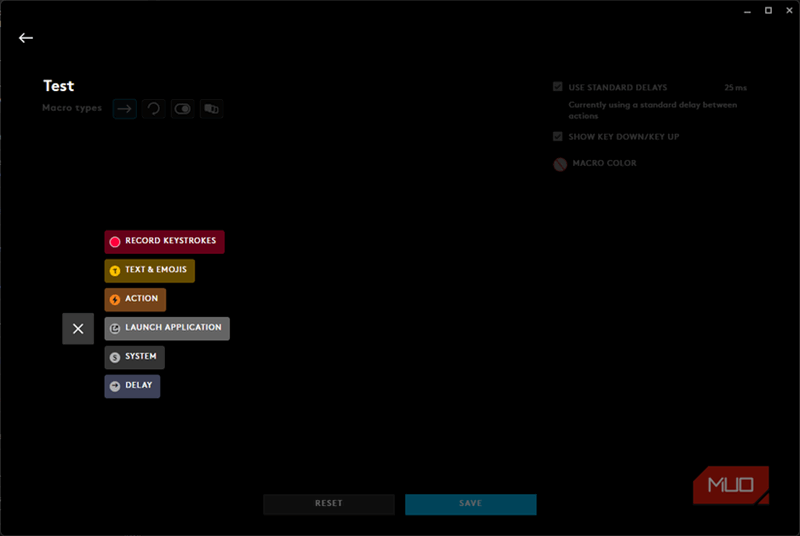
با این حال ، من اخیراً از این میانبر ناراضی بوده ام. بسیاری از برنامه هایی که من استفاده می کنم نیاز به صرفه جویی در صریح ندارند ، و Ctrl + S با یک دست آسان است. در عوض ، من اخیراً آن را برای یک کلان که کپی کردن قسمت متنی که در حال حاضر روی آن کار می کنم ، با فشار دادن Ctrl + A ، سپس Ctrl + C ، سپس پایین (برای حذف متن انتخاب شده) تغییر داده ام.
در حالی که ساده است ، این کاری است که من هنگام وارد کردن متن طولانی به یک فرم آنلاین یا در غیر این صورت تهیه پیام انجام می دهم. با تشکر از مدیر کلیپ بورد من ، این دکمه به من اجازه می دهد تا به دلیل سکسکه اتصال ، خرابی برنامه یا سایر موارد ، مجبور به تایپ چیزی نباشم.
موش خود را بیشتر تولید کنید
من میانبرهای دکمه ماوس را بسیار ساده نگه می دارم ، اما ارزش آن را دارد که ببینید چگونه می توانید دکمه های ماوس خود را برای شما بهتر کند. با اقدامات ساده مانند میانبرهای صفحه کلید استفاده شده خود شروع کنید ، سپس انشعاب را در ماکروها در نظر بگیرید که چندین عمل را به یک انجام می دهند.
بهترین روش این است که در مورد اقداماتی که تمام وقت در رایانه خود انجام می دهید فکر کنید. اینها نخست وزیر وقت برای قرار دادن یک دکمه واحد هستند. برای ادامه بیشتر با ماکرو و میانبرها ، ارزش آن را در نظر بگیرید که یک عرشه جریان را در نظر بگیرید ، که به شما امکان می دهد دکمه های فیزیکی را فشار دهید تا میانبرهای سفارشی را اجرا کنید.