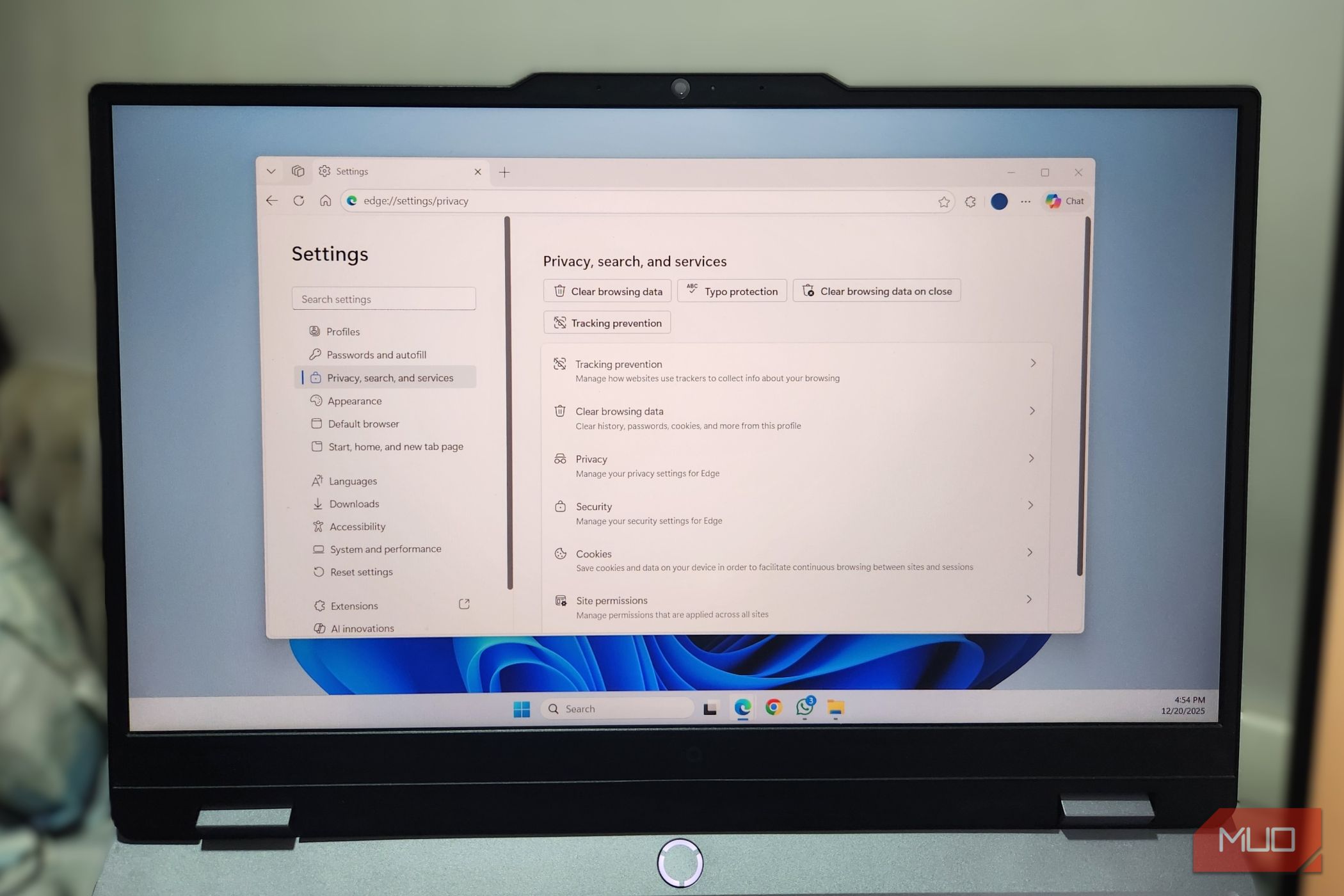
کمبود مرورگرهای متمرکز بر حریم خصوصی که وعدهٔ حفاظتهای قویتر، ردیابهای کمتر و فاصلهای از فناوریهای بزرگ را میدهند، وجود ندارد. اما نمیخواستم Microsoft Edge را رها کنم، چون این به معنای از دست دادن ویژگیهایی مانند فضاهای کاری، مجموعهها، صفحهنمایش تقسیمشده، برگههای عمودی و نوار کناری مفید میشود.
کمبود مرورگرهای متمرکز بر حریم خصوصی که وعدهٔ محافظتهای قویتر، ردیابهای کمتر و فاصلهای از شرکتهای بزرگ فناوری را میدهند، وجود ندارد. اما من نمیخواستم Microsoft Edge را رها کنم، زیرا این به معنای از دست دادن ویژگیهایی مانند Workspaceها، Collections، صفحهتقسیم، برگههای عمودی و نوارکناری مفید است.
پس من بهترین گزینهی بعدی را انجام دادم. تنظیمات Edge را جستجو کردم و به دنبال هر گزینهای که بر حریم خصوصی، ردیابی و اشتراکگذاری دادهها تأثیر داشت، گشتم. این کمی زمان برد، اما حالا که سوئیچهای مناسب را فعال کردهام، Edge حس حریم خصوصی بیشتری نسبت به قبل دارد.
Use “Strict” tracking prevention
Let Edge say “No” on your behalf
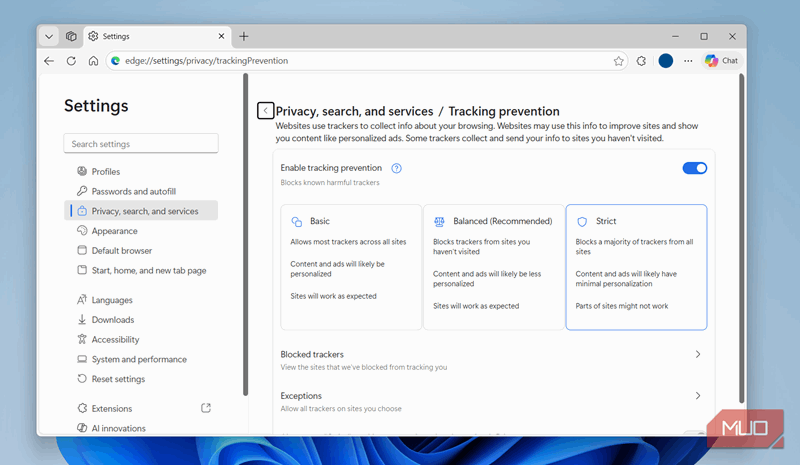
Microsoft Edge دارای پیشگیری داخلی از ردیابی است، اما بهصورت پیشفرض کمی بیش از حد محتاط عمل میکند. حالت Balanced برخی ردیابها را مسدود میکند در حالی که به دیگران اجازه میدهد، بنابراین وبسایتها همچنان بهطور مورد انتظار کار میکنند. البته، این کافی نیست.
تغییر پیشگیری از ردیابی به حالت Strict جایی است که Edge شروع به رفتار مانند یک مرورگر متمرکز بر حریم خصوصی میکند. در این حالت، Edge ردیابهای شناختهشده را در تمام سایتها مسدود میکند. این شامل ردیابهای استفادهشده توسط تبلیغکنندگان، شرکتهای تحلیلگر و مسدودکنندگان داده است که شما را از صفحهای به صفحهٔ دیگر دنبال میکنند.
این تنظیمی است که آگهیها را از دنبال کردن شما در سراسر اینترنت، گویی شما را شخصاً میشناسند، جلوگیری میکند. و در حالی که Edge هشدار میدهد برخی قسمتهای سایت ممکن است با پیشگیری دقیقتر از ردیابی کار نکنند، من شخصاً با هیچ مشکلی مواجه نشدهام.
برای فعالسازی آن، Edge Settings > Privacy, search, and services > Tracking prevention را باز کنید و Strict را انتخاب کنید. پس از انجام این کار، Edge بهطور قابل توجهی در مسدود کردن ردیابی میانسایتی تهاجمیتر خواهد شد.
Prevent Edge from sending diagnostics data
Less reporting, more browsing
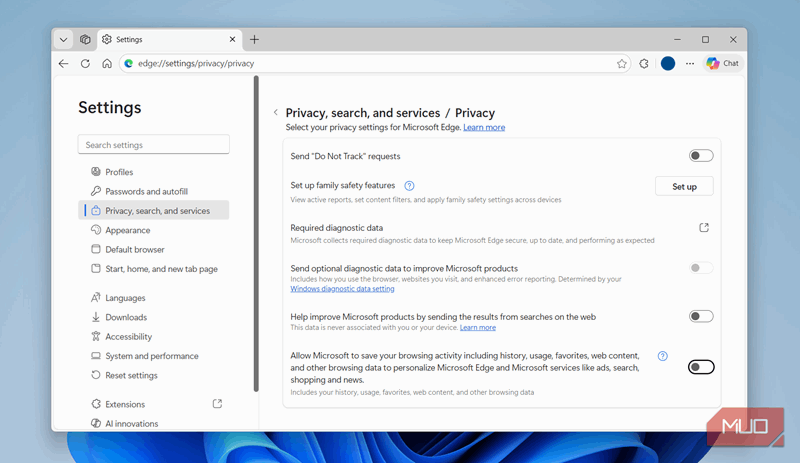
بهصورت پیشفرض، Edge انواع مختلف دادههای تشخیصی را در پسزمینه جمعآوری میکند، مشابه آنچه ویندوز انجام میدهد. برخی از این دادهها پایهای و برای عملکرد مرورگر ضروری هستند. گزارشهای سقوط، مشکلات عملکرد و موارد مشابه.
اما Edge در اینجا متوقف نمیشود. همچنین دادههای تشخیصی اختیاری را جمعآوری میکند که بسیار گستردهتر است. این میتواند شامل نحوهٔ استفاده شما از مرورگر، ویژگیهایی که با آنها تعامل دارید، وبسایتهایی که بازدید میکنید و حتی جزئیات مربوط به علاقهمندیهای شما باشد.
تمام این موارد بهصورت آرام و نامرئی در حین مرور شما اتفاق میافتد. و با گذشت زمان، این نقاط دادهٔ کوچک به تصویر بسیار دقیقی از نحوهٔ استفاده شما از وب تبدیل میشوند. آنها همچنین به مایکروسافت کمک میکنند تا آگهیهای شخصیسازی شده و محتوای خبری مرتبط را نشان دهند.
موضوع این است که این دادههای جمعآوریشده واقعاً به نفع شما بهعنوان کاربر نیستند، بنابراین دلیل کمی برای فعال نگه داشتن آنها وجود دارد. به Edge Settings > Privacy, search, and services > Privacy بروید. سپس گزینههای ارسال دادههای تشخیصی اختیاری برای بهبود محصولات مایکروسافت، کمک به بهبود محصولات مایکروسافت با ارسال نتایج جستجوهای وب و اجازه دادن به مایکروسافت برای ذخیرهٔ فعالیت مرور شما را خاموش کنید.
Stop sending typed queries to search engine provider
Make your address bar private
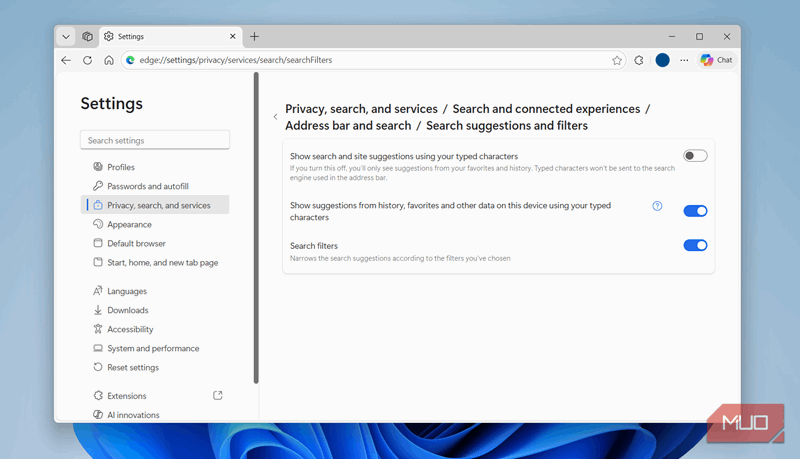
اگر یک نکتهای بود که هنگام بررسی تنظیمات حریم خصوصی Edge مرا شگفتزده کرد، این است. پیش از دستکاری این تنظیم، Edge هر حرفی که در نوار آدرس تایپ میکردم به موتور جستجوی پیشفرض من میفرستاد. نه فقط زمانی که Enter میزدم، بلکه هر حرف، هر اشتباه تایپی و حتی محاسبات سریع ریاضی که بدون فکر انجام میدادم.
این رفتار در مرورگرها رایج است، بنابراین موتور جستجوی پیشفرض شما میتواند پیشبینی کند که چه چیزی میخواهید وارد کنید و پیشنهاداتی ارائه دهد. اما من نوار آدرس خود را برای بیش از جستجوهای گوگل استفاده میکنم. از آن برای وارد کردن آدرس کامل وبسایتها، دسترسی به پنلهای مدیریتی محلی و حتی تنظیمات روتر استفاده میکنم. با فعال بودن این ویژگی، تمام این موارد با ارائهدهندهٔ موتور جستجو به اشتراک گذاشته میشود.
برای توقف این رفتار، به Edge Settings > Privacy, search, and services > Search and connected experiences > Address bar and search > Search suggestions and filters بروید و گزینه Show search and site suggestions using your typed characters را غیرفعال کنید.

جستجو بدون ردیابی حس تازگی عجیبی دارد.
Block third-party cookies and review site permissions regularly
Close the doors you forgot you left open
کوکیهای شخص ثالث نوع مفیدی نیستند که ورود شما را به خاطر بسپارند یا آیتمهای سبد خرید شما را نگه دارند. آنها متعلق به تبلیغکنندگان، ردیابها و اسکریپتهای تجزیه و تحلیل هستند که شما را از سایتای به سایت دیگر دنبال میکنند. نکتهٔ مثبت این است که Edge روشی آسان برای مسدود کردن آنها ارائه میدهد. به Edge Settings > Privacy, search, and services > Cookies بروید و گزینه Block third-party cookies را فعال کنید.
Subscribe for the newsletter: hands-on Edge privacy tips
Subscribe for the newsletter: hands-on Edge privacy tips
با مشترک شدن، موافقت میکنید که خبرنامه و ایمیلهای بازاریابی دریافت کنید و شرایط استفاده و سیاست حفظ حریم خصوصی Valnet را بپذیرید. میتوانید هر زمان که خواستید لغو اشتراک کنید.
Edge، مانند اکثر مرورگرها، همیشه پیش از اعطای دسترسی به موقعیت، دوربین، میکروفن، اعلانها و کلیپبورد به یک سایت، از شما میپرسد. اما همیشه این احتمال وجود دارد که در عجله بله بگویید و دیگر به آن نگاه نکنید. به همین دلیل من عادت کردم که بهصورت دورهای اجازههای سایتها را بازبینی کنم.
در Edge Settings > Privacy, search, and services > Site permissions > All sites میتوانید ببینید کدام سایتها به میکروفن دسترسی دارند، مکان را ردیابی میکنند، پاپآپ نشان میدهند یا حتی اعلان میفرستند. اگر سرویسی برای یک سایت لازم نیست، میتوانم به سادگی دسترسی آن را مسدود کنم.
اگر مانند من ۹۰٪ زمان خود را داخل مرورگر وب میگذرانید، قفل کردن چند تنظیم کلیدی حریم خصوصی منطقی است. نکتهٔ مثبت این است که فقط یکبار کافی است این تنظیمات را تغییر دهید و در این فرآیند، راحتی یا بهرهوری را قربانی نمیکنید.